Volume Profile показывает, на каких ценах прошла основная часть объёма. TPO показывает, на каких ценах рынок провёл больше времени. Вместе они помогают разобрать структуру выбранного участка: зоны высокой активности, уровни максимальной концентрации, границы Value Area, Single Prints и Initial Balance.
Задача индикатора — наглядно разложить активность рынка по цене и времени, чтобы рыночный контекст было проще анализировать.
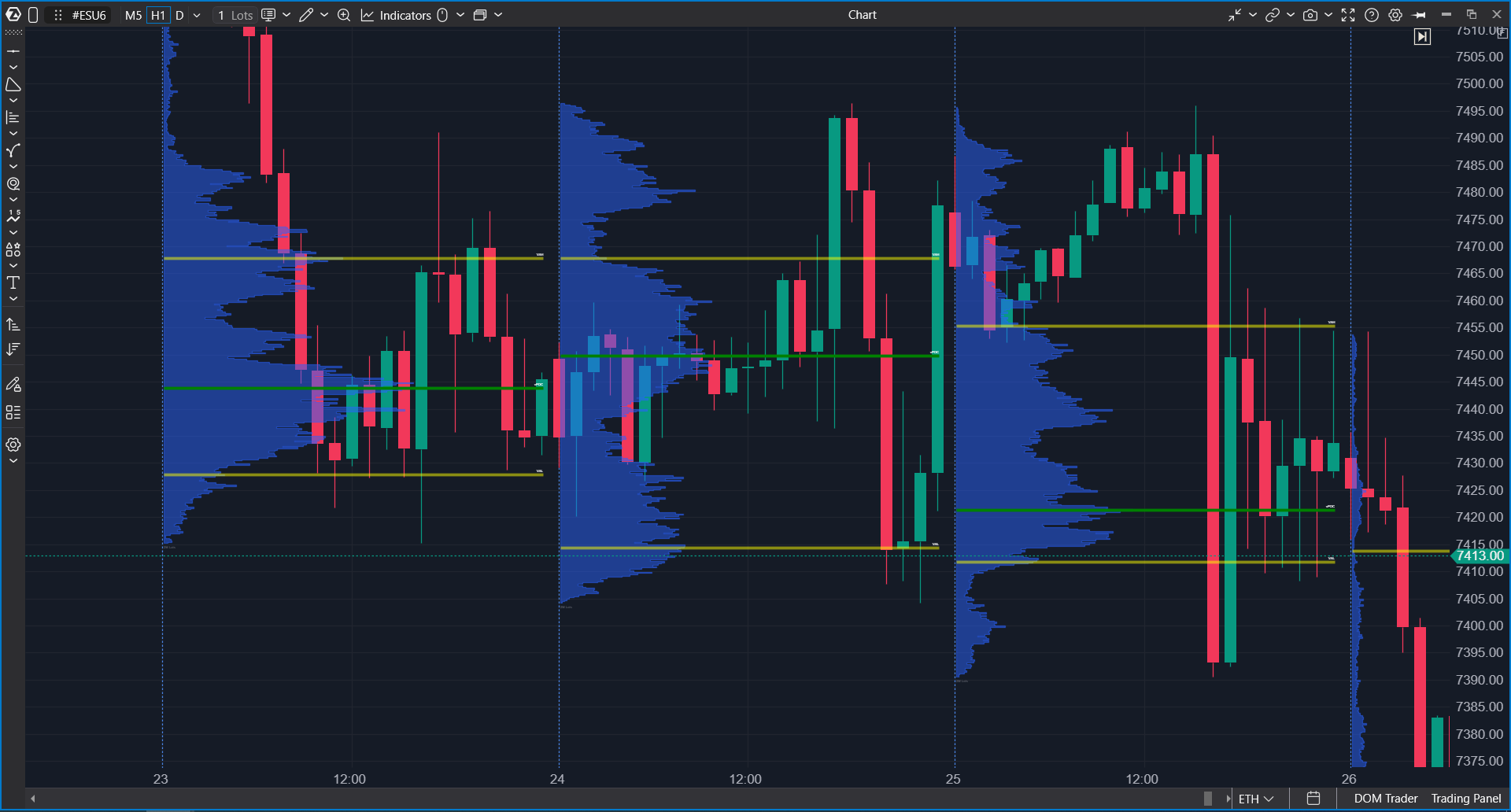
Что показывает индикатор
Volume Profile & TPO может показывать:
- профиль объёма по ценовым уровням;
- профиль TPO — сколько времени цена провела на каждом уровне;
- POC — уровень максимальной концентрации по выбранному типу данных;
- Value Area — область, где сосредоточена основная активность профиля;
- VAH и VAL — верхняя и нижняя границы Value Area;
- TPO POC и TPO Value Area;
- Single Prints — одиночные уровни TPO;
- Initial Balance — начальный диапазон выбранных субпериодов;
- свечи или бары внутри области профиля;
- накопленные значения профиля, если они включены в настройках.
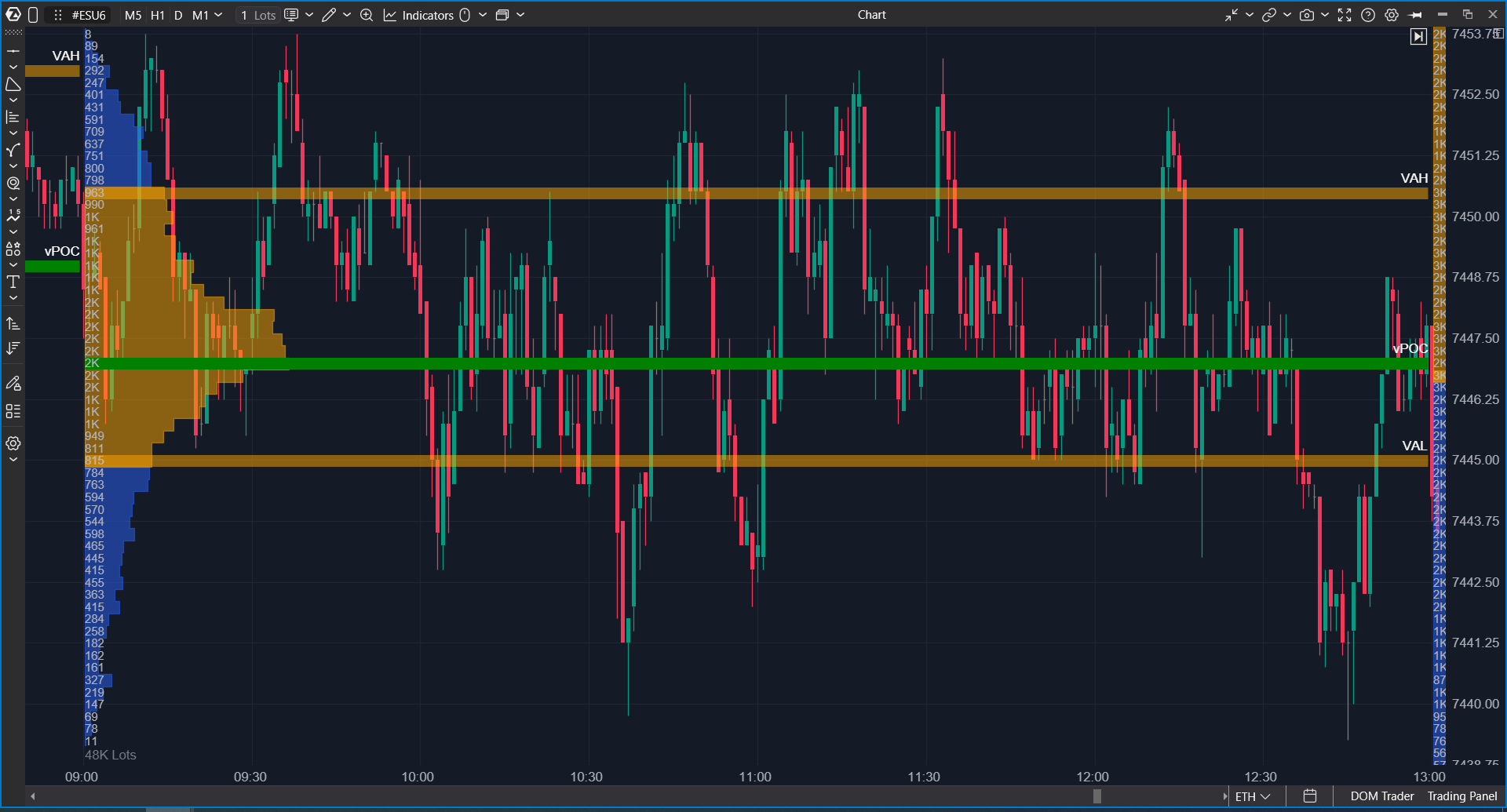
Volume Profile и TPO
Volume Profile строит горизонтальное распределение объёма по цене. Чем больше объёма прошло на уровне, тем заметнее строка профиля на этом уровне.
Это полезно, когда нужно увидеть, где за день, неделю, месяц или другой выбранный период была сосредоточена основная торговая активность.
TPO — сокращение от Time Price Opportunity. TPO показывает, на каких ценовых уровнях рынок находился в разные субпериоды. Его можно показывать буквами, блоками или блоками с буквами.
Volume Profile показывает распределение объёма. TPO показывает распределение времени. Эти режимы можно использовать по отдельности или вместе.
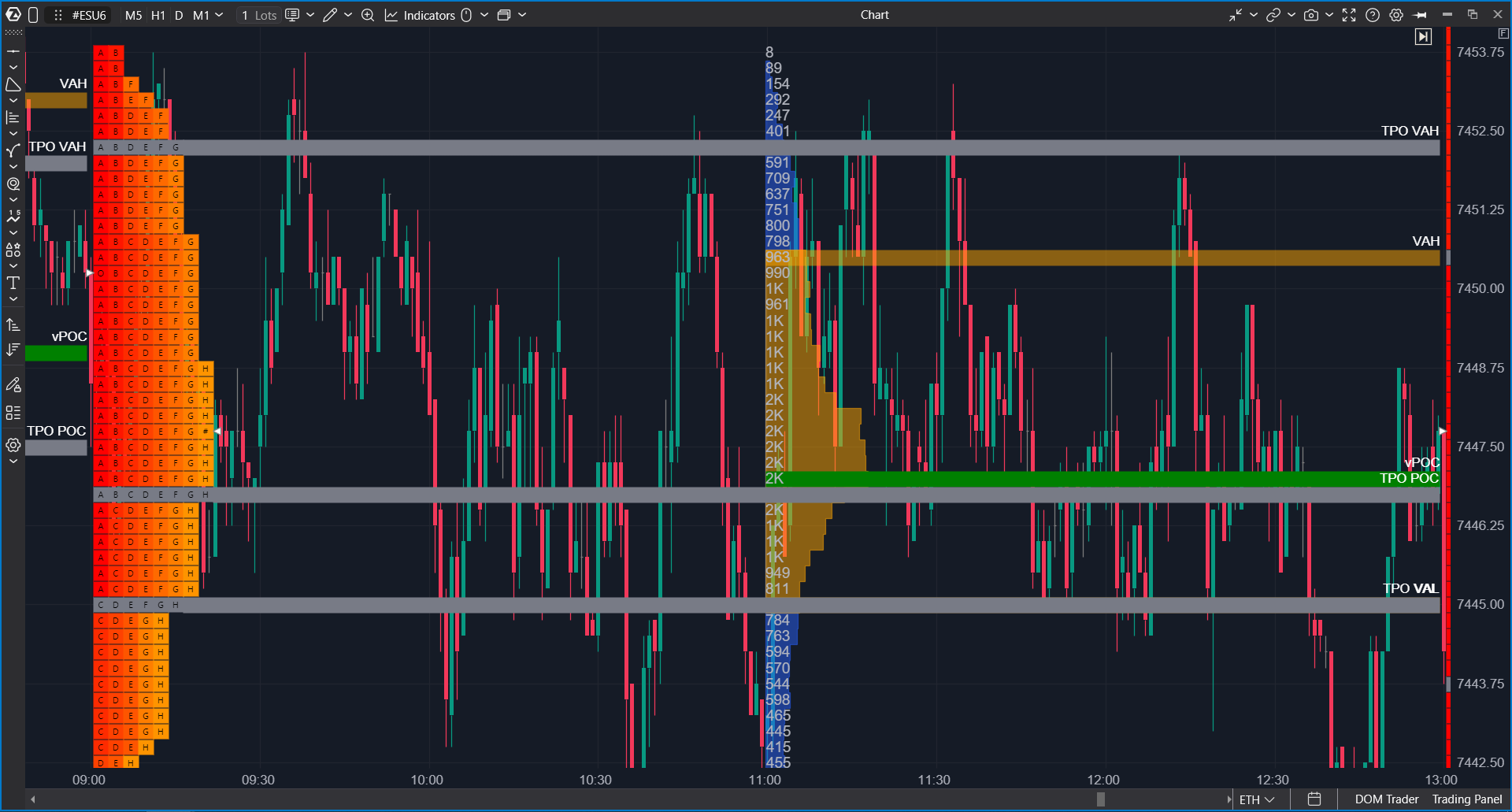
Режимы отображения
В настройке Mode есть основные варианты отображения:
- Profile — профиль объёма;
- TPO — профиль TPO;
- Volume Profile & TPO — оба профиля;
- Profile over TPO — профиль объёма поверх TPO.
Если нужно анализировать только распределение объёма, выберите Profile. Если важно распределение времени — TPO. Чтобы сравнить объём и время в одном периоде, выберите Volume Profile & TPO или Profile over TPO.
Период профиля
External Period задаёт период, за который строится каждый профиль. Сейчас доступны M1, M5, M15, M30, Hourly, H2, H4, H6, Daily, Weekly, Monthly и Custom.
Custom позволяет задать своё время начала и окончания в Custom Begin Time и Custom End Time. Это удобно, когда профиль должен совпадать с определённой торговой сессией, а не со стандартным днём или часом.
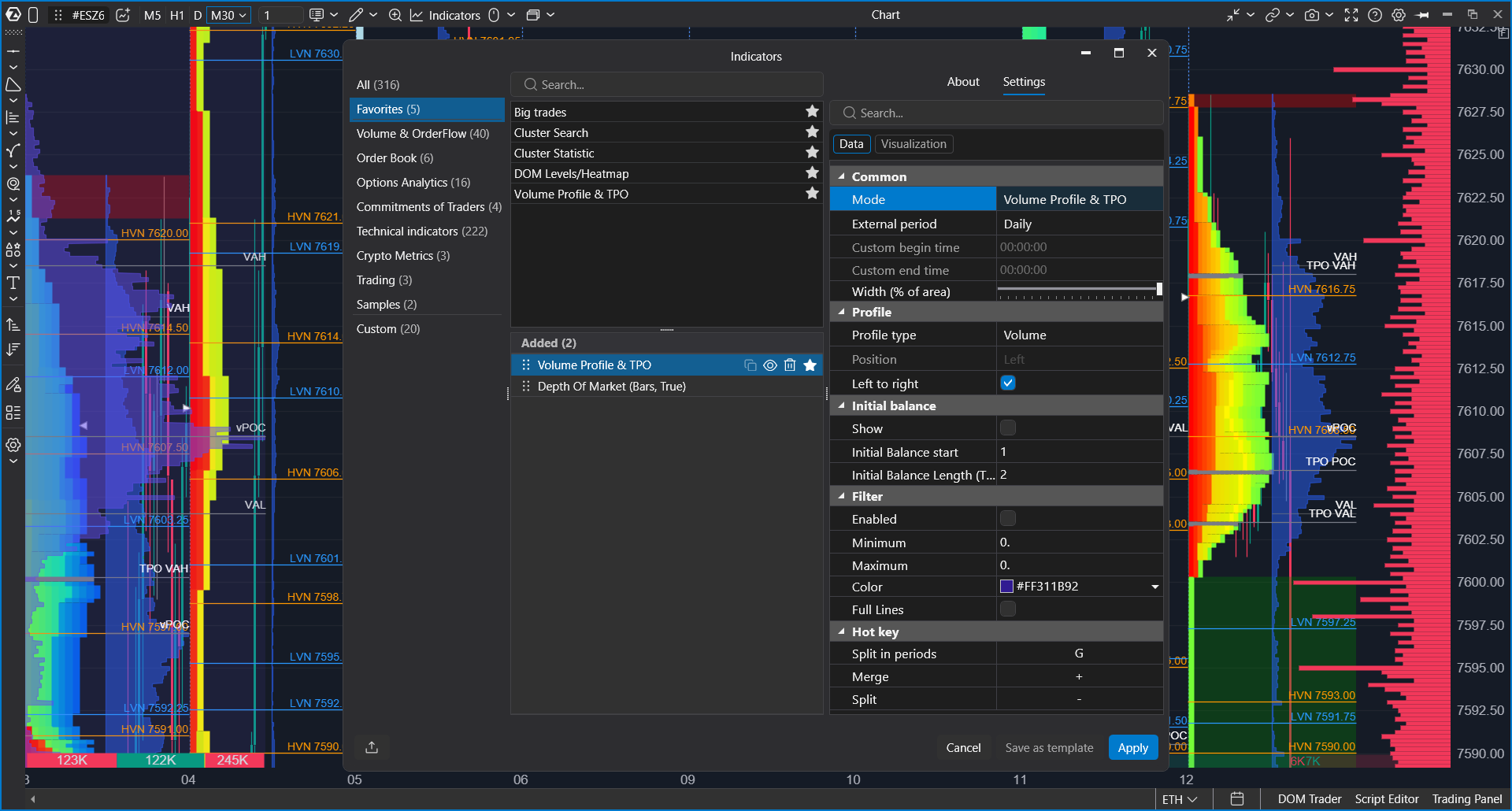
Индикатор строит профили за регулярные периоды по всему графику. Чтобы построить один профиль на выбранном вами участке, используйте объекты рисования Fixed, Anchored или Visible Range Volume Profile & TPO. Visible Range строит профиль по части графика, которая видна на экране, и обновляется при прокрутке и масштабировании. Доступно с версии 8.0.16. Подробнее — в статье Drawing objects: Market profile and TPO.
Как использовать индикатор для анализа
Распределение активности внутри периода
Добавьте индикатор на график и выберите период профиля. Например, Daily строит дневные профили, Weekly — недельные, а Custom — профили по заданным вами сессиям.
Форма профиля помогает оценить, где внутри периода прошла основная активность, какие уровни цена проходила быстро, а где останавливалась или набирала объём.
Сравнение объёма и времени
Иногда уровень с большим объёмом совпадает с зоной, где цена провела много времени, а иногда нет. Сравнение Volume Profile и TPO помогает увидеть эти различия.
Это не самостоятельный торговый сигнал, а способ разобрать структуру выбранного периода: где прошёл большой объём, где рынок провёл время и где цена прошла быстро.
POC и Value Area как ориентиры структуры
POC показывает уровень максимальной концентрации по выбранному типу данных. Value Area показывает основную область активности профиля, а VAH и VAL — её верхнюю и нижнюю границы.
Эти уровни можно использовать как визуальные ориентиры при анализе прошлой и текущей структуры рынка.
Single Prints и Initial Balance
Single Prints показывают одиночные уровни TPO. По ним видно ценовые участки, где рынок прошёл быстро и не задерживался в течение нескольких субпериодов.
Initial Balance показывает начальный диапазон профиля за выбранное число субпериодов. Это помогает разобрать структуру сессии: где сформировался начальный диапазон и как вокруг него развивалась остальная часть профиля.
Основные настройки: Common и Profile
Common
Раздел Common задаёт основную логику профиля:
- Mode — режим отображения: Profile, TPO, Volume Profile & TPO или Profile over TPO;
- External Period — период построения профиля;
- Custom Begin Time / Custom End Time — границы своего периода, если выбран Custom;
- Extend Lines Till Start of Next Profile — продлевает линии до начала следующего профиля;
- Show Labels of Finished Lines — показывает метки завершённых линий;
- Custom Font Size — свой размер шрифта;
- Draw Above Price — рисует объект поверх графика.
Proportion
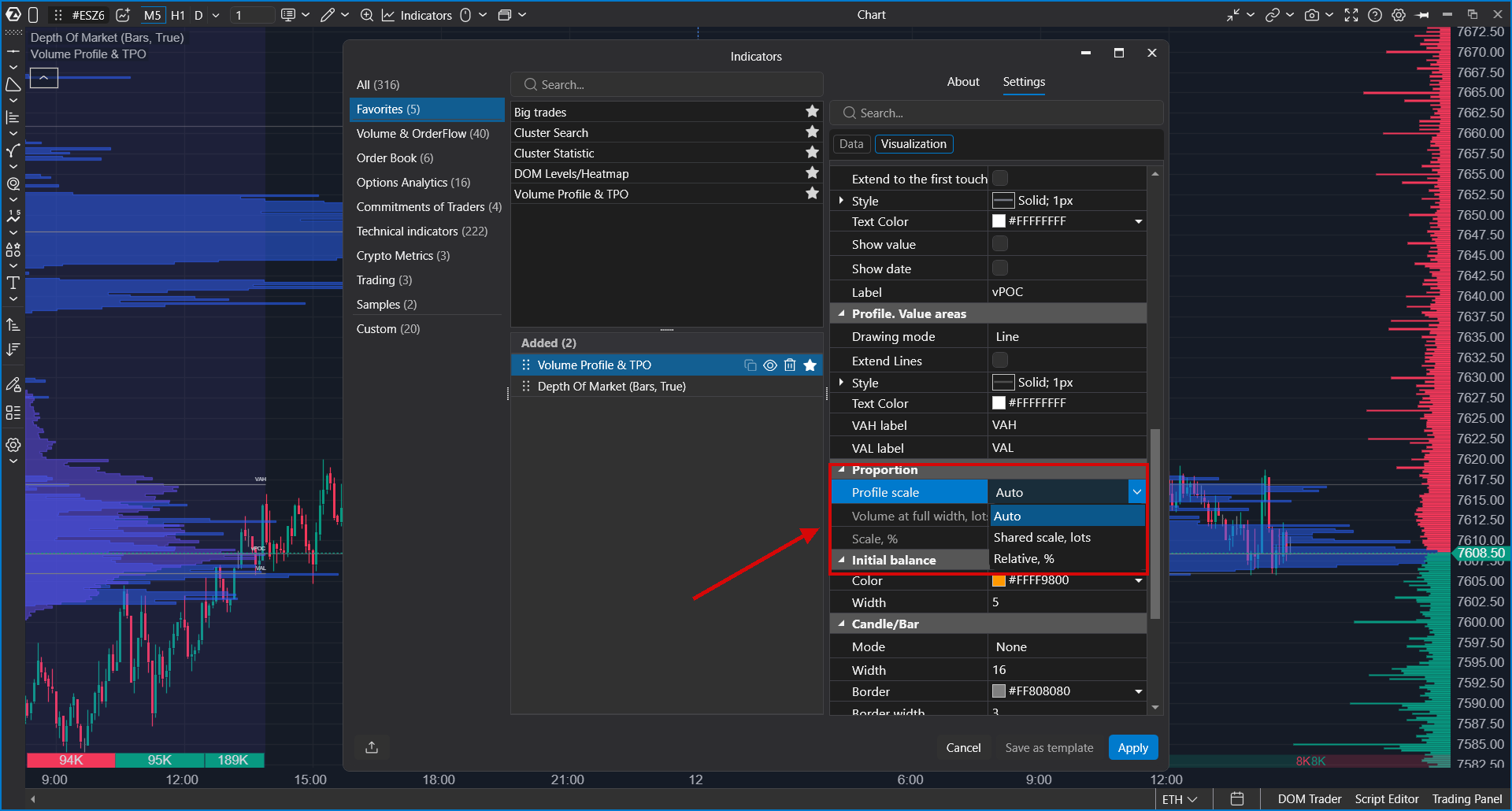
Группа Proportion на вкладке Visualization задаёт ширину строк профиля. Она заменила прежние настройки Auto Proportion и Custom Proportion. Доступно с версии 8.0.16.
- Profile scale: Auto — каждый профиль масштабируется по своему максимальному уровню; Shared scale, lots — для всех профилей на графике действует один порог объёма, поэтому их размер можно сравнивать; Relative, % — процент от автоматического максимума каждого профиля: при 100% профиль выглядит как в Auto, при большем значении становится тоньше, при меньшем — толще.
- Volume at full width, lots (для Shared scale, lots): объём на одном уровне, при котором строка заполняет всю ширину профиля. Уровни с большим объёмом обрезаются по краю. При переключении на Shared scale, lots в поле подставляется текущий максимум. Чтобы подставить его заново, щёлкните поле правой кнопкой мыши и выберите Use current maximum.
- Scale, % (для Relative, %): процент, от 10 до 500.
Шаблоны, сохранённые со старой настройкой Custom Proportion, открываются в режиме Shared scale, lots и выглядят так же, как раньше. Группа Proportion видна, когда Mode включает профиль объёма. У объектов рисования профиля этих настроек нет.
Profile
Настройка Profile type в разделе Profile определяет, по каким данным строится гистограмма:
- Volume
- Trades
- Bid and Ask
- Bid | Ask (split) — объём Bid рисуется слева от вертикальной оси цены, объём Ask — справа, оба значения подписаны у оси. Обе стороны в одном масштабе, поэтому их можно сравнивать напрямую. В этом типе Value Area не перекрашивает уровни — её показывают линии VAH и VAL. Цвета Bid и Ask задаются в Profile. Colors. Доступно с версии 8.0.16.
- Delta
- Delta - colored
- Delta over volume
- Delta proportional to volume
- Delta to volume
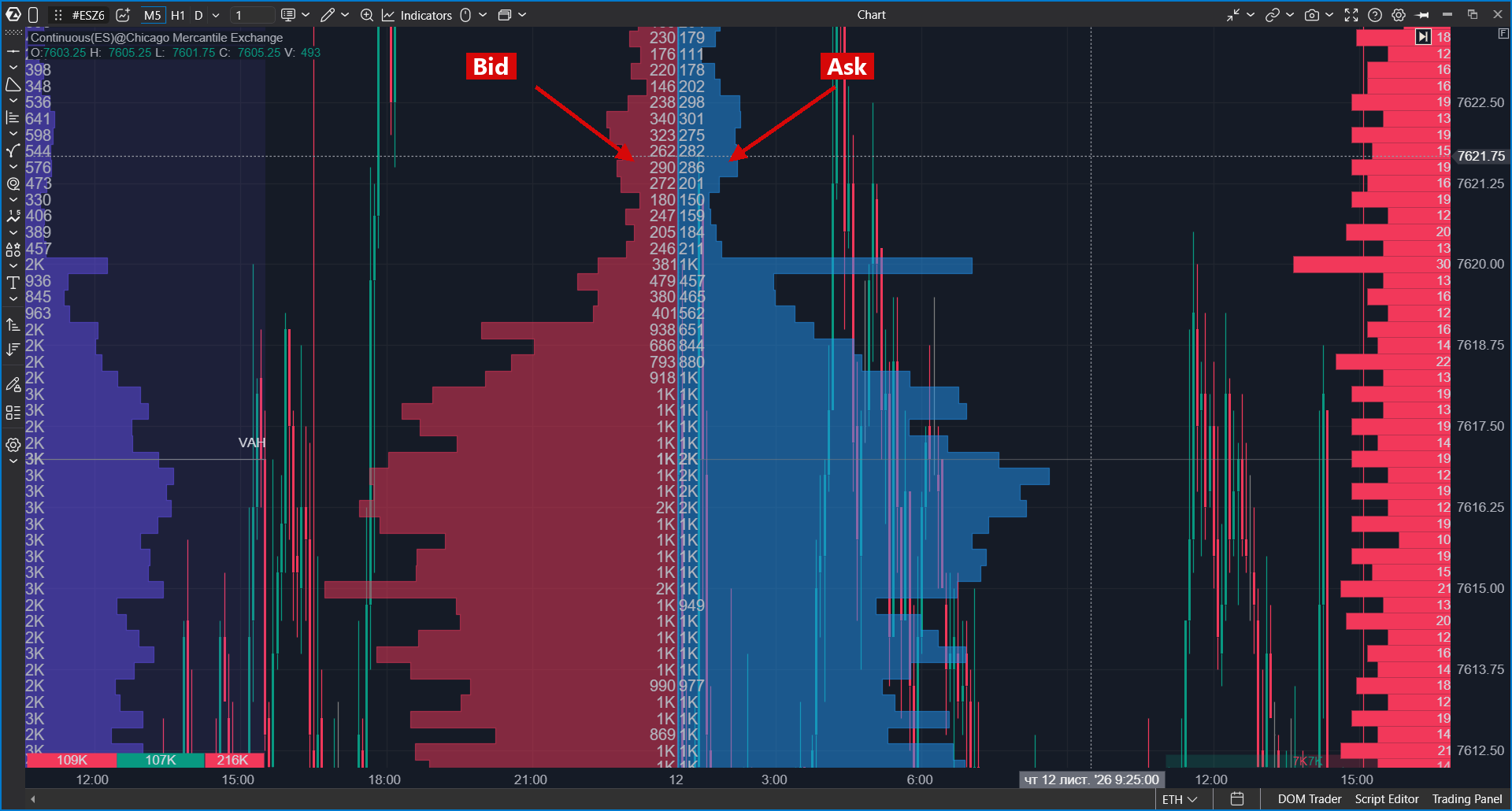
В этом же разделе есть настройка Left to Right — она задаёт направление построения профиля.
Для Delta, Delta proportional to volume и Delta to volume настройка Position задаёт, где рисуется профиль дельты: Left (по умолчанию), Center или Right. Для остальных типов профиля она неактивна. Доступно с версии 8.0.16.
Цвета профиля и Heatmap
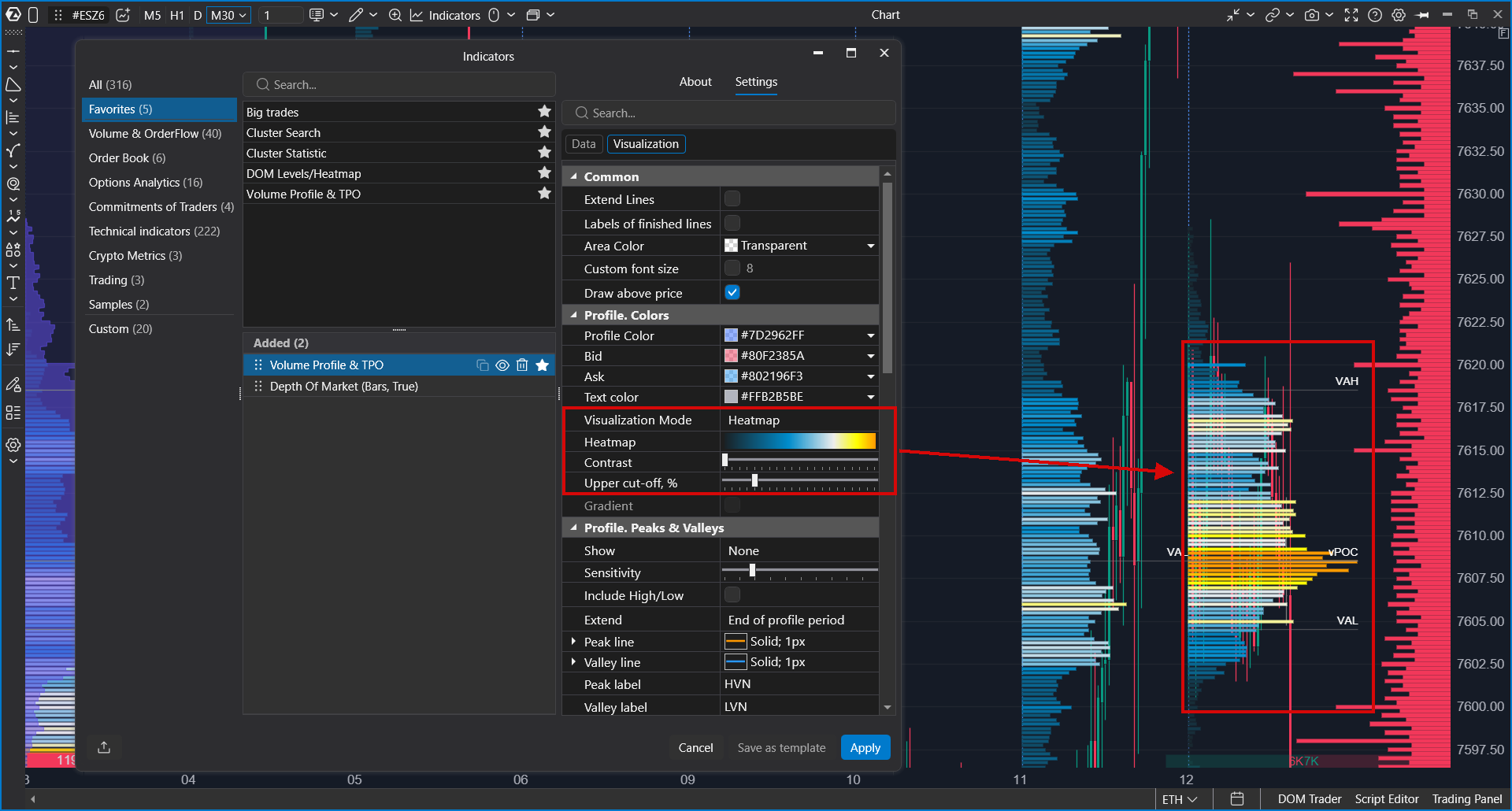
Группа Profile. Colors на вкладке Visualization задаёт цвета профиля, в том числе цвета Bid и Ask. Visualization Mode задаёт, как рисуются строки профиля: Bars, Solid, Border или Heatmap. В режиме Bars доступен Gradient.
В режиме Heatmap каждая строка окрашивается по своему объёму относительно максимального уровня: чем ближе к максимуму, тем горячее цвет. Палитру выберите в Heatmap и настройте с помощью Contrast и Upper cut-off, % — они работают так же, как в тепловой карте футпринта. В режиме Heatmap отдельные цвета Bid и Ask не используются. Доступно с версии 8.0.16.
Peaks & Valleys
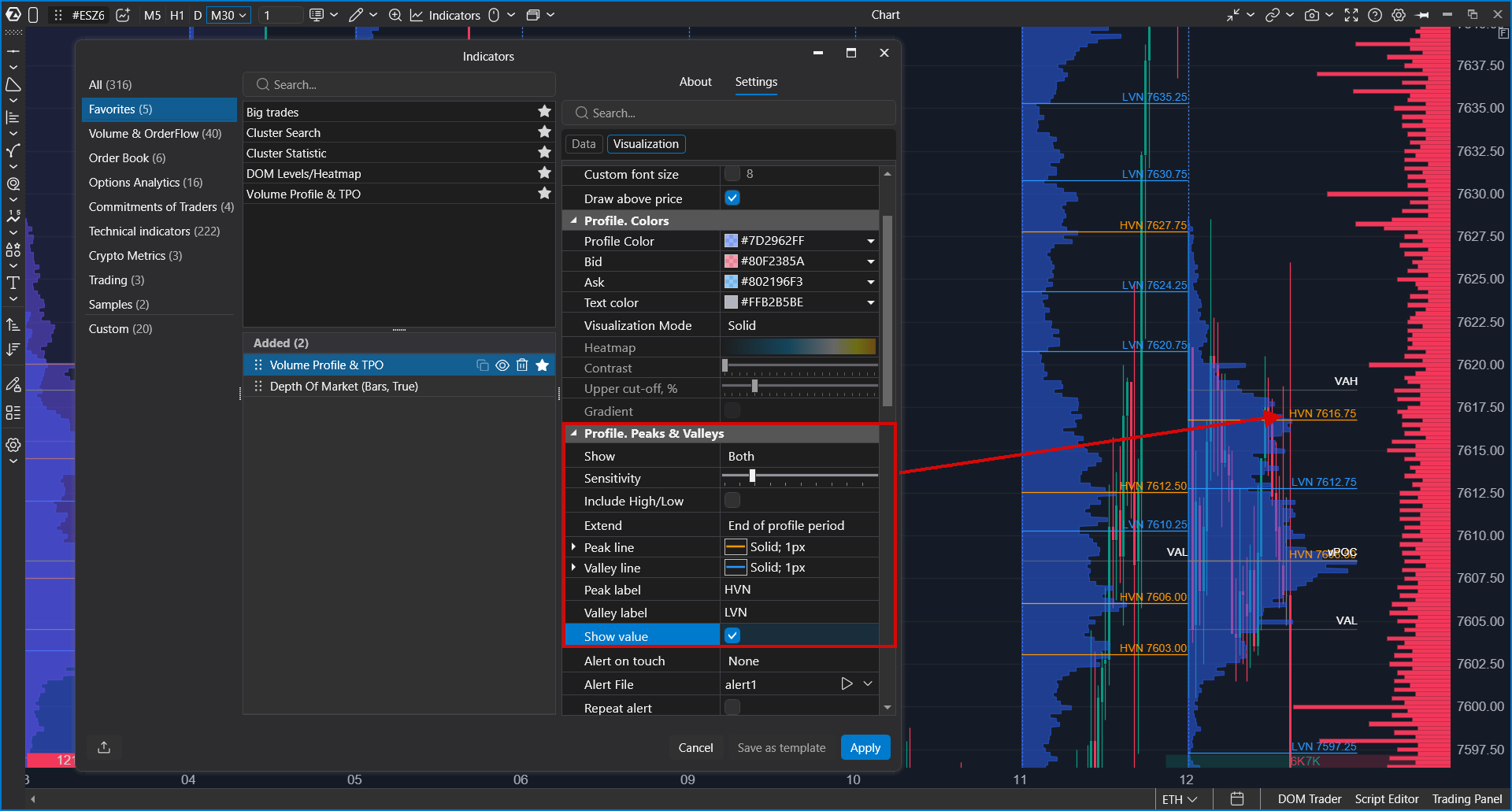
Группа Profile. Peaks & Valleys автоматически отмечает уровни профиля с большим и малым объёмом. Доступно с версии 8.0.16. По умолчанию группа выключена: включите её настройкой Show (Peaks, Valleys или Both).
- Sensitivity (1–50, по умолчанию 10): сколько ценовых уровней выше и ниже участвует в сравнении. Уровень считается пиком, если его объём больше, чем на каждом уровне этого диапазона, и впадиной, если меньше. Чем больше значение, тем меньше уровней находится.
- Include High/Low: проверять и уровни у максимума и минимума профиля, где диапазон обрезан краем профиля.
- Extend: докуда продлеваются линии, по умолчанию — до конца периода профиля. Список вариантов в индикаторе и в объектах рисования профиля может отличаться.
- Peak line / Valley line: стиль линии. Peak label / Valley label: текст метки, по умолчанию HVN и LVN. Show value: показывать цену уровня рядом с меткой, например HVN 7616.75.
- Alert on touch: оповещение при касании ценой линии пика, линии впадины или тех и других. Срабатывают только линии, которые в этот момент есть на графике. Звук оповещения и настройки повтора — в этой же группе.
Heatmap и Peaks & Valleys не зависят друг от друга: можно включить что-то одно или оба. Оба видны, когда Mode включает профиль объёма.
POC, Value Area и фильтры
Max Level / POC
Раздел Max Level управляет уровнем максимальной концентрации в профиле. Его часто называют POC, но в настройках можно выбрать, по какому типу данных искать максимальный уровень:
- Volume
- Trades
- Delta
- Positive Delta
- Negative Delta
- Bid
- Ask
Уровень можно включить или выключить, продлить линию, настроить её стиль, цвет текста и метку, показать значение и дату.
Value Area
Value Area показывает основную область активности профиля. Варианты отображения:
- None
- Line
- Area
- Line and Area
Также можно продлить линии Value Area, настроить стиль, цвет текста и метки VAH/VAL.
Filter
Раздел Filter выделяет уровни, которые попадают в заданный диапазон. В нём есть Enabled, Minimum, Maximum, Color и Full Lines.
Это удобно, когда нужно визуально выделить уровни, подходящие под определённое условие, например по объёму или другому выбранному типу профиля.
Настройки TPO
TPO
Раздел TPO управляет отображением профиля TPO:
- TPO Chars — набор символов для TPO;
- Prices per Row — сколько цен объединяется в одну строку;
- Marker Letters — цвет букв;
- TPO Color Mode — режим раскраски;
- Colors — список цветов;
- Drawing Mode — Auto, Letters, Blocks или Blocks and Letters;
- Block Text Color — цвет текста внутри блоков.
Drawing Mode определяет, как TPO выглядит на графике: буквами, блоками или в комбинированном виде. Если места на графике мало, блоки могут выглядеть аккуратнее. Если нужна классическая структура TPO, удобнее могут быть буквы или комбинированный режим.
Sub Periods
Sub Period задаёт длительность субпериода TPO. Также можно включить Split Periods, выделить открытия и закрытия субпериодов настройками Highlight Opens / Highlight Closes и задать цвета выделения.
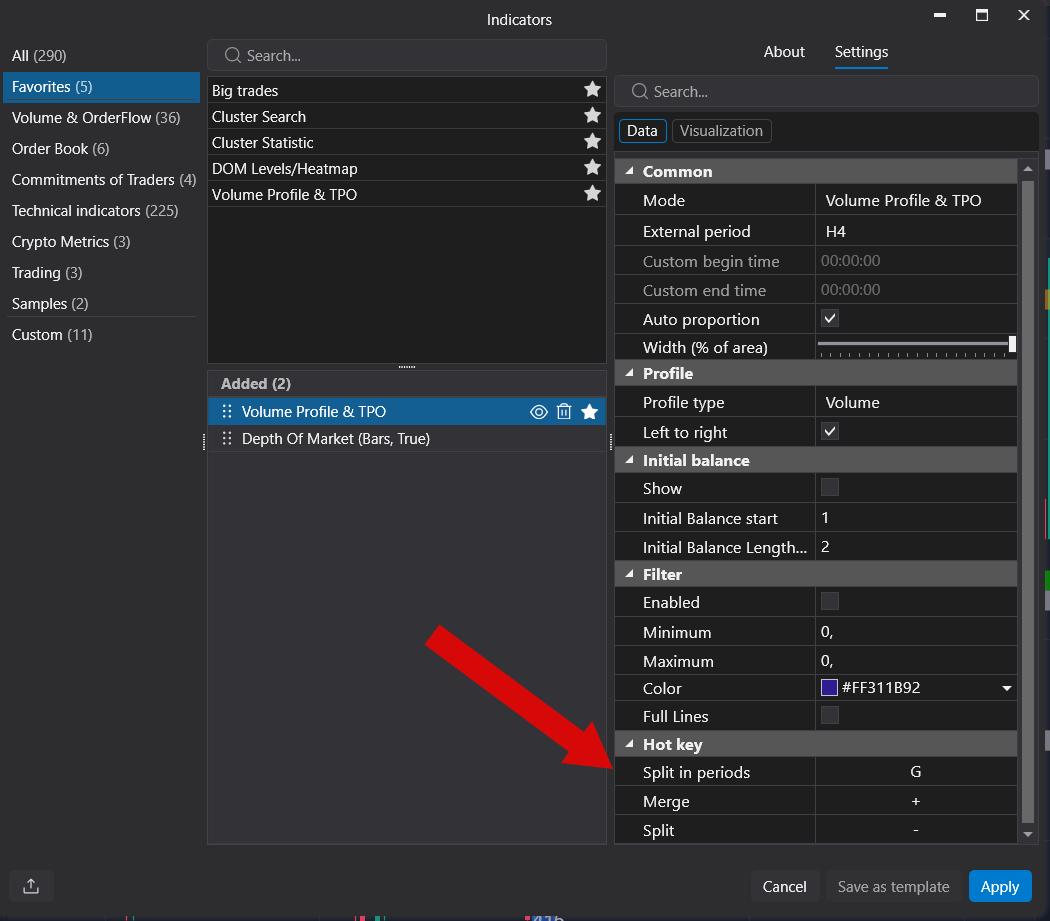
Разделять и объединять профили можно горячими клавишами:
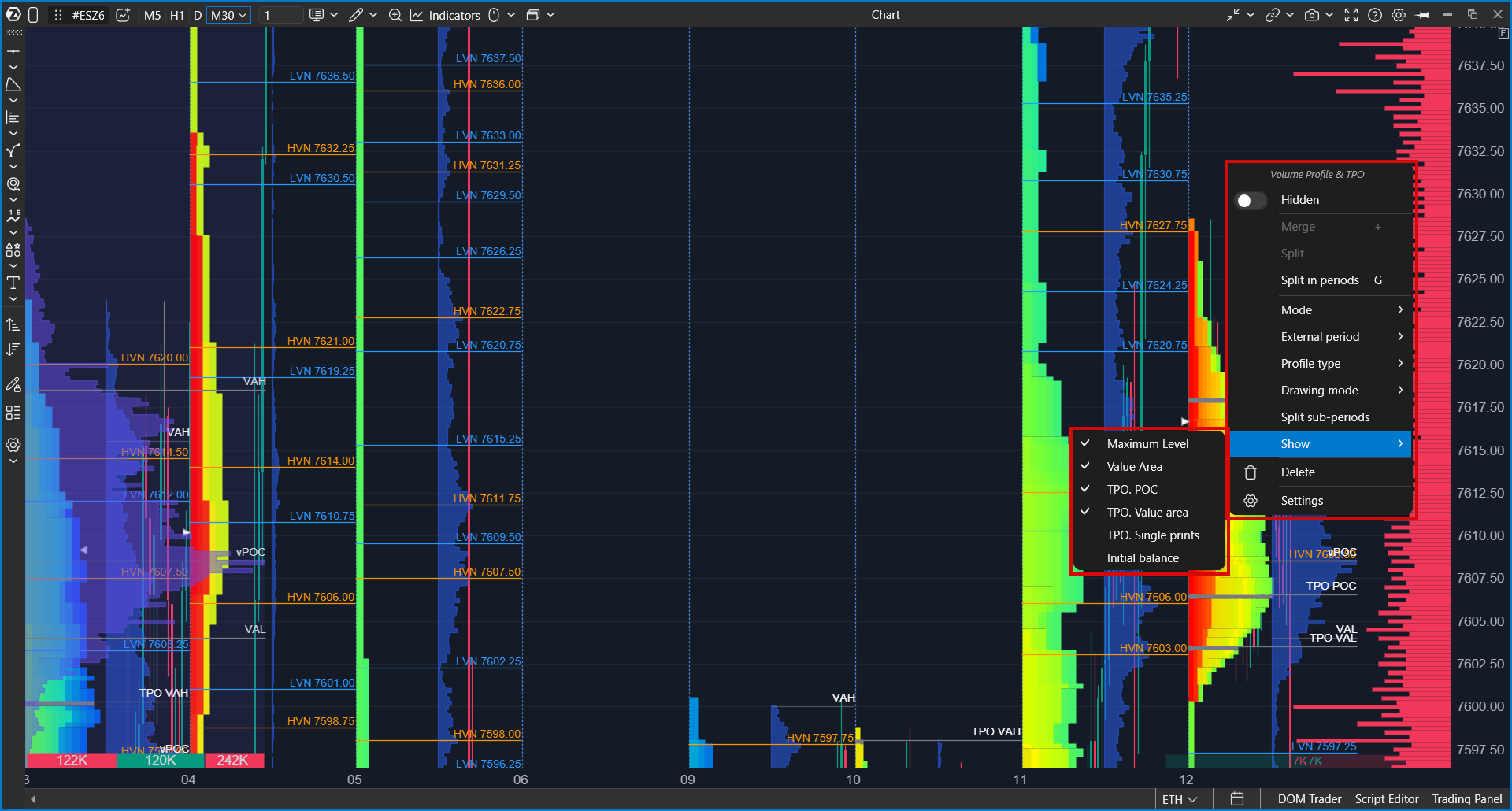
Кроме того, у профиля есть меню по щелчку правой кнопкой мыши. В нём можно объединить или разделить профили (Merge, Split, Split in periods), переключить Mode, External period, Profile type и Drawing mode, включить или выключить Split sub-periods и элементы в Show, скрыть или удалить индикатор либо открыть его настройки. Изменения применяются сразу. В меню видны только пункты, подходящие к текущему режиму: например, в режиме TPO пункта Profile type нет. Горячие клавиши тоже продолжают работать. Это меню есть только у индикатора, у объектов рисования профиля остаётся обычное меню. Доступно с версии 8.0.16.
TPO POC и TPO Value Area
У TPO есть отдельные настройки POC и Value Area. Можно включить TPO POC, настроить стиль линии, продление, цвет текста и метку.
Для TPO Value Area можно выбрать режим отображения, стиль, продление и метки TPO VAH / TPO VAL.
Дополнительные элементы
Single Prints
Single Prints выделяют одиночные уровни TPO. В настройках их можно включить, продлить, задать цвет, цвет текста и метку.
Этот раздел полезен при анализе TPO, когда нужно увидеть уровни, на которых цена не задерживалась в течение нескольких субпериодов.
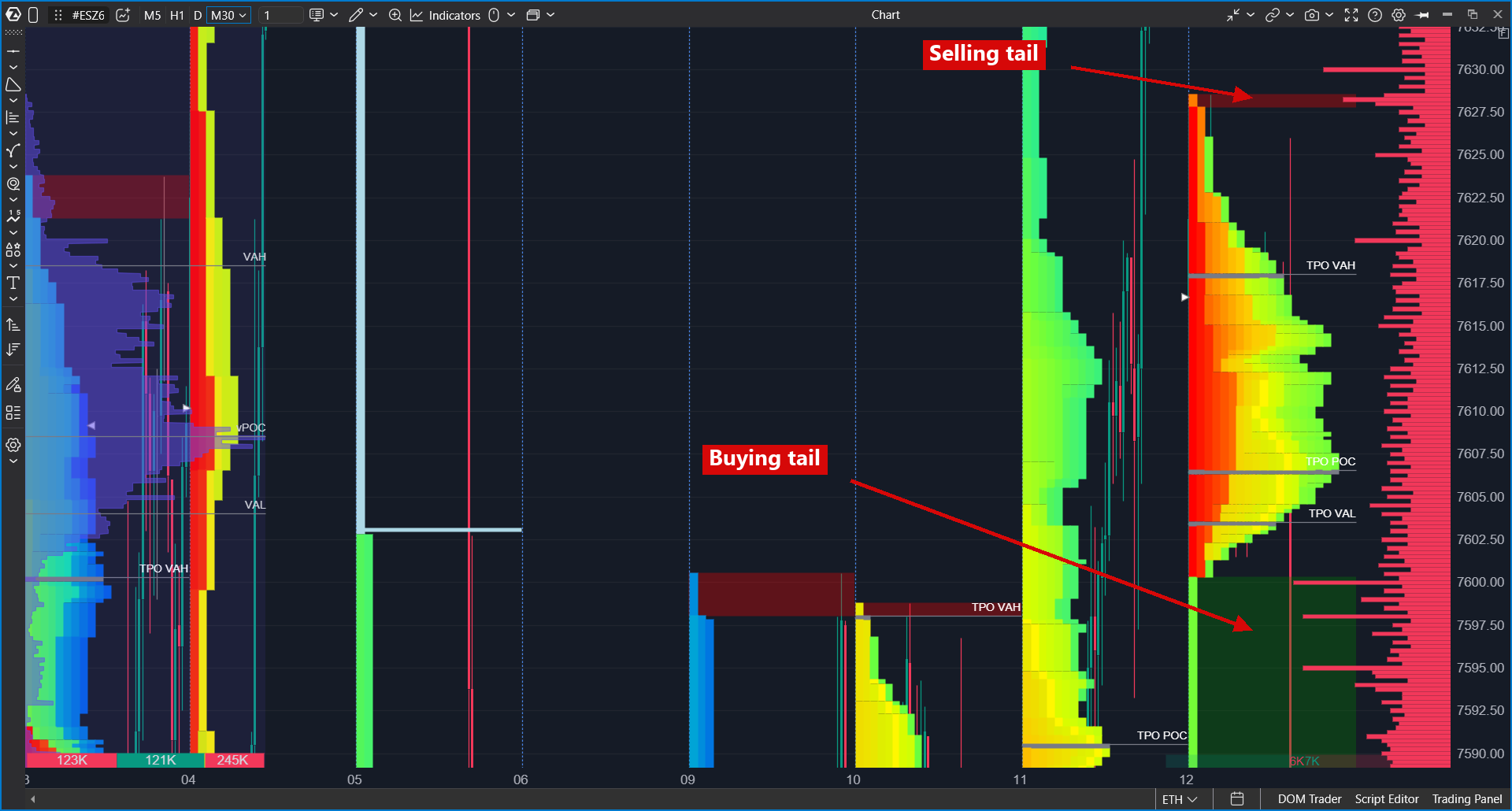
Хвосты покупателей и продавцов. Одиночные уровни у самого края профиля TPO можно выделить отдельно. Buying tail — серия одиночных уровней вверх от минимума профиля, Selling tail — серия вниз от максимума профиля. Одиночные уровни внутри профиля не учитываются. Для каждого хвоста можно включить выделение, задать цвет фона в Color, указать Minimum TPO rows (сколько одиночных уровней подряд образуют хвост) и включить Extend till touch, чтобы фон продлевался, пока цена не вернётся к этому уровню. Доступно с версии 8.0.16.
Initial Balance
Initial Balance показывает начальный диапазон профиля. Его можно включить, задать начальный субпериод, диапазон, цвет и толщину линии.
Candle / Bar
Раздел Candle / Bar управляет отображением свечей или баров внутри области профиля. Можно выбрать режим, ширину, цвет и толщину границы, цвета растущих и падающих свечей.
Grid и Cumulative Values
Grid добавляет сетку внутри профиля.
Cumulative Values управляет накопленными значениями и их расположением: Top Left, Top Right, Bottom Left, Bottom Right или Hide.
Полезные советы
- Начните с режима Profile и периода Daily, чтобы увидеть базовое распределение объёма по дням.
- Если нужно сравнить объём и время, переключитесь на Volume Profile & TPO.
- Используйте Custom Period, если стандартный день или час не совпадает с анализируемой торговой сессией.
- Чтобы сравнить размер нескольких профилей на одном графике, выберите в Profile scale значение Shared scale, lots.
- Щёлкните профиль правой кнопкой мыши, чтобы сменить режим, объединить или разделить профили, не открывая настройки.
- Используйте Max Level Type, если POC нужно считать не только по Volume, но и по Trades, Delta, Bid или Ask.
- Не включайте все элементы сразу: POC, Value Area, TPO POC, Single Prints, Initial Balance и Grid могут перегрузить график.
Статья помогла?
Отлично!
Спасибо за ваш отзыв
Извините, что не удалось помочь!
Спасибо за ваш отзыв
Комментарий отправлен
Мы ценим вашу помощь и постараемся исправить статью