Volume Profile & TPO ist ein Profilanalysetool in ATAS. Es zeigt, wie Volumen und Zeit über die Preisniveaus innerhalb eines ausgewählten Zeitraums verteilt waren.
Volume Profile zeigt, bei welchen Preisen der größte Teil des gehandelten Volumens auftrat. TPO zeigt, bei welchen Preisen der Markt mehr Zeit verbrachte. Zusammen helfen sie, die Struktur eines ausgewählten Bereichs zu analysieren, einschließlich Hochaktivitätszonen, Niveaus maximaler Konzentration, Value Area-Grenzen, Single Prints und Initial Balance.
Der Zweck des Indikators besteht darin, die Marktaktivität nach Preis und Zeit visuell zu organisieren, damit der Marktkontext klarer analysiert werden kann.
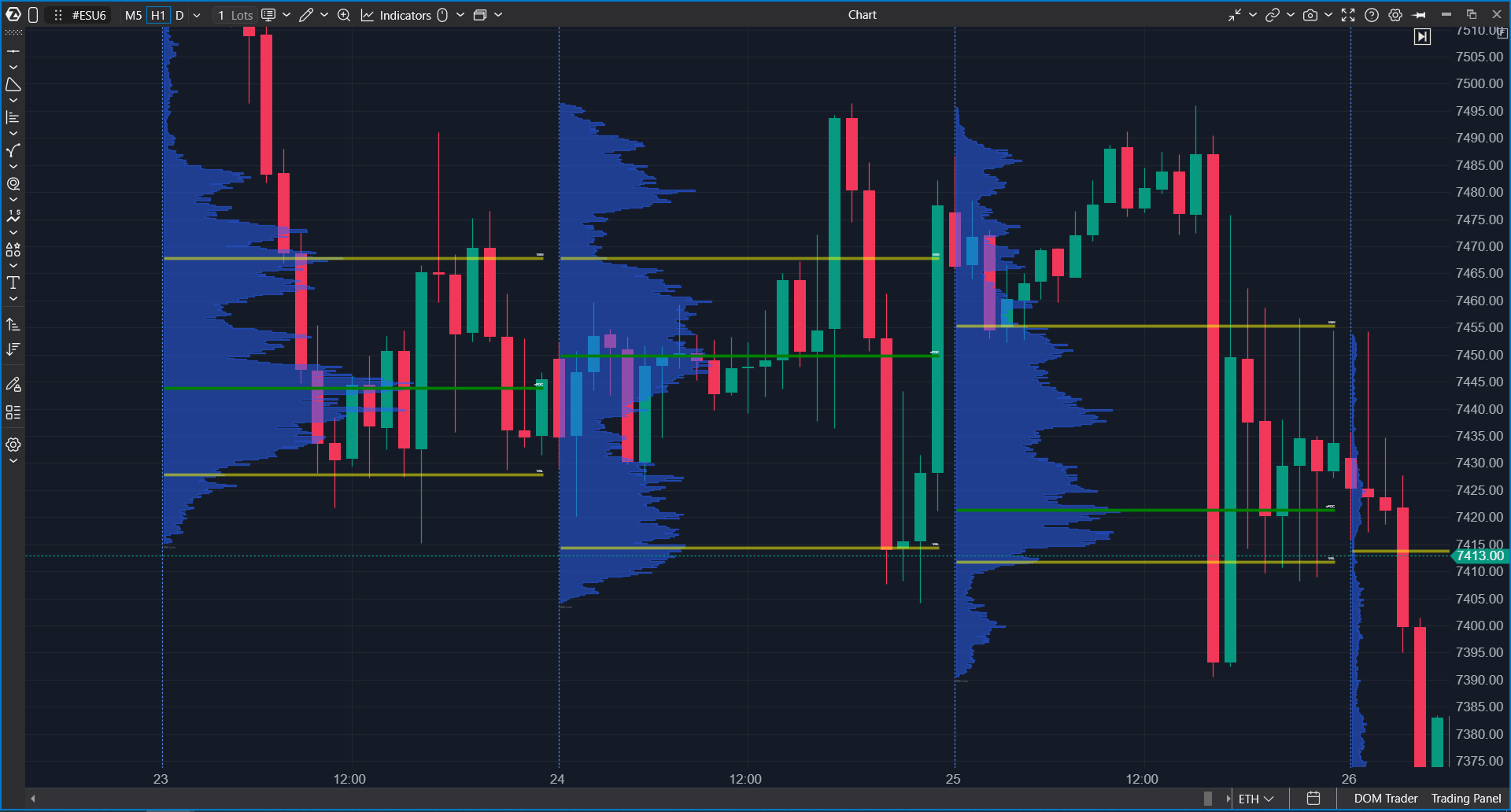
Was der Indikator anzeigt
Volume Profile & TPO kann anzeigen:
- Volume Profile nach Preisniveaus;
- TPO-Profil basierend darauf, wie lange der Preis auf jedem Niveau blieb;
- POC — das Niveau der maximalen Konzentration basierend auf dem ausgewählten Datentyp;
- Value Area — der Bereich, in dem die Hauptaktivität des Profils konzentriert ist;
- VAH und VAL — die oberen und unteren Value Area-Grenzen;
- TPO POC und TPO Value Area;
- Single Prints — einzelne TPO-Niveaus;
- Initial Balance — die Anfangsspanne der ausgewählten Unterperioden;
- Candles oder Bars innerhalb des Profilbereichs;
- kumulative Profilwerte, sofern in den Einstellungen aktiviert.
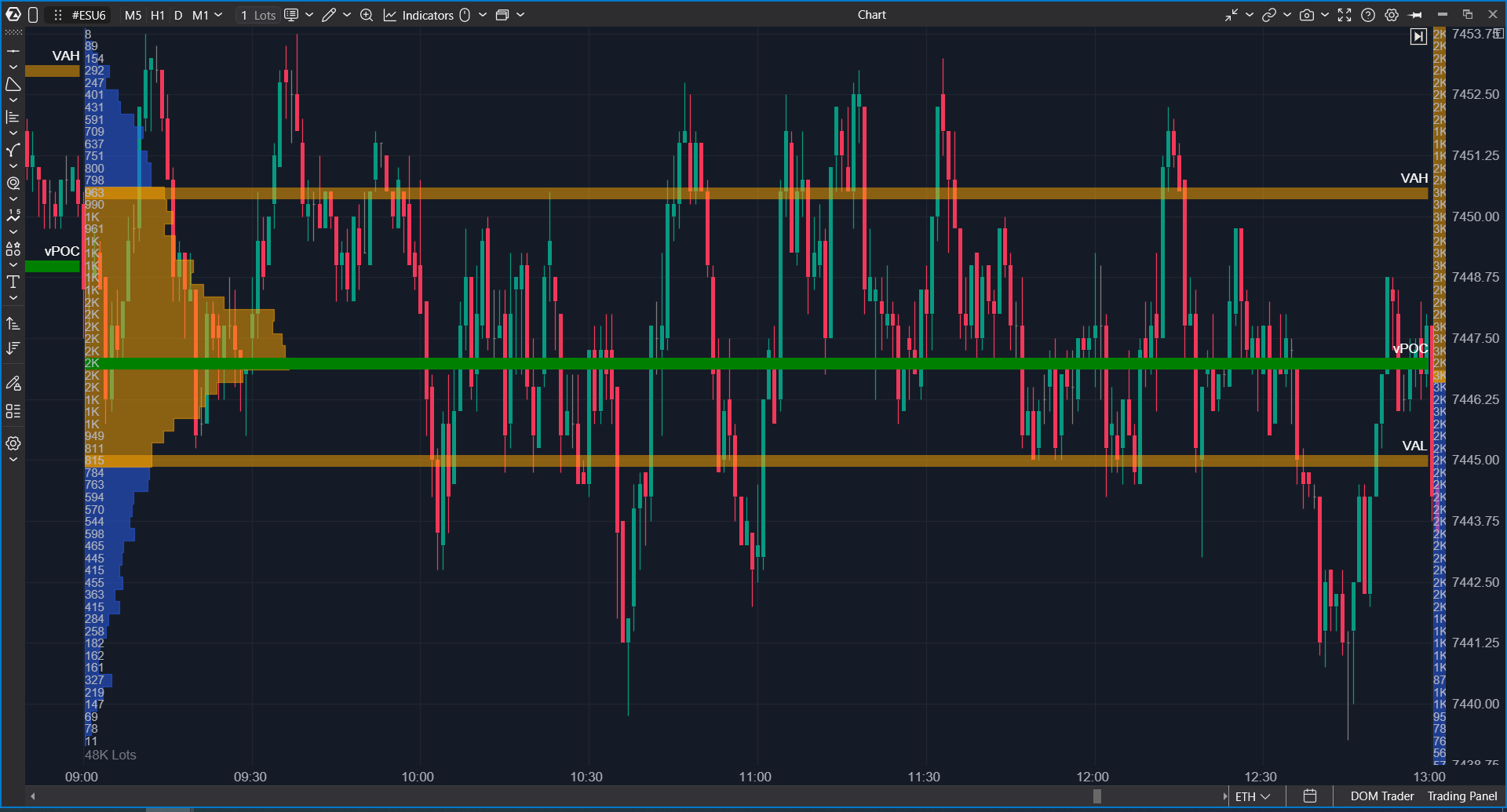
Volume Profile vs TPO
Volume Profile erstellt eine horizontale Verteilung des Volumens nach Preis. Je mehr Volumen auf einem Niveau gehandelt wurde, desto sichtbarer wird diese Profilzeile.
Dies ist nützlich, wenn Sie sehen müssen, wo innerhalb eines Tages, einer Woche, eines Monats oder eines anderen ausgewählten Zeitraums die hauptsächliche Handelsaktivität konzentriert war.
TPO steht für Time Price Opportunity. TPO zeigt, auf welchen Preisniveaus der Markt während verschiedener Unterperioden Zeit verbrachte. Es kann als Buchstaben, Blöcke oder eine Kombination aus Blöcken und Buchstaben dargestellt werden.
Volume Profile zeigt die Volumenverteilung. TPO zeigt die Zeitverteilung. Diese Modi können getrennt oder zusammen verwendet werden.
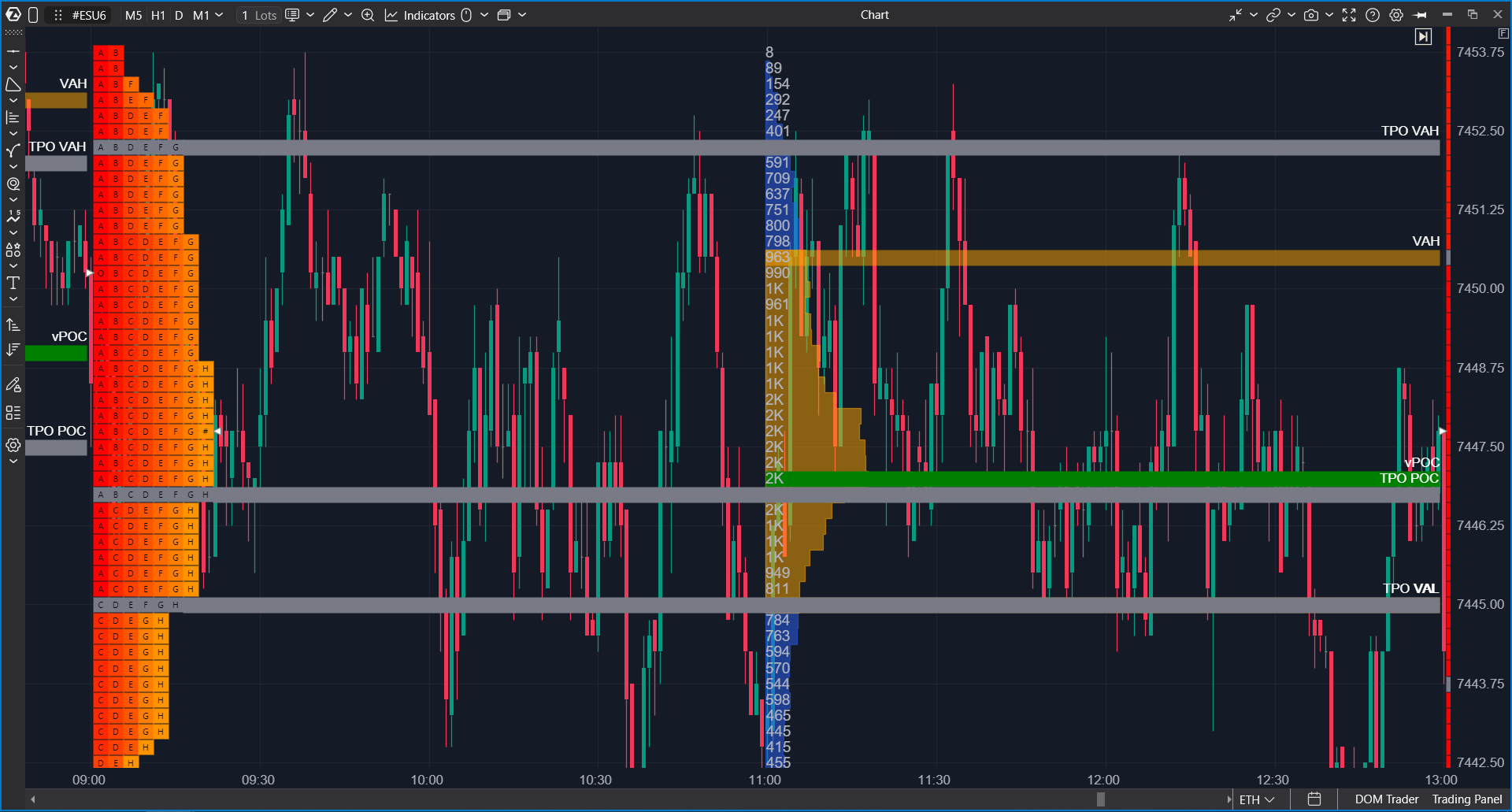
Anzeigemodi
Die Einstellung Mode umfasst die wichtigsten Anzeigeoptionen:
- Profile — zeigt das Volume Profile an;
- TPO — zeigt das TPO-Profil an;
- TPO and Volume Profile — zeigt beide Profiltypen an;
- Profile over TPO — legt das Profil über TPO.
Wenn Sie nur die Volumenverteilung analysieren müssen, verwenden Sie Profile. Wenn die Zeitverteilung wichtig ist, verwenden Sie TPO. Um Volumen und Zeit innerhalb eines Zeitraums zu vergleichen, verwenden Sie TPO and Volume Profile oder Profile over TPO.
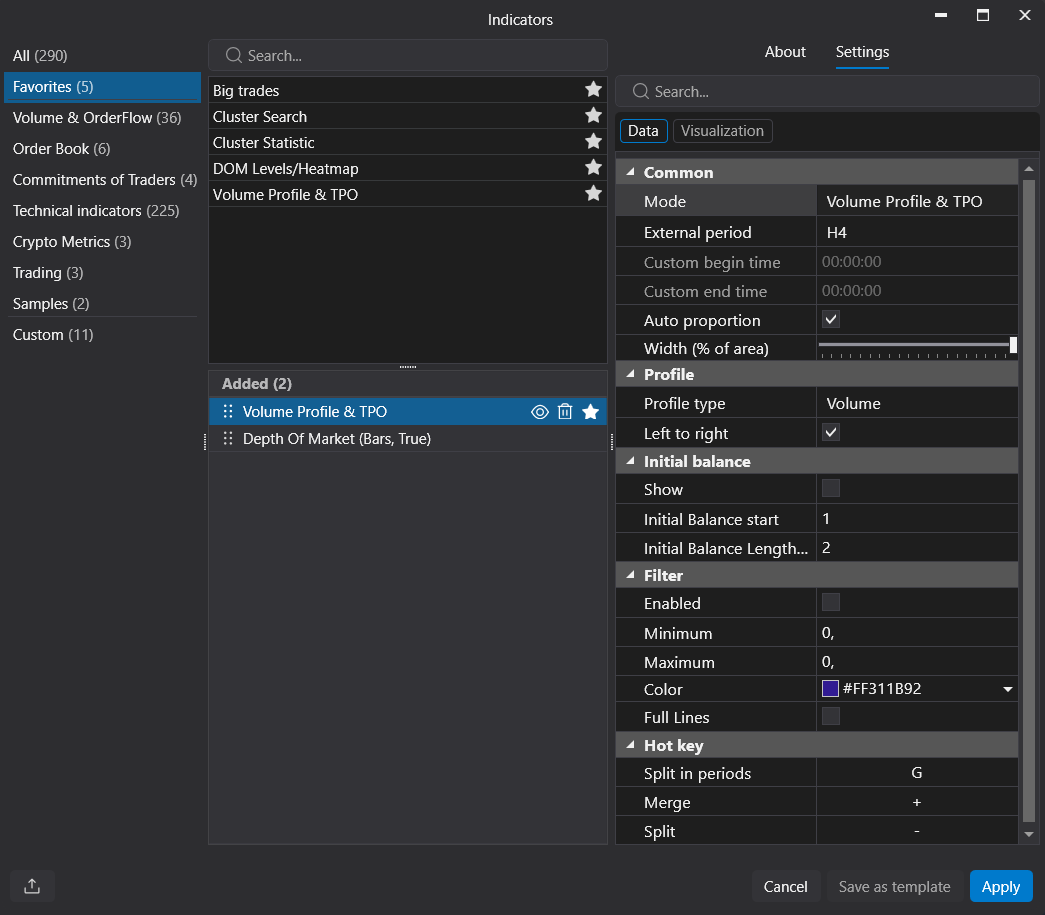
Profilperiode
External Period definiert den Zeitraum, der zum Erstellen jedes Profils verwendet wird. Die aktuelle Logik unterstützt M1, M5, M15, M30, Hourly, H2, H4, H6, Daily, Weekly, Monthly und Custom.
Custom ermöglicht es Ihnen, mithilfe von Custom Begin Time und Custom End Time eine eigene Start- und Endzeit festzulegen. Dies ist nützlich, wenn das Profil einer bestimmten Handelssession statt einem standardmäßigen Tag oder einer Stunde folgen soll.
Wie der Indikator für die Analyse verwendet wird
Aktivitätsverteilung innerhalb eines Zeitraums überprüfen
Fügen Sie den Indikator dem Chart hinzu und wählen Sie die Profilperiode aus. Zum Beispiel zeigt Daily Tagesprofile, Weekly Wochenprofile und Custom benutzerdefinierte Sessions an.
Die Profilform hilft zu bewerten, wo die Hauptaktivität innerhalb des Zeitraums stattfand, welche Niveaus der Preis schnell durchlief und wo er pausierte oder Volumen akkumulierte.
Volumen und Zeit vergleichen
Manchmal entspricht ein Niveau mit hohem Volumen einem Bereich, in dem der Preis viel Zeit verbrachte. Manchmal ist dies nicht der Fall. Der Vergleich von Volume Profile und TPO hilft, diese Unterschiede zu erkennen.
Dies ist kein eigenständiges Handelssignal. Es ist eine Möglichkeit, die Struktur des ausgewählten Zeitraums zu analysieren: wo die Aktivität volumenstark war, wo der Markt Zeit verbrachte und wo sich der Preis schnell bewegte.
POC und Value Area als strukturelle Referenzen verwenden
POC zeigt das Niveau der maximalen Konzentration basierend auf dem ausgewählten Datentyp. Value Area zeigt den Hauptaktivitätsbereich des Profils, während VAH und VAL seine oberen und unteren Grenzen markieren.
Diese Niveaus können als visuelle Referenzpunkte bei der Analyse der historischen und aktuellen Marktstruktur verwendet werden.
Single Prints und Initial Balance analysieren
Single Prints zeigen einzelne TPO-Niveaus. Sie helfen dabei, Preisbereiche visuell zu identifizieren, in denen sich der Markt schnell bewegte und nicht über mehrere Unterperioden blieb.
Initial Balance zeigt die Anfangsspanne des Profils basierend auf einer ausgewählten Anzahl von Unterperioden. Sie ist nützlich für die Analyse der Sessionsstruktur: wo sich die Anfangsspanne bildete und wie sich der Rest des Profils darum herum entwickelte.
Haupteinstellungen: Common und Profile
Common
Der Abschnitt Common definiert die grundlegende Profil-Logik:
- Mode — Anzeigemodus: Profile, TPO, TPO and Volume Profile oder Profile over TPO;
- External Period — Profil-Erstellungszeitraum;
- Custom Begin Time / Custom End Time — benutzerdefinierte Zeitraumgrenzen, wenn Custom ausgewählt ist;
- Extend Lines Till Start of Next Profile — verlängert Linien bis zum Beginn des nächsten Profils;
- Show Labels of Finished Lines — zeigt Beschriftungen für abgeschlossene Linien an;
- Auto Proportion — passt die Profilproportionen automatisch an;
- Custom Font Size — benutzerdefinierte Schriftgröße;
- Draw Above Price — zeichnet das Objekt über dem Chart.
Auto Proportion ist nützlich, wenn mehrere Profile auf demselben Chart angezeigt werden und Sie diese visuell vergleichen müssen. Wenn Auto Proportion deaktiviert ist, können die Proportionen manuell mit Custom Proportion gesteuert werden.
Profile
Der Abschnitt Profile definiert, worauf das Histogramm basiert:
- Volume
- Trades
- Delta
- Delta V2
- Delta over Volume
- Bid and Ask
- Delta Volume Proportional
- Delta to Volume
Dieser Abschnitt enthält außerdem Left to Right, das die Zeichnungsrichtung des Profils steuert.
POC, Value Area und Filter
Max Level / POC
Der Abschnitt Max Level steuert das Niveau der maximalen Konzentration im Profil. Es wird oft als POC bezeichnet, aber die Einstellungen ermöglichen es Ihnen zu wählen, welcher Datentyp verwendet werden soll, um das maximale Niveau zu bestimmen:
- Volume
- Trades
- Delta
- Positive Delta
- Negative Delta
- Bid
- Ask
Sie können das Niveau aktivieren oder deaktivieren, die Linie verlängern, ihren Stil, die Textfarbe, die Beschriftung konfigurieren und ihren Wert sowie das Datum anzeigen.
Value Area
Value Area zeigt den Hauptaktivitätsbereich des Profils an. Der Anzeigetyp kann wie folgt konfiguriert werden:
- None
- Line
- Area
- Line and Area
Sie können auch die Value-Area-Linien verlängern sowie Stil, Textfarbe und VAH/VAL-Beschriftungen konfigurieren.
Filter
Der Abschnitt Filter hebt Niveaus hervor, die innerhalb eines ausgewählten Bereichs liegen. Er umfasst Enabled, Minimum, Maximum, Color und Full Lines.
Dies ist nützlich, wenn Sie Niveaus visuell trennen müssen, die einer bestimmten Bedingung entsprechen, beispielsweise nach Volumen oder einem anderen ausgewählten Profiltyp.
TPO-Einstellungen
TPO
Der Abschnitt TPO steuert, wie das TPO-Profil angezeigt wird:
- TPO Chars — verwendeter Zeichensatz für TPO;
- Prices per Row — wie viele Preise in einer Zeile gruppiert werden;
- Marker Letters — Buchstabenfarbe;
- TPO Color Mode — Farbmodus;
- Colors — Farbliste;
- Drawing Mode — Auto, Letters, Blocks oder Blocks and Letters;
- Block Text Color — Textfarbe innerhalb der Blöcke.
Drawing Mode legt fest, wie TPO im Chart erscheint: als Buchstaben, Blöcke oder kombinierte Ansicht. Wenn der Chartplatz begrenzt ist, können Blöcke übersichtlicher wirken. Wenn Sie die klassische TPO-Struktur benötigen, können Buchstaben oder ein kombinierter Modus nützlicher sein.
Sub Periods
Sub Period definiert die Größe einer TPO-Unterperiode. Sie können außerdem Split Periods aktivieren, das Öffnen und Schließen von Unterperioden mit Highlight Opens / Highlight Closes hervorheben und die Hervorhebungsfarben konfigurieren.
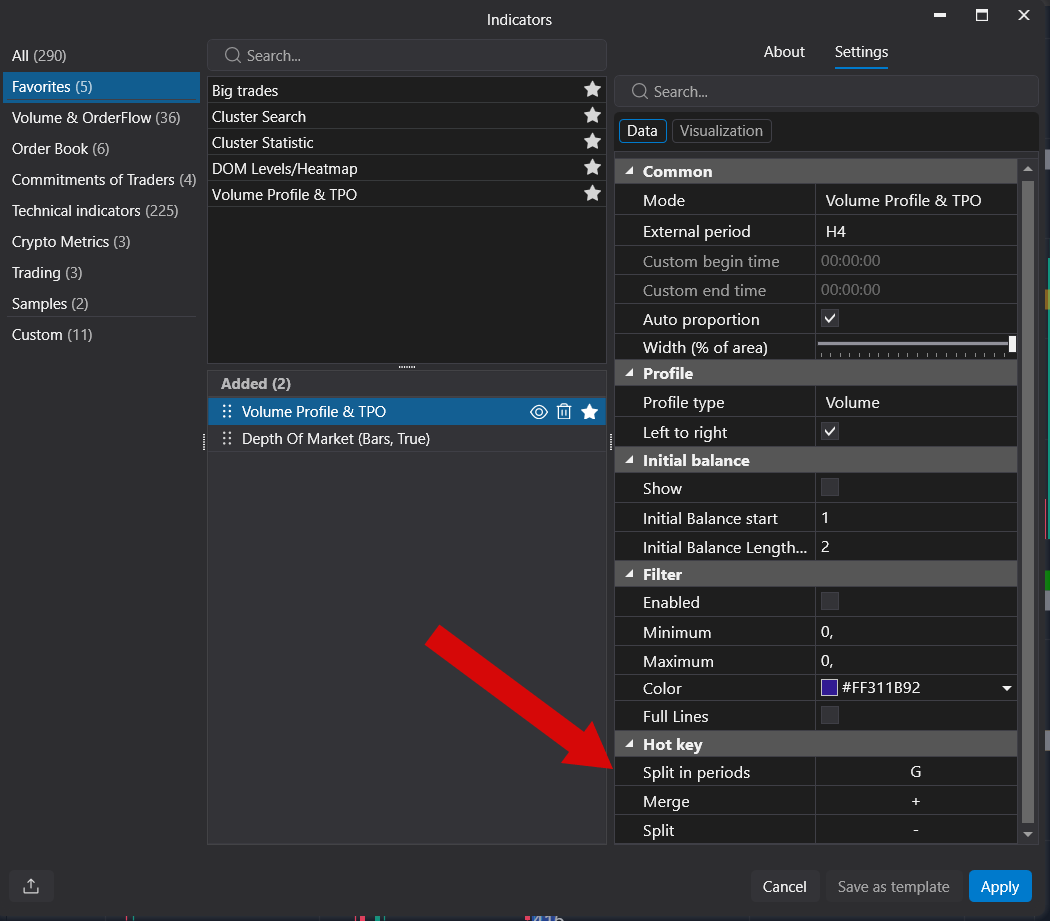
Sie können Profile mit Hotkeys trennen oder zusammenführen:
TPO POC and TPO Value Area
TPO verfügt über separate Einstellungen für POC und Value Area. Sie können TPO POC aktivieren, den Linienstil, die Verlängerung, die Textfarbe und die Beschriftung konfigurieren.
Für TPO Value Area können Sie den Anzeigemodus, den Stil, die Verlängerung sowie die Beschriftungen TPO VAH / TPO VAL auswählen.
Zusätzliche Elemente
Single Prints
Single Prints heben einzelne TPO-Niveaus hervor. Die Einstellungen ermöglichen es Ihnen, sie zu aktivieren, zu verlängern, Farbe, Textfarbe und Beschriftung zu konfigurieren.
Dieser Abschnitt ist für die TPO-Analyse nützlich, wenn Sie visuell Niveaus identifizieren müssen, auf denen der Preis über mehrere Unterperioden nicht blieb.
Initial Balance
Initial Balance zeigt die Anfangsspanne des Profils an. Sie können sie aktivieren, die Start-Unterperiode, die Spanne, die Farbe und die Linienbreite festlegen.
Candle / Bar
Der Abschnitt Candle / Bar steuert, wie Candles oder Bars innerhalb des Profilbereichs angezeigt werden. Sie können den Modus, die Breite, die Rahmenfarbe, die Rahmenbreite sowie die Farben für aufwärts und abwärts gerichtete Candles auswählen.
Grid und kumulative Werte
Grid fügt ein Raster innerhalb des Profils hinzu.
Cumulative Values steuert kumulative Werte und deren Position: Top Left, Top Right, Bottom Left, Bottom Right oder Hide.
Nützliche Tipps
- Beginnen Sie mit dem Modus Profile und der Periode Daily, um die grundlegende Volumenverteilung nach Tag zu sehen.
- Wenn Sie Volumen und Zeit vergleichen müssen, wechseln Sie zu TPO and Volume Profile.
- Verwenden Sie Custom Period, wenn der standardmäßige Tag oder die Stunde nicht mit der zu analysierenden Handelssession übereinstimmt.
- Aktivieren Sie Auto Proportion, wenn Sie mehrere Profile auf demselben Chart vergleichen.
- Verwenden Sie Max Level Type, wenn POC nicht nur nach Volume, sondern auch nach Trades, Delta, Bid oder Ask berechnet werden soll.
- Vermeiden Sie es, alle Elemente gleichzeitig zu aktivieren: POC, Value Area, TPO POC, Single Prints, Initial Balance und Grid können den Chart überladen.
War dieser Artikel hilfreich?
Das ist großartig!
Vielen Dank für das Feedback
Leider konnten wir nicht helfen
Vielen Dank für das Feedback
Feedback gesendet
Wir wissen Ihre Bemühungen zu schätzen und werden versuchen, den Artikel zu korrigieren