Volume Profile & TPO es una herramienta de análisis de perfil en ATAS. Muestra cómo se distribuyeron el volumen y el tiempo entre los niveles de precio dentro de un período seleccionado.
Volume Profile muestra en qué precios apareció la mayor parte del volumen negociado. TPO muestra en qué precios el mercado pasó más tiempo. Juntos, ayudan a analizar la estructura de un área seleccionada, incluidas las zonas de alta actividad, los niveles de concentración máxima, los límites de Value Area, Single Prints e Initial Balance.
El propósito del indicador es organizar visualmente la actividad del mercado por precio y tiempo para que el contexto del mercado pueda analizarse con mayor claridad.
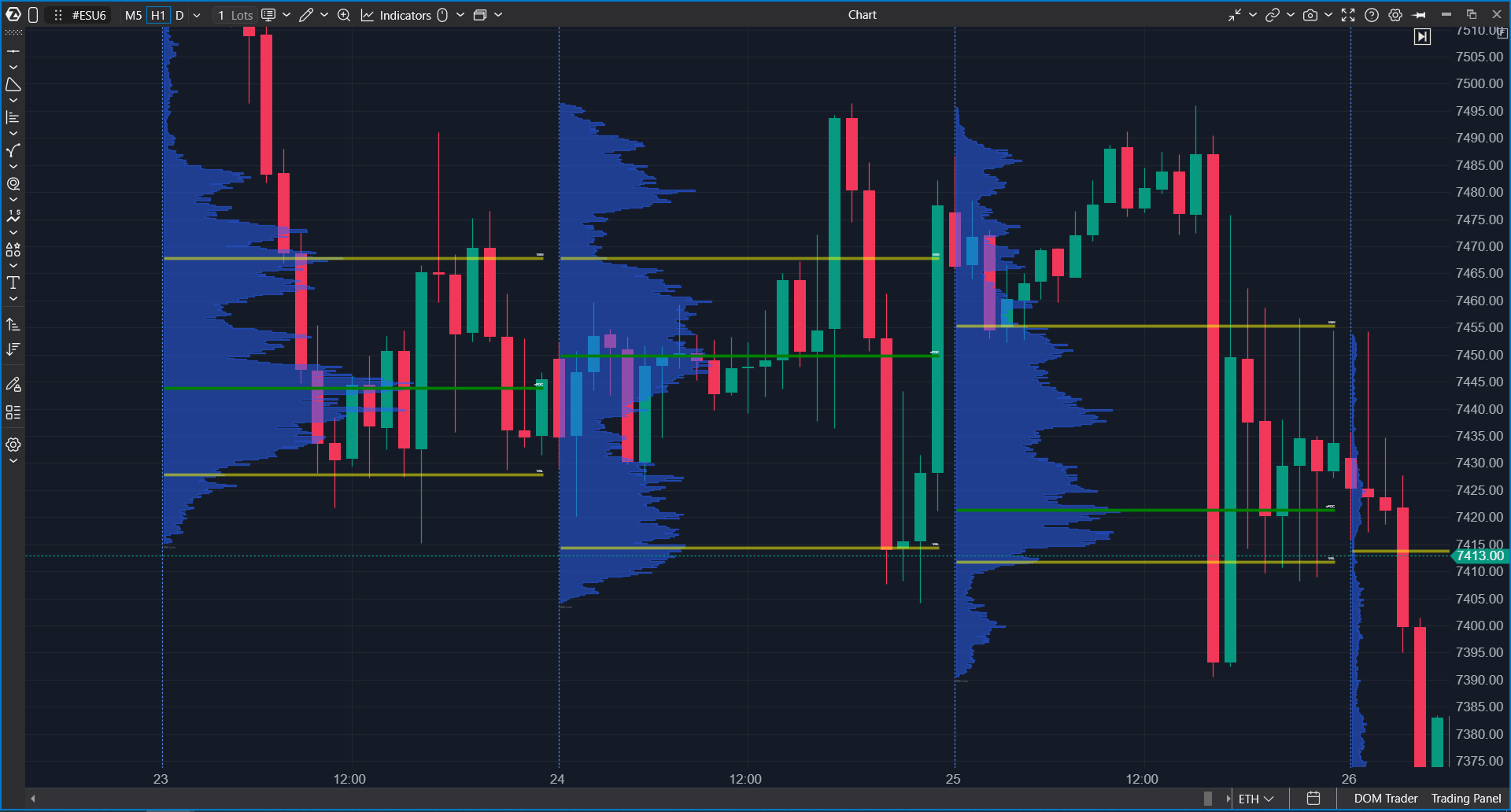
Qué muestra el indicador
Volume Profile & TPO puede mostrar:
- perfil de volumen por niveles de precio;
- perfil TPO basado en cuánto tiempo permaneció el precio en cada nivel;
- POC — el nivel de concentración máxima basado en el tipo de datos seleccionado;
- Value Area — el área donde se concentra la actividad principal del perfil;
- VAH y VAL — los límites superior e inferior de Value Area;
- TPO POC y TPO Value Area;
- Single Prints — niveles TPO únicos;
- Initial Balance — el rango inicial de los subperíodos seleccionados;
- velas o barras dentro del área del perfil;
- valores acumulativos del perfil, si están habilitados en la configuración.
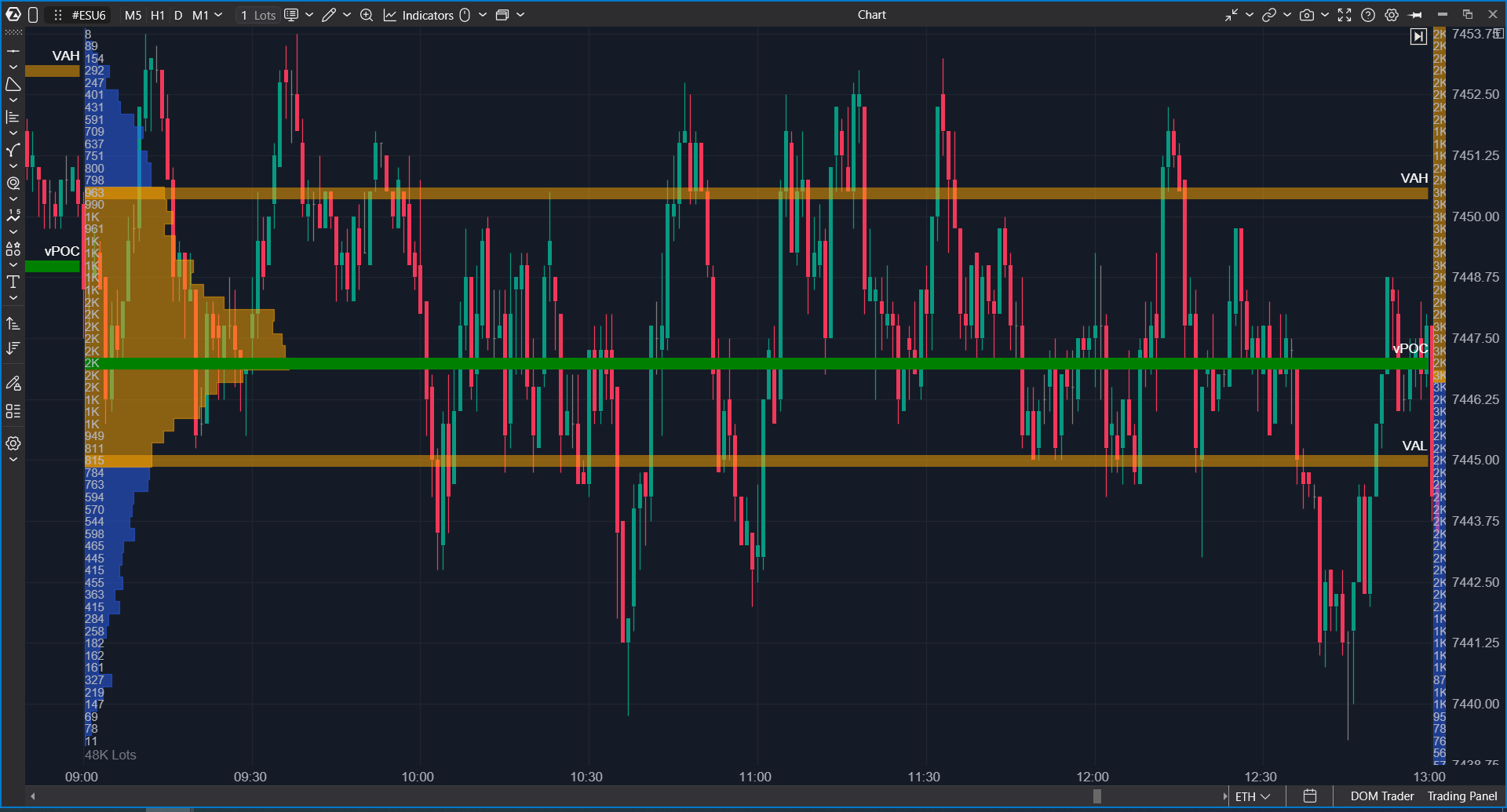
Volume Profile vs TPO
Volume Profile construye una distribución horizontal del volumen por precio. Cuanto mayor sea el volumen negociado en un nivel, más visible se vuelve esa fila del perfil.
Esto resulta útil cuando necesita ver dónde se concentró la principal actividad de negociación dentro de un día, una semana, un mes u otro período seleccionado.
TPO significa Time Price Opportunity. TPO muestra en qué niveles de precio el mercado pasó tiempo durante diferentes subperíodos. Puede mostrarse como letras, bloques o una combinación de bloques y letras.
Volume Profile muestra la distribución del volumen. TPO muestra la distribución del tiempo. Estos modos pueden utilizarse por separado o juntos.
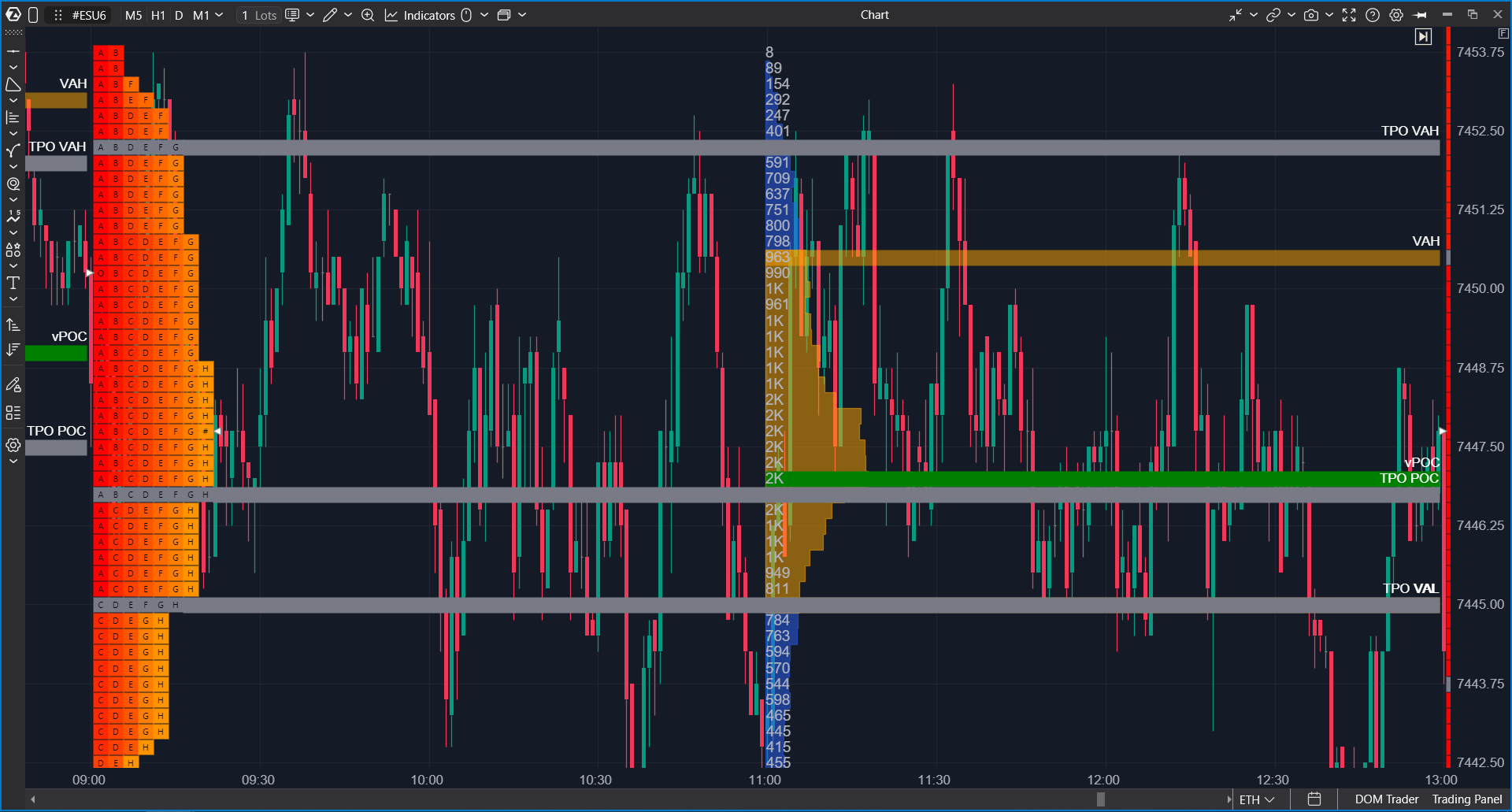
Modos de visualización
La configuración Mode incluye las principales opciones de visualización:
- Profile — muestra el perfil de volumen;
- TPO — muestra el perfil TPO;
- TPO and Volume Profile — muestra ambos tipos de perfil;
- Profile over TPO — superpone el perfil sobre TPO.
Si necesita analizar solo la distribución del volumen, utilice Profile. Si la distribución del tiempo es importante, utilice TPO. Para comparar volumen y tiempo dentro de un período, utilice TPO and Volume Profile o Profile over TPO.
Período del perfil
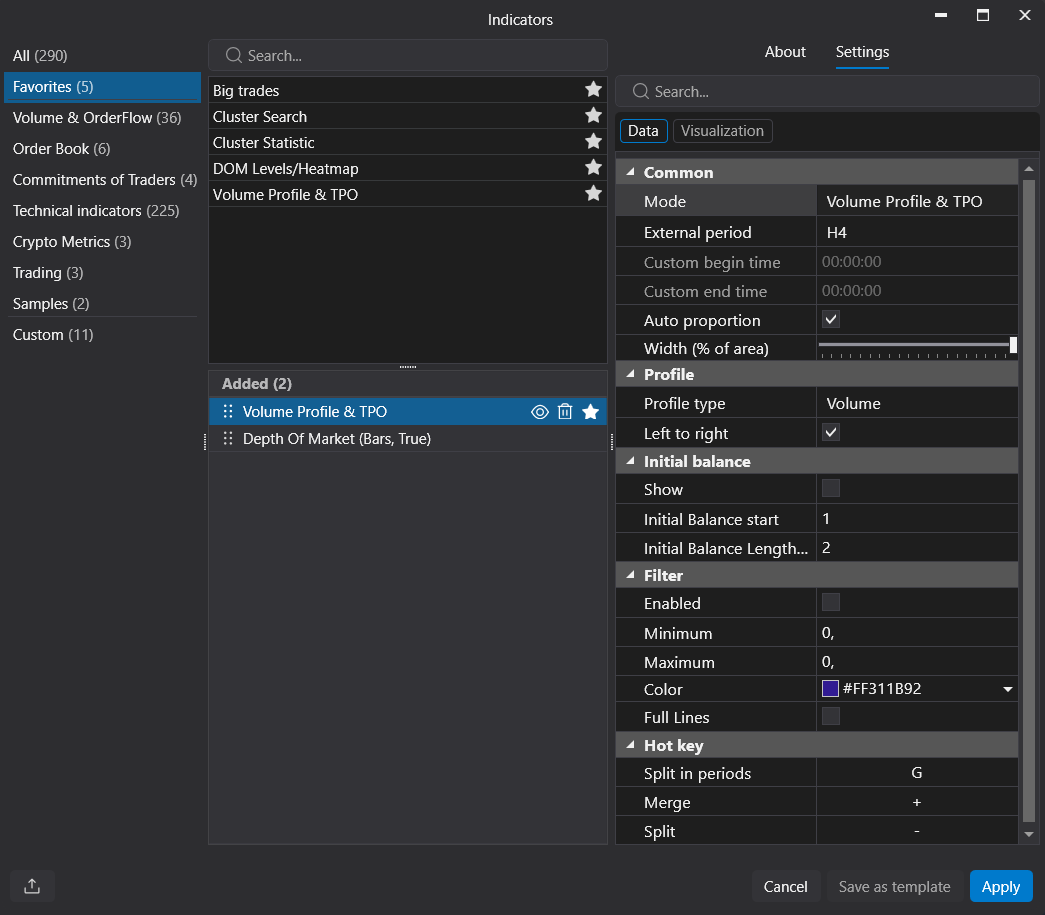
External Period define el período utilizado para construir cada perfil. La lógica actual admite M1, M5, M15, M30, Hourly, H2, H4, H6, Daily, Weekly, Monthly y Custom.
Custom le permite establecer su propia hora de inicio y fin mediante Custom Begin Time y Custom End Time. Esto resulta útil cuando el perfil debe seguir una sesión de negociación específica en lugar de un día o una hora estándar.
Cómo utilizar el indicador para el análisis
Revisar la distribución de la actividad dentro de un período
Añada el indicador al gráfico y seleccione el período del perfil. Por ejemplo, Daily muestra perfiles diarios, Weekly muestra perfiles semanales y Custom muestra sesiones definidas por el usuario.
La forma del perfil ayuda a evaluar dónde ocurrió la principal actividad dentro del período, qué niveles atravesó el precio rápidamente y dónde se detuvo o acumuló volumen.
Comparar volumen y tiempo
A veces un nivel de alto volumen coincide con un área donde el precio pasó mucho tiempo. Otras veces no. Comparar Volume Profile y TPO ayuda a identificar estas diferencias.
Esto no constituye una señal de negociación independiente. Es una forma de analizar la estructura del período seleccionado: dónde la actividad estuvo concentrada en volumen, dónde el mercado pasó tiempo y dónde el precio se movió rápidamente.
Usar POC y Value Area como referencias estructurales
POC muestra el nivel de concentración máxima basado en el tipo de datos seleccionado. Value Area muestra el área principal de actividad del perfil, mientras que VAH y VAL marcan sus límites superior e inferior.
Estos niveles pueden utilizarse como puntos de referencia visuales al analizar la estructura histórica y actual del mercado.
Analizar Single Prints e Initial Balance
Single Prints muestran niveles TPO únicos. Ayudan a identificar visualmente las zonas de precio donde el mercado se movió con rapidez y no permaneció durante varios subperíodos.
Initial Balance muestra el rango inicial del perfil basado en un número seleccionado de subperíodos. Resulta útil para analizar la estructura de la sesión: dónde se formó el rango inicial y cómo se desarrolló el resto del perfil a su alrededor.
Configuración principal: Common y Profile
Common
La sección Common define la lógica básica del perfil:
- Mode — modo de visualización: Profile, TPO, TPO and Volume Profile, o Profile over TPO;
- External Period — período de construcción del perfil;
- Custom Begin Time / Custom End Time — límites del período personalizado cuando se selecciona Custom;
- Extend Lines Till Start of Next Profile — extiende las líneas hasta el inicio del siguiente perfil;
- Show Labels of Finished Lines — muestra etiquetas de las líneas completadas;
- Auto Proportion — ajusta automáticamente las proporciones del perfil;
- Custom Font Size — tamaño de fuente definido por el usuario;
- Draw Above Price — dibuja el objeto por encima del gráfico.
Auto Proportion resulta útil cuando se muestran varios perfiles en el mismo gráfico y necesita compararlos visualmente. Si Auto Proportion está deshabilitado, las proporciones pueden controlarse manualmente con Custom Proportion.
Profile
La sección Profile define en qué se basa el histograma:
- Volume
- Trades
- Delta
- Delta V2
- Delta over Volume
- Bid and Ask
- Delta Volume Proportional
- Delta to Volume
Esta sección también incluye Left to Right, que controla la dirección de dibujo del perfil.
POC, Value Area y filtros
Max Level / POC
La sección Max Level controla el nivel de concentración máxima en el perfil. A menudo se denomina POC, pero la configuración le permite elegir qué tipo de datos debe utilizarse para encontrar el nivel máximo:
- Volume
- Trades
- Delta
- Positive Delta
- Negative Delta
- Bid
- Ask
Puede habilitar o deshabilitar el nivel, extender la línea, configurar su estilo, color del texto, etiqueta y mostrar su valor y fecha.
Value Area
Value Area muestra el área principal de actividad del perfil. El tipo de visualización puede configurarse como:
- None
- Line
- Area
- Line and Area
También puede extender las líneas de Value Area, configurar el estilo, el color del texto y las etiquetas VAH/VAL.
Filter
La sección Filter resalta los niveles que se encuentran dentro de un rango seleccionado. Incluye Enabled, Minimum, Maximum, Color y Full Lines.
Esto resulta útil cuando necesita separar visualmente los niveles que cumplen una condición específica, por ejemplo, por volumen u otro tipo de perfil seleccionado.
Configuración TPO
TPO
La sección TPO controla cómo se muestra el perfil TPO:
- TPO Chars — conjunto de caracteres utilizado para TPO;
- Prices per Row — cuántos precios se agrupan en una fila;
- Marker Letters — color de las letras;
- TPO Color Mode — modo de color;
- Colors — lista de colores;
- Drawing Mode — Auto, Letters, Blocks, o Blocks and Letters;
- Block Text Color — color del texto dentro de los bloques.
Drawing Mode define cómo aparece TPO en el gráfico: como letras, bloques o una vista combinada. Si el espacio del gráfico es limitado, los bloques pueden verse más limpios. Si necesita la estructura clásica de TPO, las letras o un modo combinado pueden ser más útiles.
Sub Periods
Sub Period define el tamaño de un subperíodo TPO. También puede habilitar Split Periods, resaltar las aperturas y cierres de subperíodos con Highlight Opens / Highlight Closes, y configurar los colores de resaltado.
Puede dividir o combinar perfiles con teclas de acceso rápido:
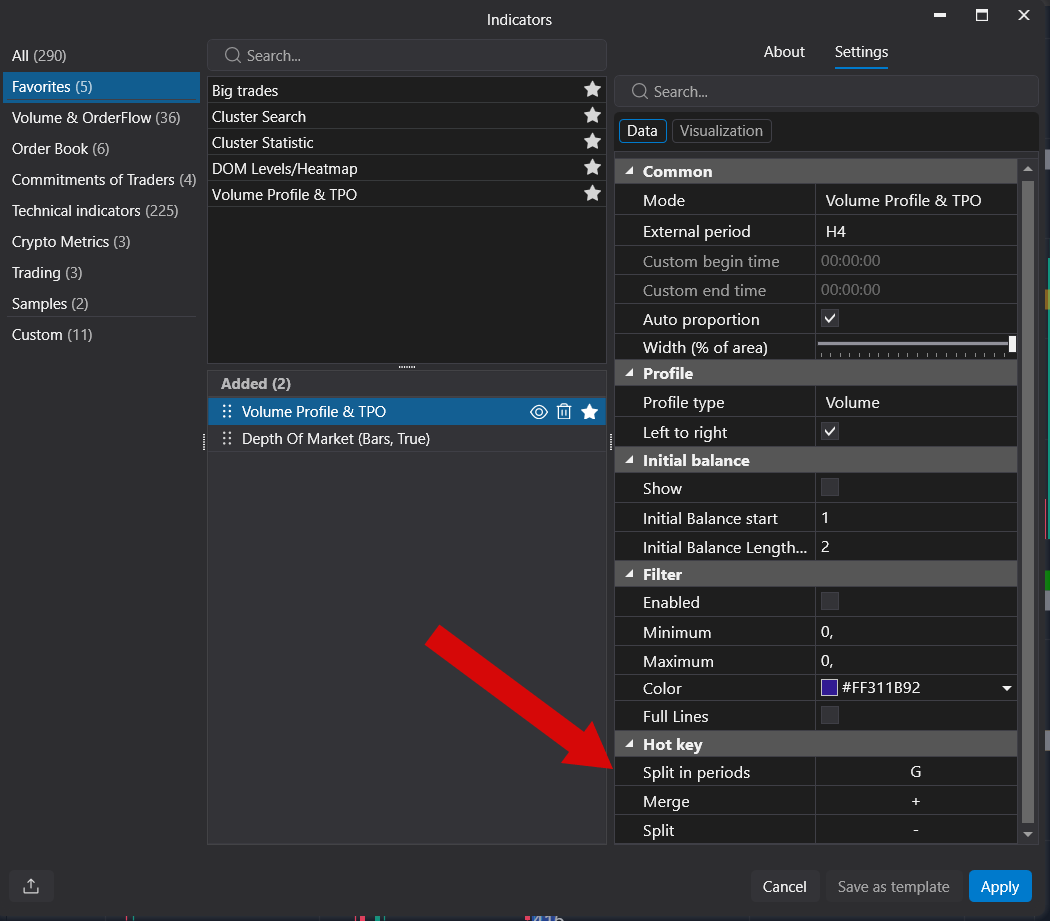
TPO POC and TPO Value Area
TPO tiene configuraciones separadas de POC y Value Area. Puede habilitar TPO POC, configurar el estilo de la línea, la extensión, el color del texto y la etiqueta.
Para TPO Value Area, puede seleccionar el modo de visualización, el estilo, la extensión y las etiquetas TPO VAH / TPO VAL.
Elementos adicionales
Single Prints
Single Prints resaltan niveles TPO únicos. La configuración le permite habilitarlos, extenderlos, configurar el color, el color del texto y la etiqueta.
Esta sección resulta útil para el análisis TPO cuando necesita identificar visualmente los niveles donde el precio no permaneció durante varios subperíodos.
Initial Balance
Initial Balance muestra el rango inicial del perfil. Puede habilitarlo, establecer el subperíodo de inicio, el rango, el color y el grosor de la línea.
Candle / Bar
La sección Candle / Bar controla cómo se muestran las velas o barras dentro del área del perfil. Puede elegir el modo, el ancho, el color del borde, el grosor del borde y los colores de las velas alcistas y bajistas.
Grid and Cumulative Values
Grid añade una cuadrícula dentro del perfil.
Cumulative Values controla los valores acumulativos y su ubicación: Top Left, Top Right, Bottom Left, Bottom Right o Hide.
Consejos útiles
- Comience con el modo Profile y el período Daily para ver la distribución básica del volumen por día.
- Si necesita comparar volumen y tiempo, cambie a TPO and Volume Profile.
- Utilice Custom Period si el día o la hora estándar no coinciden con la sesión de negociación que se analiza.
- Active Auto Proportion al comparar varios perfiles en el mismo gráfico.
- Utilice Max Level Type si el POC debe calcularse no solo por Volume, sino también por Trades, Delta, Bid o Ask.
- Evite habilitar todos los elementos a la vez: POC, Value Area, TPO POC, Single Prints, Initial Balance y Grid pueden sobrecargar el gráfico.
¿Le ha sido útil este artículo?
¡Qué bien!
Gracias por sus comentarios
¡Sentimos mucho no haber sido de ayuda!
Gracias por sus comentarios
Sus comentarios se han enviado
Agradecemos su esfuerzo e intentaremos corregir el artículo