Volume Profile & TPO è uno strumento di analisi del profilo in ATAS. Mostra come volume e tempo sono stati distribuiti tra i livelli di prezzo in un periodo selezionato.
Volume Profile mostra a quali prezzi è apparso la maggior parte del volume negoziato. TPO mostra a quali prezzi il mercato ha trascorso più tempo. Insieme, aiutano ad analizzare la struttura di un’area selezionata, incluse le zone di alta attività, i livelli di massima concentrazione, i confini della Value Area, i Single Prints e l’Initial Balance.
Lo scopo dell’indicatore è organizzare visivamente l’attività di mercato per prezzo e tempo, in modo che il contesto di mercato possa essere analizzato più chiaramente.
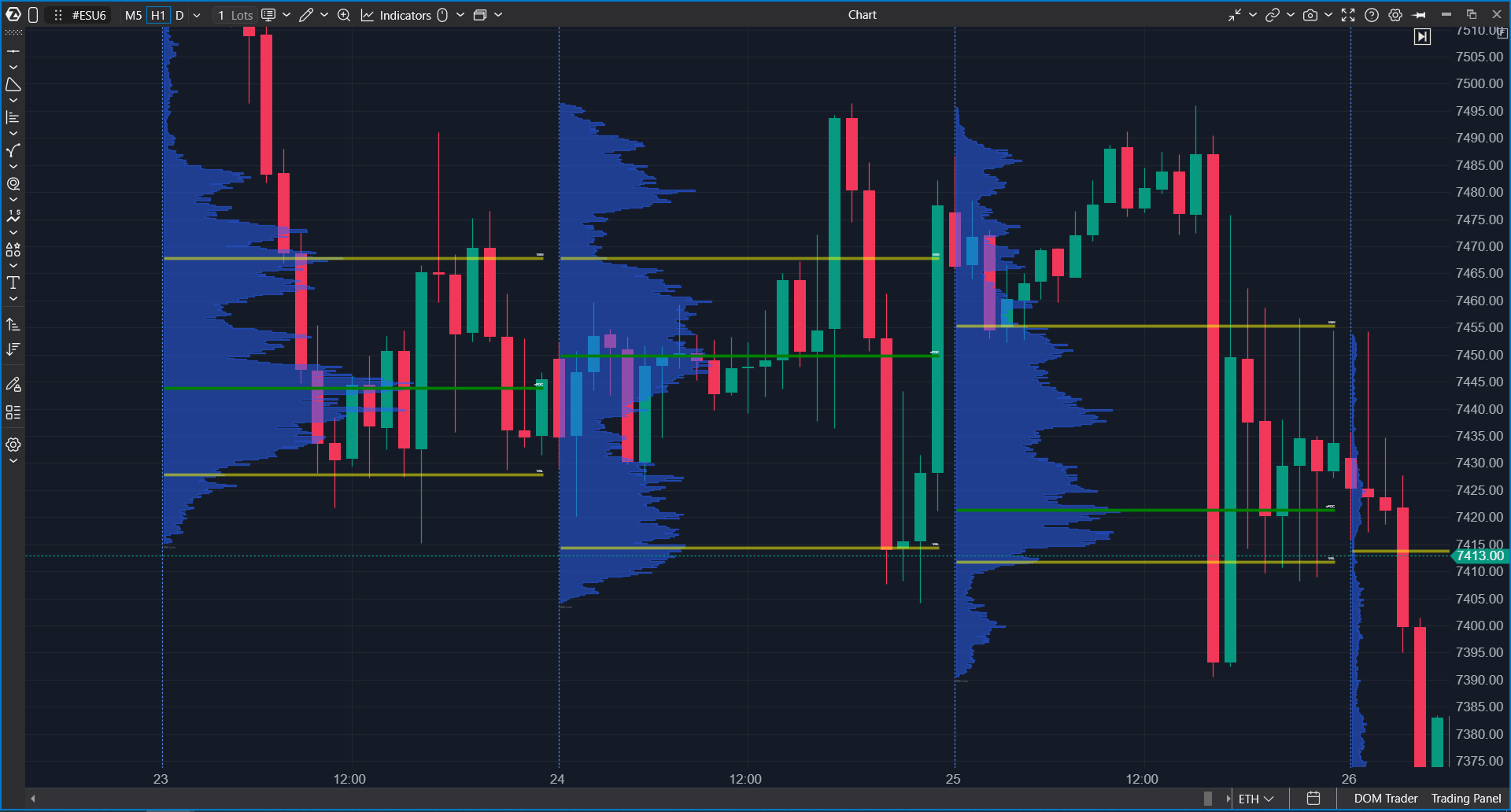
Cosa Mostra l’Indicatore
Volume Profile & TPO può visualizzare:
- volume profile per livelli di prezzo;
- profilo TPO basato sul tempo in cui il prezzo è rimasto su ciascun livello;
- POC — il livello di massima concentrazione in base al tipo di dati selezionato;
- Value Area — l’area in cui è concentrata la principale attività del profilo;
- VAH e VAL — i confini superiore e inferiore della Value Area;
- TPO POC e TPO Value Area;
- Single Prints — livelli TPO singoli;
- Initial Balance — l’intervallo iniziale dei sotto-periodi selezionati;
- candele o barre all’interno dell’area del profilo;
- valori cumulativi del profilo, se abilitati nelle impostazioni.
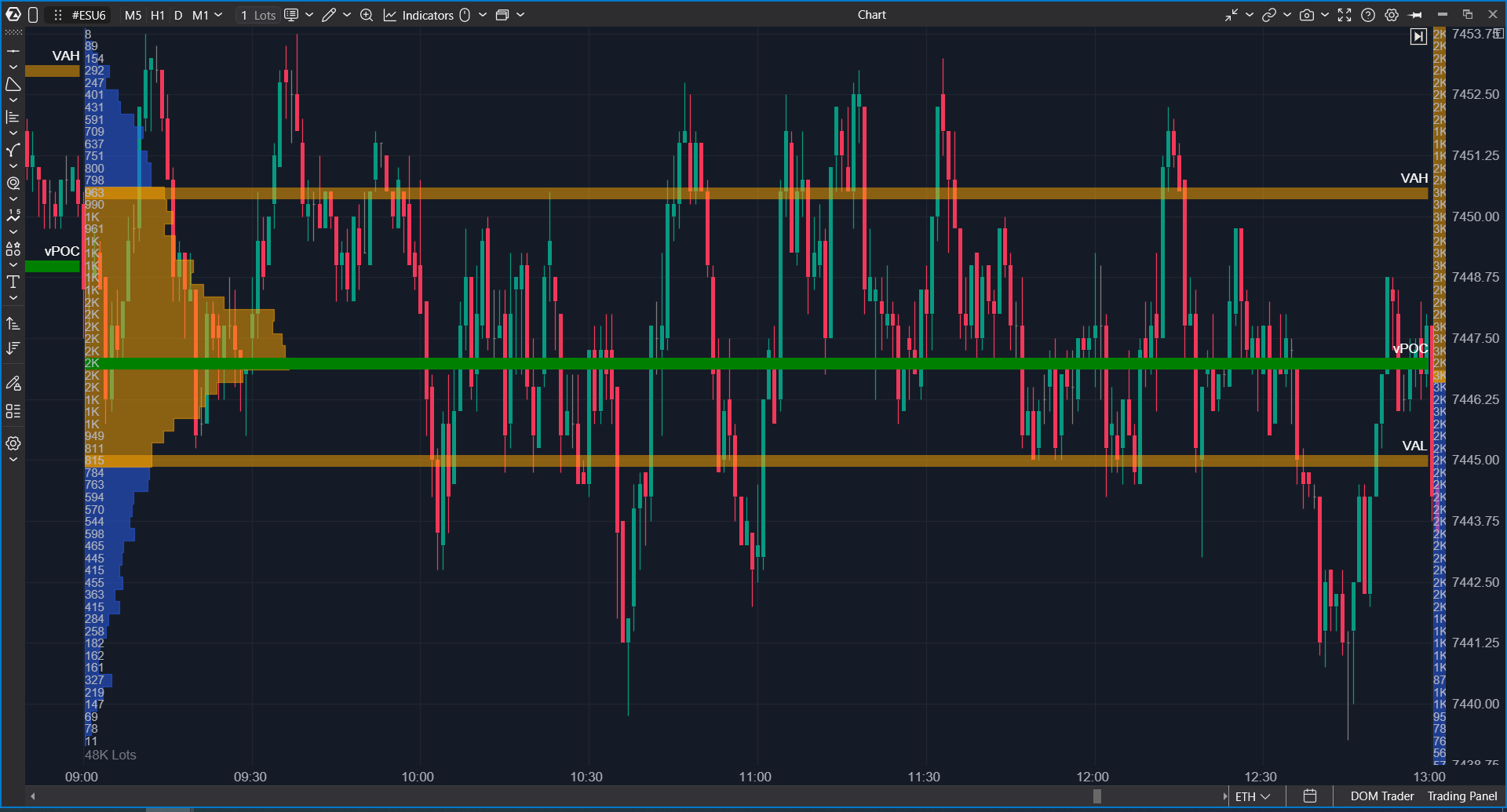
Volume Profile vs TPO
Volume Profile costruisce una distribuzione orizzontale del volume per prezzo. Maggiore è il volume scambiato a un livello, più visibile diventa la riga corrispondente del profilo.
Questo è utile quando è necessario vedere dove si è concentrata la principale attività di trading all’interno di un giorno, una settimana, un mese o un altro periodo selezionato.
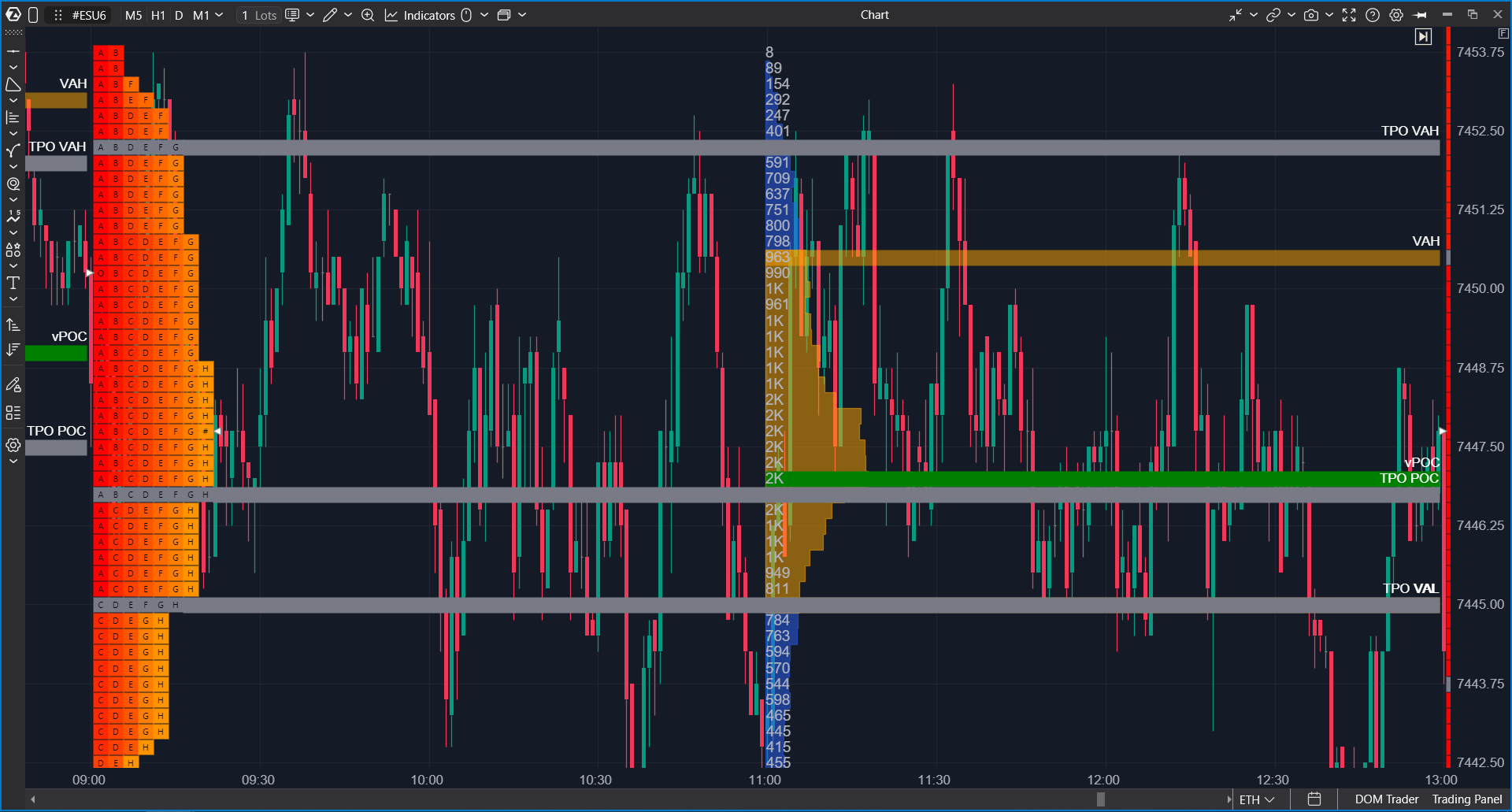
TPO sta per Time Price Opportunity. TPO mostra a quali livelli di prezzo il mercato ha trascorso tempo durante diversi sotto-periodi. Può essere visualizzato come lettere, blocchi o una combinazione di blocchi e lettere.
Volume Profile mostra la distribuzione del volume. TPO mostra la distribuzione del tempo. Queste modalità possono essere utilizzate separatamente o insieme.
Modalità di Visualizzazione
L’impostazione Mode include le principali opzioni di visualizzazione:
- Profile — visualizza il volume profile;
- TPO — visualizza il profilo TPO;
- TPO and Volume Profile — visualizza entrambi i tipi di profilo;
- Profile over TPO — sovrappone il profilo sopra TPO.
Se è necessario analizzare solo la distribuzione del volume, usare Profile. Se conta la distribuzione del tempo, usare TPO. Per confrontare volume e tempo all’interno di un unico periodo, usare TPO and Volume Profile o Profile over TPO.
Periodo del Profilo
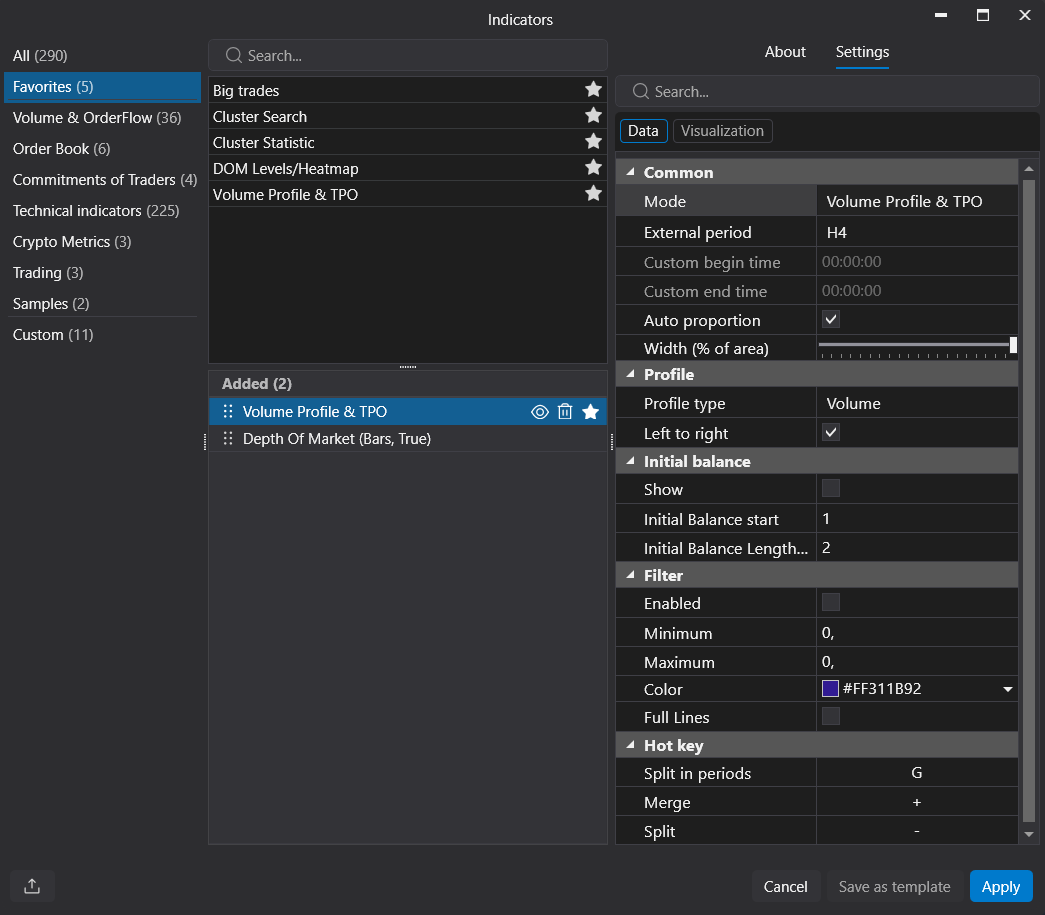
External Period definisce il periodo utilizzato per costruire ciascun profilo. La logica attuale supporta M1, M5, M15, M30, Hourly, H2, H4, H6, Daily, Weekly, Monthly e Custom.
Custom consente di impostare un proprio orario di inizio e di fine tramite Custom Begin Time e Custom End Time. È utile quando il profilo deve seguire una specifica sessione di trading invece di una giornata o un’ora standard.
Come Utilizzare l’Indicatore per l’Analisi
Esaminare la Distribuzione dell’Attività all’Interno di un Periodo
Aggiungere l’indicatore al grafico e selezionare il periodo del profilo. Ad esempio, Daily visualizza profili giornalieri, Weekly visualizza profili settimanali e Custom visualizza sessioni definite dall’utente.
La forma del profilo aiuta a valutare dove si è verificata la principale attività all’interno del periodo, quali livelli il prezzo ha attraversato rapidamente e dove si è fermato o ha accumulato volume.
Confrontare Volume e Tempo
A volte un livello ad alto volume corrisponde a un’area in cui il prezzo ha trascorso molto tempo. Altre volte no. Il confronto tra Volume Profile e TPO aiuta a identificare queste differenze.
Questo non è un segnale di trading autonomo. È un modo per analizzare la struttura del periodo selezionato: dove l’attività è stata concentrata sul volume, dove il mercato ha trascorso tempo e dove il prezzo è passato rapidamente.
Utilizzare POC e Value Area come Riferimenti Strutturali
POC mostra il livello di massima concentrazione in base al tipo di dati selezionato. Value Area mostra l’area di attività principale del profilo, mentre VAH e VAL ne segnano i limiti superiore e inferiore.
Questi livelli possono essere utilizzati come punti di riferimento visivi nell’analisi della struttura storica e attuale del mercato.
Analizzare Single Prints e Initial Balance
Single Prints mostra livelli TPO singoli. Aiuta a identificare visivamente le aree di prezzo in cui il mercato si è mosso rapidamente e non è rimasto attraverso più sotto-periodi.
Initial Balance mostra l’intervallo iniziale del profilo in base a un numero selezionato di sotto-periodi. È utile per analizzare la struttura della sessione: dove si è formato l’intervallo iniziale e come il resto del profilo si è sviluppato attorno ad esso.
Impostazioni Principali: Common e Profile
Common
La sezione Common definisce la logica di base del profilo:
- Mode — modalità di visualizzazione: Profile, TPO, TPO and Volume Profile, o Profile over TPO;
- External Period — periodo di costruzione del profilo;
- Custom Begin Time / Custom End Time — confini del periodo personalizzato quando è selezionato Custom;
- Extend Lines Till Start of Next Profile — estende le linee fino all’inizio del profilo successivo;
- Show Labels of Finished Lines — visualizza le etichette delle linee completate;
- Auto Proportion — regola automaticamente le proporzioni del profilo;
- Custom Font Size — dimensione del carattere definita dall’utente;
- Draw Above Price — disegna l’oggetto sopra il grafico.
Auto Proportion è utile quando sullo stesso grafico vengono visualizzati più profili e occorre confrontarli visivamente. Se Auto Proportion è disattivato, le proporzioni possono essere controllate manualmente con Custom Proportion.
Profile
La sezione Profile definisce su cosa si basa l’istogramma:
- Volume
- Trades
- Delta
- Delta V2
- Delta over Volume
- Bid and Ask
- Delta Volume Proportional
- Delta to Volume
Questa sezione include anche Left to Right, che controlla la direzione di disegno del profilo.
POC, Value Area e Filtri
Max Level / POC
La sezione Max Level controlla il livello di massima concentrazione nel profilo. Viene spesso chiamato POC, ma le impostazioni consentono di scegliere quale tipo di dati deve essere utilizzato per individuare il livello massimo:
- Volume
- Trades
- Delta
- Positive Delta
- Negative Delta
- Bid
- Ask
È possibile abilitare o disabilitare il livello, estendere la linea, configurarne lo stile, il colore del testo, l’etichetta e mostrarne il valore e la data.
Value Area
Value Area mostra l’area di attività principale del profilo. Il tipo di visualizzazione può essere configurato come:
- None
- Line
- Area
- Line and Area
È inoltre possibile estendere le linee della Value Area, configurare lo stile, il colore del testo e le etichette VAH/VAL.
Filter
La sezione Filter evidenzia i livelli che rientrano in un intervallo selezionato. Include Enabled, Minimum, Maximum, Color e Full Lines.
Questo è utile quando è necessario separare visivamente i livelli che corrispondono a una condizione specifica, ad esempio in base al volume o ad un altro tipo di profilo selezionato.
Impostazioni TPO
TPO
La sezione TPO controlla la modalità di visualizzazione del profilo TPO:
- TPO Chars — set di caratteri utilizzato per TPO;
- Prices per Row — quanti prezzi sono raggruppati in una riga;
- Marker Letters — colore delle lettere;
- TPO Color Mode — modalità colore;
- Colors — elenco colori;
- Drawing Mode — Auto, Letters, Blocks, o Blocks and Letters;
- Block Text Color — colore del testo all’interno dei blocchi.
Drawing Mode definisce come TPO appare sul grafico: come lettere, blocchi o una visualizzazione combinata. Se lo spazio del grafico è limitato, i blocchi possono risultare più puliti. Se è necessaria la struttura TPO classica, le lettere o una modalità combinata possono essere più utili.
Sotto-Periodi
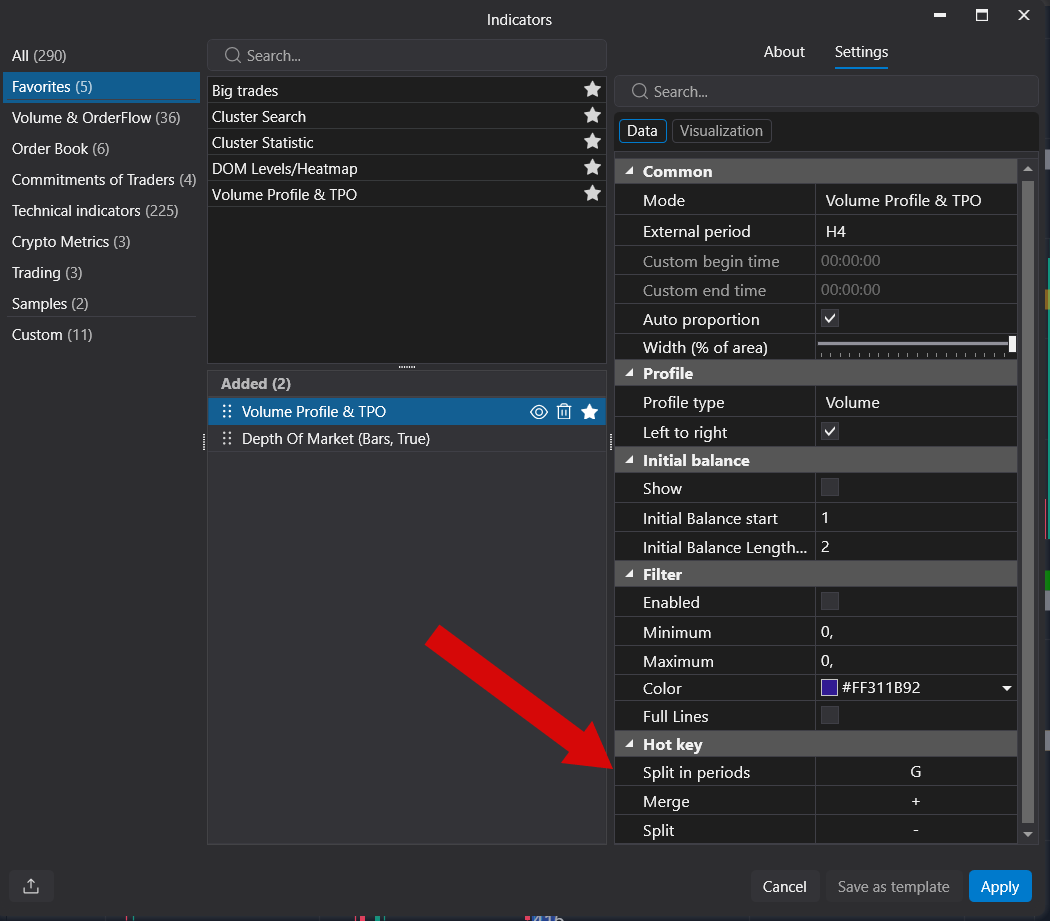
Sub Period definisce la dimensione di un sotto-periodo TPO. È inoltre possibile abilitare Split Periods, evidenziare le aperture e chiusure dei sotto-periodi con Highlight Opens / Highlight Closes e configurare i colori di evidenziazione.
È possibile dividere o unire i profili con i tasti di scelta rapida:
TPO POC e TPO Value Area
TPO dispone di impostazioni separate per POC e Value Area. È possibile abilitare TPO POC, configurare lo stile della linea, l’estensione, il colore del testo e l’etichetta.
Per TPO Value Area, è possibile selezionare la modalità di visualizzazione, lo stile, l’estensione e le etichette TPO VAH / TPO VAL.
Elementi Aggiuntivi
Single Prints
Single Prints evidenzia i livelli TPO singoli. Le impostazioni consentono di abilitarli, estenderli, configurarne il colore, il colore del testo e l’etichetta.
Questa sezione è utile per l’analisi TPO quando è necessario identificare visivamente i livelli in cui il prezzo non è rimasto per diversi sotto-periodi.
Initial Balance
Initial Balance mostra l’intervallo iniziale del profilo. È possibile abilitarlo, impostare il sotto-periodo di inizio, l’intervallo, il colore e la larghezza della linea.
Candle / Bar
La sezione Candle / Bar controlla il modo in cui le candele o le barre vengono visualizzate all’interno dell’area del profilo. È possibile scegliere la modalità, la larghezza, il colore del bordo, la larghezza del bordo e i colori delle candele al rialzo e al ribasso.
Grid e Valori Cumulativi
Grid aggiunge una griglia all’interno del profilo.
Cumulative Values controlla i valori cumulativi e la loro posizione: Top Left, Top Right, Bottom Left, Bottom Right o Hide.
Suggerimenti Utili
- Iniziare con la modalità Profile e il periodo Daily per vedere la distribuzione di base del volume per giorno.
- Se è necessario confrontare volume e tempo, passare a TPO and Volume Profile.
- Usare Custom Period se il giorno o l’ora standard non corrispondono alla sessione di trading analizzata.
- Abilitare Auto Proportion quando si confrontano più profili sullo stesso grafico.
- Usare Max Level Type se il POC deve essere calcolato non solo in base al Volume, ma anche in base a Trades, Delta, Bid o Ask.
- Evita di abilitare tutti gli elementi contemporaneamente: POC, Value Area, TPO POC, Single Prints, Initial Balance e Grid possono sovraccaricare il grafico.
Questa risposta ti è stata utile?
Fantastico!
Grazie per il tuo feedback
Siamo spiacenti di non poterti essere di aiuto
Grazie per il tuo feedback
Feedback inviato
Apprezziamo il tuo sforzo e cercheremo di correggere l’articolo