ZigZag TPO and Profile — объект рисования, который объединяет ручной ZigZag с профильным анализом. Вы отмечаете точками движения цены на графике, а объект для каждого движения строит профиль и рассчитывает ключевые метрики: размер, объём, дельту, скорость и плотность объёма.
Содержание
- Для чего нужен объект
- Как добавить объект
- Создание объекта
- Редактирование объекта
- Профили
- Метрики движений
- Настройки
- Как использовать в анализе
- Советы и типичные ошибки
Для чего нужен объект
- Анализ движений: сравнение сильных и слабых движений цены сразу по нескольким метрикам.
- Структура рынка: как распределялся объём (а при желании и время) внутри каждого движения.
- Сравнение: метрики разных движений рядом друг с другом, чтобы видеть, как меняется рынок.
- Волновой анализ: разметка волновой структуры с подробными данными по каждой волне.
- Зоны активности: поиск уровней, где был сосредоточен объём или время.
Чем отличается от других инструментов
От индикатора ZigZag:
- Не рассчитывается автоматически: точки вы ставите сами.
- Строит профиль для каждого отрезка.
- Показывает подробные метрики каждого движения: скорость, плотность, дельту.
От обычного Market Profile:
- Строится по отрезкам, которые вы отметили, а не по сессии или целому периоду.
- Рассчитывает метрики каждого движения автоматически.
- Предназначен для сравнения движений, а не сессий.
Как добавить объект
- Откройте график.
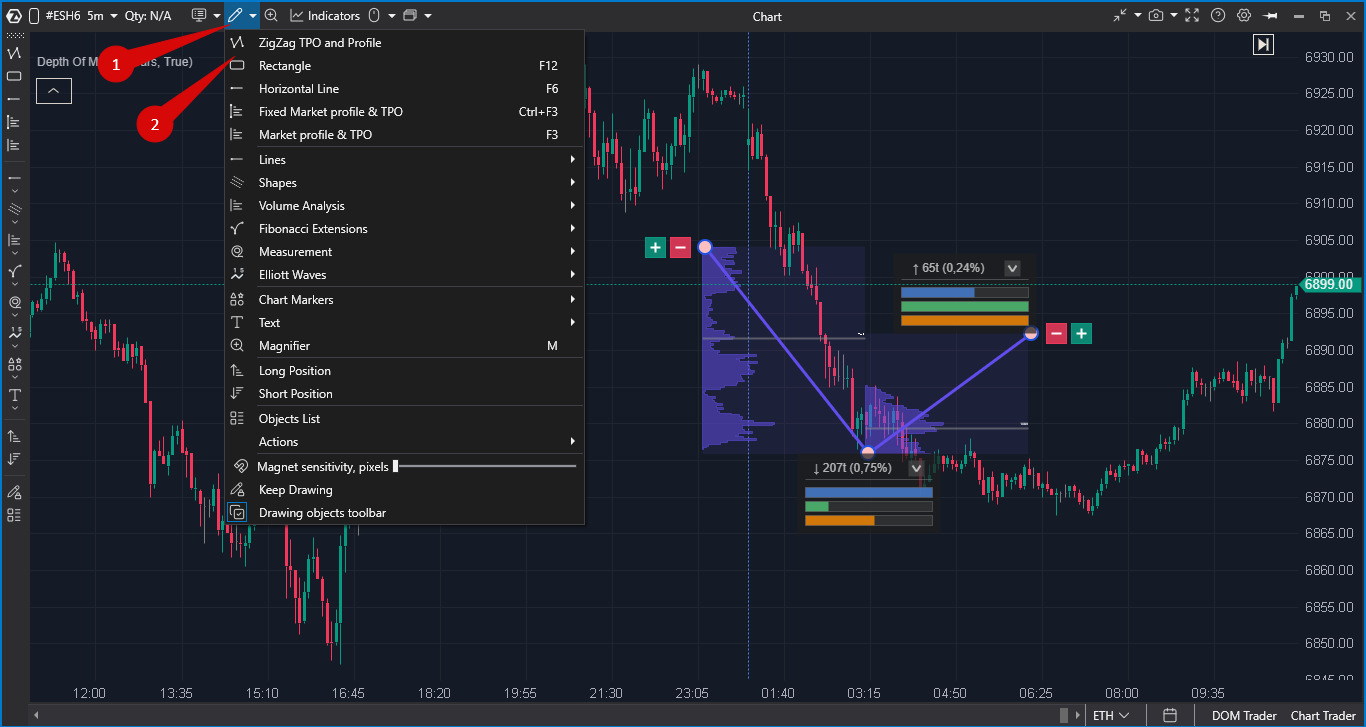
- На панели объектов рисования откройте группу Volume analysis (в ней же находятся Fixed и Anchored Volume Profile & TPO).
- Выберите ZigZag TPO and Profile.
Объекту можно назначить горячую клавишу в настройках горячих клавиш, в списке объектов рисования. По умолчанию клавиша не назначена.
Создание объекта
- Наведите курсор на первую точку (цена и время) и щёлкните левой кнопкой мыши. Точка привязывается к ближайшему бару и цене.
- Переместите курсор к следующему максимуму или минимуму и снова щёлкните левой кнопкой. Между точками появится линия.
- Добавляйте точки там, где нужно.
- Когда все точки поставлены, щёлкните правой кнопкой мыши в любом месте графика. Пока вы ставите точки, рядом с курсором видна подсказка Right click to finish.
После завершения объект строит профиль и рассчитывает метрики для каждого отрезка между двумя соседними точками.
Минимальное количество точек: 2. Жёсткого максимума нет, но очень большое количество точек может замедлить работу графика.
Редактирование объекта
Готовый объект можно редактировать. Выделите его щелчком по любой его части: на обоих концах появятся кнопки управления.
- Добавить точки справа или слева: нажмите кнопку + на правом или левом конце, затем щёлкайте левой кнопкой мыши, чтобы добавить точки с этой стороны. Щелчок правой кнопкой завершает добавление.
- Удалить точку: нажмите кнопку − рядом с +. Самая правая (или самая левая) точка удаляется, профили пересчитываются. Если осталось 2 точки, удаление ещё одной удалит весь объект.
- Переместить точку: перетащите её левой кнопкой мыши. Профили и метрики пересчитаются автоматически.
Профили
Для каждого отрезка между двумя точками строится отдельный профиль в ценовом диапазоне этого отрезка. Что показывает профиль, зависит от настройки Режим в группе Общие:
- Профиль (по умолчанию) — только профиль объёма;
- TPO — только профиль времени;
- Volume Profile & TPO — оба профиля;
- Профиль над TPO — профиль объёма поверх TPO.
Профиль объёма
Профиль объёма показывает, как распределялся торговый объём по ценовым уровням внутри отрезка.
- Длина столбца показывает объём на каждом уровне.
- POC (Point of Control) — уровень с максимальным объёмом в отрезке.
- Уровни с большим объёмом показывают, где торговля была самой активной, уровни с малым объёмом — где цена прошла быстро.
По каким данным строится профиль (объём, сделки, дельта, бид/аск и другие), задаёт настройка Тип профиля в группе Профиль. Настройка Слева направо определяет, с какой стороны рисуется профиль.
Профиль TPO
TPO (Time Price Opportunity) показывает, сколько времени цена провела на каждом уровне.
- Каждая буква или блок — один временной суб-период: по умолчанию 30 минут (Суб-период (в минутах) в группе TPO. Суб период).
- Широкие уровни (много блоков TPO) — зоны консолидации, где цена провела много времени.
- Узкие уровни (мало блоков TPO) — зоны, которые цена прошла быстро.
Когда включена Автоматическая пропорция (по умолчанию), профили разных отрезков масштабируются относительно друг друга, и их можно сравнивать на глаз.
Метрики движений
Для каждого отрезка объект показывает панель с метриками. По умолчанию панель видна, только пока объект выделен (Суммарные значения → Режим: Показывать когда выделен, Отображать или Скрыть).
Панель открывается в компактном виде: заголовок и три полосы для сравнения. Чтобы увидеть все метрики, нажмите кнопку со стрелкой в правом верхнем углу панели. Кнопка переключает сразу все панели объекта.
| Метрика | Формат | Как рассчитывается |
| Размер (Size) | ↑ 150t (2.50%) | Диапазон между самым высоким максимумом и самым низким минимумом всех баров отрезка, в тиках и в процентах от этого минимума. Стрелка показывает направление движения. |
| Объём и дельта | V: 5.2M | Δ+850K | Суммарный объём и кумулятивная дельта (покупки минус продажи) всех баров отрезка. Большие числа сокращаются до K, M, B. |
| Скорость (Speed) | Speed: 45.0t/min | Размер в тиках, делённый на время между двумя точками в минутах. |
| Плотность (Density) | Density: 34.7K/t | Суммарный объём, делённый на размер в тиках: сколько объёма проторговано на один тик движения. |
Полосы для сравнения
Под метриками расположены три горизонтальные полосы: объём (синяя), скорость (зелёная) и плотность (оранжевая). Каждая полоса нормирована по максимальному значению среди всех отрезков объекта, поэтому сразу видно, какое движение выделяется.
Настройки
Чтобы открыть настройки, щёлкните правой кнопкой мыши по готовому объекту и откройте настройки из контекстного меню.
| Группа | Основные настройки |
| Общие | Режим (режим отображения профиля), Стиль (линия ZigZag), Цвет фона, Автоматическая пропорция, Ширина (% от области). |
| Профиль | Тип профиля, Продлевать линии, Слева направо. |
| Профиль. Цвета | Цвет профиля, Бид, Ask, Цвет текста. |
| Профиль. Максимальный уровень | Тип максимального уровня (POC), стиль линии, значение, дата и надпись. |
| Профиль. Value area | Режим отрисовки Value Area, стиль и надписи VAH/VAL. |
| TPO, TPO. Суб период | Буквы TPO, цвета, Режим отрисовки (буквы или блоки), Суб-период (в минутах), Разделить суб-периоды. |
| TPO. Настройки POC, TPO. Настройки value area, TPO. Single prints | Уровни TPO: POC, Value Area и single prints. |
| Initial balance | Отображение initial balance, начальный суб-период и длина. |
| Свеча/бар | Свечи или бары внутри области профиля. |
| Суммарные значения | Режим панели метрик: Показывать когда выделен, Отображать, Скрыть. |
Как использовать в анализе
Сильные и слабые движения
Признаки сильного движения:
- высокая скорость (Speed);
- дельта в направлении движения (Δ+ для движения вверх, Δ− для движения вниз);
- значительный объём (Volume);
- относительно низкая плотность (Density): цена двигалась без сильного сопротивления.
Признаки слабого движения:
- низкая скорость;
- дельта против направления движения;
- небольшой объём;
- высокая плотность: на каждый тик понадобилось много объёма, движение встречало сопротивление.
Поставьте точки на максимумах и минимумах и сравните движения вверх и вниз: какие из них развивались с большей силой?
Плотность: импульс или накопление
- Низкая плотность: большое движение при относительно небольшом объёме. Характерно для импульсных фаз.
- Высокая плотность: большой объём при небольшом движении. Может указывать на накопление или распределение.
Зоны активности
- Уровни POC разных отрезков можно использовать как ориентиры.
- Зоны большого объёма часто становятся поддержкой или сопротивлением в дальнейшем.
- Сравнение POC последовательных движений показывает, как смещается зона активности.
- В режиме TPO широкие уровни показывают, где цена провела больше всего времени.
Сравнение движений во времени
Ставьте точки слева направо и следите за изменениями:
- Скорость: ускоряются ли движения, замедляются ли коррекции?
- Объём: растёт или падает участие?
- Дельта: усиливается ли давление покупателей или продавцов?
Примеры чтения метрик
Сильный импульс
↑ 150t (2.50%)
V: 5.2M | Δ+850K
Speed: 45.0t/min
Density: 34.7K/t
Большой размер и высокая скорость — импульс. Положительная дельта подтверждает направление. Умеренная плотность: движение не встречало сильного сопротивления.
Зона накопления
↑ 40t (0.50%)
V: 8.5M | Δ+120K
Speed: 2.5t/min
Density: 212.5K/t
Небольшой размер при большом объёме — консолидация. Очень высокая плотность: много торговли на малом движении. Низкая скорость — длительная фаза накопления.
Слабая коррекция
↓ 80t (1.30%)
V: 1.8M | Δ+200K
Speed: 15.0t/min
Density: 22.5K/t
Движение вниз, но дельта положительная: продавцы его не вели. Низкий объём — слабое участие. Умеренная скорость — коррекция без агрессии.
Советы и типичные ошибки
Сколько точек ставить
- Краткосрочный анализ: 3–7 точек для основных движений.
- Среднесрочный анализ: 7–15 точек для подробной структуры.
- Долгосрочный анализ: 15 точек и больше для полной волновой структуры; используйте более крупный таймфрейм, чтобы график оставался читаемым.
Начинайте с основных максимумов и минимумов, затем добавляйте детали по необходимости.
Таймфреймы
- 5–15 минут: внутридневные импульсы и коррекции.
- 30–60 минут: дневные структуры, баланс между деталями и общей картиной.
- 1 час и выше: долгосрочная структура и волновой анализ.
Ниже 5 минут метрики зашумлены. На дневных графиках внутри отрезка слишком мало баров для подробного профиля.
Типичные ошибки
- Слишком много точек. Картину трудно читать. Ставьте точки только на значимых максимумах и минимумах.
- Профили без внимания. Одни числа не показывают структуру движения, смотрите и на форму профиля.
- Одна метрика. Объём сам по себе мало что говорит. Читайте размер, скорость, дельту и плотность вместе.
- Неподходящий таймфрейм. Очень мелкий таймфрейм с большим количеством точек даёт шум. Подбирайте таймфрейм под масштаб анализа.
- Нет сравнения. Отдельное движение само по себе мало что значит. Используйте полосы сравнения и сопоставляйте отрезки между собой.
ZigZag TPO and Profile — инструмент анализа, а не торговый сигнал. Метрики описывают, как развивалось движение, но не предсказывают, что цена сделает дальше.
Статья помогла?
Отлично!
Спасибо за ваш отзыв
Извините, что не удалось помочь!
Спасибо за ваш отзыв
Комментарий отправлен
Мы ценим вашу помощь и постараемся исправить статью