Volume Profile & TPO est un outil d’analyse de profil dans ATAS. Il montre comment le volume et le temps ont été répartis entre les niveaux de prix au cours d’une période sélectionnée.
Volume Profile montre à quels prix la majeure partie du volume négocié est apparue. TPO montre à quels prix le marché a passé plus de temps. Ensemble, ils aident à analyser la structure d’une zone sélectionnée, y compris les zones à forte activité, les niveaux de concentration maximale, les limites de Value Area, les Single Prints et l’Initial Balance.
Le but de l’indicateur est d’organiser visuellement l’activité du marché par prix et par temps afin que le contexte du marché puisse être analysé plus clairement.
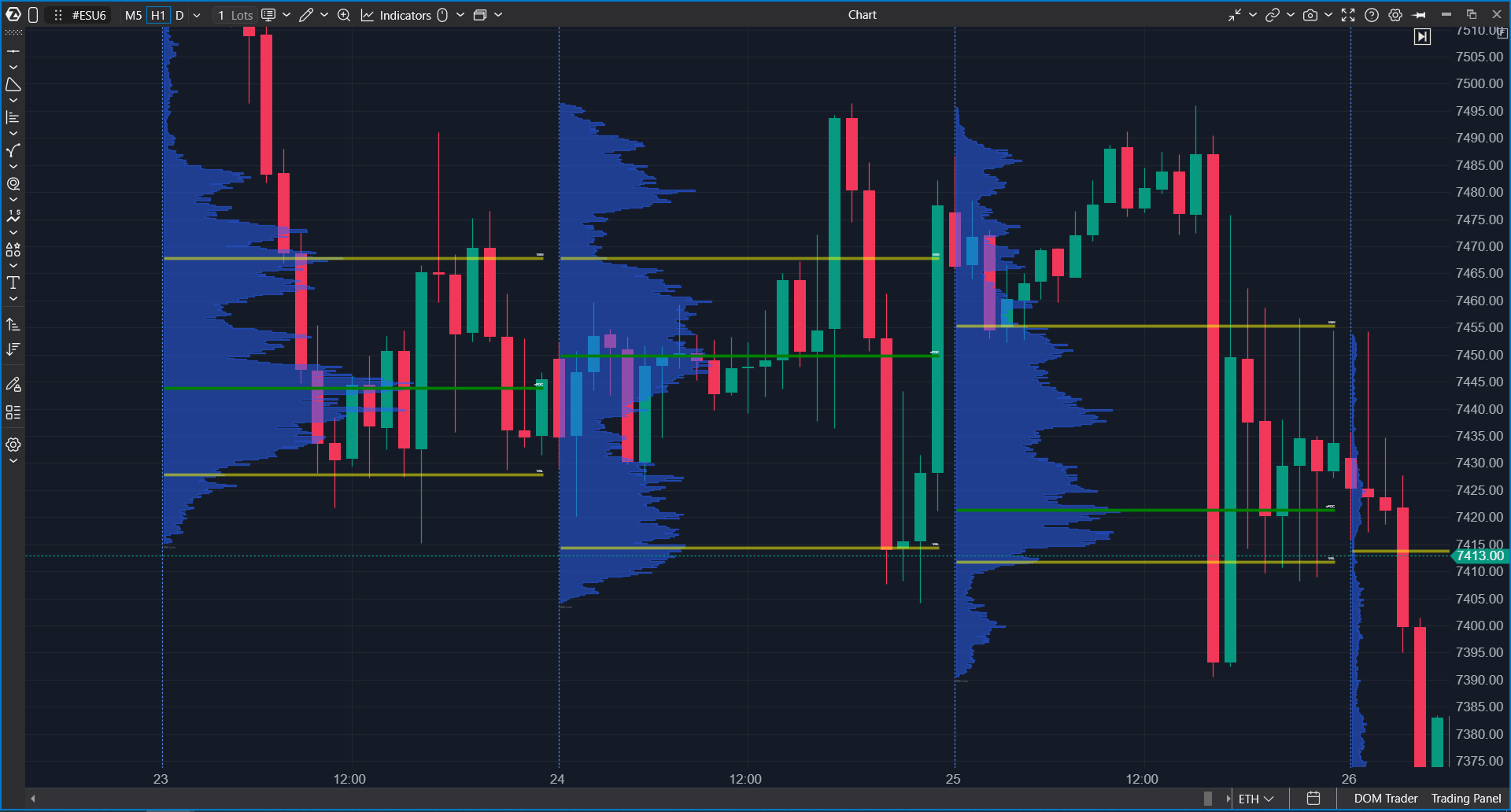
Ce que l’indicateur affiche
Volume Profile & TPO peut afficher :
- le volume profile par niveaux de prix ;
- le profil TPO basé sur la durée pendant laquelle le prix est resté à chaque niveau ;
- POC — le niveau de concentration maximale basé sur le type de données sélectionné ;
- Value Area — la zone où l’activité principale du profil est concentrée ;
- VAH et VAL — les limites supérieure et inférieure de Value Area ;
- TPO POC et TPO Value Area ;
- Single Prints — des niveaux TPO uniques ;
- Initial Balance — la plage initiale des sous-périodes sélectionnées ;
- les chandeliers ou barres à l’intérieur de la zone du profil ;
- les valeurs cumulées du profil, si elles sont activées dans les paramètres.
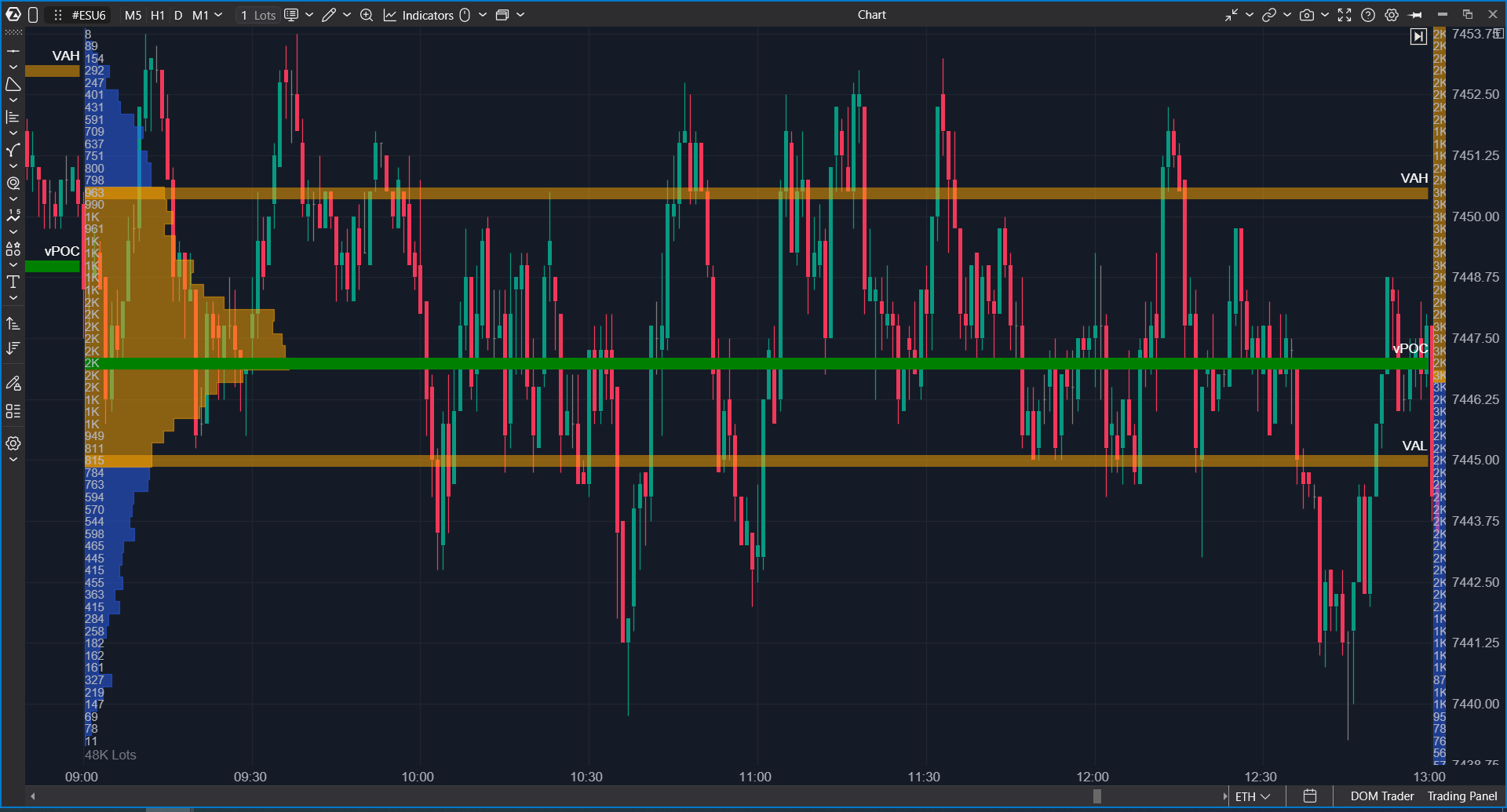
Volume Profile vs TPO
Volume Profile construit une distribution horizontale du volume par prix. Plus le volume négocié à un niveau est élevé, plus cette ligne du profil devient visible.
Cela est utile lorsque vous devez voir où l’activité de trading principale s’est concentrée au cours d’une journée, d’une semaine, d’un mois ou d’une autre période sélectionnée.
TPO signifie Time Price Opportunity. TPO montre à quels niveaux de prix le marché a passé du temps au cours de différentes sous-périodes. Il peut être affiché sous forme de lettres, de blocs, ou d’une combinaison de blocs et de lettres.
Volume Profile montre la distribution du volume. TPO montre la distribution du temps. Ces modes peuvent être utilisés séparément ou ensemble.
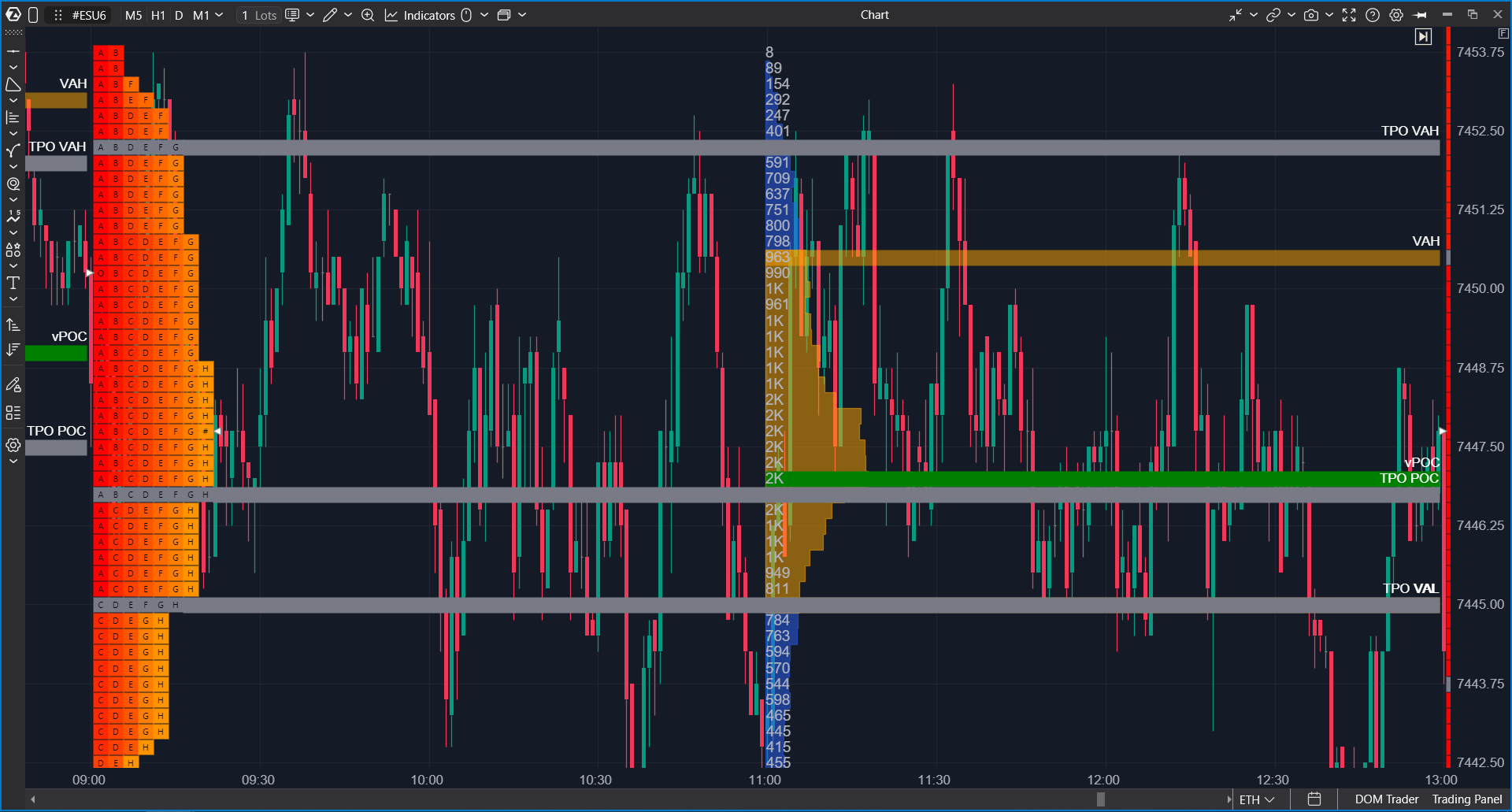
Modes d’affichage
Le paramètre Mode inclut les principales options d’affichage :
- Profile — affiche le volume profile ;
- TPO — affiche le profil TPO ;
- TPO and Volume Profile — affiche les deux types de profil ;
- Profile over TPO — superpose le profil sur le TPO.
Si vous devez analyser uniquement la distribution du volume, utilisez Profile. Si la distribution du temps est importante, utilisez TPO. Pour comparer le volume et le temps sur une même période, utilisez TPO and Volume Profile ou Profile over TPO.
Période du profil
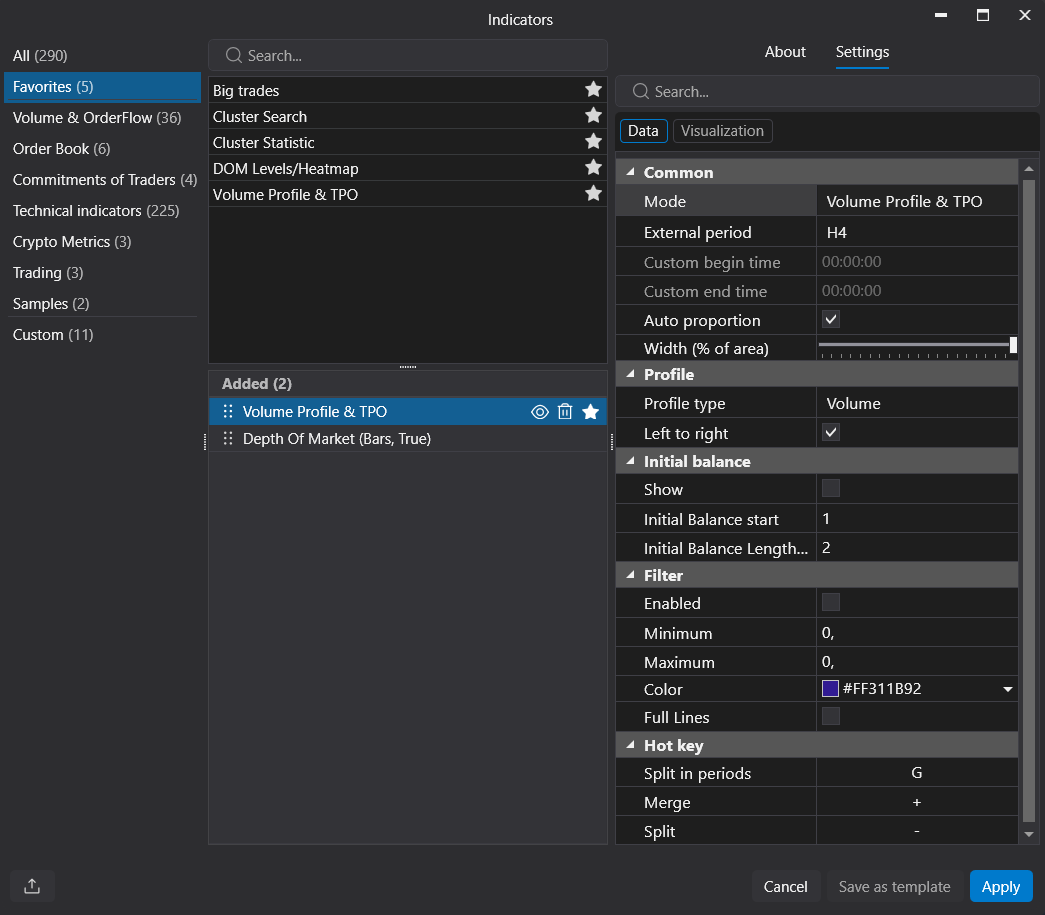
External Period définit la période utilisée pour construire chaque profil. La logique actuelle prend en charge M1, M5, M15, M30, Hourly, H2, H4, H6, Daily, Weekly, Monthly et Custom.
Custom vous permet de définir votre propre heure de début et de fin à l’aide de Custom Begin Time et Custom End Time. Cela est utile lorsque le profil doit suivre une session de trading spécifique au lieu d’une journée ou d’une heure standard.
Comment utiliser l’indicateur pour l’analyse
Examiner la répartition de l’activité à l’intérieur d’une période
Ajoutez l’indicateur au graphique et sélectionnez la période du profil. Par exemple, Daily affiche les profils journaliers, Weekly affiche les profils hebdomadaires, et Custom affiche des sessions définies par l’utilisateur.
La forme du profil aide à évaluer où l’activité principale s’est produite à l’intérieur de la période, quels niveaux ont été traversés rapidement par le prix, et où il s’est arrêté ou a accumulé du volume.
Comparer le volume et le temps
Parfois, un niveau à fort volume correspond à une zone où le prix a passé beaucoup de temps. Parfois, ce n’est pas le cas. Comparer Volume Profile et TPO aide à identifier ces différences.
Il ne s’agit pas d’un signal de trading autonome. C’est une manière d’analyser la structure de la période sélectionnée : où l’activité était dominée par le volume, où le marché a passé du temps, et où le prix a été traversé rapidement.
Utiliser POC et Value Area comme références structurelles
POC montre le niveau de concentration maximale basé sur le type de données sélectionné. Value Area montre la zone principale d’activité du profil, tandis que VAH et VAL marquent ses limites supérieure et inférieure.
Ces niveaux peuvent être utilisés comme points de référence visuels lors de l’analyse de la structure historique et actuelle du marché.
Analyser les Single Prints et l’Initial Balance
Single Prints montrent des niveaux TPO uniques. Ils aident à identifier visuellement les zones de prix où le marché a évolué rapidement et n’est pas resté pendant plusieurs sous-périodes.
Initial Balance montre la plage initiale du profil basée sur un nombre sélectionné de sous-périodes. C’est utile pour analyser la structure de la session : où la plage initiale s’est formée et comment le reste du profil s’est développé autour d’elle.
Paramètres principaux : Common et Profile
Common
La section Common définit la logique de base du profil :
- Mode — mode d’affichage : Profile, TPO, TPO and Volume Profile, ou Profile over TPO ;
- External Period — période de construction du profil ;
- Custom Begin Time / Custom End Time — limites personnalisées de la période lorsque Custom est sélectionné ;
- Extend Lines Till Start of Next Profile — prolonge les lignes jusqu’au début du profil suivant ;
- Show Labels of Finished Lines — affiche les étiquettes des lignes terminées ;
- Auto Proportion — ajuste automatiquement les proportions du profil ;
- Custom Font Size — taille de police définie par l’utilisateur ;
- Draw Above Price — dessine l’objet au-dessus du graphique.
Auto Proportion est utile lorsque plusieurs profils sont affichés sur le même graphique et que vous devez les comparer visuellement. Si Auto Proportion est désactivé, les proportions peuvent être contrôlées manuellement avec Custom Proportion.
Profile
La section Profile définit sur quoi l’histogramme est basé :
- Volume
- Trades
- Delta
- Delta V2
- Delta over Volume
- Bid and Ask
- Delta Volume Proportional
- Delta to Volume
Cette section inclut également Left to Right, qui contrôle la direction de dessin du profil.
POC, Value Area et filtres
Max Level / POC
La section Max Level contrôle le niveau de concentration maximale dans le profil. On l’appelle souvent POC, mais les paramètres vous permettent de choisir quel type de données doit être utilisé pour trouver le niveau maximal :
- Volume
- Trades
- Delta
- Positive Delta
- Negative Delta
- Bid
- Ask
Vous pouvez activer ou désactiver le niveau, prolonger la ligne, configurer son style, la couleur du texte, l’étiquette, et afficher sa valeur et sa date.
Value Area
Value Area montre la zone principale d’activité du profil. Le type d’affichage peut être configuré comme suit :
- None
- Line
- Area
- Line and Area
Vous pouvez également prolonger les lignes de Value Area, configurer le style, la couleur du texte et les étiquettes VAH/VAL.
Filter
La section Filter met en évidence les niveaux qui se situent dans une plage sélectionnée. Elle comprend Enabled, Minimum, Maximum, Color et Full Lines.
Cela est utile lorsque vous devez séparer visuellement les niveaux correspondant à une condition spécifique, par exemple selon le volume ou un autre type de profil sélectionné.
Paramètres TPO
TPO
La section TPO contrôle la manière dont le profil TPO est affiché :
- TPO Chars — jeu de caractères utilisé pour TPO ;
- Prices per Row — nombre de prix regroupés dans une ligne ;
- Marker Letters — couleur des lettres ;
- TPO Color Mode — mode de couleur ;
- Colors — liste des couleurs ;
- Drawing Mode — Auto, Letters, Blocks, ou Blocks and Letters ;
- Block Text Color — couleur du texte à l’intérieur des blocs.
Drawing Mode définit l’apparence du TPO sur le graphique : sous forme de lettres, de blocs ou d’affichage combiné. Si l’espace du graphique est limité, les blocs peuvent sembler plus propres. Si vous avez besoin de la structure TPO classique, les lettres ou un mode combiné peuvent être plus utiles.
Sub Periods
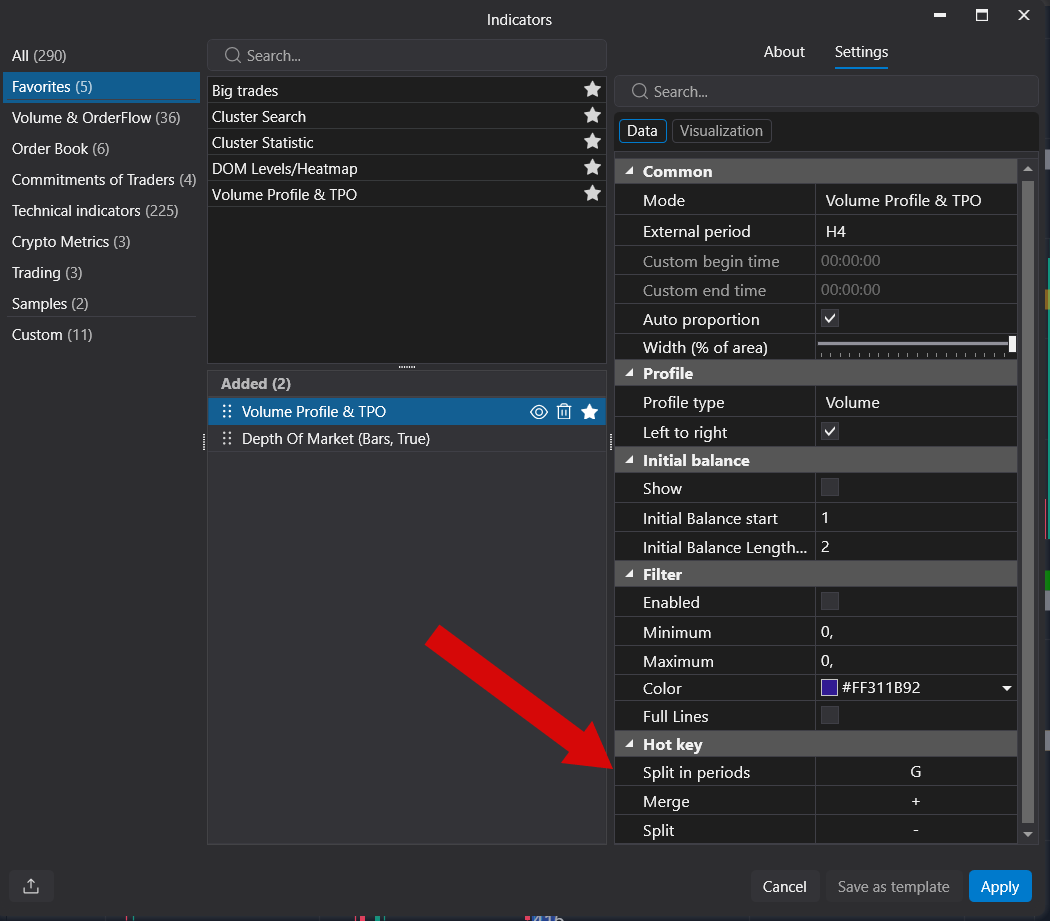
Sub Period définit la taille d’une sous-période TPO. Vous pouvez également activer Split Periods, mettre en évidence les ouvertures et fermetures des sous-périodes avec Highlight Opens / Highlight Closes, et configurer les couleurs de surbrillance.
Vous pouvez scinder ou fusionner des profils avec des raccourcis clavier :
TPO POC and TPO Value Area
TPO dispose de paramètres séparés pour POC et Value Area. Vous pouvez activer TPO POC, configurer le style de ligne, l’extension, la couleur du texte et l’étiquette.
Pour TPO Value Area, vous pouvez sélectionner le mode d’affichage, le style, l’extension et les étiquettes TPO VAH / TPO VAL.
Éléments supplémentaires
Single Prints
Single Prints mettent en évidence les niveaux TPO uniques. Les paramètres permettent de les activer, de les prolonger, de configurer la couleur, la couleur du texte et l’étiquette.
Cette section est utile pour l’analyse TPO lorsque vous devez identifier visuellement les niveaux où le prix n’est pas resté pendant plusieurs sous-périodes.
Initial Balance
Initial Balance montre la plage initiale du profil. Vous pouvez l’activer, définir la sous-période de début, la plage, la couleur et la largeur de ligne.
Candle / Bar
La section Candle / Bar contrôle la manière dont les chandeliers ou barres sont affichés à l’intérieur de la zone du profil. Vous pouvez choisir le mode, la largeur, la couleur de bordure, la largeur de bordure, ainsi que les couleurs des chandeliers haussiers et baissiers.
Grid and Cumulative Values
Grid ajoute une grille à l’intérieur du profil.
Cumulative Values contrôle les valeurs cumulées et leur emplacement : Top Left, Top Right, Bottom Left, Bottom Right, ou Hide.
Conseils utiles
- Commencez avec le mode Profile et la période Daily pour voir la distribution de volume de base par jour.
- Si vous devez comparer le volume et le temps, passez à TPO and Volume Profile.
- Utilisez Custom Period si la journée ou l’heure standard ne correspond pas à la session de trading analysée.
- Activez Auto Proportion lorsque vous comparez plusieurs profils sur le même graphique.
- Utilisez Max Level Type si le POC doit être calculé non seulement par Volume, mais aussi par Trades, Delta, Bid ou Ask.
- Évitez d’activer tous les éléments à la fois : POC, Value Area, TPO POC, Single Prints, Initial Balance et Grid peuvent surcharger le graphique.
Cet article a-t-il été utile ?
C'est super !
Merci pour votre commentaire
Désolé ! Nous n'avons pas pu vous être utile
Merci pour votre commentaire
Commentaires envoyés
Nous apprécions vos efforts et nous allons corriger l'article