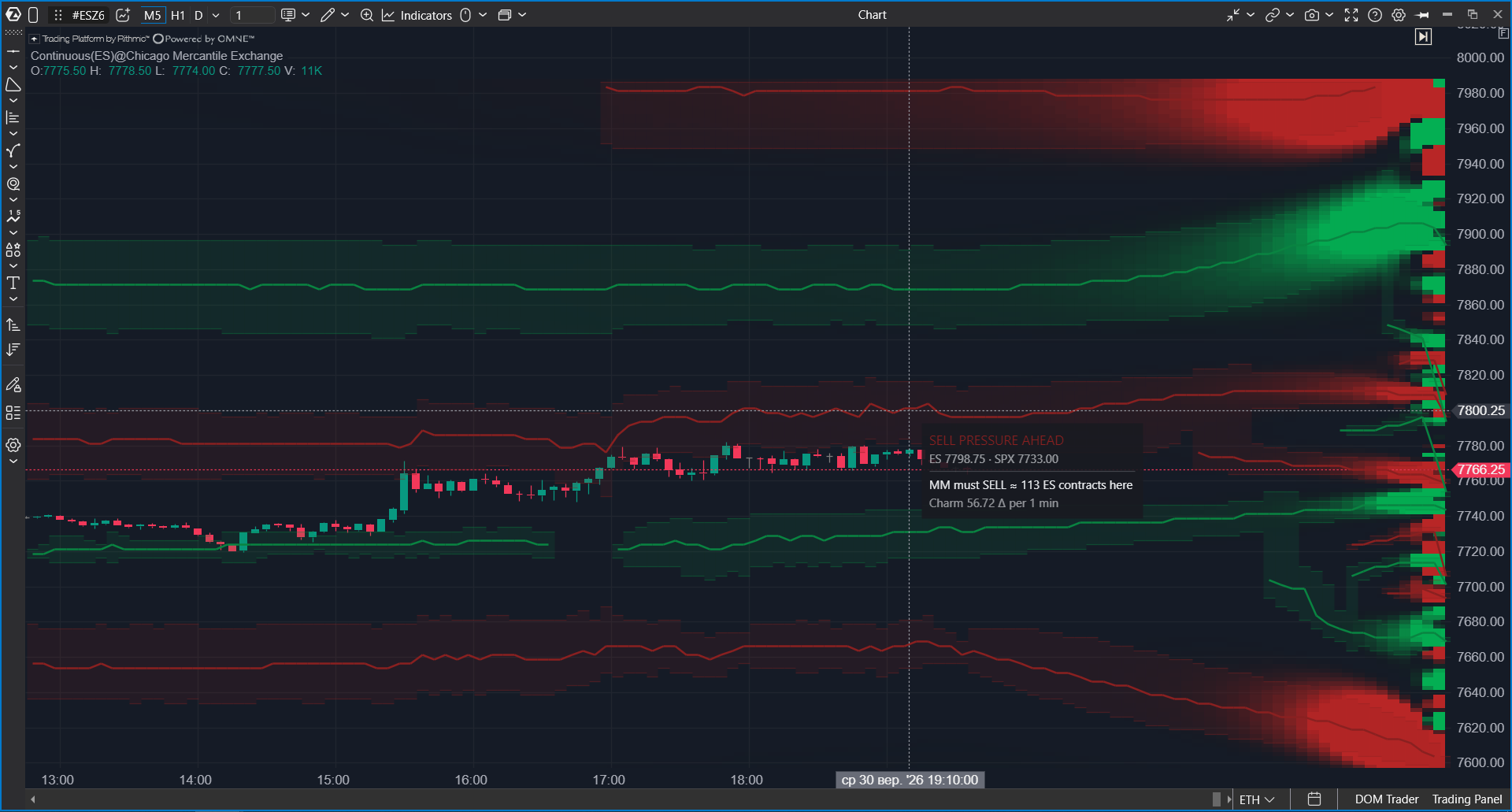
Options X-Ray: Charm Heatmap montre sur un graphique ES, MES, SPY ou US 500 où et quand les market makers peuvent avoir besoin d’acheter ou de vendre des futures ES simplement parce que le temps passe. Les zones vertes indiquent les niveaux où l’on s’attend à ce que les market makers achètent. Les zones rouges indiquent les niveaux où l’on s’attend à ce qu’ils vendent.
La carte se met à jour chaque minute et s’étend vers l’avant jusqu’à la fin de la session. Cela vous permet de voir non seulement ce qui s’est déjà produit, mais aussi quel flux est attendu ensuite si les positions de marché ne changent pas.
 Pourquoi l’utiliser
Un market maker vend des options aux traders et ne veut pas dépendre de l’endroit où le prix évolue. Pour couvrir l’exposition des options, le market maker détient une position en futures ES de la taille requise. Cette couverture requise change non seulement lorsque le prix évolue, mais aussi au fil du temps.
À mesure que les options approchent de l’expiration, les options qui ne sont pas rentables au prix actuel ont moins de temps pour le devenir. La couverture en futures qui était appropriée auparavant peut devenir trop importante ou insuffisante. Le market maker doit alors l’ajuster en achetant ou en vendant des futures ES, même si le prix ne bouge pas et qu’aucune nouvelle n’apparaît.
Charm Heatmap calcule ce flux forcé pour chaque niveau de prix et chaque minute de la session. Il aide à répondre aux questions suivantes :
- Dans quelle direction la décroissance temporelle est censée pousser le marché au niveau de prix actuel.
- Quels niveaux de prix présentent le flux attendu le plus fort.
- Comment le flux attendu peut augmenter à l’approche de la clôture.
- D’où peut provenir un mouvement lent dans une session calme, par exemple une dérive régulière un vendredi après-midi.
Charm Heatmap est l’une des cartes Options X-Ray les plus directes, car sa condition est le passage du temps, et le temps passe toujours. La prévision change lorsque les positions de marché changent. Néanmoins, le flux des market makers n’est qu’une des forces en présence. Une nouvelle ou un gros intervenant peut l’emporter sur celle-ci.
Charm Heatmap n’est pas un signal de trading. Il s’agit d’une estimation calculée de ce que les market makers peuvent devoir négocier en fonction des positions actuelles. Cela ne confirme pas que des transactions réelles ont déjà eu lieu. Confirmez les entrées avec vos outils habituels : tape, clusters, delta et réaction du prix.
Ce que vous devez savoir avant de commencer
| Graphique | Utilisez un graphique ES, MES, SPY ou US 500. ES et MES fonctionnent avec n’importe quel contrat spécifique, par exemple ESZ5. La carte est calculée à partir des analyses OptionsDepth dérivées des données de marché CBOE sur les options de l’indice S&P 500 (SPX), et est automatiquement associée au graphique. |
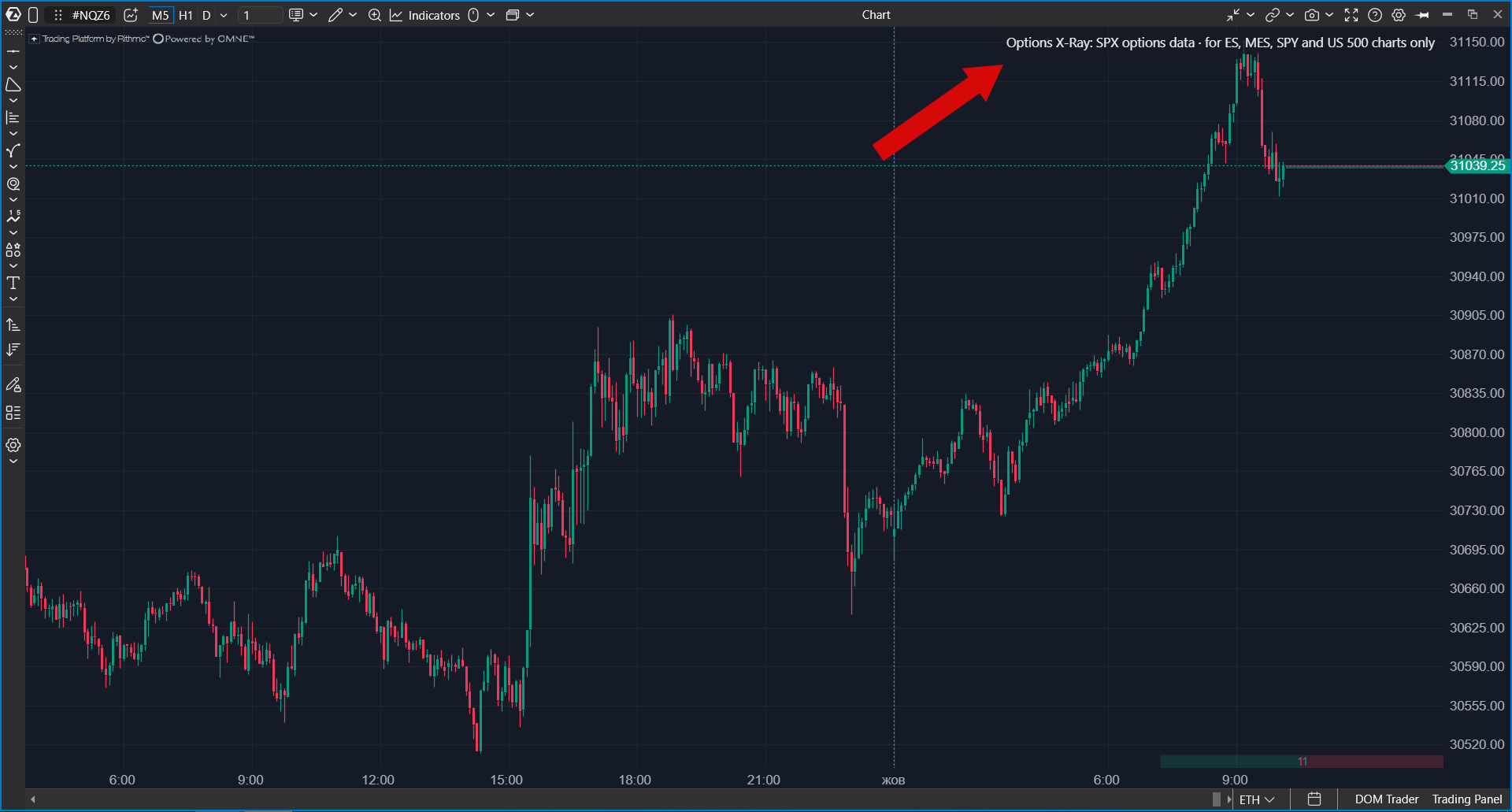
| Autres marchés | Sur tout autre instrument (NQ, pétrole, or, actions individuelles, crypto), l’indicateur n’affiche rien et montre à la place une puce explicative : Options X-Ray: SPX options data · for ES, MES, SPY and US 500 charts only. Pour les options de futures CME, utilisez les outils séparés de la Options Chain. |
| Fréquence de mise à jour | La carte se met à jour une fois par minute. |
| Unités | Les valeurs sont affichées en contrats ES : combien de contrats futures ES les market makers peuvent avoir besoin d’acheter ou de vendre. |
| Quand il est le plus fort | Généralement plus près de la clôture. Une grande partie du volume des options S&P 500 concerne des options expirant le jour même. Plus il reste peu de temps avant l’expiration, plus la couverture requise peut changer rapidement. |
| Accès | Les indicateurs Options X-Ray font partie d’un package séparé. Si l’indicateur ne figure pas dans la liste, vérifiez si le package est activé dans votre compte. |
| Données | Basé sur des analyses de positionnement des options SPX à la minute, dérivées des données de marché CBOE. Données et analyses par OptionsDepth. |
Comment lire la carte
La carte est dessinée derrière les chandeliers. L’axe horizontal représente le temps, et l’axe vertical le prix. Chaque cellule répond à cette question : si le prix se situe à ce niveau à cet instant, que les market makers pourraient-ils avoir besoin de faire ?
| Élément | Signification |
| Zone verte | La décroissance temporelle est censée obliger les market makers à acheter des futures ES. Ce flux peut soutenir le prix. |
| Zone rouge | La décroissance temporelle est censée obliger les market makers à vendre des futures ES. Ce flux peut exercer une pression sur le prix. |
| Luminosité | Intensité du flux. Les zones plus lumineuses signifient qu’un plus grand nombre de contrats ES peut devoir être acheté ou vendu. |
| Zones de pression | Bandes semi-transparentes avec une ligne à l’intérieur. Elles mettent en évidence les niveaux les plus forts. La ligne suit le niveau le plus fort et peut se déplacer au cours de la journée. |
| Colonne du bord droit | Le profil pour la prochaine journée de négociation. |
Commencez par regarder la zone où se trouve actuellement le prix ainsi que les zones les plus proches au-dessus et au-dessous. Ce sont les zones que le prix peut atteindre pendant la session.
Ne confondez pas les couleurs avec Options X-Ray: GEX Heatmap. Dans Charm Heatmap, la couleur indique la direction : le vert signifie que le market maker achète, le rouge signifie qu’il vend. Dans GEX Heatmap, les mêmes couleurs décrivent si le mouvement du prix est atténué ou accéléré.
La direction dépend des positions de marché, et non de l’heure de la journée. Les traders achètent souvent des options put à titre de protection, et dans ce cas, le passage du temps peut pousser les market makers vers l’achat. Si les traders ont acheté davantage d’exposition call, le même mécanisme peut fonctionner en sens inverse.
Historique et prévision
La carte comporte deux parties.
| Partie | Ce qu’elle montre |
| Derrière les chandeliers | Ce qui existait réellement à ce moment-là. Chaque minute est dessinée en utilisant les positions de cette minute. La prévision ultérieure n’est pas insérée rétroactivement. |
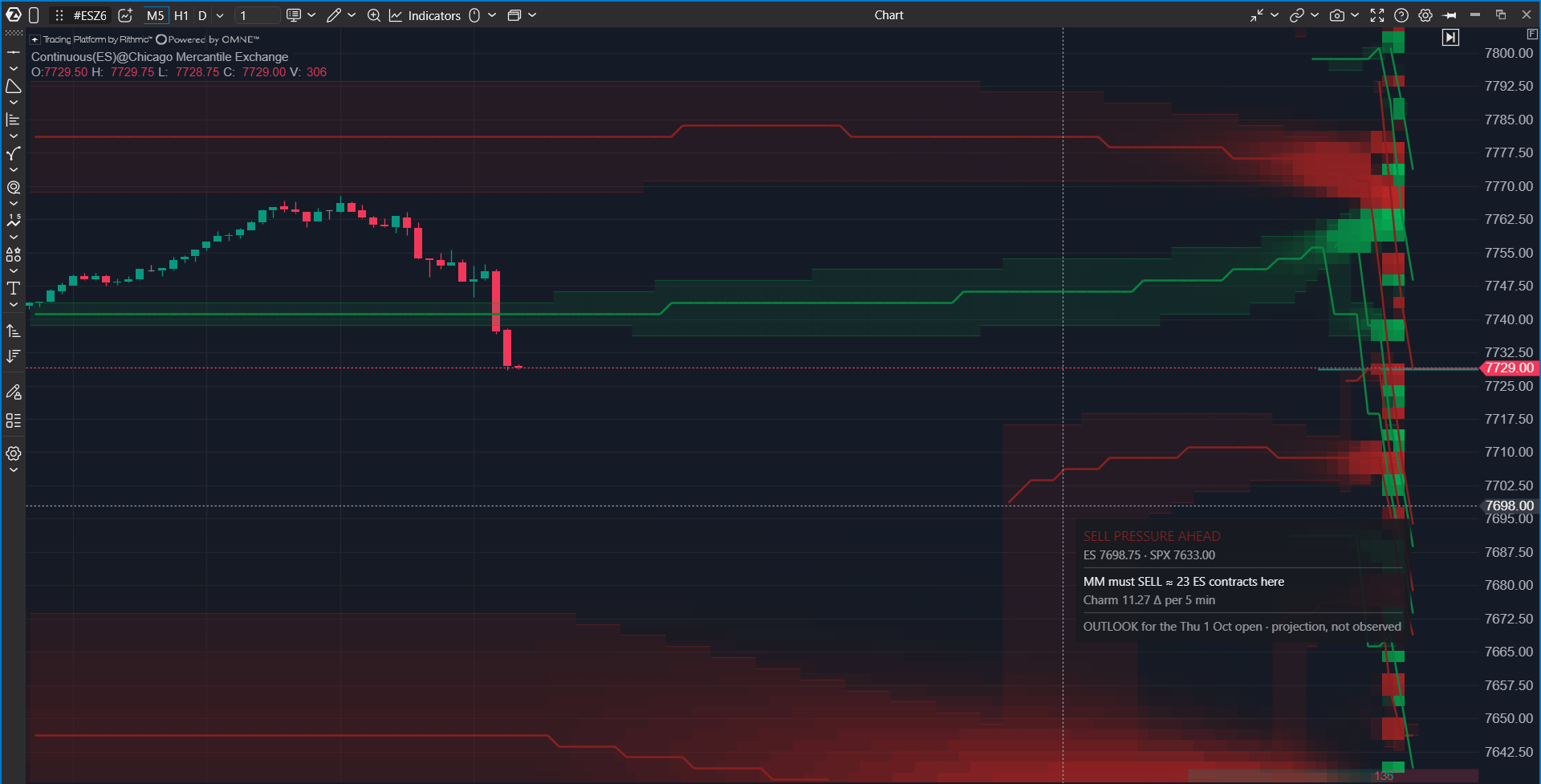
| À droite de la dernière bougie | Prévision jusqu’à la fin de la session en cours à partir des dernières positions : ce qui peut se produire si les positions ne changent pas. Après la clôture, cette zone affiche une projection pour l’ouverture de la session suivante. |
Les positions de marché changent en permanence, donc la partie prévisionnelle est recalculée chaque minute. Si la zone prospective change de couleur ou de luminosité, c’est normal : les positions ont changé.
Carte d’infobulle
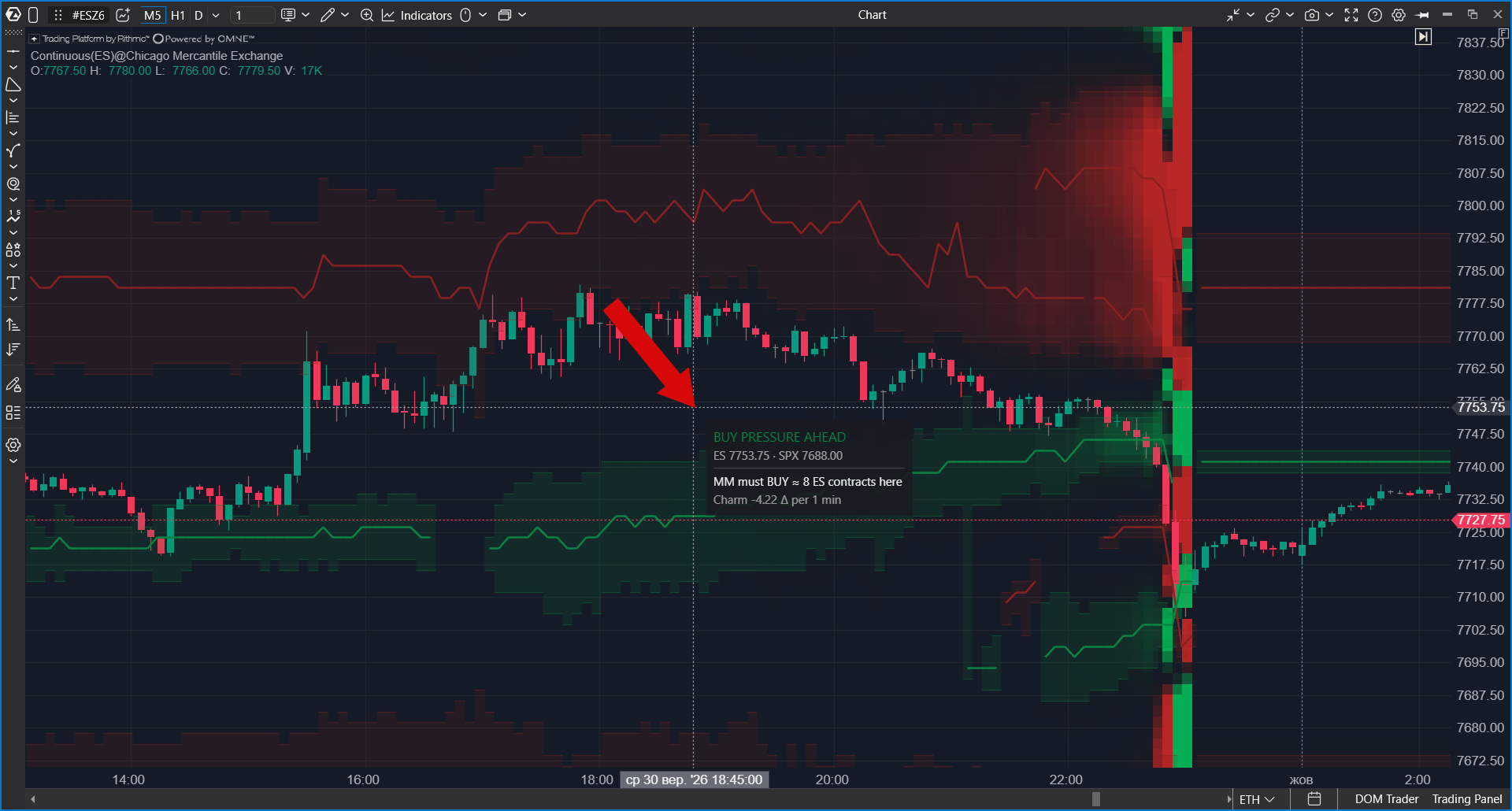
Survolez n’importe quelle partie de la carte pour ouvrir une carte contenant les valeurs de ce niveau et de cet instant.
| Ligne de la carte | Ce qu’elle montre |
| BUY PRESSURE AHEAD / SELL PRESSURE AHEAD | La direction attendue du flux des market makers : achat ou vente. |
| MM must BUY/SELL ≈ N ES contracts here | La valeur principale : le nombre approximatif de contrats ES que les market makers peuvent devoir acheter ou vendre à ce niveau. |
| Ligne atténuée en dessous | La valeur source utilisée pour calculer le nombre principal. Pour un usage normal, la ligne principale suffit. |
| FORECAST not observed | Vous survolez la zone de prévision à droite de la dernière bougie. Il s’agit d’une projection, et non d’un historique observé. |
| OUTLOOK for the open | Une projection pour l’ouverture de la prochaine session, affichée après la clôture. |
Comment ajouter l’indicateur
- Ouvrez un graphique ES, MES, SPY ou US 500.
- Cliquez sur Indicators dans le panneau supérieur.
- Sélectionnez le groupe Options Analytics ou saisissez Options dans la recherche.
- Sélectionnez Options X-Ray: Charm Heatmap.
- Cliquez sur Add to chart.
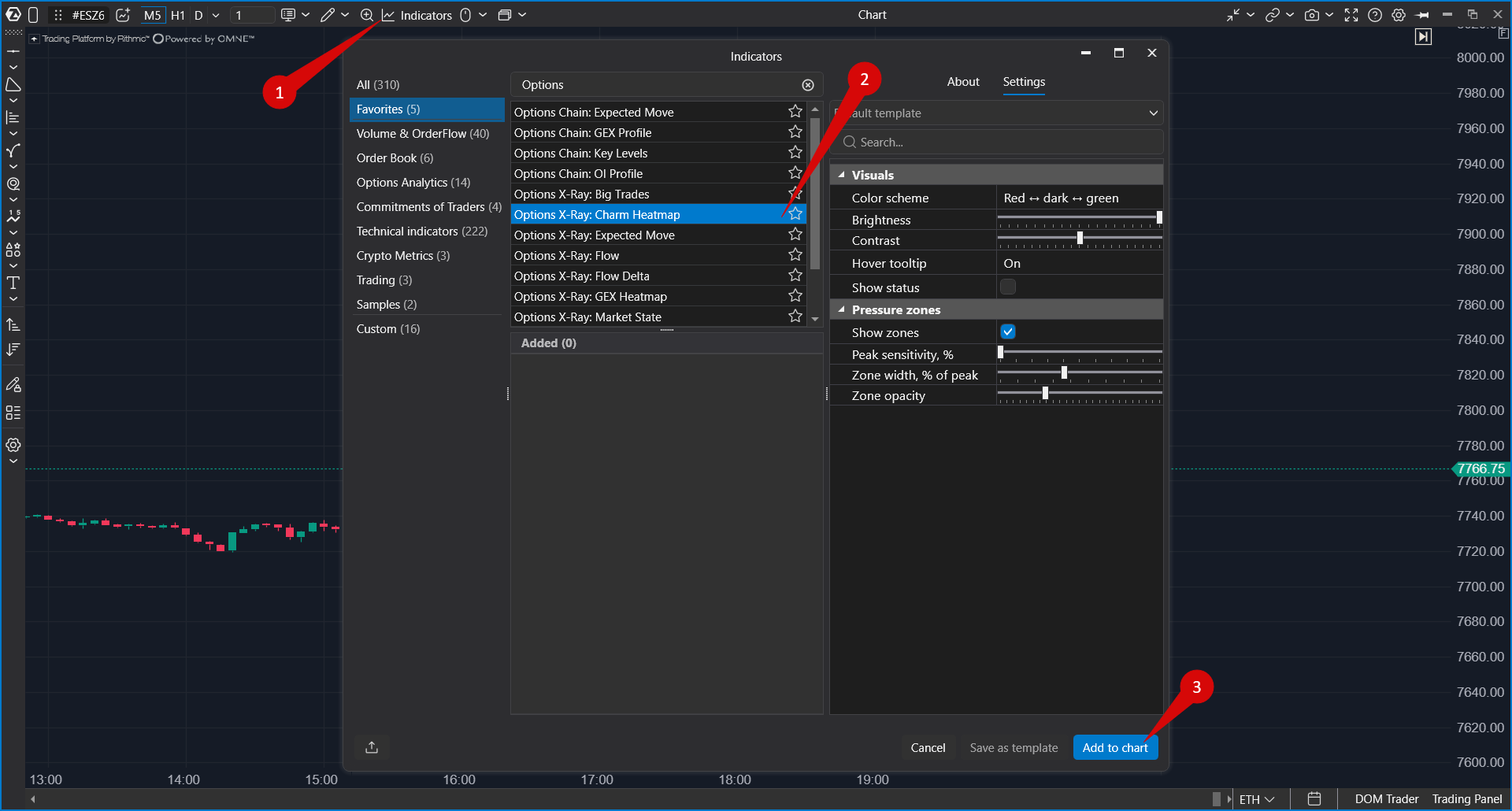
Pour modifier les paramètres plus tard, ouvrez de nouveau Indicators, sélectionnez l’indicateur dans la section Added, puis cliquez sur Apply.
Paramètres
Les paramètres sont répartis en deux groupes : Visuals, qui contrôlent la carte elle-même, et Pressure zones, qui contrôlent les zones de pression mises en évidence. L’indicateur ne possède pas de sélecteur d’échéance. Il est calculé en utilisant l’ensemble des options.
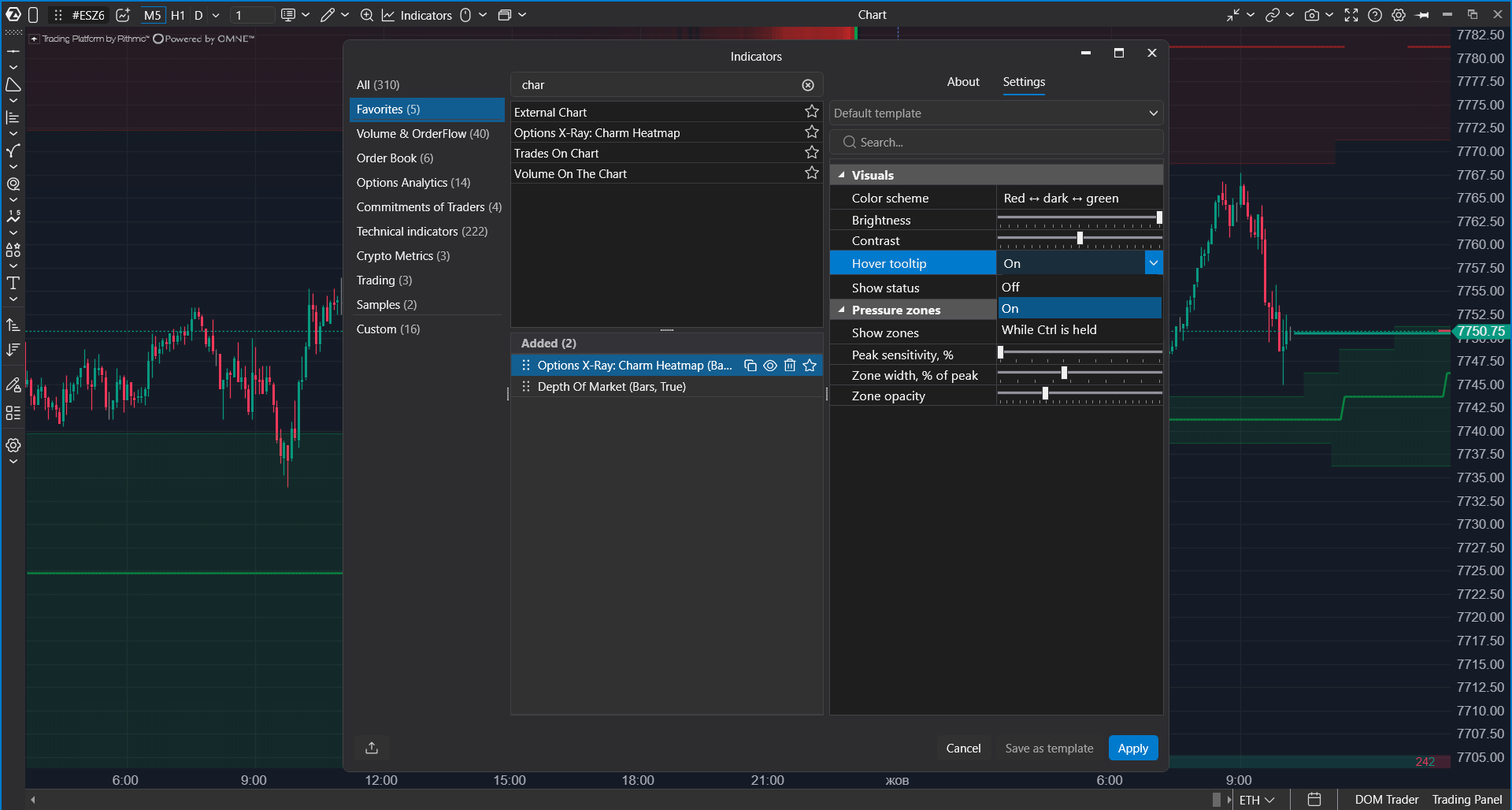
| Paramètre | Fonction |
| Schéma de couleurs | Contrôle les couleurs de la carte. Le réglage par défaut va du rouge au sombre puis au vert : le rouge signifie vente, le vert signifie achat. |
| Luminosité | Contrôle la luminosité globale de la carte. Réduisez-la si la carte rend les chandeliers plus difficiles à voir. |
| Contraste | Contrôle l’écart entre les zones faibles et fortes. Un contraste plus élevé fait davantage ressortir les niveaux les plus forts. |
| Infobulle au survol | Contrôle la carte de survol : Désactivé, Activé (par défaut) ou Lorsque Ctrl est maintenue. Le mode Ctrl garde le graphique propre et n’affiche la carte qu’à la demande. |
| Afficher l’état | Affiche la ligne d’état de l’indicateur dans le coin du graphique. Elle peut signaler des problèmes tels qu’un calibrage imparfait des niveaux. Elle est désactivée par défaut. |
| Afficher les zones | Affiche les zones de pression : bandes semi-transparentes autour des niveaux les plus forts avec une ligne au point le plus fort. Elle est activée par défaut. |
| Sensibilité du pic, % | Contrôle la force qu’un niveau doit avoir pour recevoir sa propre zone. Des valeurs plus faibles affichent davantage de zones. Des valeurs plus élevées ne laissent que les zones les plus fortes. |
| Largeur de la zone, % du pic | Contrôle la largeur de la zone. Elle définit jusqu’où la zone s’étend vers le haut et vers le bas à partir du pic, sur la base d’un pourcentage de la force du pic. |
| Opacité de la zone | Contrôle uniquement l’opacité visuelle du remplissage de la zone de pression. |
Comment utiliser l’indicateur
Charm Heatmap est l’une des cartes qui montrent le trading forcé des market makers. Chaque carte répond à une question différente.
| Indicateur | Question |
| Options X-Ray: GEX Heatmap | Où le mouvement du prix peut être ralenti et où il peut être accéléré. |
| Options X-Ray: Charm Heatmap | Dans quelle direction le passage du temps peut pousser le prix. |
| Options X-Ray: Surface Profile | Valeurs exactes aux niveaux pour un moment sélectionné, utile lorsque la luminosité de la carte ne suffit pas à comparer la force. |
- Vérifiez dans quelle zone de couleur se trouve actuellement le prix.
- Observez la zone de prévision à droite et voyez comment le flux peut évoluer à l’approche de la clôture au niveau actuel et aux niveaux voisins.
- Survolez les zones lumineuses proches et estimez combien de contrats ES y sont attendus.
- Tenez compte de l’heure de la journée. Le flux est généralement plus fort après midi que le matin.
- Prenez vos décisions de trading en vous appuyant sur le tape, les clusters, le delta et la réaction du prix. La carte décrit l’environnement.
Dépannage
| Ce qui se passe | Que faire |
| L’indicateur ne figure pas dans la liste | Vérifiez si le package Options X-Ray est activé dans votre compte. |
| La carte n’est pas dessinée et le graphique affiche la puce "Options X-Ray: SPX options data · for ES, MES, SPY and US 500 charts only" | L’instrument du graphique n’est pas pris en charge. Ouvrez un graphique ES, MES, SPY ou US 500. |
| La carte n’est pas dessinée sur un graphique pris en charge | Le week-end et les jours fériés, il n’y a pas de nouvelles données, mais les sessions précédentes devraient toujours s’afficher. |
| La carte est à peine visible le matin | C’est normal. Le flux lié à la décroissance temporelle est généralement faible le matin et augmente à l’approche de la clôture. |
| La zone de prévision change chaque minute | La prévision utilise de nouvelles positions. Si les positions changent, la prévision change également. |
| Les niveaux semblent inexacts, et l’état de l’indicateur mentionne le calibrage | Le graphique ne dispose pas de suffisamment d’historique pour mapper avec précision les niveaux de l’indice sur le graphique. Chargez davantage de jours sur le graphique et activez Afficher l’état si vous souhaitez voir la ligne d’état. |
| Les valeurs diffèrent d’autres services d’analyse d’options | Les différents services utilisent des sources de données, des heures de mise à jour et des méthodes de calcul différentes. Des écarts sont normaux. |
Cet article a-t-il été utile ?
C'est super !
Merci pour votre commentaire
Désolé ! Nous n'avons pas pu vous être utile
Merci pour votre commentaire
Commentaires envoyés
Nous apprécions vos efforts et nous allons corriger l'article