Ihr ATAS-Passwort gilt für das persönliche Konto und für die Plattform. Wenn Sie es vergessen haben, setzen Sie es über einen Link zurück, den Sie per E-Mail erhalten. Wenn Sie es kennen und ein neues möchten, ändern Sie es im persönlichen Konto.
Vergessenes Passwort zurücksetzen
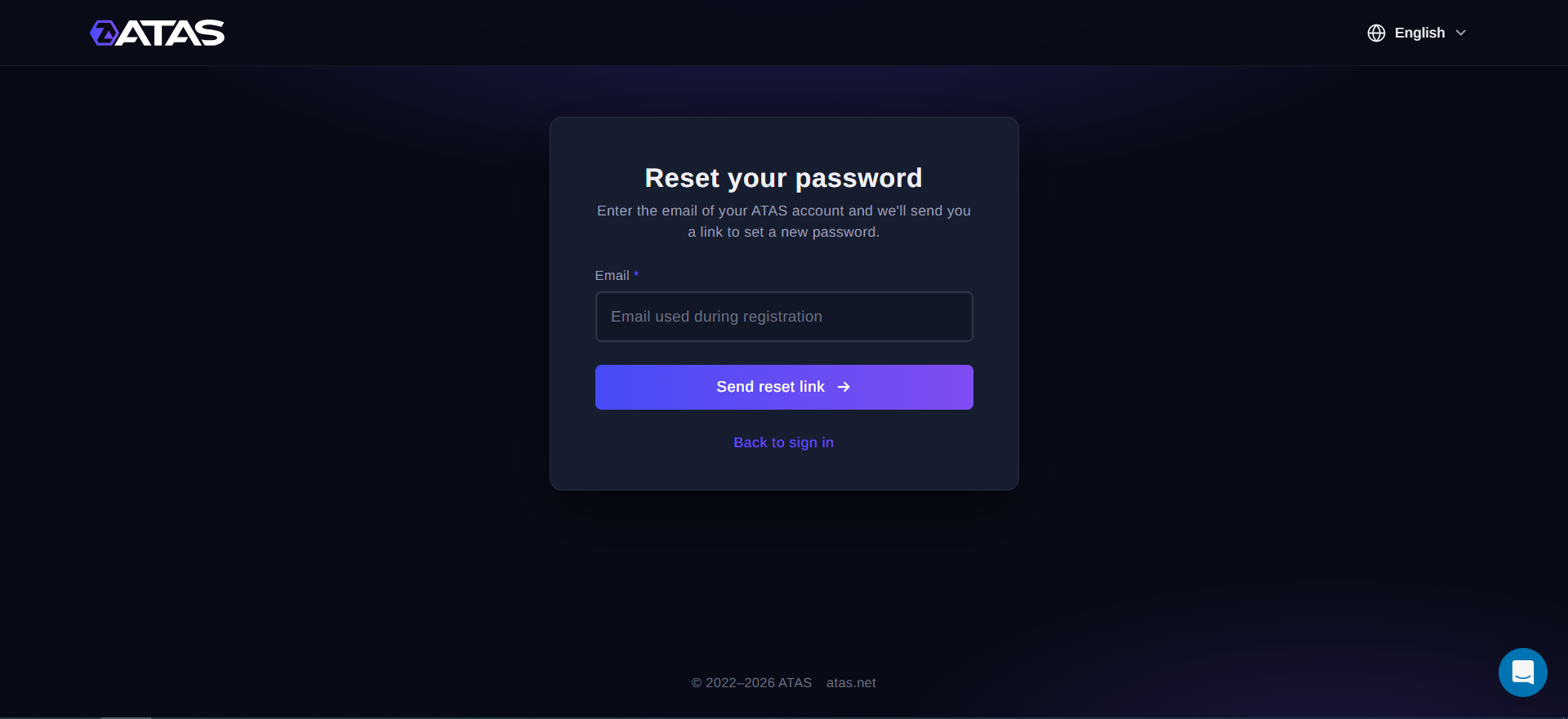
- Öffnen Sie die Seite zum Zurücksetzen des Passworts: https://id.atas.net/Account/Login?screen_hint=reset
- Geben Sie im Feld Email die E-Mail-Adresse Ihres ATAS-Kontos ein.
- Klicken Sie auf Send reset link.
- Öffnen Sie die E-Mail von ATAS und klicken Sie auf den Link darin.
- Geben Sie das neue Passwort zweimal ein und speichern Sie es.
Melden Sie sich danach mit dem neuen Passwort in der ATAS-Plattform und in Ihrem persönlichen Bereich an. Falls Ihre ATAS-Willkommens-E-Mail ein Passwort enthielt, ist es nicht mehr gültig.
Die Schaltfläche Forgot your password? im Anmeldefenster der Plattform öffnet dieselbe Seite.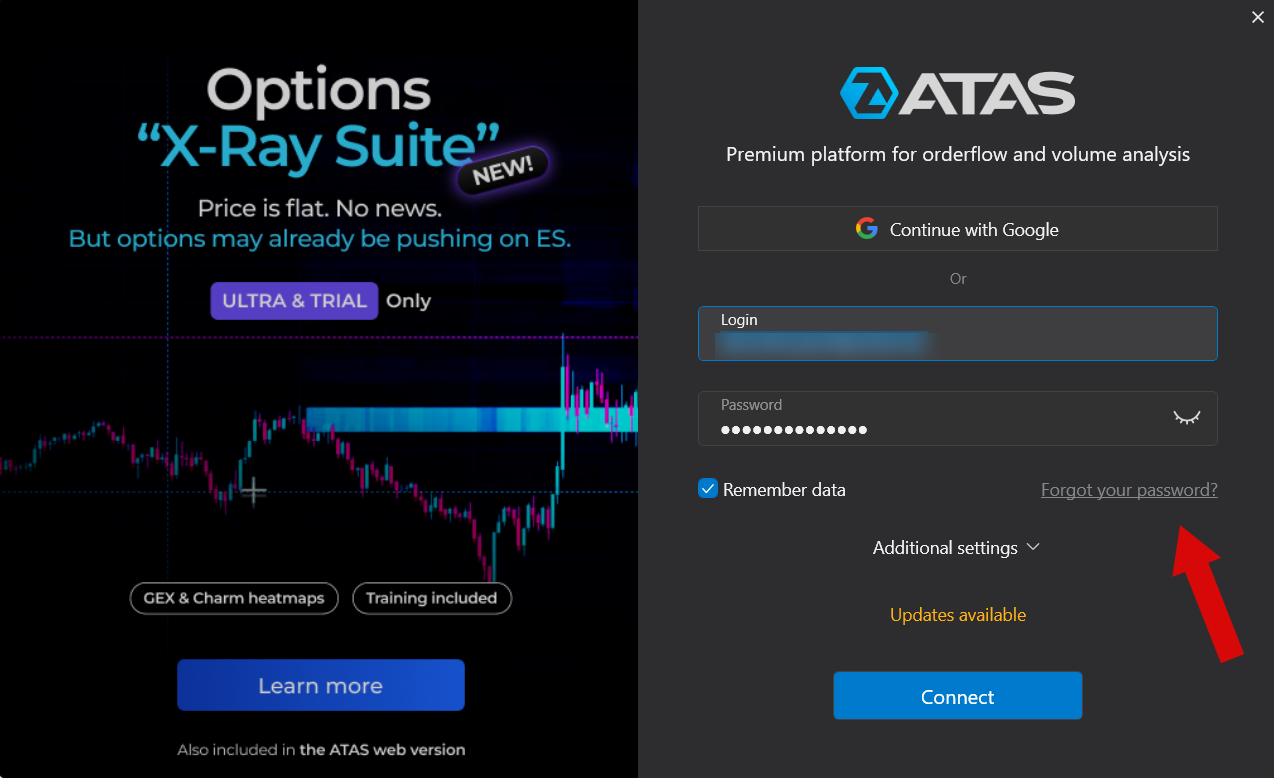
Passwort im persönlichen Konto ändern
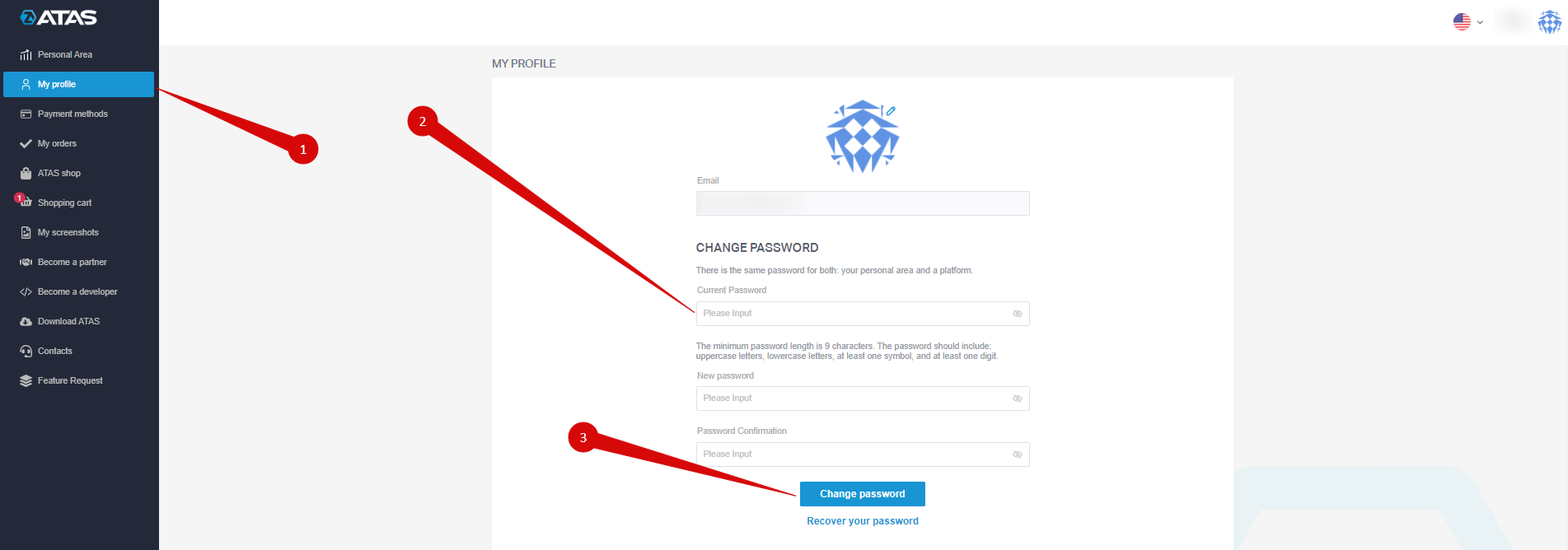
- Melden Sie sich in Ihrem persönlichen ATAS-Konto an.
- Öffnen Sie My profile.
- Geben Sie unter Change password Ihr aktuelles Passwort im Feld Current Password ein.
- Geben Sie das neue Passwort in New password und Password Confirmation ein.
- Klicken Sie auf Change password.
Sie sehen die Meldung Password is successfully changed. Verwenden Sie das neue Passwort bei der nächsten Anmeldung in der Plattform.
Wenn Sie Ihr aktuelles Passwort nicht mehr wissen, nutzen Sie die Seite zum Zurücksetzen oben.
Passwortregeln
- 12 bis 50 Zeichen.
- Nur lateinische Buchstaben (A–Z, a–z) und Ziffern. Sonderzeichen und Leerzeichen sind nicht erlaubt.
- Mindestens ein Großbuchstabe, ein Kleinbuchstabe und eine Ziffer.
- Es darf nicht mit Ihrem aktuellen oder einem Ihrer letzten Passwörter übereinstimmen.
Der Hinweis unter dem Passwortfeld im persönlichen Bereich kann noch ältere Anforderungen anzeigen (mindestens 9 Zeichen und ein Sonderzeichen). Maßgeblich sind die Regeln oben: Sonderzeichen werden nicht akzeptiert.
Wenn etwas nicht funktioniert
| Problem | Was tun |
| Die Plattform akzeptiert das Passwort nach dem Zurücksetzen nicht | Geben Sie das neue Passwort ein, das Sie gerade festgelegt haben, nicht das Passwort aus der ATAS-Willkommens-E-Mail. |
| Die E-Mail kommt nicht an | Warten Sie einige Minuten und prüfen Sie den Spam-Ordner. Stellen Sie sicher, dass Sie die E-Mail-Adresse eingegeben haben, mit der Sie sich bei ATAS registriert haben. |
| Der Link in der E-Mail funktioniert nicht | Fordern Sie auf der Seite zum Zurücksetzen einen neuen Link an und verwenden Sie die neueste E-Mail. |
| Das neue Passwort wird nicht akzeptiert | Prüfen Sie es anhand der Passwortregeln oben. Meist liegt es an einem Sonderzeichen oder Leerzeichen. |
| Sie haben keinen Zugriff mehr auf die E-Mail-Adresse Ihres Kontos | Wenden Sie sich an den ATAS-Support. |
War dieser Artikel hilfreich?
Das ist großartig!
Vielen Dank für das Feedback
Leider konnten wir nicht helfen
Vielen Dank für das Feedback
Feedback gesendet
Wir wissen Ihre Bemühungen zu schätzen und werden versuchen, den Artikel zu korrigieren