Mit AI Connect arbeitet ein KI-Agent auf Ihrem Computer mit ATAS. Der Agent kann Module öffnen und anordnen, Charts und Indikatoren einrichten, eigene Indikatoren schreiben und kompilieren sowie Zeichnungen und Alarme setzen. Sie verwenden Ihren eigenen KI-Agenten und bezahlen dessen Abonnement selbst. ATAS stellt kein KI-Modell bereit und fragt nie nach Ihren KI-Schlüsseln.
Marktdaten erhält der Agent nur von Krypto-Börsen. Bei Futures, Aktien und Optionen richtet er die Plattform ein und schreibt Indikatoren, erhält aber keine Marktdaten.
Was Sie brauchen
- ATAS oder ATAS X für den Desktop, Beta-Version. In ATAS Web funktioniert AI Connect nicht.
- Ultra-Tarif oder Ultra-Testphase.
- Eine KI-Agenten-App auf demselben Computer: Claude Code, Claude Desktop (Windows), OpenAI Codex, Cursor oder VS Code mit GitHub Copilot. Ein Chat im Browser kann sich nicht verbinden: ATAS nimmt Verbindungen nur von Ihrem eigenen Computer an.
Was der Agent kann
Was der Agent kann, hängt davon ab, woher die Daten des Instruments kommen. Ihr Tarif und Ihr Datenanbieter ändern daran nichts.
| Aufgabe | Daten von Krypto-Börsen | Futures, Aktien, Optionen |
| Die Plattform einrichten: Arbeitsbereiche, Charts, Vorlagen, Themes | Ja | Ja |
| Indikatoren auf Wunsch hinzufügen und einstellen | Ja | Ja |
| Einen Indikator nach Ihrer Beschreibung schreiben, kompilieren und Fehler beheben | Ja | Ja |
| Einen Indikator von TradingView übertragen | Ja | Ja |
| Erklären, wie etwas in der Plattform funktioniert | Ja | Ja |
| Alarme und Zeichnungen zu Preisen setzen, die Sie nennen | Ja | Ja |
| Kurse, Bars, Footprint und Orderbuch lesen | Ja | Nein |
| Indikatorwerte lesen und Chart-Screenshots erstellen | Ja | Nein |
| Erklären, was auf dem Chart passiert, und in den Daten gefundene Levels markieren | Ja | Nein |
| Eine Idee an der Historie testen und Indikatoreinstellungen an das Instrument anpassen | Ja | Nein |
| Prüfen, wie ein neuer Indikator mit den Daten funktioniert | Ja | Nein |
Bei Futures, Aktien und Optionen prüfen Sie das Ergebnis selbst: Der Agent schreibt den Indikator und setzt ihn auf den Chart, Sie sehen ihn sich an und sagen dem Agenten, was er ändern soll. Fragt der Agent Daten zu einem solchen Instrument ab, erhält er die Antwort, dass für dieses Instrument keine Daten verfügbar sind. Das ist eine Datenbeschränkung, kein Fehler.
KI kann sich bei Analysen und Backtests irren. Handelsentscheidungen treffen Sie.
Agenten verbinden
- Öffnen Sie die KI-Agenten-App auf Ihrem Computer.
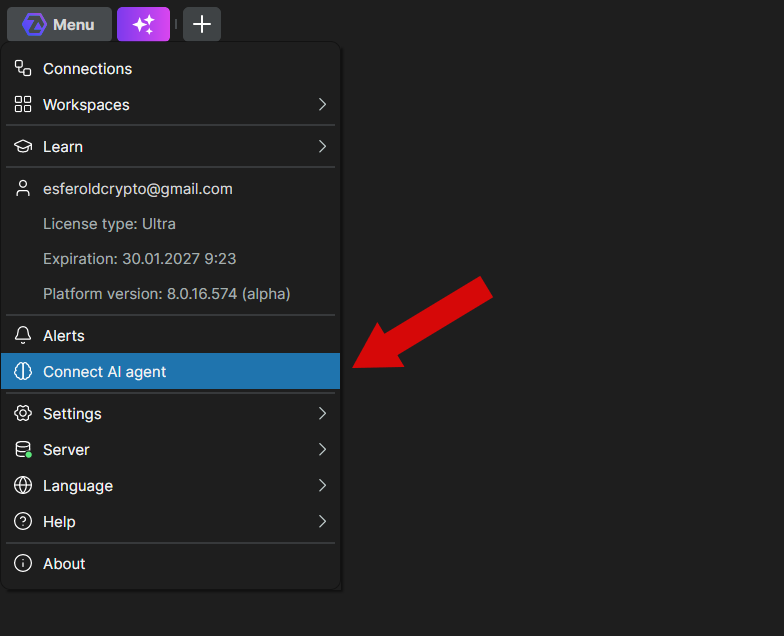
- Klicken Sie in ATAS im Menüband nach Alarme auf KI-Agent verbinden. Öffnen Sie in ATAS X das Hauptmenü und wählen Sie KI-Agent verbinden.
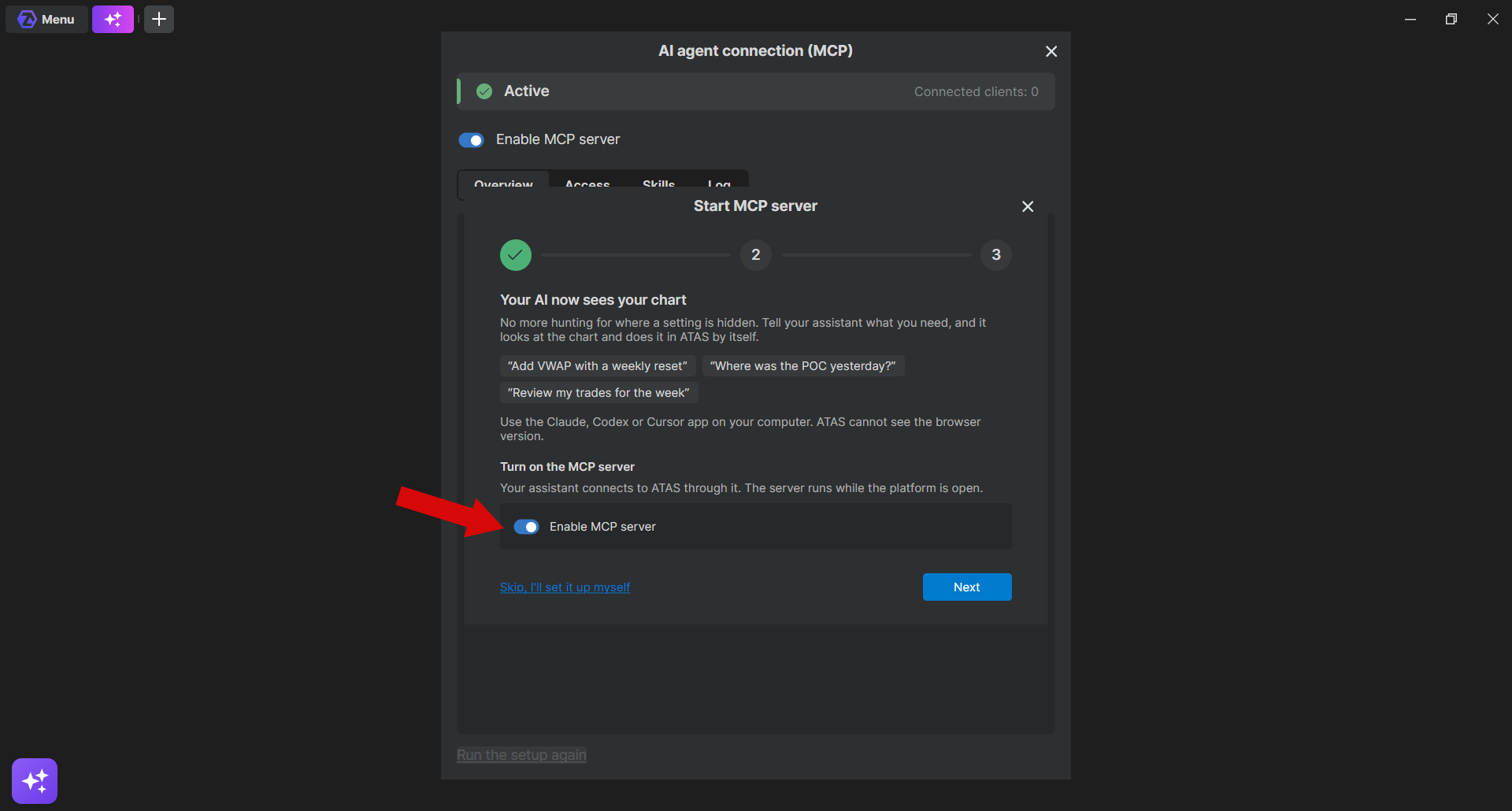
Beim ersten Mal öffnet sich der Assistent MCP-Server starten.
- Aktivieren Sie MCP-Server aktivieren und klicken Sie auf Weiter.
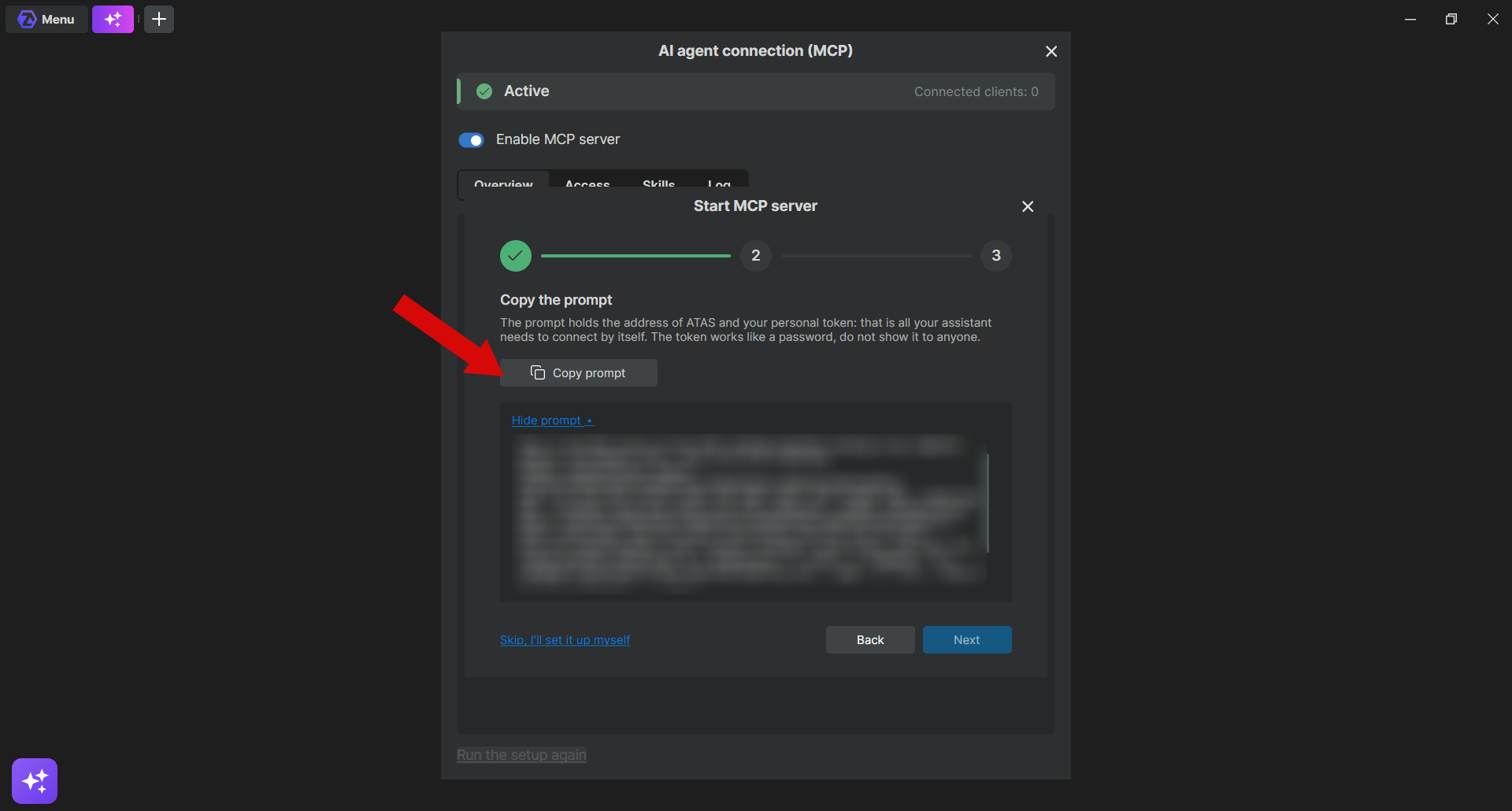
- Klicken Sie auf Prompt kopieren und dann auf Weiter. Der Prompt enthält die Verbindungsadresse und Ihr Zugriffstoken.
- Fügen Sie den Prompt in den Chat des Agenten ein und senden Sie ihn ab. Wenn der Agent Sie bittet, ihn neu zu starten, starten Sie ihn neu.
- Sobald der Agent verbunden ist, zeigt der Assistent das an. Klicken Sie auf Fertig.
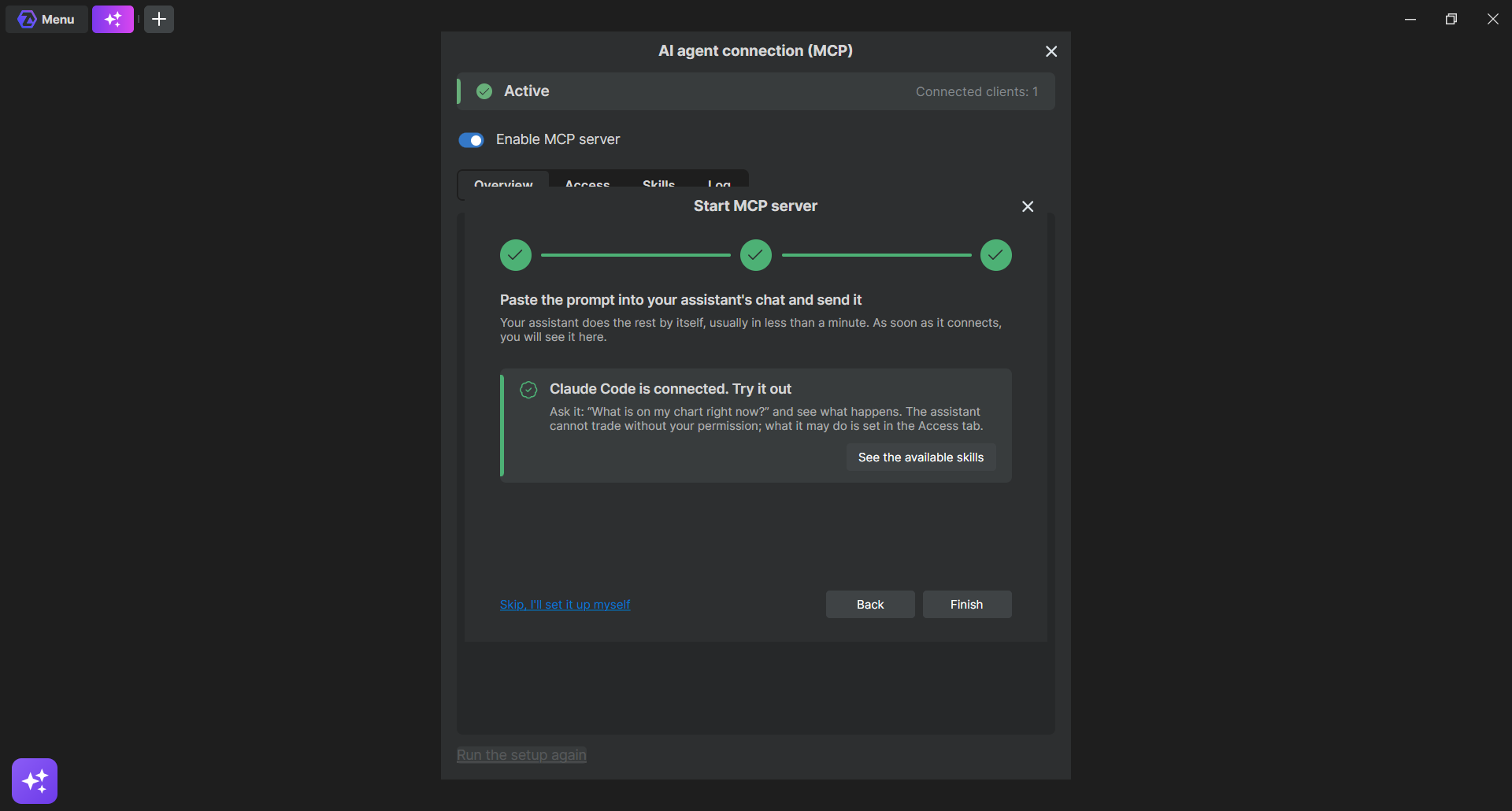
Claude Desktop unter Windows: Der Prompt enthält einen Eintrag für die Konfigurationsdatei von Claude Desktop. Nachdem der Eintrag hinzugefügt wurde, starten Sie Claude Desktop neu.
Um die Verbindung zu prüfen, fragen Sie den Agenten: „Welche Charts sind in ATAS geöffnet? Ändere nichts.“
Der Assistent öffnet sich nur, bis der erste Agent verbunden ist. Um ihn erneut zu durchlaufen, klicken Sie im Fenster auf Einrichtung erneut starten.
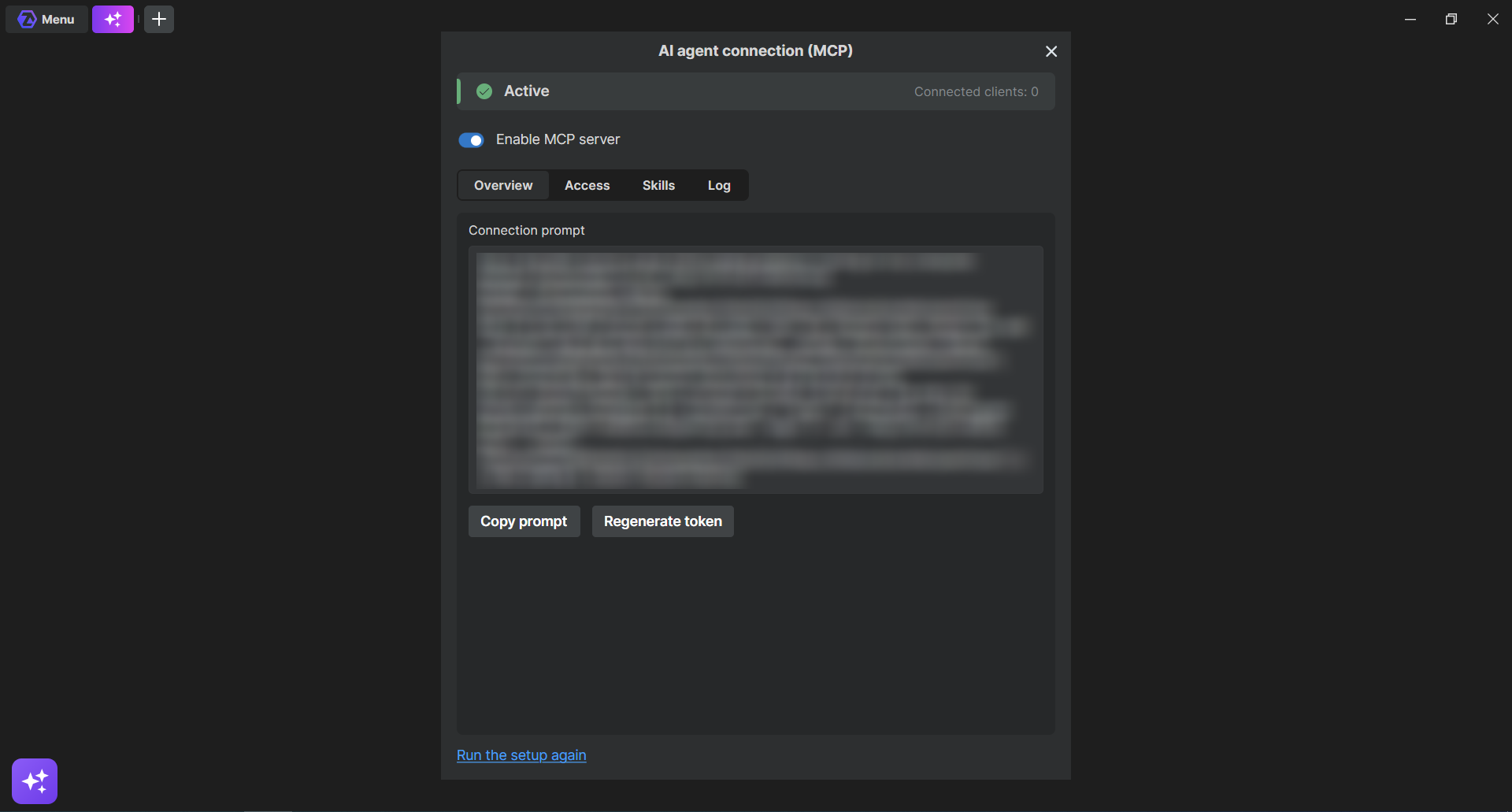
Das Fenster KI-Agent-Verbindung (MCP)
- Übersicht – Serverstatus, Anzahl verbundener Agenten, Prompt kopieren und Token neu generieren.
- Zugriff – was der Agent tun darf.
- Fähigkeiten – fertige Anweisungen für den Agenten. Klicken Sie auf Skill kopieren und fügen Sie den Text in den Chat des Agenten ein. Skills, die Marktdaten analysieren, funktionieren nur mit Daten von Krypto-Börsen.
- Protokoll – die Anfragen des Agenten und ihre Ergebnisse sowie die Schaltfläche, die die letzte Änderung des Agenten rückgängig macht.
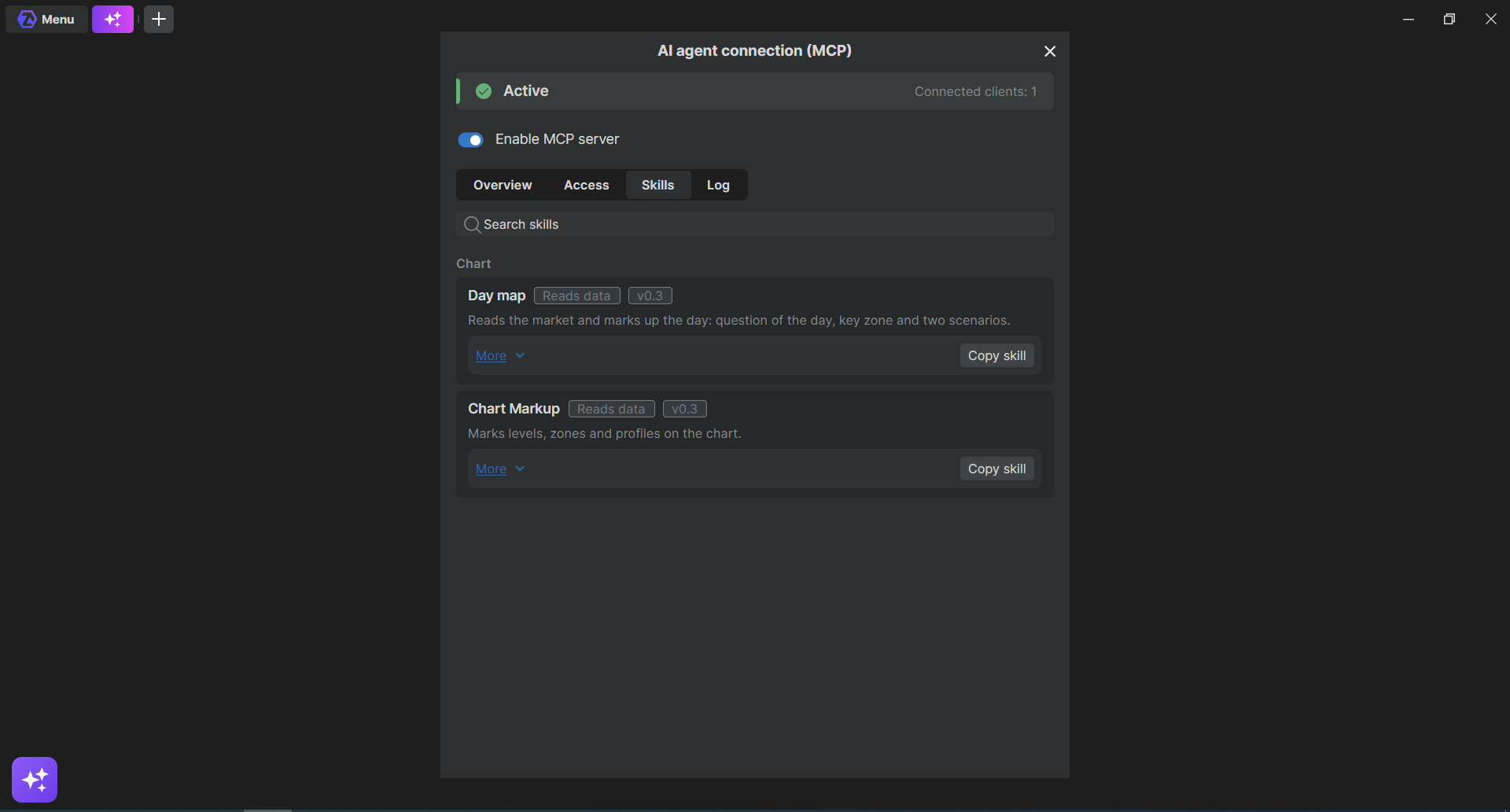
Festlegen, was der Agent darf
Öffnen Sie die Registerkarte Zugriff. Jeder Schalter wirkt sofort.
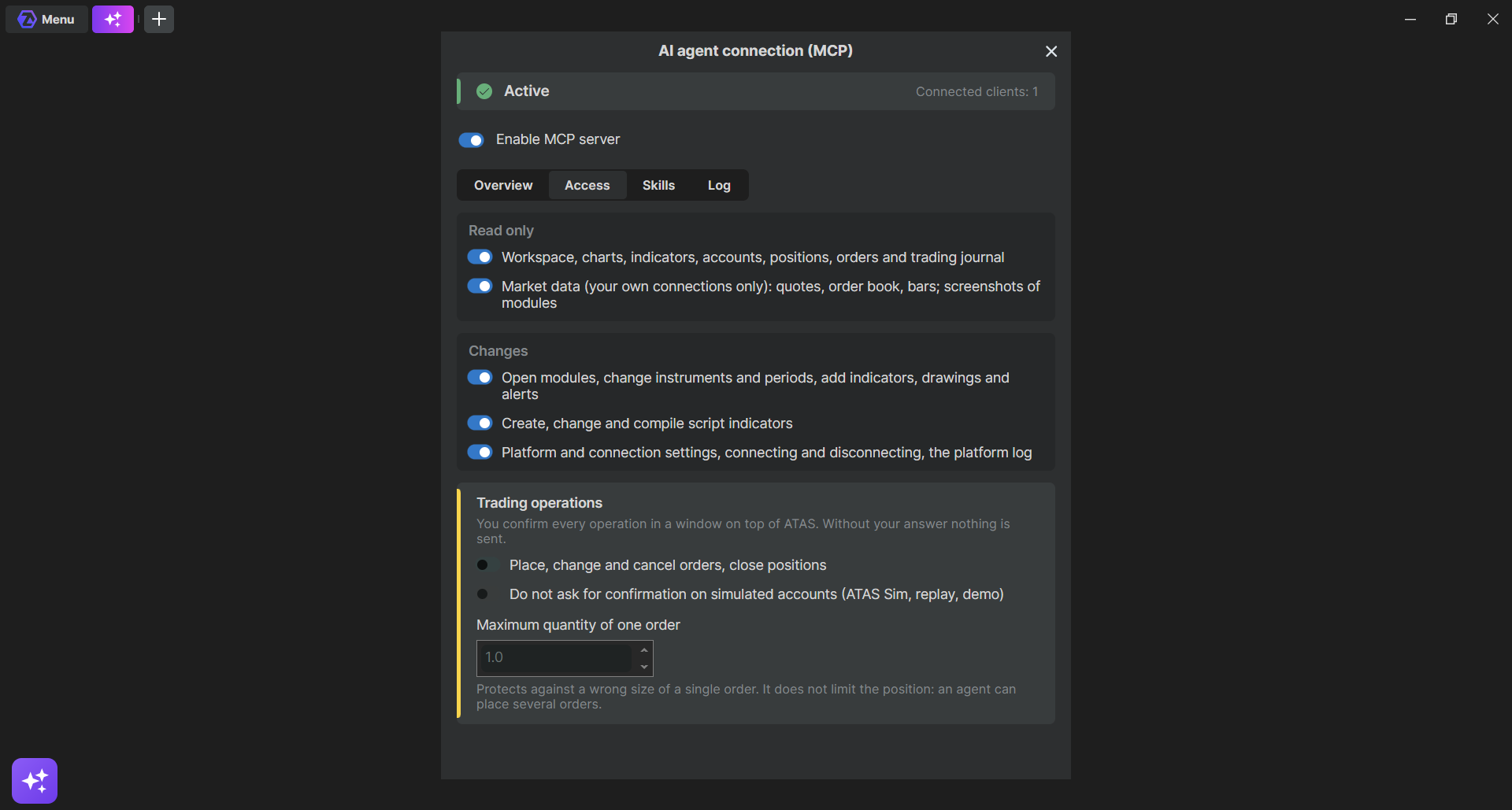
| Gruppe | Schalter | Standard |
| Nur lesen | Arbeitsbereich, Charts, Indikatoren, Konten, Positionen, Orders und Handelsjournal | Ein |
| Nur lesen | Marktdaten: Kurse, Orderbuch, Bars; Screenshots der Module | Ein, nur Daten von Krypto-Börsen |
| Änderungen | Öffnen von Modulen, Wechseln von Instrumenten und Perioden, Hinzufügen von Indikatoren, Zeichenobjekten und Alarmen | Ein |
| Änderungen | Skriptindikatoren erstellen, ändern und kompilieren | Ein |
| Änderungen | Plattform- und Verbindungseinstellungen, Verbinden und Trennen, Plattformprotokoll | Ein |
| Handelsoperationen | Aufträge platzieren, ändern und stornieren, Positionen schließen | Aus |
- Für Skript-Indikatoren brauchen Sie Script Lab in Ihrem ATAS-Abonnement.
- Der Agent sieht keine Passwörter und API-Schlüssel von Verbindungen. Um eine Verbindung anzulegen, bittet er Sie, die Zugangsdaten in ATAS einzugeben.
- Ist eine Aktion nicht erlaubt, nennt der Agent den benötigten Schalter. Aktivieren Sie ihn unter Zugriff und fragen Sie erneut.
Handelsoperationen
Handel ist standardmäßig ausgeschaltet. Wenn Sie Handelsoperationen aktivieren, öffnet jede Order, die der Agent vorbereitet, in ATAS ein Bestätigungsfenster. Prüfen Sie jedes Feld, bevor Sie bestätigen. Wenn Sie nicht innerhalb von 60 Sekunden reagieren, wird nichts gesendet.
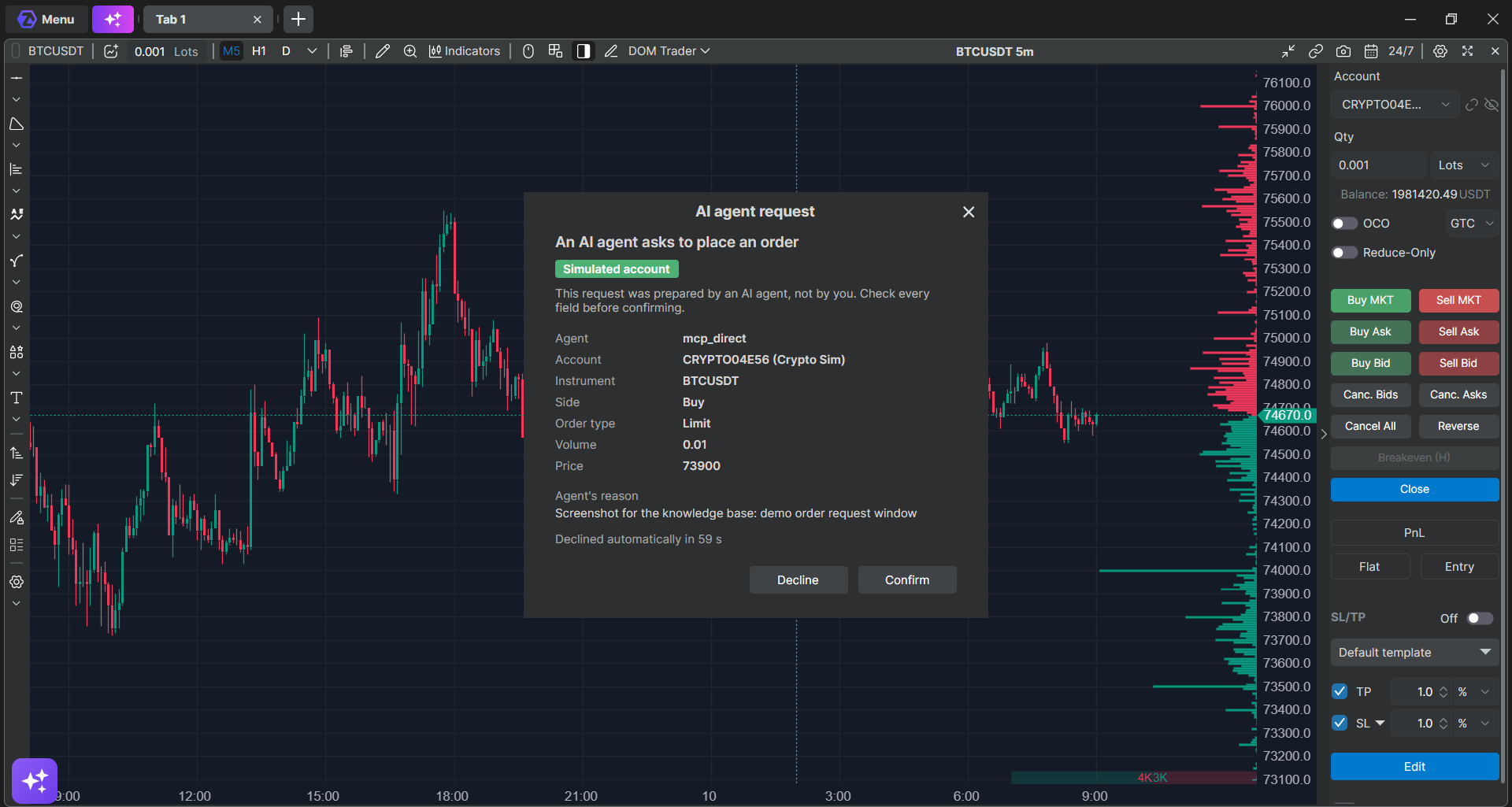
- Eine Order des Agenten ist standardmäßig auf 1 Kontrakt oder Lot begrenzt. Das begrenzt eine einzelne Order, nicht die Position: Der Agent kann mehrere Orders platzieren.
- Ist der Handel in ATAS gesperrt, kann der Agent keine Orders platzieren.
- Bitten Sie den Agenten beim Handeln, in einer separaten Registerkarte zu arbeiten: Er kann Instrument und Zeitraum auf einem Chart ändern.
Sicherheit und Ihre Daten
- ATAS nimmt Verbindungen von Agenten nur von Ihrem Computer und nur mit Ihrem Token an.
- Das Token funktioniert wie ein Passwort. Geben Sie es nicht weiter und zeigen Sie es nicht auf Screenshots. Falls es in fremde Hände gerät, klicken Sie auf der Registerkarte Übersicht auf Token neu generieren: Alle Agenten werden getrennt, und Sie verbinden sie mit dem neuen Prompt erneut.
- Alles, was der Agent in ATAS liest, geht zusammen mit dem Gespräch an Ihren KI-Anbieter. Prüfen Sie in den Einstellungen Ihres Agenten, ob Gespräche für das Training verwendet werden.
- ATAS zählt, welche Funktionen der Agent aufgerufen hat und ob sie erfolgreich waren – ohne Argumente und ohne Marktdaten.
- Privatsphäre-Modus blendet Kontonamen und Salden auf Ihrem Bildschirm aus, der Agent kann sie aber weiterhin lesen.
- Um eine Änderung des Agenten rückgängig zu machen, bitten Sie den Agenten darum oder klicken Sie auf der Registerkarte Protokoll auf die Rückgängig-Schaltfläche. Rückgängig machen ist bis zum Neustart von ATAS möglich.
Wenn etwas nicht funktioniert
| Problem | Lösung |
| Es gibt keine Schaltfläche und keinen Menüpunkt KI-Agent verbinden | Prüfen Sie, dass Sie die Desktop-Beta-Version von ATAS oder ATAS X sowie den Ultra-Tarif oder die Ultra-Testphase nutzen. Wenn beides stimmt, wenden Sie sich an den Support. |
| Der Assistent wartet lange auf die Verbindung | Prüfen Sie, dass die Agenten-App auf demselben Computer geöffnet ist und dass Sie den Prompt gesendet haben. Wenn der Agent um einen Neustart gebeten hat, starten Sie ihn neu. |
| Der Agent verbindet sich nach einem Neustart von ATAS nicht | Die Adresse kann sich geändert haben. Kopieren Sie den Prompt auf der Registerkarte Übersicht erneut und senden Sie ihn an den Agenten. |
| Der Agent meldet einen Verbindungsfehler | Prüfen Sie, dass ATAS läuft und der Server im Fenster KI-Agent-Verbindung (MCP) eingeschaltet ist. |
| Der Agent sagt, eine Aktion sei nicht erlaubt | Aktivieren Sie den Schalter, den der Agent nennt, unter Zugriff und fragen Sie erneut. Wenn der Agent die neuen Funktionen trotzdem nicht sieht, beginnen Sie eine neue Sitzung mit dem Agenten. |
| Der Agent bittet, jede Anfrage an ATAS zu bestätigen | Das ist eine Einstellung Ihrer Agenten-App. Erlauben Sie dort Anfragen an den ATAS-Server. |
| Der Agent sagt, für einen Future oder eine Aktie seien keine Daten verfügbar | Das ist so vorgesehen: Marktdaten gibt es nur von Krypto-Börsen. Der Agent kann trotzdem den Chart einrichten, Indikatoren schreiben sowie Zeichnungen und Alarme setzen. |
| Keine Daten zu einem Krypto-Instrument | Prüfen Sie, dass das Instrument von Ihrer Verbindung zu einer Krypto-Börse kommt und nicht von ATAS Sim oder Market Replay. Öffnen Sie zuerst einen Chart des Instruments. |
| Orders werden nicht gesendet | Aktivieren Sie Handelsoperationen unter Zugriff und prüfen Sie, dass der Handel in ATAS nicht gesperrt ist. |
| Das Token war auf einem Screenshot zu sehen | Klicken Sie auf Token neu generieren und verbinden Sie Ihre Agenten erneut. |
| Eine Änderung lässt sich nach einem Neustart nicht rückgängig machen | Rückgängig machen ist nur bis zum Neustart von ATAS möglich. Stellen Sie die Einstellung manuell zurück. |
War dieser Artikel hilfreich?
Das ist großartig!
Vielen Dank für das Feedback
Leider konnten wir nicht helfen
Vielen Dank für das Feedback
Feedback gesendet
Wir wissen Ihre Bemühungen zu schätzen und werden versuchen, den Artikel zu korrigieren