Handelseinstellungen in den Diagrammeinstellungen
Die Registerkarte Handelseinstellungen in den Diagrammeinstellungen steuert, wie Aufträge, Trades und die aktuelle Position direkt vom Diagramm aus angezeigt und platziert werden.
Verwenden Sie diese Registerkarte, um das Handelsverhalten des Diagramms anzupassen, die Ein-Klick-Auftragserteilung zu aktivieren oder zu deaktivieren, den Standardtyp für Stop-Orders zu ändern oder die Darstellung der Handelsobjekte im Diagramm zu individualisieren.
Öffnen der Handelseinstellungen
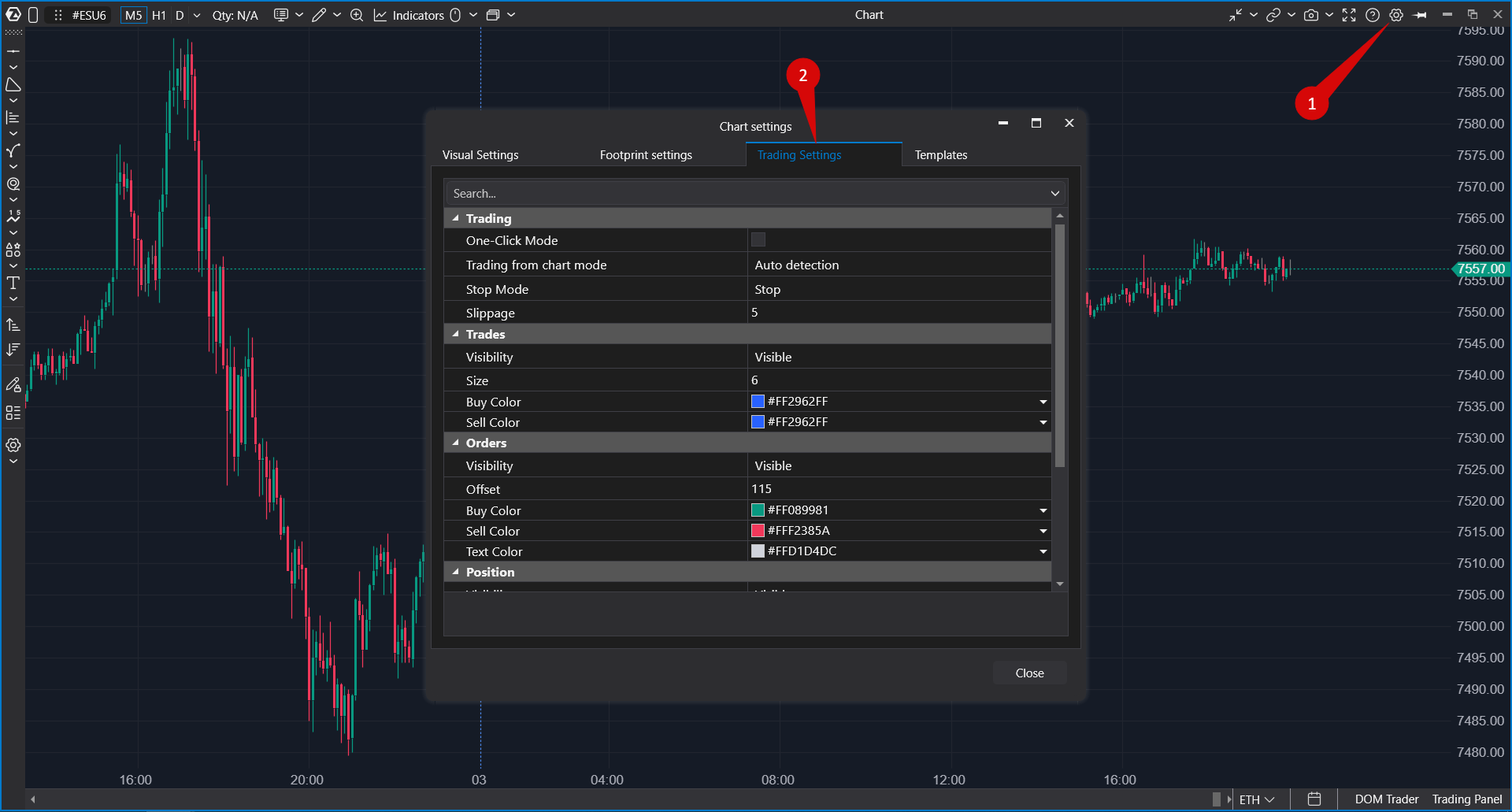
So öffnen Sie die Registerkarte Handelseinstellungen:
- Öffnen Sie ein Diagramm.
- Öffnen Sie das Kontextmenü des Diagramms oder das Menü der Diagrammeinstellungen.
- Wählen Sie Einstellungen aus.
- Öffnen Sie die Registerkarte Handelseinstellungen.
Die Registerkarte ist im Fenster der Diagrammeinstellungen zusammen mit anderen Konfigurationsregisterkarten des Diagramms verfügbar, z. B. visuellen Einstellungen, Cluster-Einstellungen und Vorlagen.
Handel
Die Gruppe Handel steuert, wie Aufträge vom Diagramm aus übermittelt werden.
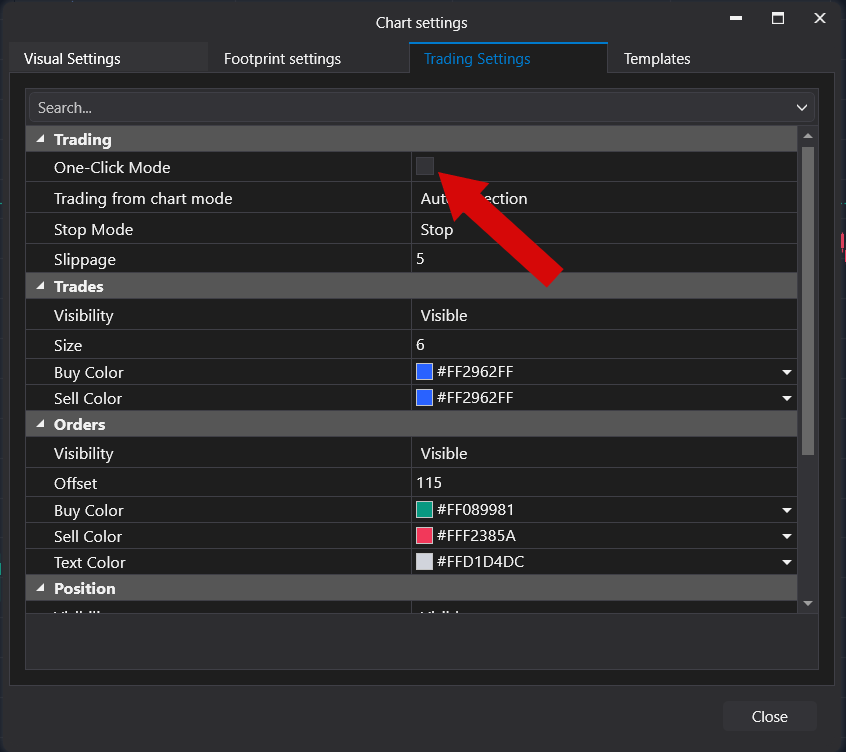
Ein-Klick-Modus
Der Ein-Klick-Modus ermöglicht es Ihnen, Aufträge ohne zusätzlichen Bestätigungsdialog zu übermitteln.
Wenn dieser Modus deaktiviert ist, fordert ATAS vor dem Platzieren eines Auftrags oder vor bestimmten Handelsaktionen eine Bestätigung an. Wenn dieser Modus aktiviert ist, können Auftragsaktionen schneller gesendet werden, jedoch können versehentliche Klicks auch sofort Aufträge platzieren.
Verwenden Sie den Ein-Klick-Modus nur, wenn Ihnen das Risiko einer versehentlichen Auftragserteilung bewusst ist.
Modus „Handel vom Chart aus“
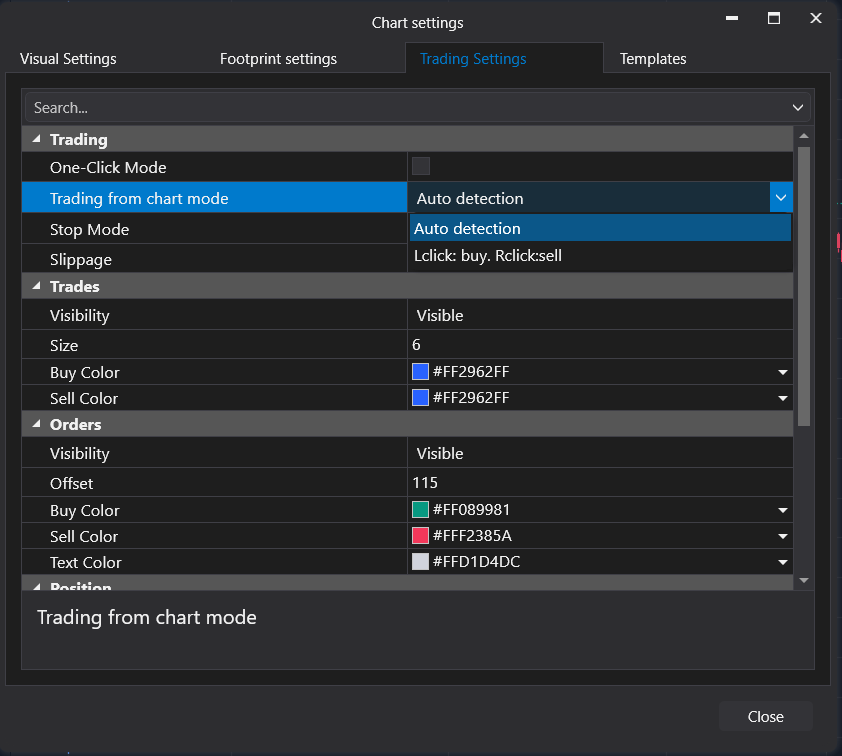
Der Modus „Handel vom Chart aus“ legt fest, wie Mausklicks auf dem Chart interpretiert werden, wenn der Handel vom Chart aus aktiv ist.
Verfügbare Modi:
- Auto-Erkennung — ATAS wählt die Auftragsrichtung und den Auftragstyp anhand des angeklickten Kursniveaus und der Maustaste aus.
- Lclick: Buy. Rclick: Sell — Linksklick wird für Kaufaufträge und Rechtsklick für Verkaufsaufträge verwendet. ATAS bestimmt dabei weiterhin anhand des gewählten Kursniveaus, ob es sich um eine Limit- oder Stop-Order handeln soll.
Im Modus Auto-Erkennung:
- Linksklick unter oder auf dem besten Bid platziert eine Buy Limit-Order;
- Linksklick über oder auf dem besten Ask platziert eine Sell Limit-Order;
- Rechtsklick unter oder auf dem besten Bid platziert eine Sell Stop-Order;
- Rechtsklick über oder auf dem besten Ask platziert eine Buy Stop-Order.
Im Modus Lclick: Buy. Rclick: Sell:
- Linksklick platziert einen Kaufauftrag;
- Rechtsklick platziert einen Verkaufsauftrag;
- ATAS wählt das Limit- oder Stop-Verhalten anhand des angeklickten Kursniveaus im Verhältnis zum aktuellen besten Bid und besten Ask aus.
Stop-Modus
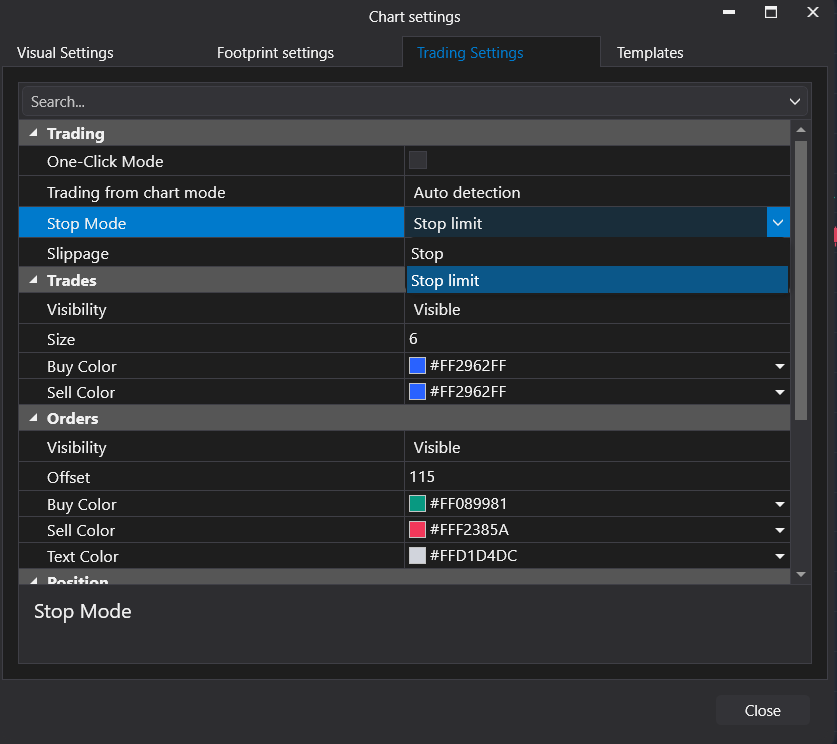
Der Stop-Modus legt fest, welchen Typ von Stop-Order ATAS verwendet, wenn eine Stop-Order vom Chart aus platziert wird.
Verfügbare Modi:
- Stop — ATAS platziert eine reguläre Stop-Order.
- Stop Limit — ATAS platziert eine Stop-Limit-Order.
Wenn Stop Limit ausgewählt ist, verwendet ATAS den angeklickten Preis als Triggerpreis und berechnet den Limitpreis mithilfe des Werts Slippage.
Slippage
Slippage wird für Stop-Limit-Orders verwendet. Es definiert den Abstand zwischen dem Stop-Triggerpreis und dem Limitpreis.
Der Wert wird in Instrument-Ticks berechnet:
- für Buy-Stop-Limit-Orders wird der Limitpreis oberhalb des Triggerpreises gesetzt;
- für Sell-Stop-Limit-Orders wird der Limitpreis unterhalb des Triggerpreises gesetzt.
Wenn Slippage beispielsweise auf 5 gesetzt ist, wird der Limitpreis der Stop-Limit-Order um 5 Ticks vom Triggerpreis versetzt.
Trades
Die Gruppe Trades steuert, wie Ihre ausgeführten Trades im Chart angezeigt werden.
Verfügbare Einstellungen:
- Sichtbarkeit — steuert, ob Trades im Chart angezeigt werden.
- Größe — steuert die Größe der Trade-Markierungen.
- Buy Color — legt die Farbe für Kauf-Trades fest.
- Sell Color — legt die Farbe für Verkaufs-Trades fest.
Sichtbarkeitsoptionen:
- Sichtbar — Trades werden immer im Chart angezeigt.
- Ausgeblendet — Trades werden im Chart nicht angezeigt.
- Sichtbar, wenn das Trading Panel aktiviert ist — Trades werden nur angezeigt, wenn das Trading Panel aktiv ist.
Diese Einstellungen wirken sich nur auf die Darstellung im Chart aus. Sie entfernen Trades nicht aus der Kontohistorie oder aus Handelsberichten.
Aufträge
Die Gruppe Aufträge steuert, wie aktive Aufträge im Chart angezeigt werden.
Verfügbare Einstellungen:
- Sichtbarkeit — steuert, ob aktive Aufträge im Chart angezeigt werden.
- Versatz — steuert, wie weit die Auftragsbeschriftungen von der Preisskala entfernt gezeichnet werden.
- Buy Color — legt die Farbe für Kaufaufträge fest.
- Sell Color — legt die Farbe für Verkaufsaufträge fest.
- Text Color — legt die Farbe des Textes der Auftragsbeschriftung fest.
Sichtbarkeitsoptionen:
- Sichtbar — aktive Aufträge werden immer im Chart angezeigt.
- Ausgeblendet — aktive Aufträge werden im Chart nicht angezeigt.
- Sichtbar, wenn das Trading Panel aktiviert ist — aktive Aufträge werden nur angezeigt, wenn Trading Panel aktiv ist.
Diese Einstellungen ändern nur die Anzeige der Aufträge im Chart. Sie stornieren, ändern oder verbergen Aufträge nicht im Fenster „Aufträge“.
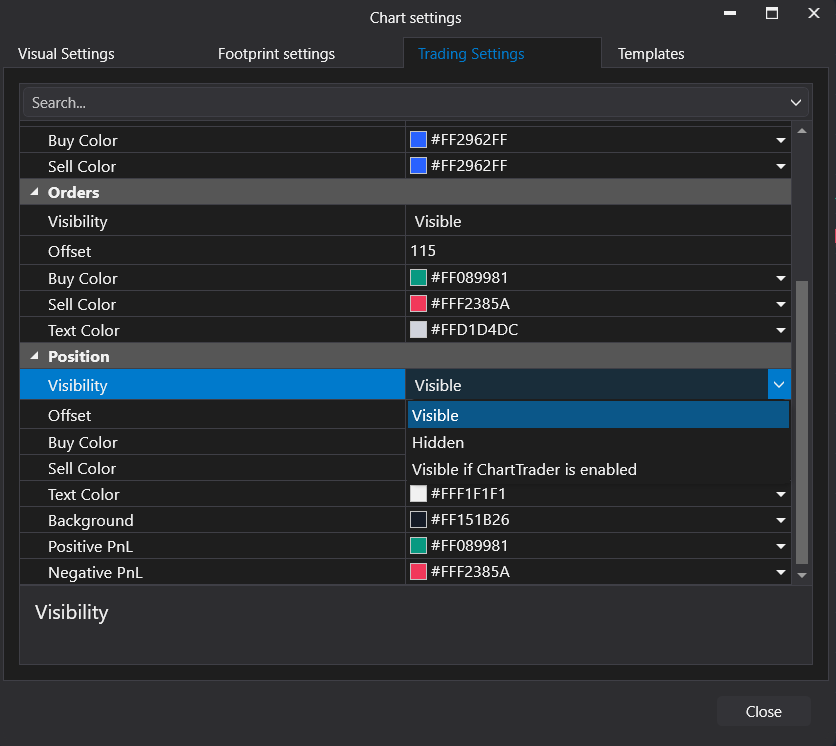
Position
Die Gruppe Position steuert, wie die aktuelle offene Position im Chart angezeigt wird.
Verfügbare Einstellungen:
- Sichtbarkeit — steuert, ob die aktuelle Position im Chart angezeigt wird.
- Versatz — steuert, wie weit die Positionsbeschriftung von der Preisskala entfernt gezeichnet wird.
- Text Color — legt die Farbe des Textes der Positionsbeschriftung fest.
- Hintergrund — legt die Hintergrundfarbe der Positionsbeschriftung fest.
- Positive PnL — legt die Farbe für positive PnL-Werte fest.
- Negative PnL — legt die Farbe für negative PnL-Werte fest.
Sichtbarkeitsoptionen:
- Sichtbar — die Position wird immer im Chart angezeigt.
- Ausgeblendet — die Position wird im Chart nicht angezeigt.
- Sichtbar, wenn das Trading Panel aktiviert ist — die Position wird nur angezeigt, wenn Trading Panel aktiv ist.
Diese Einstellungen betreffen nur die visuelle Darstellung der Position im Chart. Sie ändern die Position selbst nicht.
Wichtige Hinweise
- Handelseinstellungen sind chartspezifisch und können mit Diagrammvorlagen oder Arbeitsbereichen gespeichert werden.
- Einige Handelsaktionen hängen von der ausgewählten Verbindung, dem Broker, den Kontoberechtigungen und dem Instrument ab.
- Der Ein-Klick-Handel erhöht die Ausführungsgeschwindigkeit, erhöht jedoch auch das Risiko einer versehentlichen Auftragserteilung.
War dieser Artikel hilfreich?
Das ist großartig!
Vielen Dank für das Feedback
Leider konnten wir nicht helfen
Vielen Dank für das Feedback
Feedback gesendet
Wir wissen Ihre Bemühungen zu schätzen und werden versuchen, den Artikel zu korrigieren