Überblick über das Smart DOM-Modul
Modulzweck
Das Modul Smart DOM ist für die Ausführung von Trades konzipiert. Es umfasst erweiterte Funktionen wie halbautomatisierte Schutzstrategien, die Auftragserteilung mit einem Klick sowie die Möglichkeit, Erscheinungsbild und Verhalten anzupassen
So öffnen Sie das Modul
Um dieses Modul zu öffnen, klicken Sie auf das Symbol Smart DOM auf der Registerkarte Home.
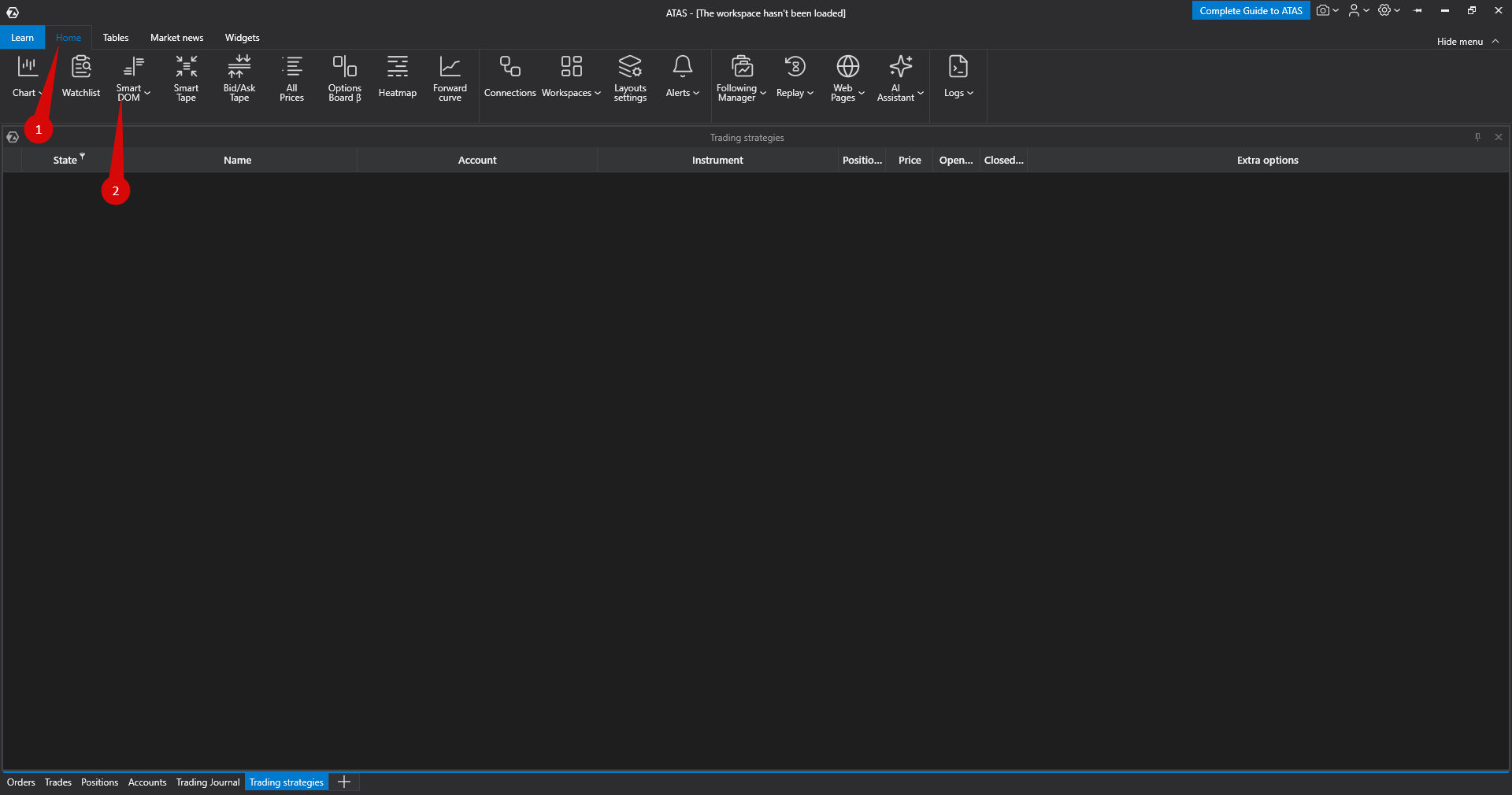
Dadurch wird das Fenster Instruments manager geöffnet:
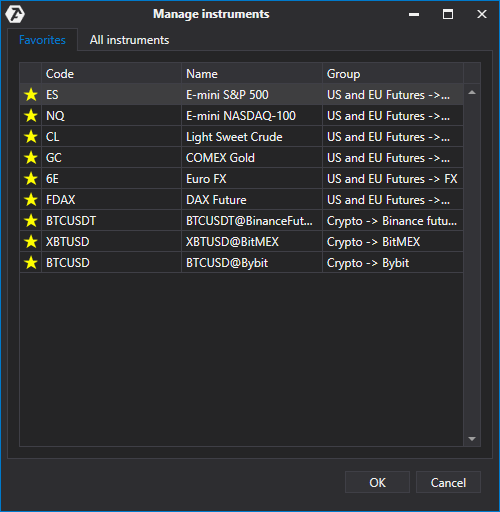
Wählen Sie in diesem Fenster das Instrument auf der Registerkarte Instruments oder Favorites aus.
Das Hinzufügen von Instrumenten zur Registerkarte Favorites wird hier ausführlich beschrieben: Instruments manager.
Sobald das Instrument ausgewählt ist, wird das DOM-Fenster geöffnet:
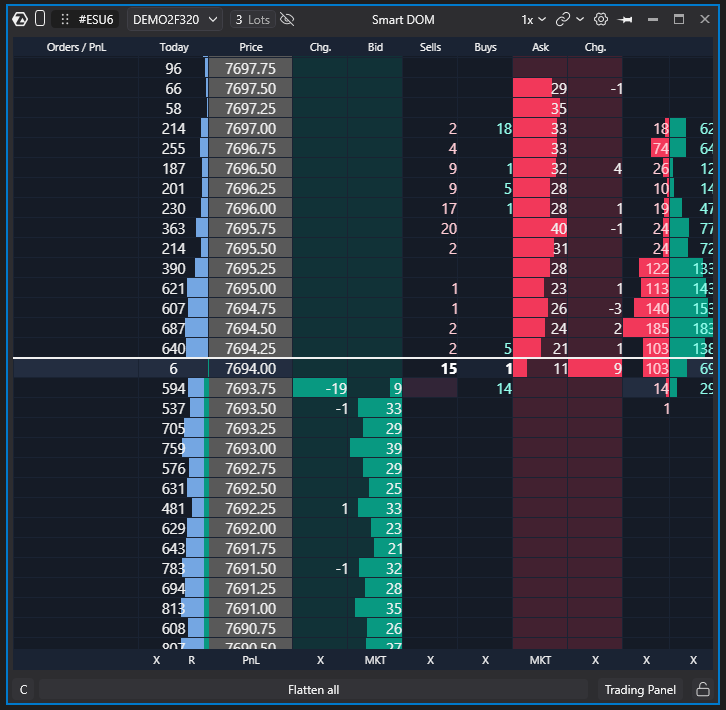
Modulbeschreibung
- Instrumententicker – klicken Sie, um das Instrument zu ändern.
- Scale function.
- Fenster klonen (Rechtsklick)
- Layout-Auswahl (Rechtsklick)
- Fenstergruppierung.
- Smart DOM-Einstellungen.
- Trading panel
- Topmost – DOM immer im Vordergrund halten.
- Handelskonto.
- Schnelle Volumeneingabe.
- Flatten – alle offenen Positionen und Orders schließen.
- Trading sperren – verhindert versehentliche Klicks.
- Center – den Spread in einem oder allen DOMs zentrieren.
Sie können den Spread auch zentrieren, indem Sie auf die Preisspalte im DOM doppelklicken.
Einstellungen des Kontextmenüs
Klicken Sie mit der rechten Maustaste auf einen beliebigen Bereich des DOM (außer den Trading-Spalten), um das Kontextmenü zu öffnen.
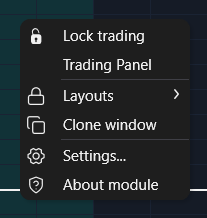
- Trading sperren – deaktiviert Trading-Interaktionen.
- Trading Panel - Panel für Trading
- Einstellungen – Fenster mit den Moduleinstellungen öffnen (auch über Schaltfläche 6).
- Fenster klonen.
- Layouts - Layout-Menü
Verwandte Artikel
War dieser Artikel hilfreich?
Das ist großartig!
Vielen Dank für das Feedback
Leider konnten wir nicht helfen
Vielen Dank für das Feedback
Feedback gesendet
Wir wissen Ihre Bemühungen zu schätzen und werden versuchen, den Artikel zu korrigieren