Trading Panel ist ein Panel, das sich auf der rechten Seite des Charts öffnet. Es ist dafür ausgelegt, Orders direkt aus einem Chart heraus zu platzieren und zu verwalten, während Sie das ausgewählte Instrument analysieren.
Für klassische Märkte kann Trading Panel mit unterstützten Futures, Aktien und anderen Nicht-Krypto-Instrumenten verwendet werden, abhängig von der ausgewählten Verbindung, dem Konto, der Börse und den Instrumentenberechtigungen.
Verwenden Sie Trading Panel, wenn Sie Market- und Limit-Orders platzieren, aktive Orders verwalten, die aktuelle Position überwachen, Schutzstrategien nutzen oder direkt von Chart-Preisebenen aus handeln möchten.
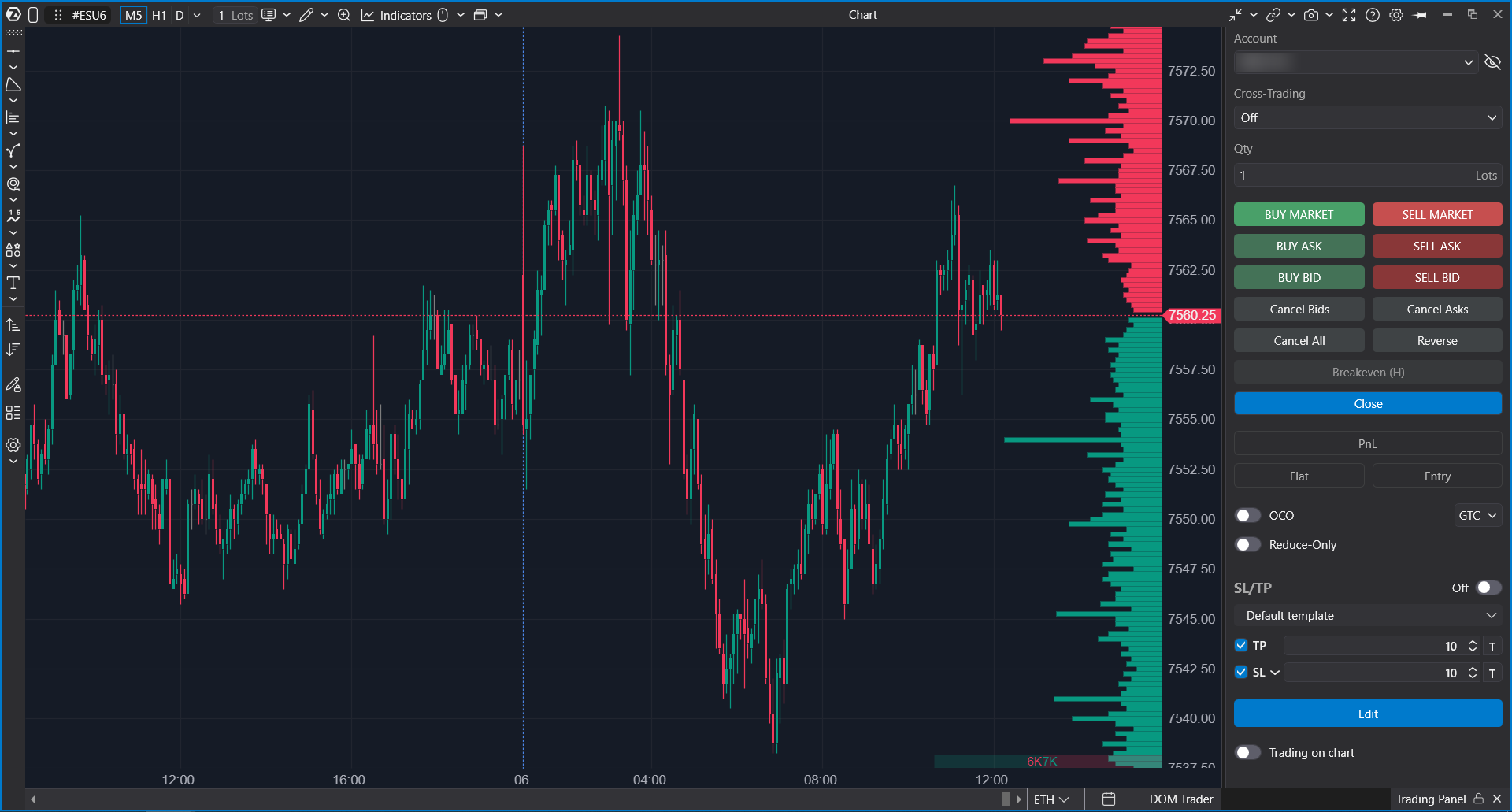
Trading Panel öffnen
- Öffnen Sie einen Chart für das erforderliche Instrument des klassischen Marktes.
- Stellen Sie sicher, dass eine unterstützte Handelsverbindung und ein Konto konfiguriert sind.
- Klicken Sie auf die Schaltfläche Trading Panel im unteren rechten Bereich des Chartfensters oder drücken Sie T, wenn der Standard-Hotkey aktiv ist.
- Das Trading Panel erscheint auf der rechten Seite des Charts.
Wenn kein Handelskonto ausgewählt ist, zeigt Trading Panel eine Aufforderung an, das Fenster Connections zu öffnen und ein Konto zu verbinden.
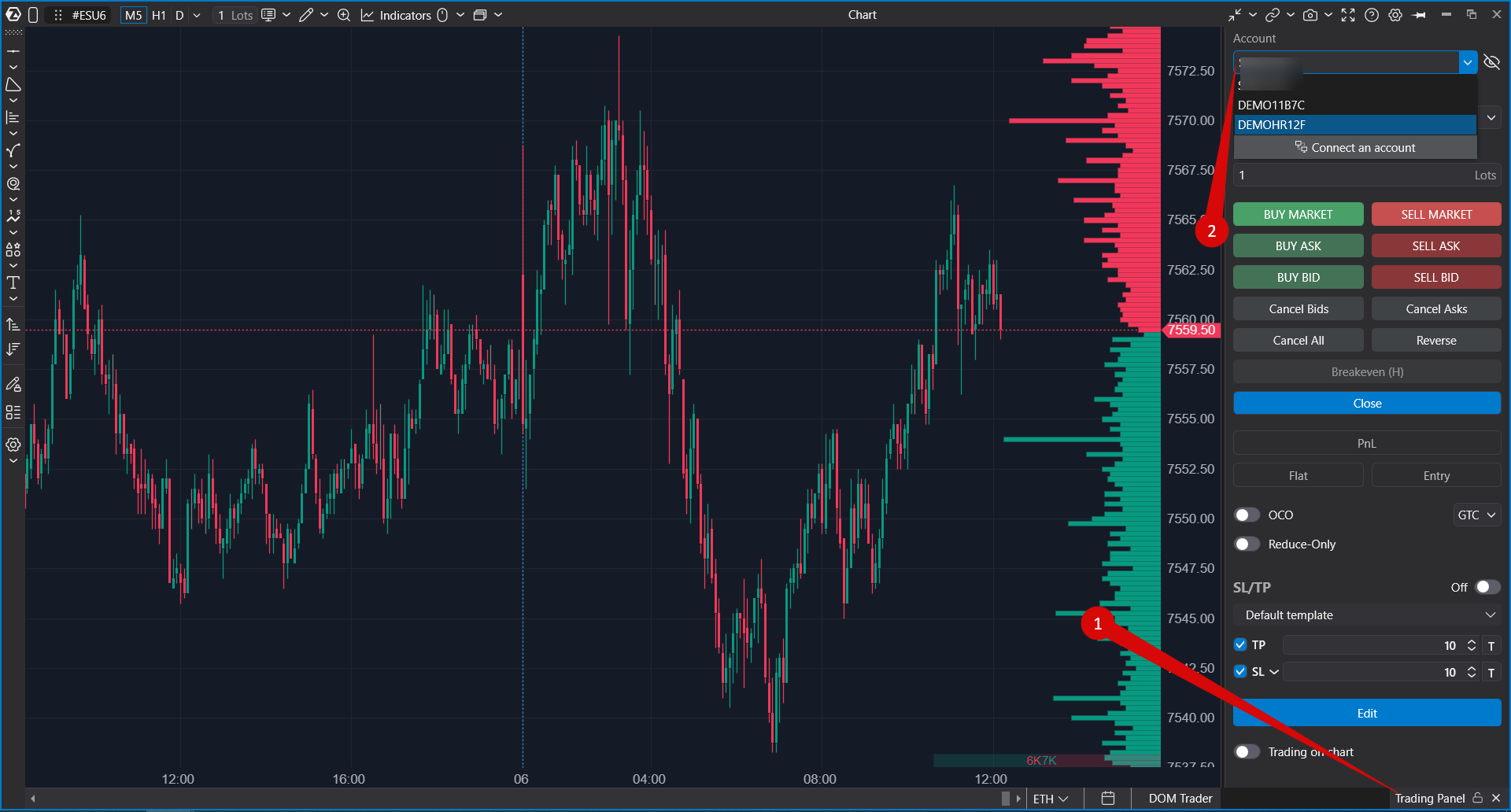
Struktur des Trading Panel
Das Trading Panel enthält die wichtigsten Steuerelemente, die für chartbasiertes Trading erforderlich sind:
- Account Selector — wählt das Handelskonto aus.
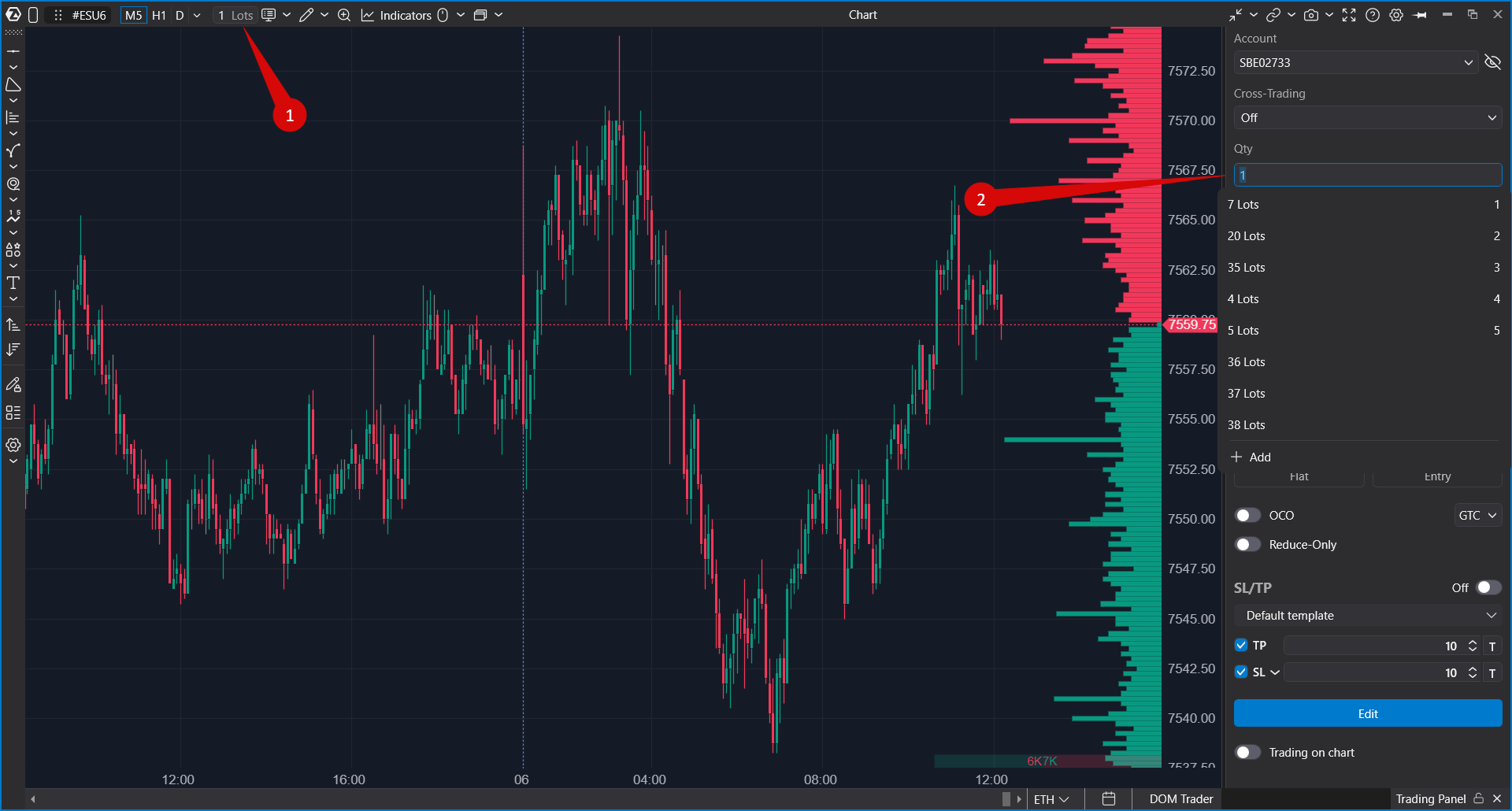
- Qty — legt das Ordervolumen fest.
- Trading Buttons — platzieren Market- und Limit-Orders.
- Position Information — zeigt PnL, Positionsgröße und Einstiegspreis an.
- OCO and Time in Force — konfigurieren verknüpfte Orders und die Gültigkeit von Orders.
- Protective Strategies — wählen oder konfigurieren das Verhalten von Stop Loss und Take Profit.
- Trading from Chart — ermöglicht das Platzieren von Orders direkt von Chart-Preisebenen aus.
Einige Bereiche werden nur angezeigt, wenn sie vom ausgewählten Connector und Instrument unterstützt werden.
Kontenauswahl
Der Kontenauswähler oben im Trading Panel zeigt das aktuell ausgewählte Handelskonto an. Verwenden Sie ihn, um zwischen verfügbaren Konten zu wechseln, die mit dem ausgewählten Broker oder Handels-Connector verbunden sind.
Der Kontenbereich kann außerdem eine Schaltfläche zum Öffnen des Fensters Connections enthalten. Verwenden Sie sie, wenn Sie eine Handelsverbindung hinzufügen, bearbeiten, erneut verbinden oder überprüfen müssen.
Wenn der Datenschutzmodus aktiviert ist, werden sensible Kontowerte ausgeblendet.
Ordervolumen
Das Feld Qty steuert das Ordervolumen, das von den Schaltflächen des Trading Panel und beim Trading aus dem Chart verwendet wird.
Abhängig vom ausgewählten Instrument und Connector kann der Volumeneditor Ihnen Folgendes ermöglichen:
- die Ordergröße manuell einzugeben;
- einen gespeicherten Volumenwert auszuwählen;
- Volumen-Hotkeys zu verwenden, wenn diese konfiguriert sind;
- zusätzliche Volumenmodi zu verwenden, sofern sie vom ausgewählten Instrument unterstützt werden.
Überprüfen Sie immer das ausgewählte Konto, Instrument und Volumen, bevor Sie eine Order senden.
Informationen zu Best Bid und Best Ask
Trading Panel verwendet aktuelle Marktpreise, um schnelle Limit-Orders zum besten Bid oder besten Ask zu platzieren. Das Panel kann Best Bid- und Best Ask-Werte für die Schaltflächen zur Auftragserteilung anzeigen oder verwenden.
Diese Werte hängen vom ausgewählten Instrument und dem Marktdaten-Feed ab.
Trading-Schaltflächen
Trading Panel stellt Schnellschaltflächen für die Auftragserteilung bereit:
- Buy Market — sendet eine Market-Buy-Order.
- Sell Market — sendet eine Market-Sell-Order.
- Buy Ask — platziert eine Buy-Limit-Order zum aktuellen besten Ask.
- Sell Ask — platziert eine Sell-Limit-Order zum aktuellen besten Ask.
- Buy Bid — platziert eine Buy-Limit-Order zum aktuellen besten Bid.
- Sell Bid — platziert eine Sell-Limit-Order zum aktuellen besten Bid.
Market-Orders können sofort ausgeführt werden. Limit-Orders werden zum ausgewählten Preisniveau gesendet und bleiben entsprechend ihren Time in Force-Einstellungen aktiv.
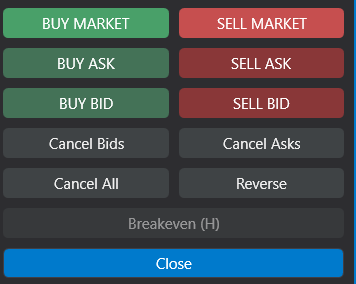
Orderstorno- und Positionsschaltflächen
Trading Panel enthält außerdem Schaltflächen zur Verwaltung aktiver Orders und der aktuellen Position:
- Cancel Bids — storniert aktive Kauf-Orders.
- Cancel Asks — storniert aktive Verkaufs-Orders.
- Cancel All — storniert alle aktiven Orders für das ausgewählte Konto und Instrument.
- Reverse — kehrt die aktuelle Position um, indem die bestehende Position geschlossen und eine entgegengesetzte eröffnet wird.
- Close — schließt die aktuelle Position und storniert aktive Orders, wenn der Workflow zum Schließen der Position dies erfordert.
Diese Aktionen betreffen echte Orders und Positionen, wenn ein Live-Konto ausgewählt ist.
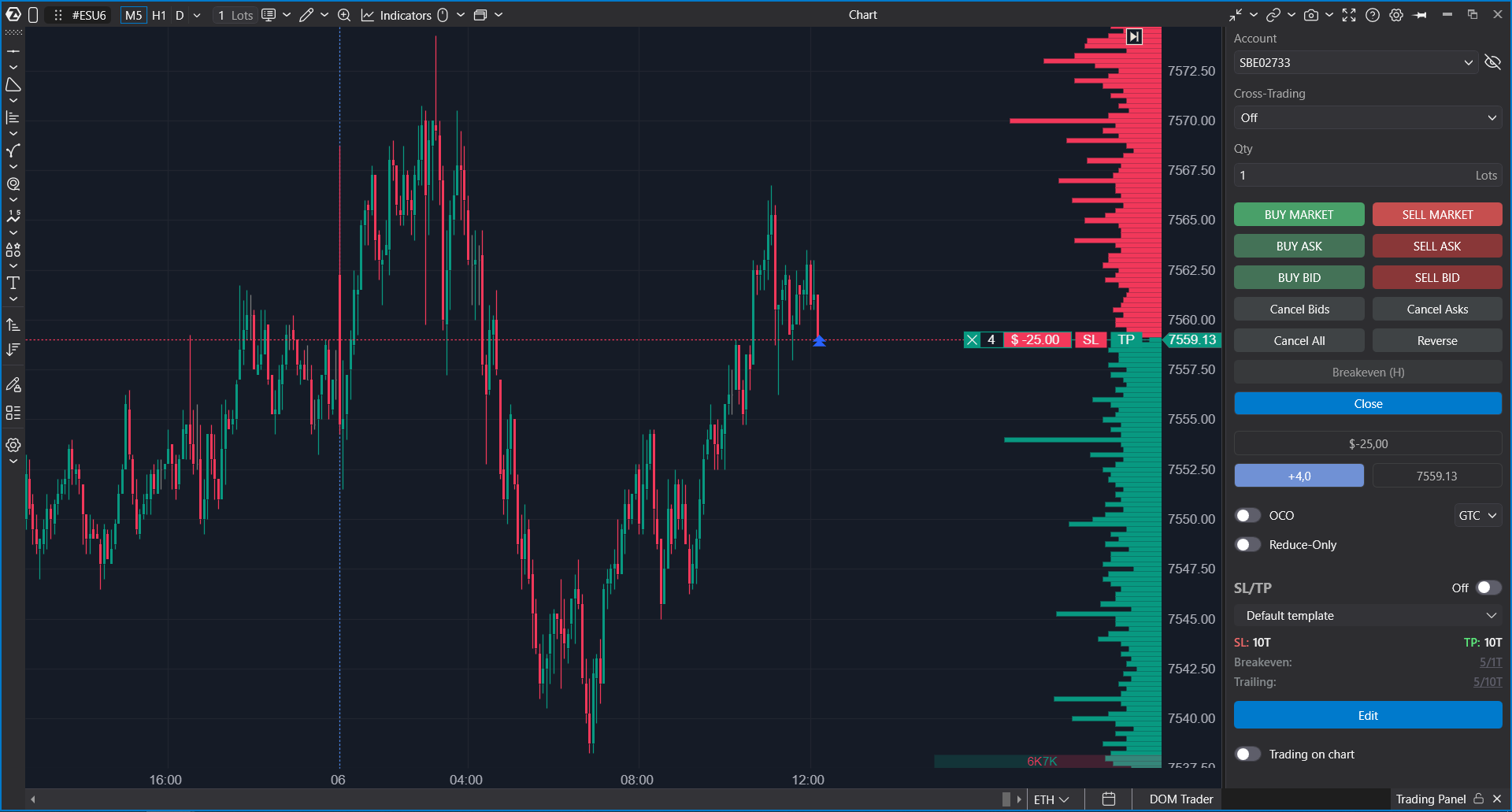
Positionsinformationen
Der Block mit den Positionsinformationen zeigt den aktuellen Positionsstatus für das ausgewählte Konto und Instrument an.
Er kann Folgendes anzeigen:
- PnL — aktueller Gewinn oder Verlust der offenen Position;
- Flat / Position Size — aktuelles Positionsvolumen und Richtung;
- Entry — durchschnittlicher Einstiegspreis.
Klicken Sie auf den PnL-Bereich, um den Anzeigemodus für PnL zu ändern. Verfügbare Modi können Geld, Prozent, Ticks oder eine ausgeblendete Anzeige umfassen.
Positionsinformationen werden nur angezeigt, wenn für das ausgewählte Instrument und Konto eine offene Position vorhanden ist.
OCO und verknüpfte Orders
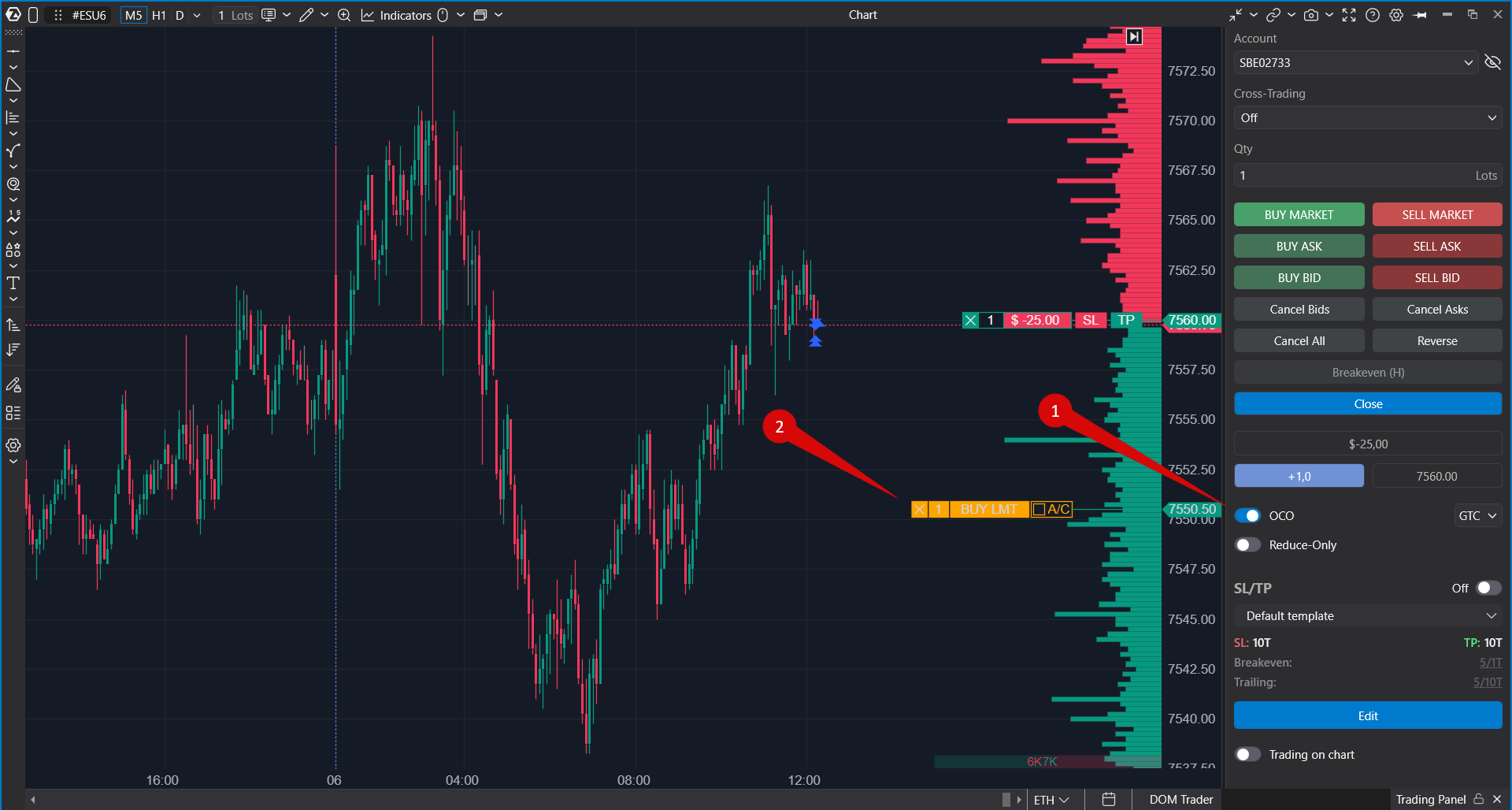
OCO bedeutet One Cancels the Other. Es ermöglicht das Platzieren verknüpfter Orders, bei denen die Ausführung einer Order die andere storniert.
Im Trading Panel ist der OCO-Modus nützlich, wenn Sie zwei verbundene Orders platzieren möchten, beispielsweise eine Ziel-Order und eine Schutz-Order. Wenn eine Order aus der Gruppe ausgeführt wird, wird die andere Order storniert.
Wenn der OCO-Modus aktiv ist, kann ATAS eine Vorschau der ersten Order anzeigen, bevor die zweite verknüpfte Order platziert wird. Nachdem beide Preise ausgewählt wurden, werden die verknüpften Orders gemäß dem ausgewählten Konto und den Connector-Regeln platziert.
Time in Force
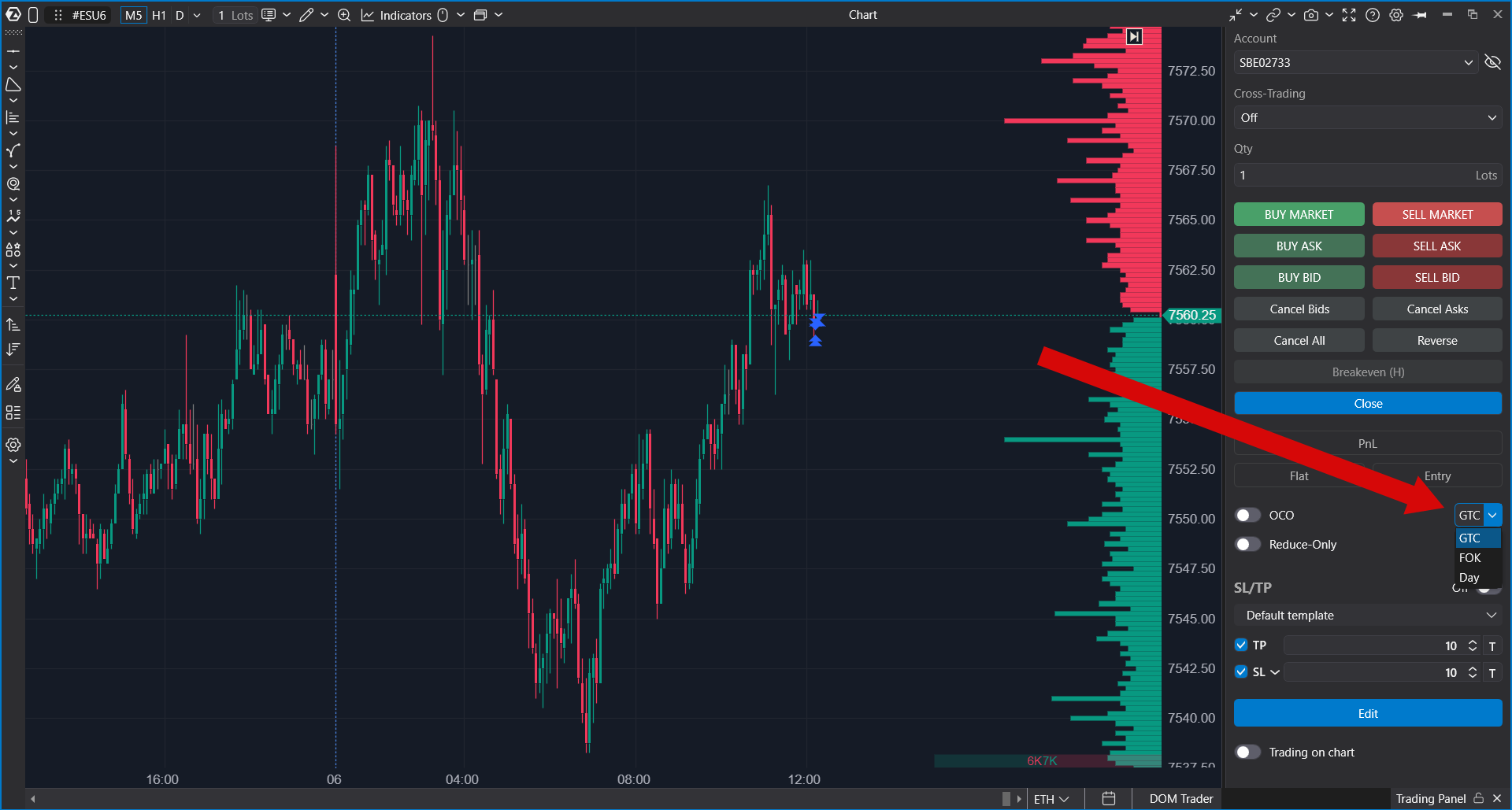
Der Selektor Time in Force legt fest, wie lange eine Order aktiv bleibt. Die verfügbaren Optionen hängen vom ausgewählten Connector und Instrument ab.
Zu den üblichen Optionen gehören:
- Day — die Order ist bis zum Ende der aktuellen Handelssitzung gültig.
- GTC — Good Till Cancel. Die Order bleibt aktiv, bis sie ausgeführt oder storniert wird.
- FOK — Fill Or Kill. Die Order muss sofort vollständig ausgeführt oder storniert werden.
- IOC — Immediate Or Cancel. Die Order wird sofort so weit wie möglich ausgeführt, und der nicht ausgeführte Teil wird storniert.
Nicht jeder Connector unterstützt jede Time in Force-Option.
Schutzstrategien
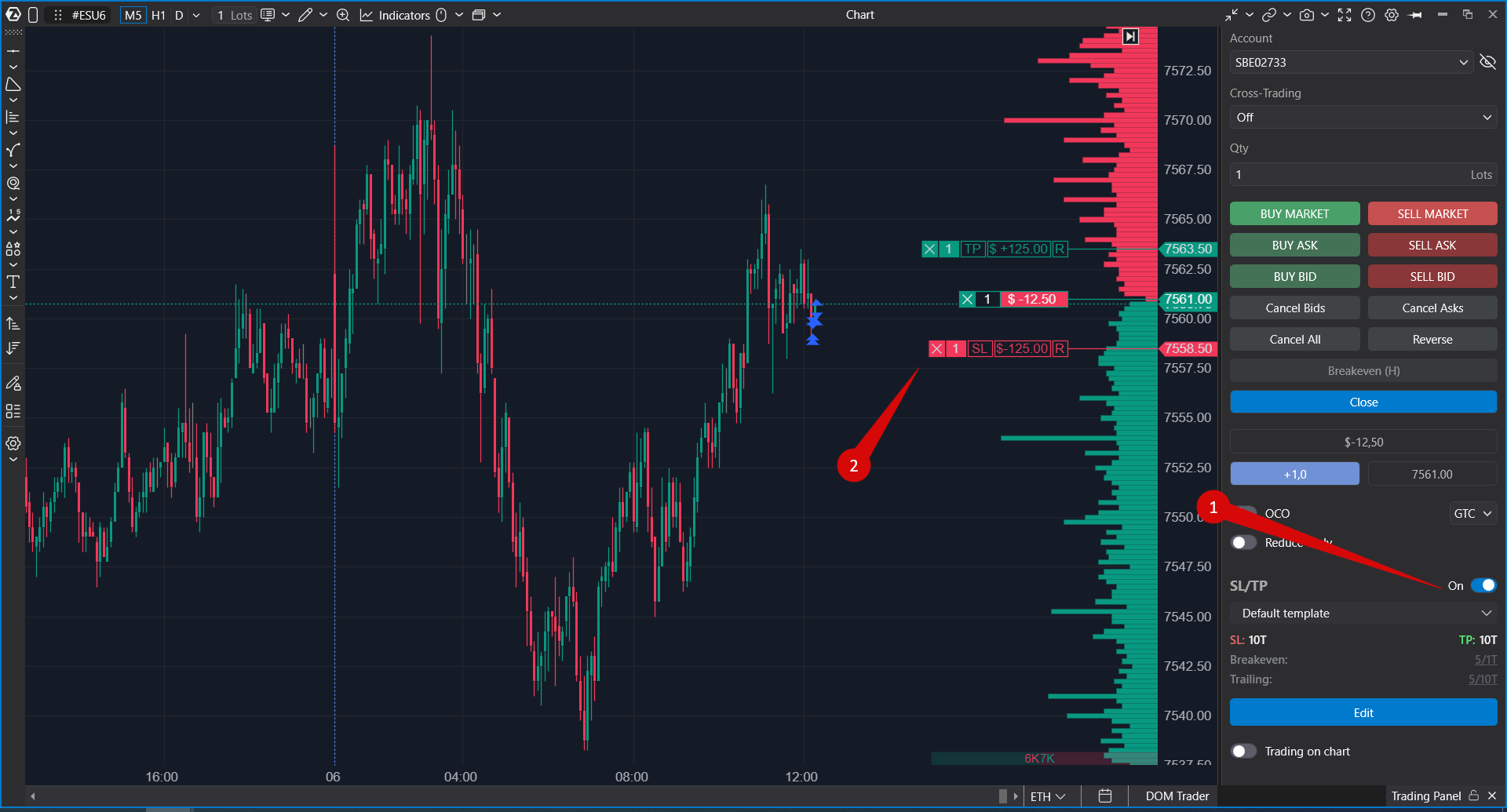
Der Abschnitt für Schutzstrategien ermöglicht es Ihnen, das Verhalten von Stop Loss und Take Profit für das Trading aus dem Chart auszuwählen und zu konfigurieren.
Verwenden Sie Schutzstrategien, wenn Sie möchten, dass ATAS Ausstiegsorders zusammen mit Ihrem Trade vorbereitet oder Schutzorders nach dem Öffnen einer Position verwaltet.
Abhängig von der ausgewählten Strategie und dem Connector können Sie mit Stop Loss, Take Profit, Breakeven und anderer Ausstieglogik arbeiten.
Breakeven
Die Schaltfläche Breakeven verschiebt eine Schutzorder auf das Breakeven-Niveau, wenn der aktuelle Positions- und Strategie-Status diese Aktion unterstützt.
Verwenden Sie sie, wenn Sie das Positionsrisiko reduzieren möchten, nachdem sich der Markt zu Ihren Gunsten bewegt hat.
Trading aus dem Chart
Der Schalter Trading from Chart ermöglicht das Platzieren von Orders direkt von Chart-Preisebenen aus.
Wenn dieser Modus aktiviert ist, können Mausklicks auf dem Chart Orders entsprechend dem Chart-Trading-Modus und den ausgewählten Trading-Panel-Einstellungen platzieren.
Zu den verfügbaren Trading-from-Chart-Modi gehören:
- Auto Detection — ATAS bestimmt die Richtung der Order und den Ordertyp basierend auf der angeklickten Preisebene und der Maustaste.
- Lclick: Buy. Rclick: Sell — linker Klick wird für Kauf-Orders verwendet und rechter Klick für Verkaufs-Orders.
Sie können den Modus mit dem Schalter im Trading Panel aktivieren oder den konfigurierten Hotkey verwenden. Der vorhandene Hilfeartikel erwähnt die Space Bar als Standard-Hotkey zum Halten des Trading-from-Chart-Modus.
Routen, T+ Limits und zusätzliche Optionen
Einige Connectoren für klassische Märkte können zusätzliche Steuerelemente im Trading Panel anzeigen.
Abhängig vom ausgewählten Connector und Instrument können Sie Folgendes sehen:
- Route — wählt eine verfügbare Order-Route aus.
- T+ Limit — wählt eine T+ Limit-Option aus, wenn diese unterstützt wird.
- Order Flags — connector-spezifische Orderoptionen.
- Stop Price Mode — Auslösepreismodus für unterstützte bedingte Orders.
Wenn eine Option vom ausgewählten Connector, Konto oder Instrument nicht unterstützt wird, kann sie ausgeblendet oder deaktiviert sein.
Hotkeys
Die meisten Aktionen im Trading Panel können mit Hotkeys gesteuert werden, wenn diese in der Plattform konfiguriert sind.
Hotkeys können für Aktionen wie das Öffnen des Trading Panel, das Aktivieren des Tradings aus dem Chart, das Senden von Trading-Befehlen, das Setzen des Stop-Loss- oder Take-Profit-Modus, das Setzen von Breakeven und das Umschalten unterstützter Orderoptionen verwendet werden.
Um Hotkeys zu ändern, öffnen Sie die Hotkey-Einstellungen der Plattform und konfigurieren Sie die gewünschten Trading-Aktionen.
Wichtige Hinweise
- Trading Panel sendet Orders für das ausgewählte Konto und Instrument.
- Die Trading-Verfügbarkeit hängt von der ausgewählten Verbindung, dem Broker, der Börse, den Kontoberechtigungen und dem Instrument ab.
- Market-Orders können sofort ausgeführt werden und unterliegen möglicherweise Slippage.
- Limit-Orders, OCO, Time in Force, Routen, T+ Limits und Schutzstrategien hängen von der Unterstützung des Connectors ab.
- Wenn die Trading-Steuerelemente nicht sichtbar sind, prüfen Sie, ob ein Handelskonto verbunden und ausgewählt ist.
- Wenn die Orderplatzierung blockiert ist, prüfen Sie das ausgewählte Konto, das Instrument, das Ordervolumen, die Trading-Berechtigungen und den Trading-Lock-Status der Plattform.
War dieser Artikel hilfreich?
Das ist großartig!
Vielen Dank für das Feedback
Leider konnten wir nicht helfen
Vielen Dank für das Feedback
Feedback gesendet
Wir wissen Ihre Bemühungen zu schätzen und werden versuchen, den Artikel zu korrigieren