Configuración de trading en la configuración del gráfico
La pestaña Configuración de trading en la configuración del gráfico controla cómo se muestran y se colocan directamente desde un gráfico las órdenes, las operaciones y la posición actual.
Utilice esta pestaña para ajustar el comportamiento del trading en el gráfico, habilitar o deshabilitar el envío de órdenes con un solo clic, cambiar el tipo de orden stop predeterminado o personalizar la apariencia de los objetos de trading en el gráfico.
Abrir la configuración de trading
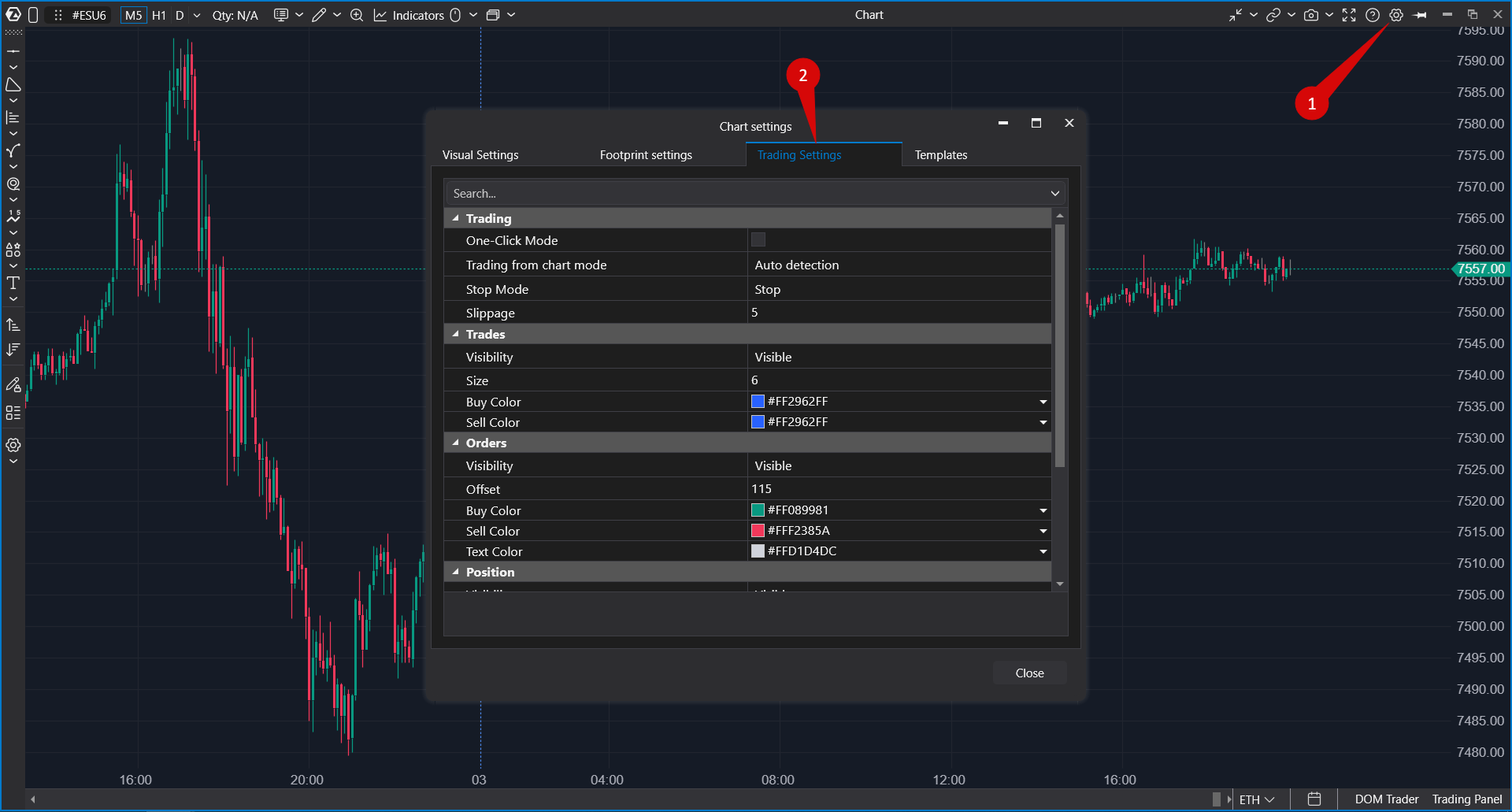
Para abrir la pestaña Configuración de trading:
- Abra un gráfico.
- Abra el menú contextual del gráfico o el menú de configuración del gráfico.
- Seleccione Configuración.
- Abra la pestaña Configuración de trading.
La pestaña está disponible en la ventana de configuración del gráfico junto con otras pestañas de configuración del gráfico, como la configuración visual, la configuración de clúster y las plantillas.
Trading
El grupo Trading controla cómo se envían las órdenes desde el gráfico.
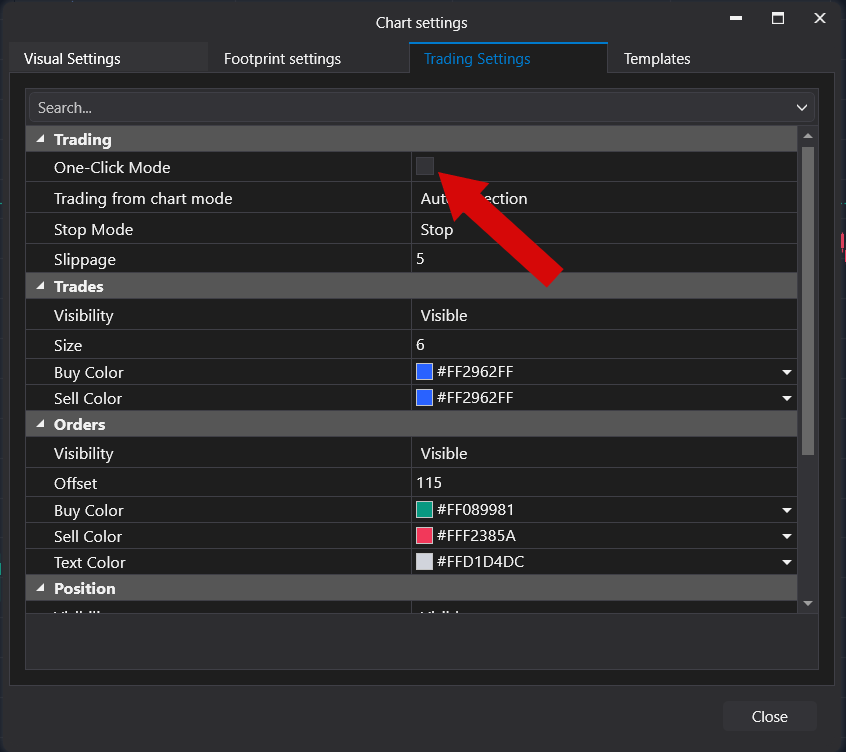
Modo de un clic
El Modo de un clic permite enviar órdenes sin un cuadro de confirmación adicional.
Cuando este modo está deshabilitado, ATAS solicita confirmación antes de colocar una orden o realizar algunas acciones de trading. Cuando este modo está habilitado, las acciones de órdenes pueden enviarse más rápido, pero los clics accidentales también pueden colocar órdenes de inmediato.
Utilice el Modo de un clic solo si comprende el riesgo de colocar órdenes accidentalmente.
Modo de trading desde el gráfico
El Modo de trading desde el gráfico define cómo se interpretan los clics del ratón en el gráfico cuando el trading desde el gráfico está activo.
Modos disponibles:
- Auto-detección — ATAS elige la dirección de la orden y el tipo de orden en función del nivel de precio pulsado y del botón del ratón.
- Clic izq.: Comprar. Clic der.: Vender — el clic izquierdo se utiliza para órdenes de compra y el clic derecho para órdenes de venta. ATAS sigue determinando si la orden debe ser una orden limit o stop en función del nivel de precio seleccionado.
En el modo Auto-detección:
- el clic izquierdo por debajo o en el mejor bid coloca una orden Buy Limit;
- el clic izquierdo por encima o en el mejor ask coloca una orden Sell Limit;
- el clic derecho por debajo o en el mejor bid coloca una orden Sell Stop;
- el clic derecho por encima o en el mejor ask coloca una orden Buy Stop.
En el modo Clic izq.: Comprar. Clic der.: Vender:
- el clic izquierdo coloca una orden de compra;
- el clic derecho coloca una orden de venta;
- ATAS elige el comportamiento limit o stop en función del nivel de precio pulsado en relación con el mejor bid y el mejor ask actuales.

Modo Stop
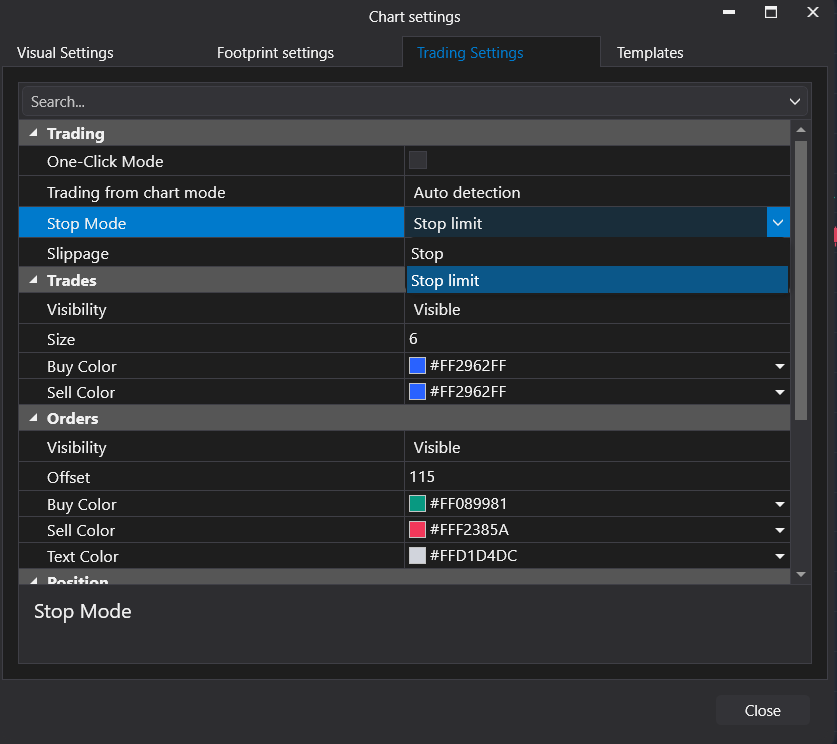
El Modo Stop define qué tipo de orden stop utiliza ATAS cuando se coloca una orden stop desde el gráfico.
Modos disponibles:
- Stop — ATAS coloca una orden stop normal.
- Stop Limit — ATAS coloca una orden stop-limit.
Si se selecciona Stop Limit, ATAS utiliza el precio pulsado como precio de activación y calcula el precio límite mediante el valor de Slippage.
Slippage
Slippage se utiliza para las órdenes stop-limit. Define la distancia entre el precio de activación stop y el precio límite.
El valor se calcula en ticks del instrumento:
- para las órdenes buy stop-limit, el precio límite se sitúa por encima del precio de activación;
- para las órdenes sell stop-limit, el precio límite se sitúa por debajo del precio de activación.
Por ejemplo, si Slippage está configurado en 5, el precio límite de la orden stop-limit se desplaza 5 ticks respecto al precio de activación.
Operaciones
El grupo Operaciones controla cómo se muestran en el gráfico sus operaciones ejecutadas.
Configuraciones disponibles:
- Visibilidad — controla si las operaciones se muestran en el gráfico.
- Tamaño — controla el tamaño de los marcadores de operación.
- Buy Color — establece el color de las operaciones de compra.
- Sell Color — establece el color de las operaciones de venta.
Opciones de visibilidad:
- Visible — las operaciones se muestran siempre en el gráfico.
- Oculto — las operaciones no se muestran en el gráfico.
- Visible When Trading Panel Is Enabled — las operaciones se muestran solo cuando Trading Panel está activo.
Estas configuraciones solo afectan a la visualización del gráfico. No eliminan las operaciones del historial de la cuenta ni de los informes de trading.
Órdenes
El grupo Órdenes controla cómo se muestran en el gráfico las órdenes activas.
Configuraciones disponibles:
- Visibilidad — controla si las órdenes activas se muestran en el gráfico.
- Offset — controla a qué distancia se dibujan las etiquetas de las órdenes respecto al eje de precios.
- Buy Color — establece el color de las órdenes de compra.
- Sell Color — establece el color de las órdenes de venta.
- Text Color — establece el color del texto de la etiqueta de la orden.
Opciones de visibilidad:
- Visible — las órdenes activas se muestran siempre en el gráfico.
- Oculto — las órdenes activas no se muestran en el gráfico.
- Visible When Trading Panel Is Enabled — las órdenes activas se muestran solo cuando Trading Panel está activo.
Estas configuraciones solo modifican la visualización de las órdenes en el gráfico. No cancelan, modifican ni ocultan las órdenes en la ventana Orders.
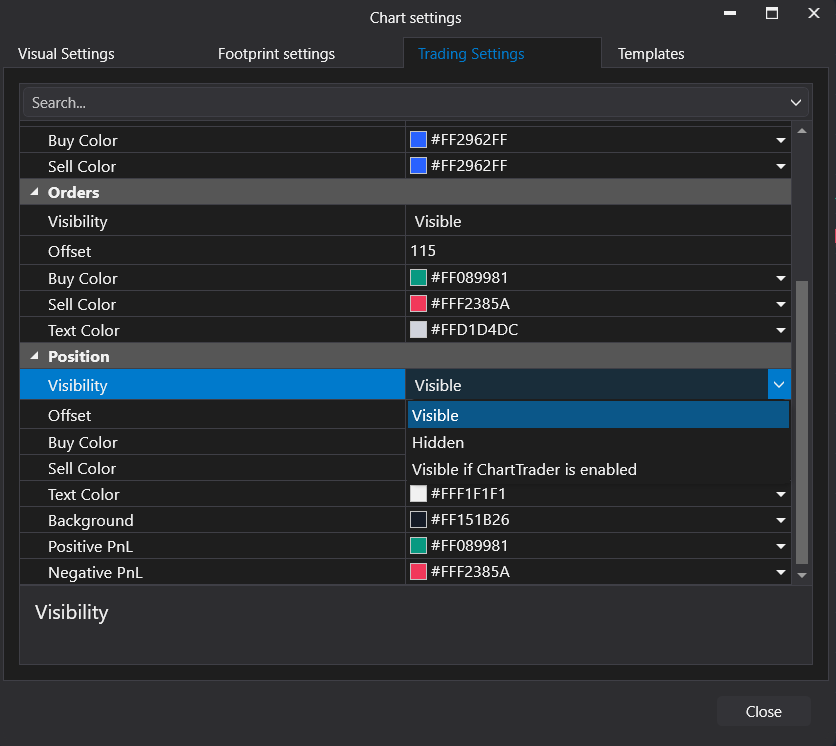
Posición
El grupo Posición controla cómo se muestra en el gráfico la posición abierta actual.
Configuraciones disponibles:
- Visibilidad — controla si la posición actual se muestra en el gráfico.
- Offset — controla a qué distancia se dibuja la etiqueta de la posición respecto al eje de precios.
- Text Color — establece el color del texto de la etiqueta de la posición.
- Background — establece el color de fondo de la etiqueta de la posición.
- Positive PnL — establece el color para los valores positivos de PnL.
- Negative PnL — establece el color para los valores negativos de PnL.
Opciones de visibilidad:
- Visible — la posición se muestra siempre en el gráfico.
- Oculto — la posición no se muestra en el gráfico.
- Visible When Trading Panel Is Enabled — la posición se muestra solo cuando Trading Panel está activo.
Estas configuraciones afectan solo a la representación visual de la posición en el gráfico. No cambian la posición en sí.
Notas importantes
- Las configuraciones de trading son específicas del gráfico y pueden guardarse con plantillas de gráfico o espacios de trabajo.
- Algunas acciones de trading dependen de la conexión seleccionada, del bróker, de los permisos de la cuenta y del instrumento.
- El trading con un clic aumenta la velocidad de ejecución, pero también incrementa el riesgo de enviar órdenes por error.
¿Le ha sido útil este artículo?
¡Qué bien!
Gracias por sus comentarios
¡Sentimos mucho no haber sido de ayuda!
Gracias por sus comentarios
Sus comentarios se han enviado
Agradecemos su esfuerzo e intentaremos corregir el artículo