DOM Trader
DOM Trader ist ein Handelsmodul, das ein Depth of Market (DOM), die Visualisierung des Orderflows und Handelssteuerungen direkt auf dem Chart kombiniert.
Es ist für schnelle Auftragserfassung und Scalping-Workflows konzipiert und ermöglicht es Ihnen, Liquidität zu überwachen, Orders zu platzieren und zu verwalten, Ihre Position zu verfolgen und den Orderflow über eine einzige Oberfläche zu analysieren.
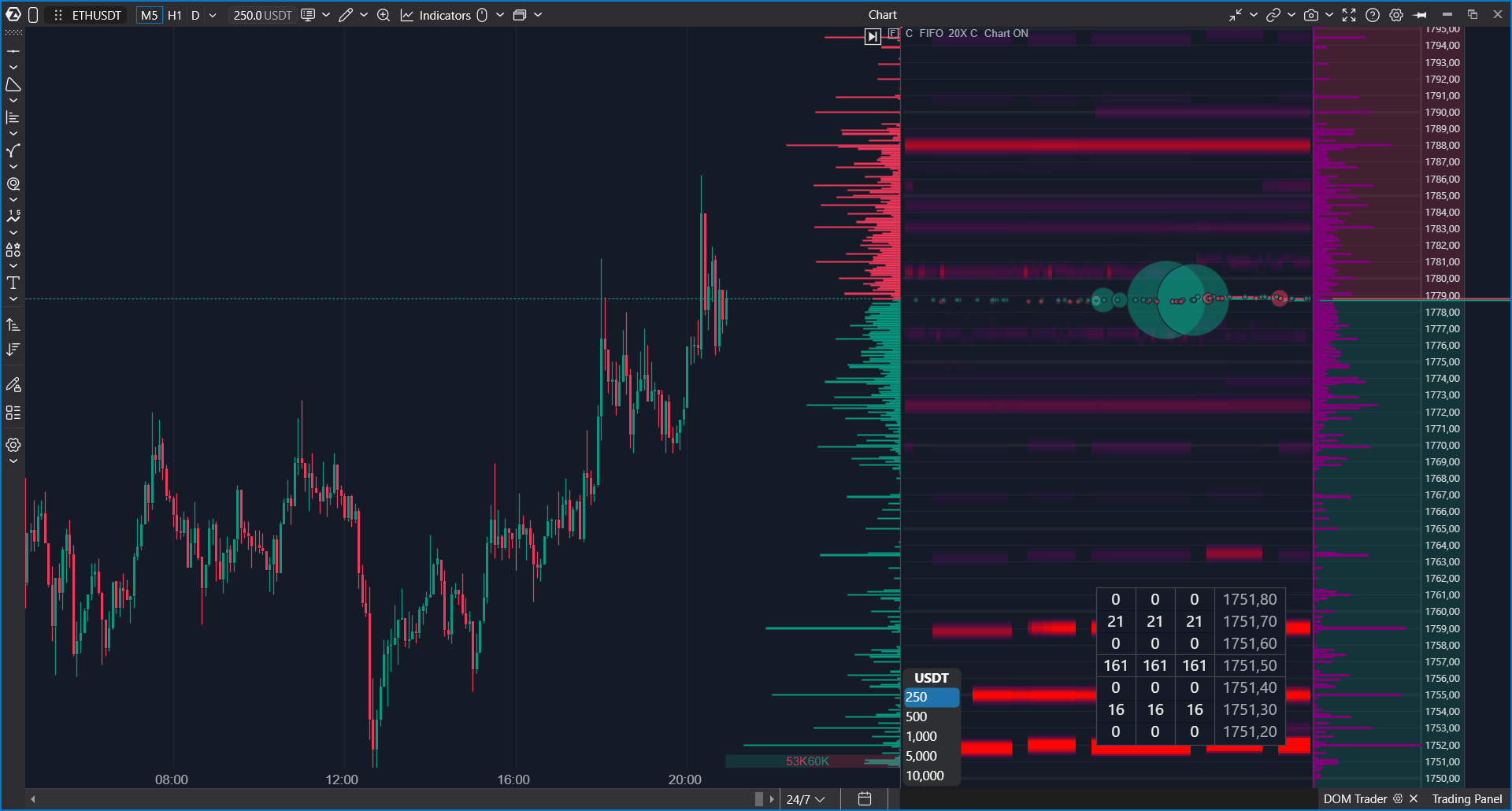
Hinzufügen von DOM Trader
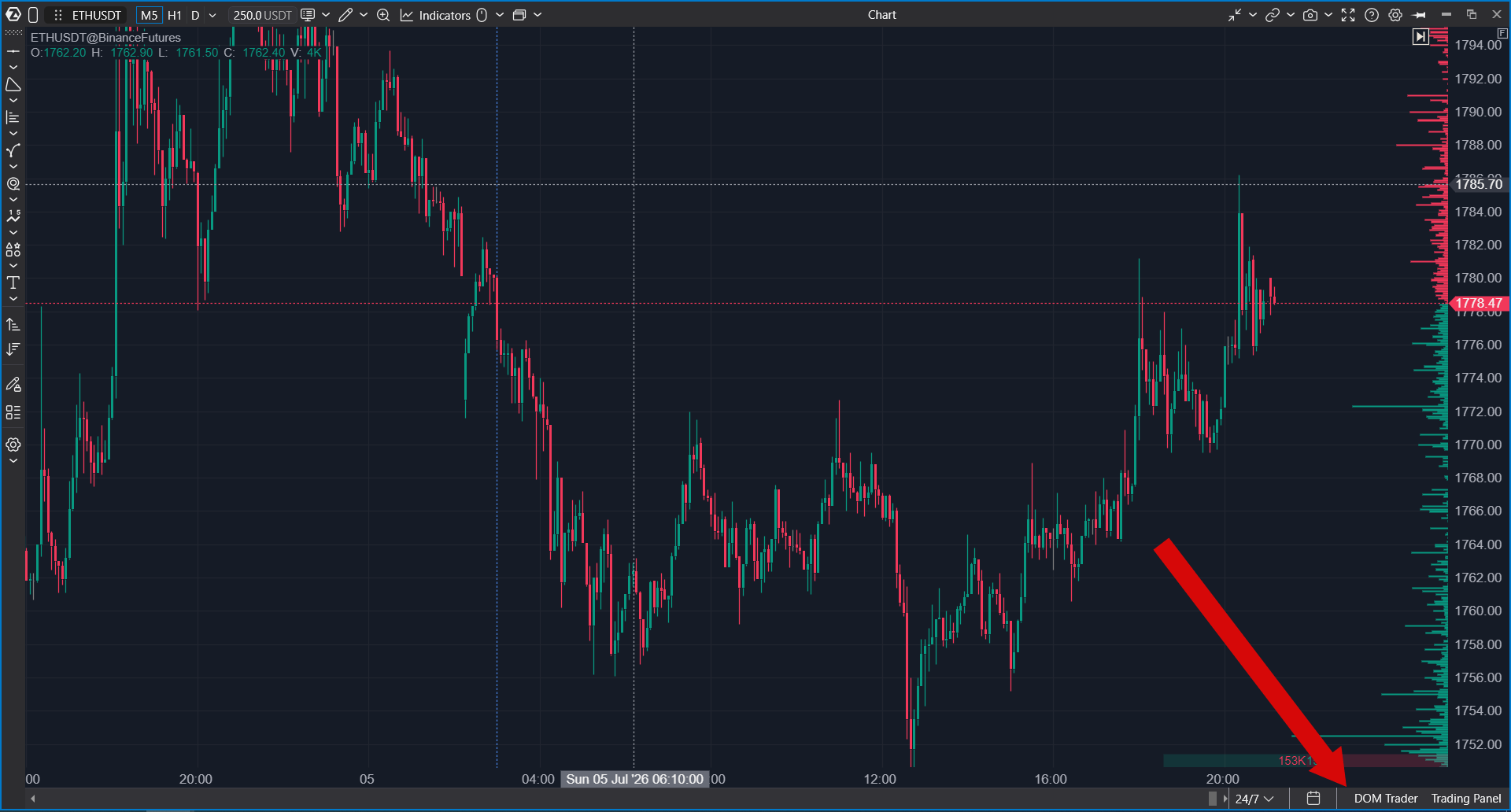
- Öffnen Sie einen Chart.
- Öffnen Sie das Fenster Indikatoren.
- Wählen Sie DOM Trader (oder Scalping DOM).
- Fügen Sie ihn dem Chart hinzu.
- Öffnen Sie die Moduleinstellungen, um Aussehen und Verhalten anzupassen.
Modulübersicht
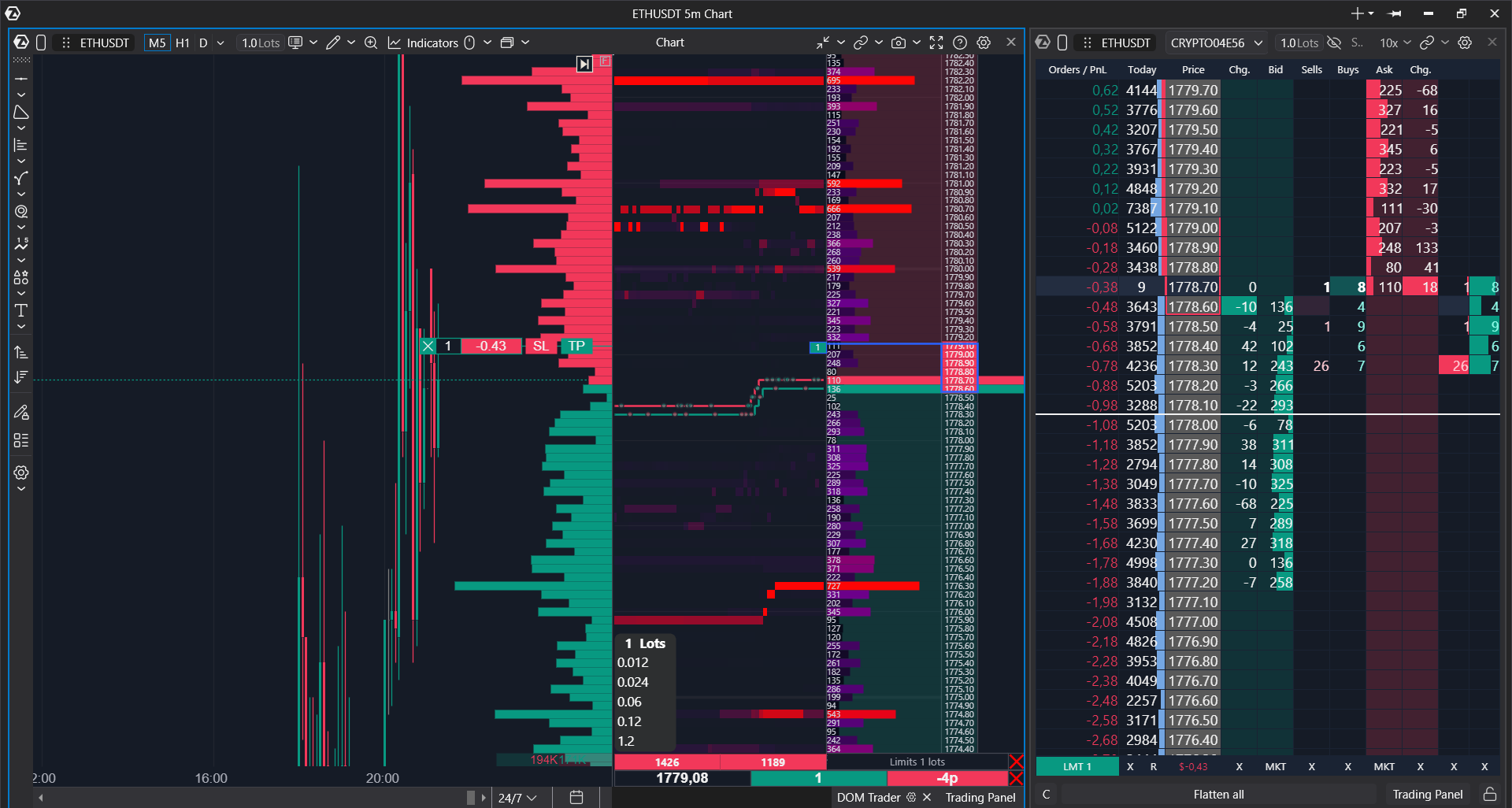
DOM Trader kombiniert mehrere Funktionsbereiche:
- DOM-Bereich — zeigt Bid- und Ask-Liquidität an.
- Preisspalte — zeigt Preisniveaus an und ermöglicht die Orderplatzierung.
- Orderbereich — zeigt aktive Orders an und ermöglicht deren Änderung oder Stornierung.
- Orderflow-Bereich — zeigt die jüngsten Trades mithilfe einer Liquidity Map, Blasen oder Blöcken an.
- Positionspanel — zeigt Positionsgröße, durchschnittlichen Einstiegspreis und PnL an.
- Lots-Auswahl — ermöglicht eine schnelle Volumenauswahl.
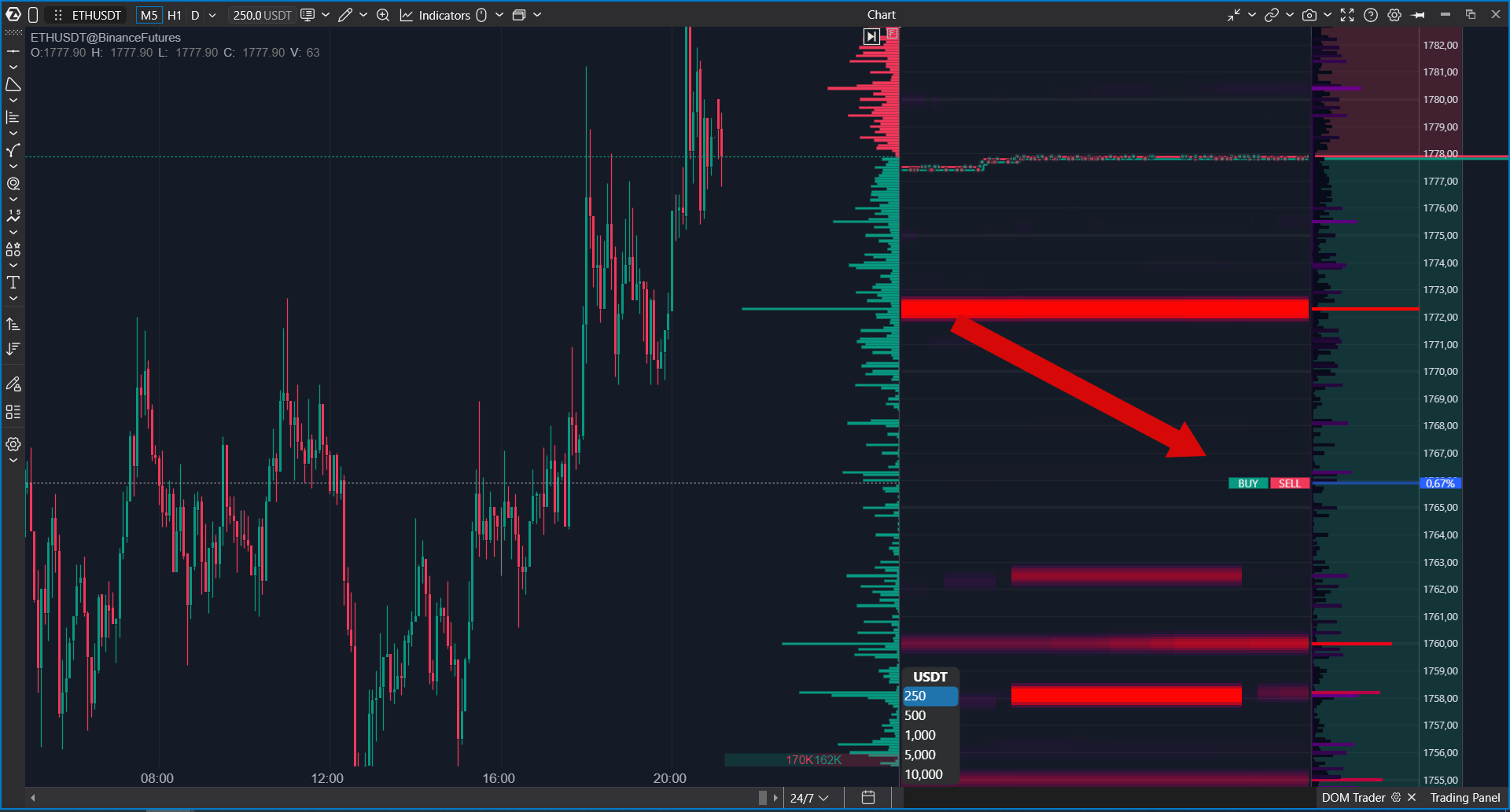
Orderplatzierung
Orders können direkt über die Preistreppe platziert werden.
- Linksklicken Sie auf ein Preisniveau, um eine Buy-Order zu platzieren.
- Rechtsklicken Sie auf ein Preisniveau, um eine Sell-Order zu platzieren.
- Standardmäßig werden Orders als Limit-Orders übermittelt.
- Halten Sie die Hotkey-Taste Stop Orders Mode gedrückt, um stattdessen Stop-Orders zu platzieren.
Der Standard-Hotkey für Stop Orders Mode ist V. Solange die Taste gedrückt wird, wechselt DOM Trader vorübergehend zur Platzierung von Stop-Orders.
Verwalten aktiver Orders
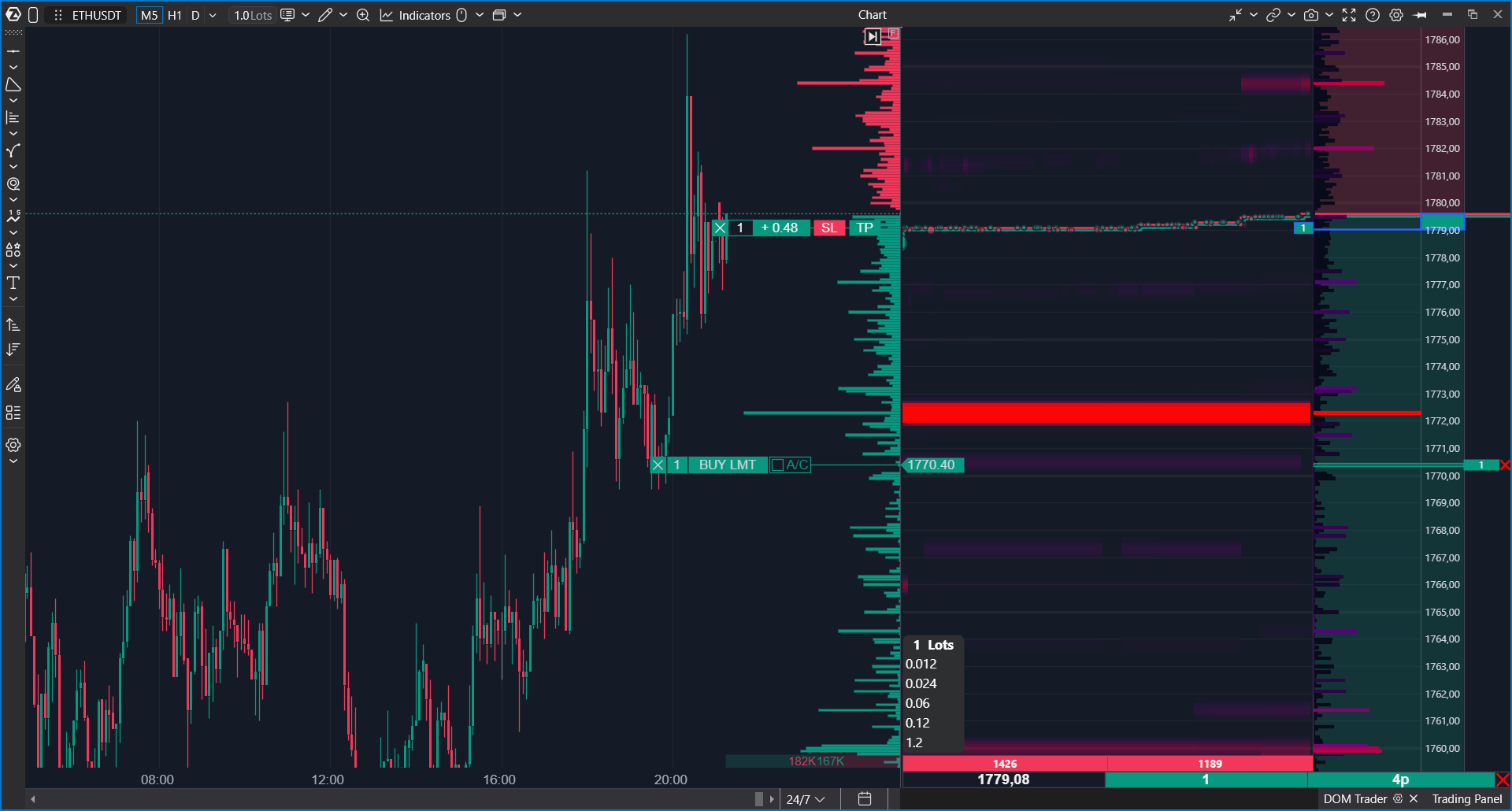
Arbeitsorders werden neben den entsprechenden Preisniveaus angezeigt.
Sie können:
- auf das Schließen-Symbol klicken, um eine Order zu stornieren.
- eine Order ziehen oder ein neues Preisniveau auswählen, um sie zu ändern.
- Orders außerhalb des sichtbaren Preisbereichs über den kompakten Bereich für Orders außerhalb des sichtbaren Bereichs verwalten.
Orderänderungen betreffen echte, aktive Orders auf Ihrem Handelskonto. Überprüfen Sie immer das ausgewählte Konto und Instrument, bevor Sie Änderungen vornehmen.
Positionspanel
Wenn eine Position geöffnet ist, zeigt das Positionspanel Folgendes an:
- durchschnittlicher Einstiegspreis.
- aktuelle Positionsgröße.
- PnL (Ticks, Währung oder Prozent).
- Schnellschaltfläche zum Schließen der Position.
Klicken Sie auf das Feld PnL, um den Anzeigemodus zu wechseln.
Allgemeine Einstellungen
Der Abschnitt Allgemeine Einstellungen steuert das Gesamtverhalten von DOM Trader.
- Auto Center — hält die Preistreppe zentriert auf dem aktuellen Preis.
- Mode — wählt den Anzeigemodus aus.
Zu den verfügbaren Anzeigemodi gehören:
- Liquidity Map
- Order Flow Ellipses
- Order Flow Blocks
- Only DOM
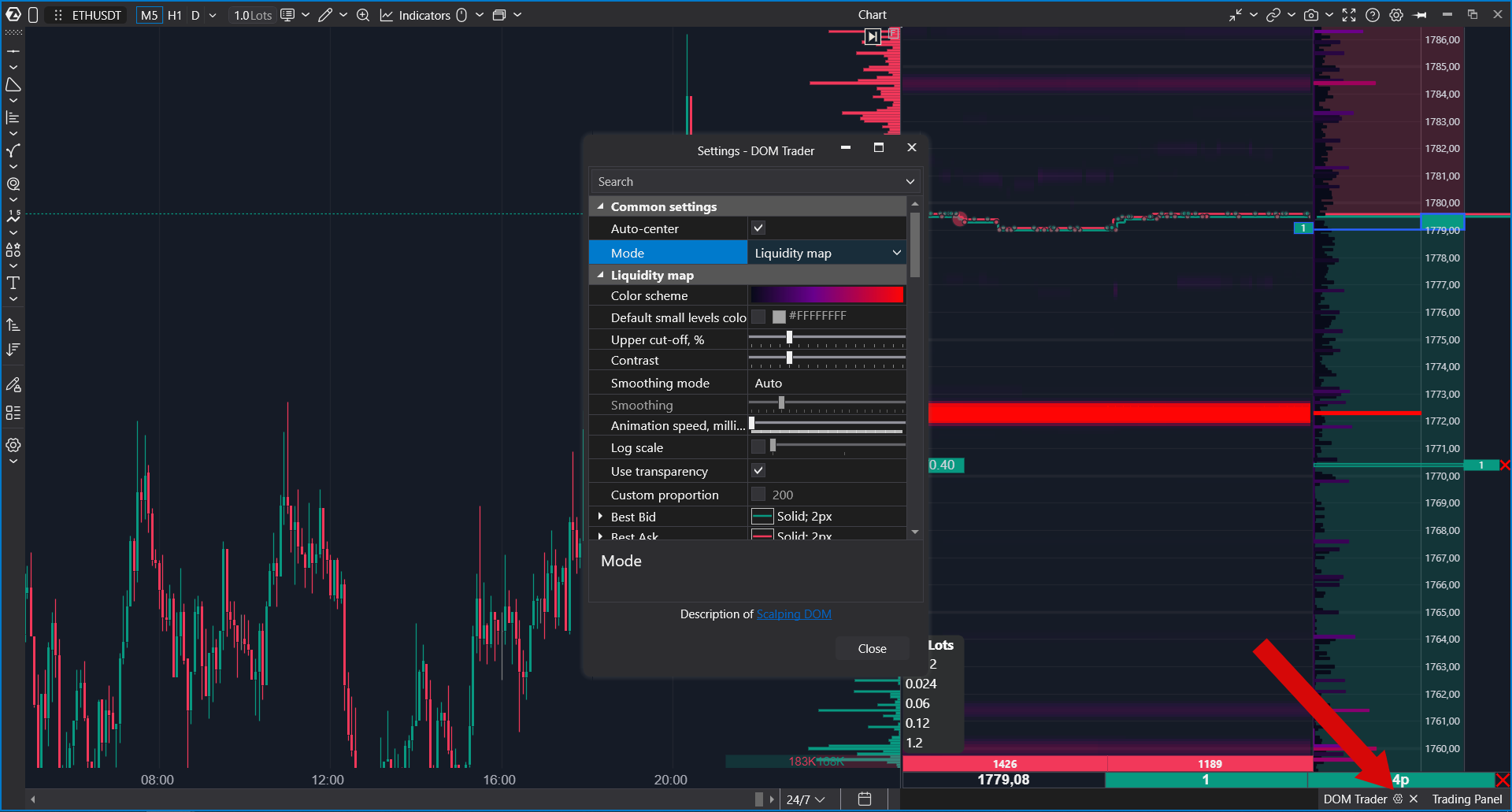
Liquidity Map
Die Einstellungen für Liquidity Map steuern, wie historische Marktlquidität angezeigt wird.
Verfügbare Parameter umfassen:
- Farbschema
- Standardfarbe für Minimiert
- Oberer Cut-off (%)
- Kontrast
- Glättungsmodus
- Glättung
- Animationsgeschwindigkeit
- Power Scale
- Transparenz auf niedrigem Niveau
- Benutzerdefiniertes Verhältnis
- Stile für Best Bid und Best Ask
Orderflow der Liquidity Map
Dieser Abschnitt steuert das Erscheinungsbild der über der Liquidity Map angezeigten Trades.
- Order Flow Size
- Order Flow Custom Maximum Value
- Buy Color
- Sell Color
Orderflow-Modus
Der Abschnitt Order Flow Mode steuert, wie die jüngsten Trades aggregiert und angezeigt werden.
- Cumulative Mode
- Filter
- Hide Filtered Trades
- Text Color
- Font
- Buy / Sell Colors
- Buy / Sell Borders
- Line Style
DOM-Bereich
Der Abschnitt DOM Section steuert das Erscheinungsbild der Tiefe des Marktes.
- Bid- und Ask-Hintergrundfarben.
- Hervorhebung von Best Bid und Best Ask.
- Textfarbe.
- Liquiditätsfilter.
- Einfarbmodus.
Grid
Der Abschnitt Grid steuert den Abstand des Preisraster.
- Minor Levels Step
- Minor Levels Style
- Major Levels Step
- Major Levels Style
Handelseinstellungen
Dieser Abschnitt steuert handelsbezogene Anzeigeoptionen.
- Calculation Mode (FIFO/LIFO).
- PnL Display.
- Position Border.
- Modify Orders Color.
- Buy / Sell Colors.
- Positive / Negative PnL Colors.
Maus, Hotkeys und Lots
Maus
- Mouse Highlight
- Ruler Mode
- Ruler Color
Hotkeys
- Center Price (Standard: Left Shift).
- Stop Orders Mode (Standard: V).
Lots-Einstellungen
- Selektor anzeigen / ausblenden.
- Hintergrundfarbe.
- Farbe des ausgewählten Volumens.
- Textfarbe.
Chart-Preisachse ausblenden
Aktivieren Sie Hide Chart Price Axis, wenn DOM Trader die standardmäßige Preisskala ersetzen soll.
Deaktivieren Sie diese Option, wenn sowohl die reguläre Preisachse als auch DOM Trader sichtbar bleiben sollen.
Typische Anwendungsfälle
DOM Trader wird häufig verwendet, um:
- mit einer chartbasierten DOM-Treppe zu scalpen.
- Limit- und Stop-Orders schnell zu platzieren.
- Bid- und Ask-Liquidität zu überwachen.
- Änderungen der Liquidity Map zu analysieren.
- aggressives Kauf- und Verkaufsverhalten zu verfolgen.
- aktive Orders direkt über die Preistreppe zu ändern oder zu stornieren.
- Positionen und PnL zu überwachen, ohne den Chart zu verlassen.
Wichtige Hinweise
- DOM Trader erfordert Markttiefendaten vom ausgewählten Datenanbieter.
- Handelsfunktionen erfordern eine aktive Handelsverbindung, ein ausgewähltes Konto und ein unterstütztes Instrument.
- Das verfügbare Orderverhalten hängt vom Broker, der Börse und den Kontoberechtigungen ab.
- DOM Trader verwaltet echte Orders und Positionen. Seien Sie vorsichtig beim Handel im One-Click-Modus.
- Wenn kein Konto oder kein Instrument ausgewählt ist, können keine Orders platziert werden.
- Wenn die Markttiefe nicht verfügbar ist, zeigt der DOM-Bereich möglicherweise keine Liquidität an.
- Bei Instrumenten mit tiefen Orderbüchern können Anpassungen von Filtern, Glättung und DOM-Breite die Lesbarkeit verbessern.
War dieser Artikel hilfreich?
Das ist großartig!
Vielen Dank für das Feedback
Leider konnten wir nicht helfen
Vielen Dank für das Feedback
Feedback gesendet
Wir wissen Ihre Bemühungen zu schätzen und werden versuchen, den Artikel zu korrigieren