Настройки торговли в настройках графика
Вкладка Настройки торговли в настройках графика определяет, как ордера, сделки и текущая позиция отображаются и размещаются непосредственно с графика.
Используйте эту вкладку, чтобы настроить поведение торговли с графика, включить или отключить отправку ордеров в один клик, изменить тип стоп-ордера по умолчанию или настроить внешний вид торговых объектов на графике.
Открытие настроек торговли
Чтобы открыть вкладку Настройки торговли:
- Откройте график.
- Откройте контекстное меню графика или меню настроек графика.
- Выберите Настройки.
- Откройте вкладку Настройки торговли.
Вкладка доступна в окне настроек графика вместе с другими вкладками настройки графика, такими как визуальные настройки, настройки кластера и шаблоны.
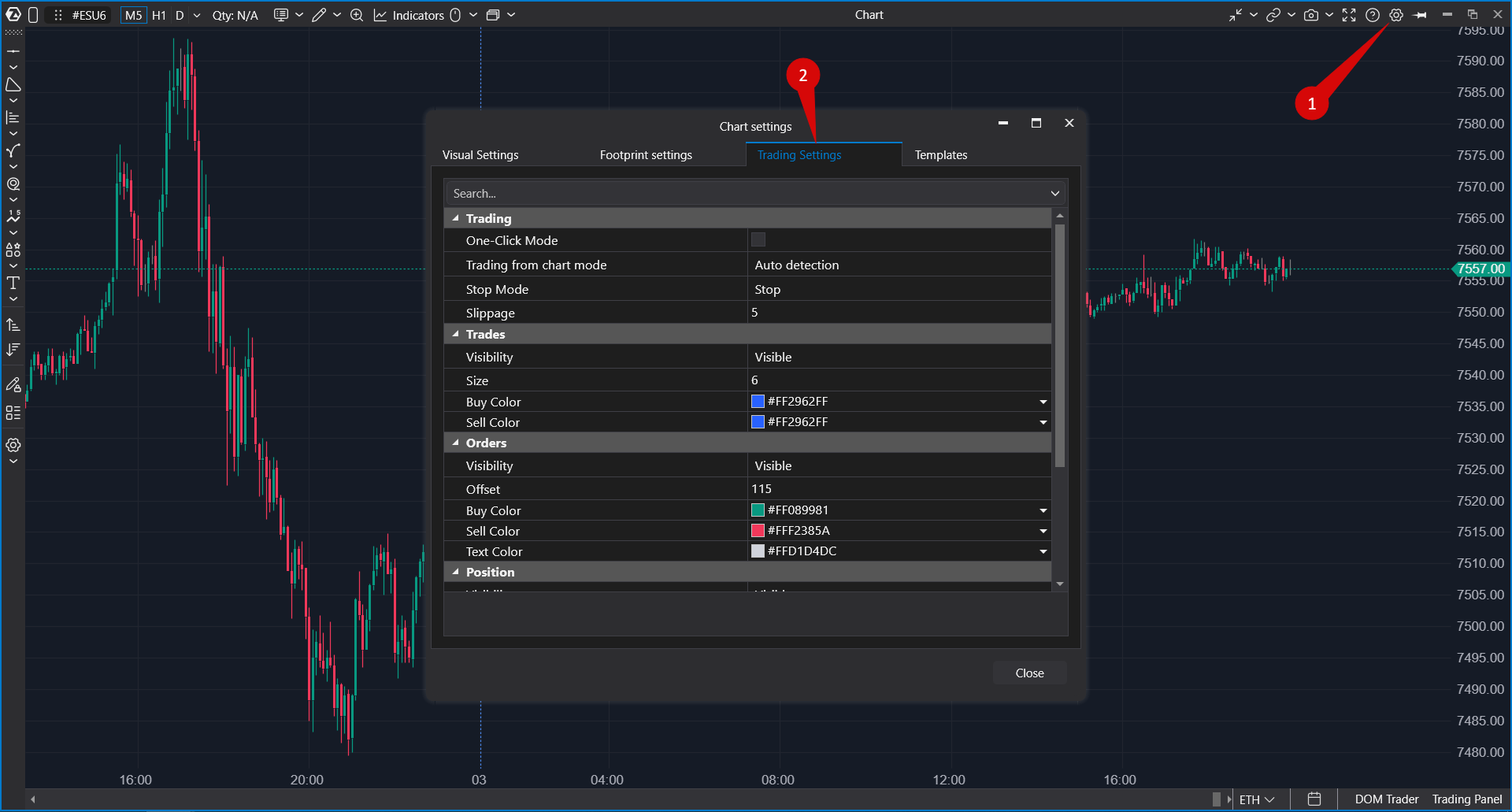
Торговля
Группа Торговля определяет, как ордера отправляются с графика.
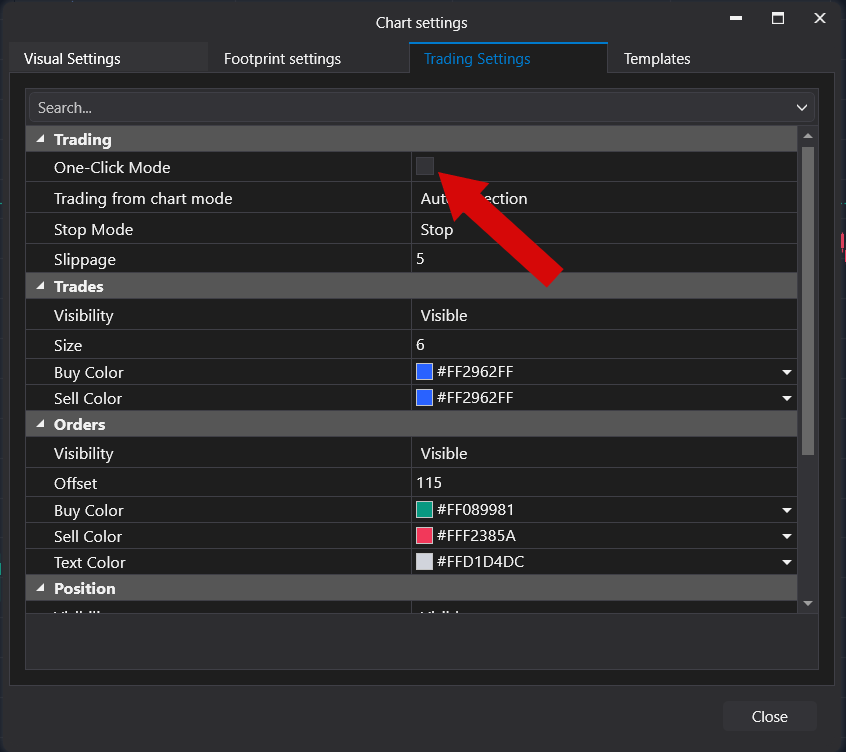
Режим одного клика
Режим одного клика позволяет отправлять ордера без дополнительного окна подтверждения.
Когда этот режим отключен, ATAS запрашивает подтверждение перед размещением ордера или выполнением некоторых торговых действий. Когда этот режим включен, действия с ордерами можно отправлять быстрее, но случайные клики также могут немедленно размещать ордера.
Используйте Режим одного клика только если понимаете риск случайного размещения ордера.
Режим торговли с графика
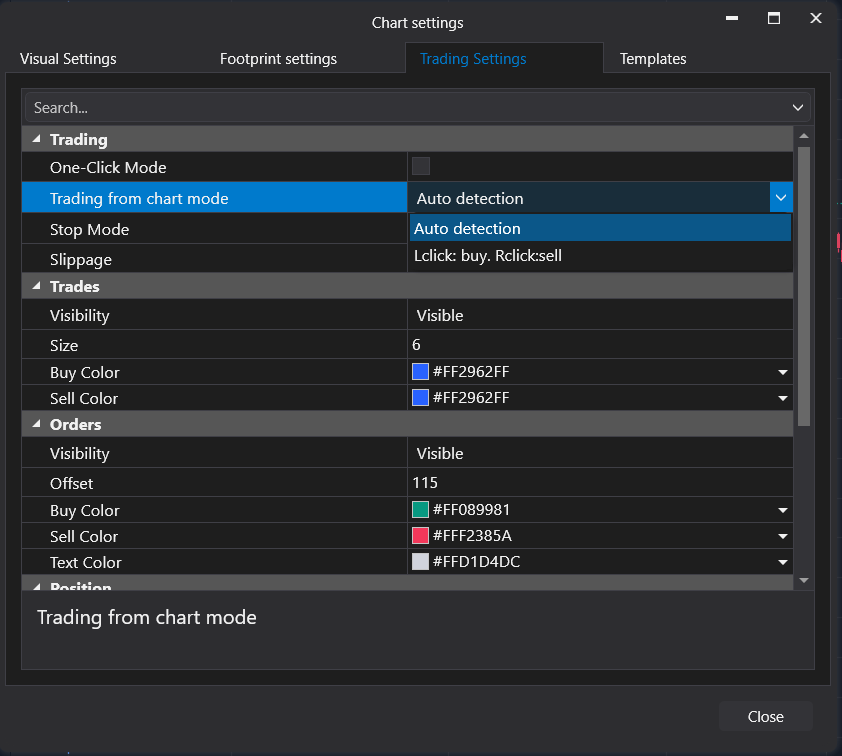
Режим торговли с графика определяет, как щелчки мышью по графику интерпретируются, когда торговля с графика активна.
Доступные режимы:
- Автоопределение — ATAS выбирает направление ордера и тип ордера на основе выбранного ценового уровня и кнопки мыши.
- Lclick: Buy. Rclick: Sell — левый клик используется для ордеров на покупку, а правый клик — для ордеров на продажу. ATAS по-прежнему определяет, должен ли ордер быть лимитным или стоп-ордером, на основе выбранного ценового уровня.
В режиме Автоопределение:
- левый клик ниже или на уровне лучшего bid размещает ордер Buy Limit;
- левый клик выше или на уровне лучшего ask размещает ордер Sell Limit;
- правый клик ниже или на уровне лучшего bid размещает ордер Sell Stop;
- правый клик выше или на уровне лучшего ask размещает ордер Buy Stop.
В режиме Lclick: Buy. Rclick: Sell:
- левый клик размещает ордер на покупку;
- правый клик размещает ордер на продажу;
- ATAS выбирает лимитное или стоп-поведение на основе выбранного ценового уровня относительно текущих лучшего bid и лучшего ask.
Режим стопа
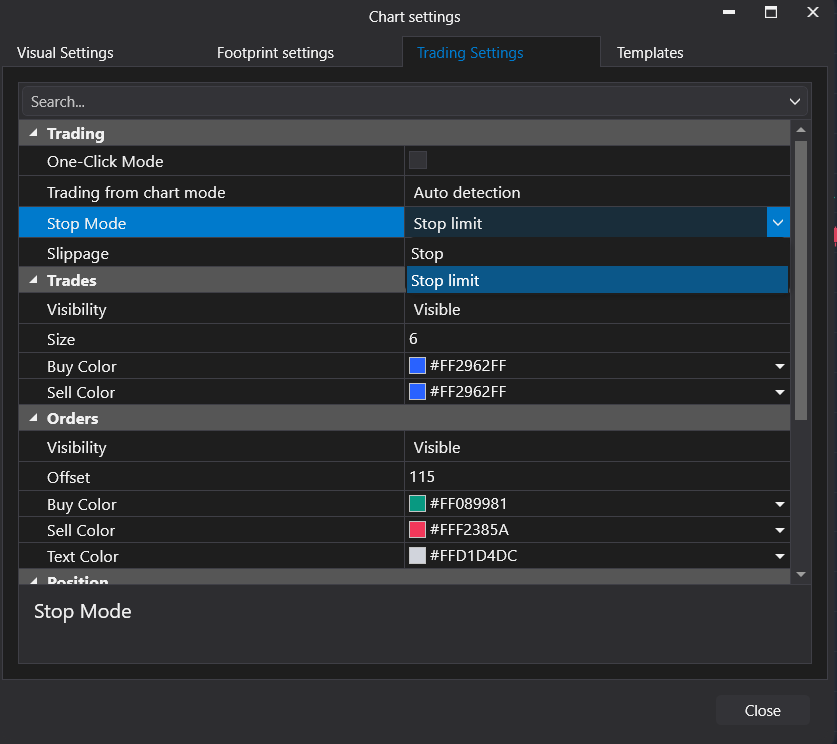
Режим стопа определяет, какой тип стоп-ордера использует ATAS, когда стоп-ордер размещается с графика.
Доступные режимы:
- Stop — ATAS размещает обычный стоп-ордер.
- Stop Limit — ATAS размещает стоп-лимитный ордер.
Если выбран Stop Limit, ATAS использует выбранную цену как цену активации и рассчитывает лимитную цену с использованием значения Slippage.
Slippage
Slippage используется для стоп-лимитных ордеров. Он определяет расстояние между стоп-ценой активации и лимитной ценой.
Значение рассчитывается в тиках инструмента:
- для стоп-лимитных ордеров на покупку лимитная цена размещается выше цены активации;
- для стоп-лимитных ордеров на продажу лимитная цена размещается ниже цены активации.
Например, если для Slippage установлено значение 5, лимитная цена стоп-лимитного ордера смещается на 5 тиков от цены активации.
Сделки
Группа Сделки определяет, как ваши исполненные сделки отображаются на графике.
Доступные настройки:
- Visibility — определяет, отображаются ли сделки на графике.
- Size — определяет размер маркеров сделок.
- Buy Color — задает цвет сделок на покупку.
- Sell Color — задает цвет сделок на продажу.
Параметры отображения:
- Visible — сделки всегда отображаются на графике.
- Hidden — сделки не отображаются на графике.
- Visible When Trading Panel Is Enabled — сделки отображаются только тогда, когда активна Trading Panel.
Эти настройки влияют только на визуализацию графика. Они не удаляют сделки из истории счета или торговых отчетов.
Ордеры
Группа Ордеры определяет, как активные ордера отображаются на графике.
Доступные настройки:
- Visibility — определяет, отображаются ли активные ордера на графике.
- Offset — определяет, на каком расстоянии от ценовой оси размещаются подписи ордеров.
- Buy Color — задает цвет ордеров на покупку.
- Sell Color — задает цвет ордеров на продажу.
- Text Color — задает цвет текста подписи ордера.
Параметры отображения:
- Visible — активные ордера всегда отображаются на графике.
- Hidden — активные ордера не отображаются на графике.
- Visible When Trading Panel Is Enabled — активные ордера отображаются только когда Trading Panel активна.
Эти настройки изменяют только отображение ордеров на графике. Они не отменяют, не изменяют и не скрывают ордера в окне Ордеры.
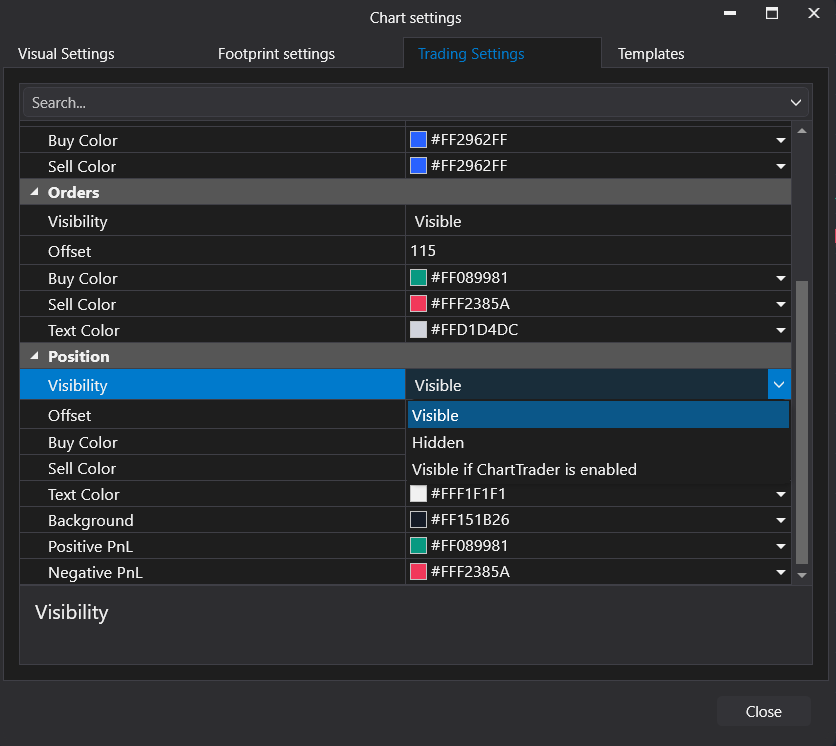
Позиция
Группа Позиция определяет, как текущая открытая позиция отображается на графике.
Доступные настройки:
- Visibility — определяет, отображается ли текущая позиция на графике.
- Offset — определяет, на каком расстоянии от ценовой оси размещается подпись позиции.
- Text Color — задает цвет текста подписи позиции.
- Background — задает цвет фона подписи позиции.
- Positive PnL — задает цвет для положительных значений PnL.
- Negative PnL — задает цвет для отрицательных значений PnL.
Параметры отображения:
- Visible — позиция всегда отображается на графике.
- Hidden — позиция не отображается на графике.
- Visible When Trading Panel Is Enabled — позиция отображается только когда Trading Panel активна.
Эти настройки влияют только на визуальное отображение позиции на графике. Они не изменяют саму позицию.
Важные примечания
- Настройки торговли являются специфичными для графика и могут быть сохранены вместе с шаблонами графиков или рабочими пространствами.
- Некоторые торговые действия зависят от выбранного подключения, брокера, прав доступа к счету и инструмента.
- Торговля в один клик повышает скорость исполнения, но также увеличивает риск случайной отправки ордера.
Статья помогла?
Отлично!
Спасибо за ваш отзыв
Извините, что не удалось помочь!
Спасибо за ваш отзыв
Комментарий отправлен
Мы ценим вашу помощь и постараемся исправить статью