Impostazioni di trading nelle impostazioni del grafico
La scheda Impostazioni di trading nelle impostazioni del grafico controlla il modo in cui ordini, operazioni e la posizione corrente vengono visualizzati e inseriti direttamente da un grafico.
Utilizzare questa scheda per regolare il comportamento di trading del grafico, abilitare o disabilitare l’invio degli ordini con un clic, modificare il tipo di ordine stop predefinito o personalizzare l’aspetto degli oggetti di trading sul grafico.
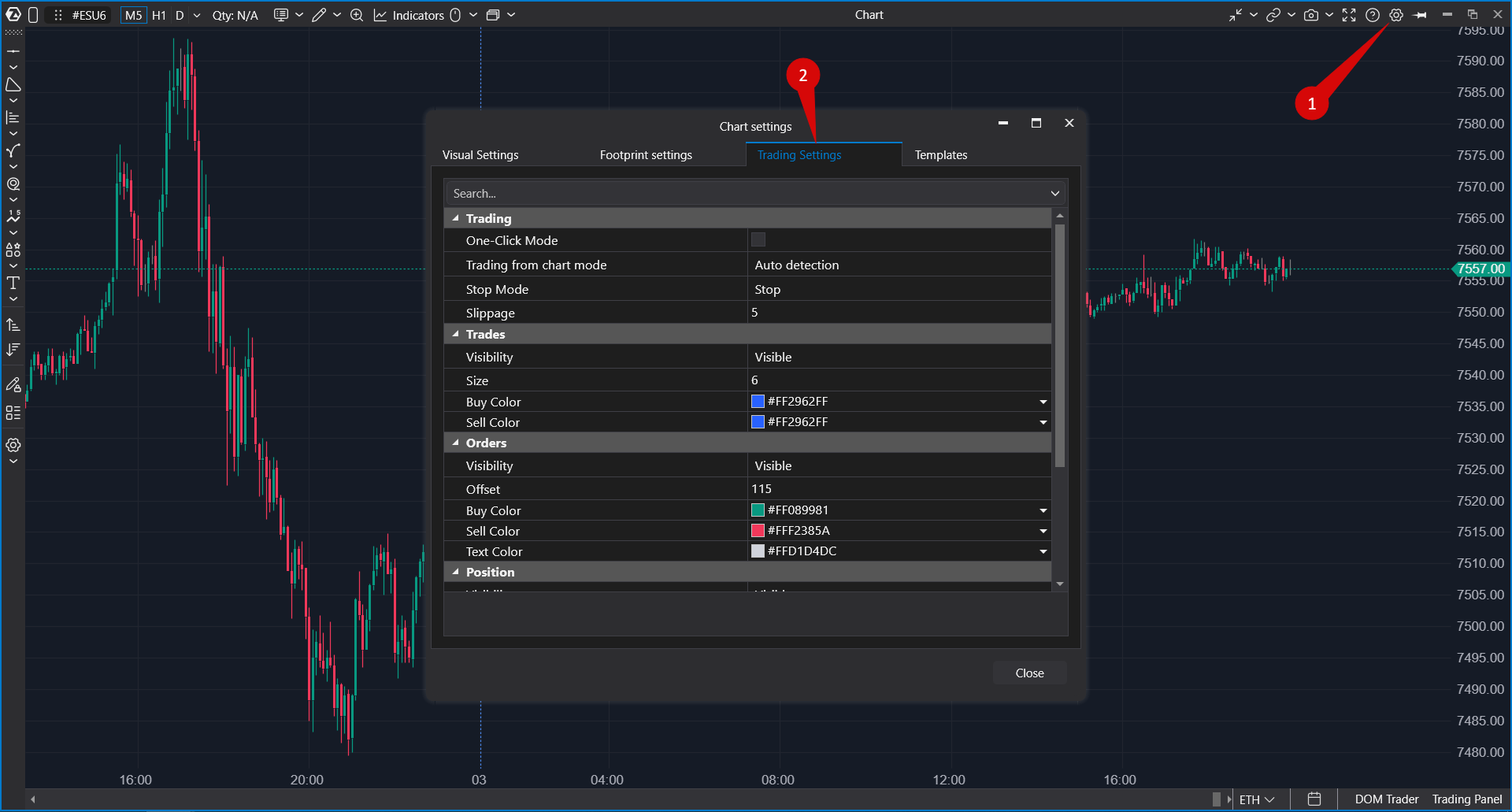
Apertura delle impostazioni di trading
Per aprire la scheda Impostazioni di trading:
- Aprire un grafico.
- Aprire il menu contestuale del grafico o il menu delle impostazioni del grafico.
- Selezionare Impostazioni.
- Aprire la scheda Impostazioni di trading.
La scheda è disponibile nella finestra delle impostazioni del grafico insieme ad altre schede di configurazione del grafico, come le impostazioni visive, le impostazioni dei cluster e i modelli.
Trading
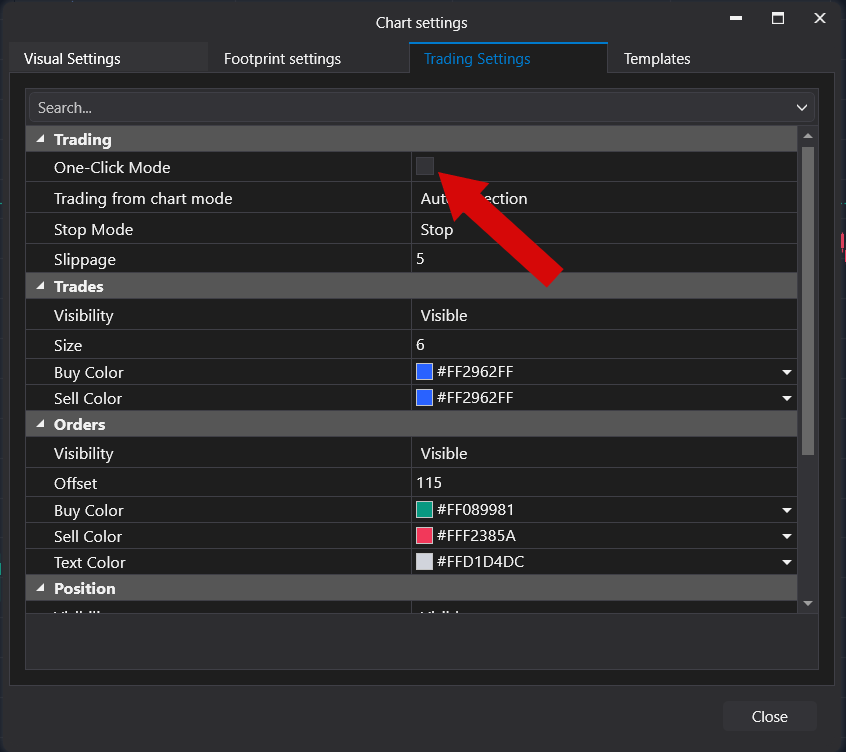
Il gruppo Trading controlla il modo in cui gli ordini vengono inviati dal grafico.
Modalità One-Click
La Modalità One-Click consente di inviare ordini senza una finestra di conferma aggiuntiva.
Quando questa modalità è disabilitata, ATAS richiede una conferma prima di inserire un ordine o di eseguire alcune azioni di trading. Quando questa modalità è abilitata, le azioni sugli ordini possono essere inviate più rapidamente, ma i clic accidentali possono anche inserire immediatamente ordini.
Utilizzare la Modalità One-Click solo se si comprende il rischio di un inserimento accidentale di ordini.
Modalità Trading From Chart
La Modalità Trading From Chart definisce come vengono interpretati i clic del mouse sul grafico quando il trading dal grafico è attivo.
Modalità disponibili:
- Auto-Detection — ATAS sceglie la direzione dell’ordine e il tipo di ordine in base al livello di prezzo selezionato e al pulsante del mouse.
- Lclick: Buy. Rclick: Sell — il clic sinistro viene utilizzato per gli ordini di acquisto e il clic destro viene utilizzato per gli ordini di vendita. ATAS determina comunque se l’ordine debba essere un ordine limite o stop in base al livello di prezzo selezionato.
Nella modalità Auto-Detection:
- il clic sinistro al di sotto o in corrispondenza del miglior bid inserisce un ordine Buy Limit;
- il clic sinistro al di sopra o in corrispondenza del miglior ask inserisce un ordine Sell Limit;
- il clic destro al di sotto o in corrispondenza del miglior bid inserisce un ordine Sell Stop;
- il clic destro al di sopra o in corrispondenza del miglior ask inserisce un ordine Buy Stop.
Nella modalità Lclick: Buy. Rclick: Sell:
- il clic sinistro inserisce un ordine di acquisto;
- il clic destro inserisce un ordine di vendita;
- ATAS sceglie il comportamento limite o stop in base al livello di prezzo cliccato rispetto al miglior bid e al miglior ask correnti.

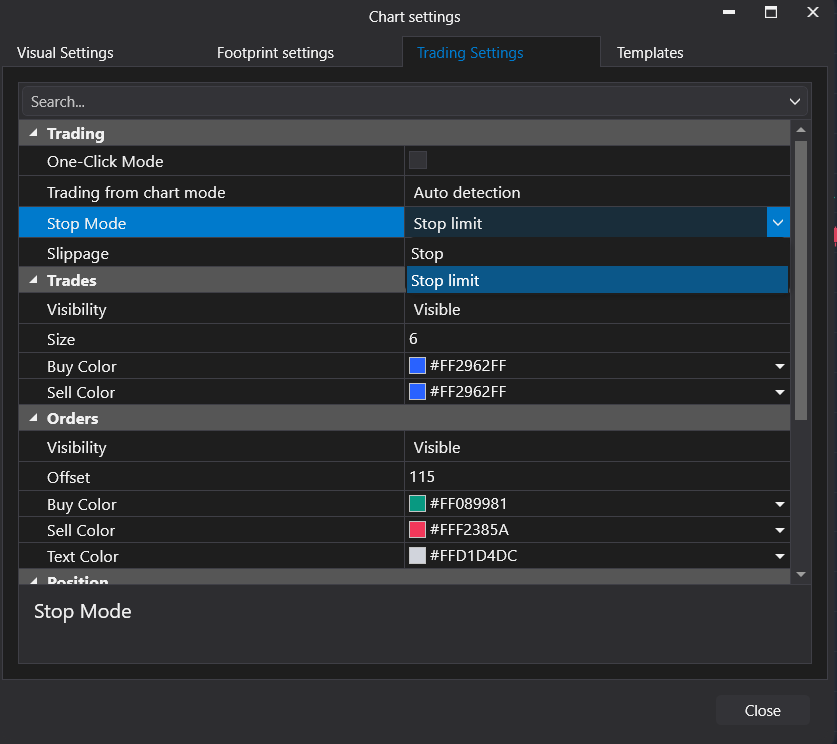
Modalità Stop
La Modalità Stop definisce quale tipo di ordine stop ATAS utilizza quando un ordine stop viene inserito dal grafico.
Modalità disponibili:
- Stop — ATAS inserisce un normale ordine stop.
- Stop Limit — ATAS inserisce un ordine stop-limit.
Se è selezionato Stop Limit, ATAS utilizza il prezzo cliccato come prezzo di trigger e calcola il prezzo limite utilizzando il valore di Slippage.
Slippage
Slippage viene utilizzato per gli ordini stop-limit. Definisce la distanza tra il prezzo di trigger dello stop e il prezzo limite.
Il valore viene calcolato in tick dello strumento:
- per gli ordini stop-limit di acquisto, il prezzo limite viene posizionato sopra il prezzo di trigger;
- per gli ordini stop-limit di vendita, il prezzo limite viene posizionato sotto il prezzo di trigger.
Ad esempio, se Slippage è impostato su 5, il prezzo limite dell’ordine stop-limit viene spostato di 5 tick rispetto al prezzo di trigger.
Trades
Il gruppo Trades controlla il modo in cui le operazioni eseguite vengono visualizzate sul grafico.
Impostazioni disponibili:
- Visibility — controlla se le operazioni vengono mostrate sul grafico.
- Size — controlla la dimensione degli indicatori delle operazioni.
- Buy Color — imposta il colore per le operazioni di acquisto.
- Sell Color — imposta il colore per le operazioni di vendita.
Opzioni di visibilità:
- Visible — le operazioni sono sempre mostrate sul grafico.
- Hidden — le operazioni non sono mostrate sul grafico.
- Visible When Trading Panel Is Enabled — le operazioni sono mostrate solo quando il Trading Panel è attivo.
Queste impostazioni influiscono solo sulla visualizzazione del grafico. Non rimuovono le operazioni dalla cronologia del conto o dai report di trading.
Orders
Il gruppo Orders controlla il modo in cui gli ordini attivi vengono visualizzati sul grafico.
Impostazioni disponibili:
- Visibility — controlla se gli ordini attivi vengono mostrati sul grafico.
- Offset — controlla la distanza con cui le etichette degli ordini vengono disegnate rispetto all’asse dei prezzi.
- Buy Color — imposta il colore per gli ordini di acquisto.
- Sell Color — imposta il colore per gli ordini di vendita.
- Text Color — imposta il colore del testo dell’etichetta dell’ordine.
Opzioni di visibilità:
- Visible — gli ordini attivi sono sempre mostrati sul grafico.
- Hidden — gli ordini attivi non sono mostrati sul grafico.
- Visible When Trading Panel Is Enabled — gli ordini attivi sono mostrati solo quando il Trading Panel è attivo.
Queste impostazioni modificano solo la visualizzazione degli ordini sul grafico. Non annullano, modificano o nascondono gli ordini nella finestra Orders.
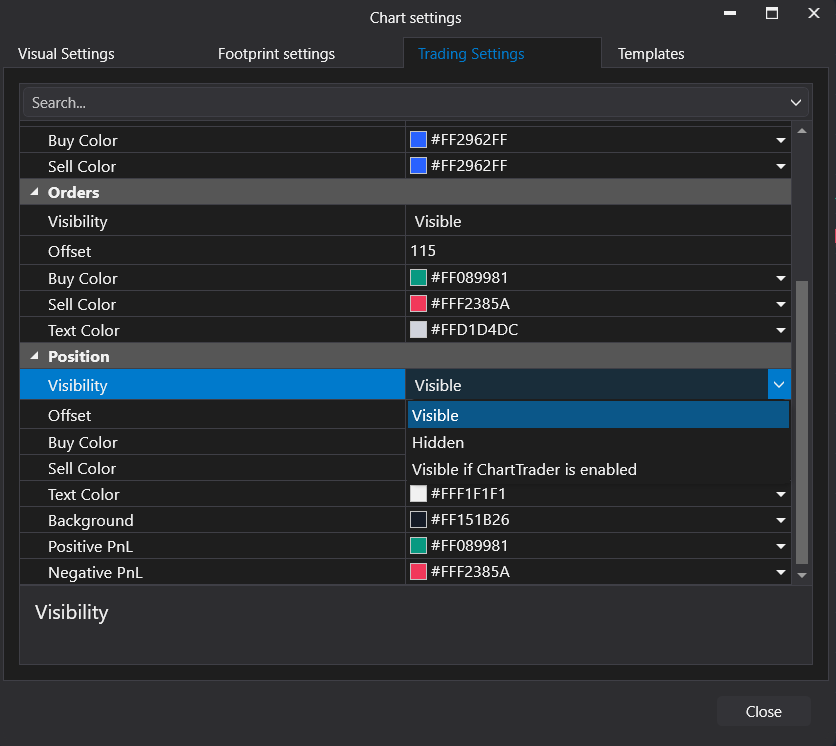
Position
Il gruppo Position controlla il modo in cui la posizione aperta corrente viene visualizzata sul grafico.
Impostazioni disponibili:
- Visibility — controlla se la posizione corrente viene mostrata sul grafico.
- Offset — controlla la distanza con cui l’etichetta della posizione viene disegnata rispetto all’asse dei prezzi.
- Text Color — imposta il colore del testo dell’etichetta della posizione.
- Background — imposta il colore di sfondo dell’etichetta della posizione.
- Positive PnL — imposta il colore per i valori di PnL positivi.
- Negative PnL — imposta il colore per i valori di PnL negativi.
Opzioni di visibilità:
- Visible — la posizione è sempre mostrata sul grafico.
- Hidden — la posizione non è mostrata sul grafico.
- Visible When Trading Panel Is Enabled — la posizione è mostrata solo quando il Trading Panel è attivo.
Queste impostazioni influiscono solo sulla rappresentazione visiva della posizione sul grafico. Non modificano la posizione stessa.
Note importanti
- Le impostazioni di trading sono specifiche del grafico e possono essere salvate con i modelli del grafico o con gli spazi di lavoro.
- Alcune azioni di trading dipendono dalla connessione selezionata, dal broker, dai permessi del conto e dallo strumento.
- Il trading con un clic aumenta la velocità di esecuzione, ma aumenta anche il rischio di un invio accidentale di ordini.
Questa risposta ti è stata utile?
Fantastico!
Grazie per il tuo feedback
Siamo spiacenti di non poterti essere di aiuto
Grazie per il tuo feedback
Feedback inviato
Apprezziamo il tuo sforzo e cercheremo di correggere l’articolo