Paramètres de trading dans les paramètres du graphique
L’onglet Trading Settings dans les paramètres du graphique contrôle la manière dont les ordres, les transactions et la position actuelle sont affichés et placés directement depuis un graphique.
Utilisez cet onglet pour ajuster le comportement du trading sur le graphique, activer ou désactiver la soumission d’ordres en un clic, modifier le type d’ordre stop par défaut ou personnaliser l’apparence des objets de trading sur le graphique.
Ouverture des paramètres de trading
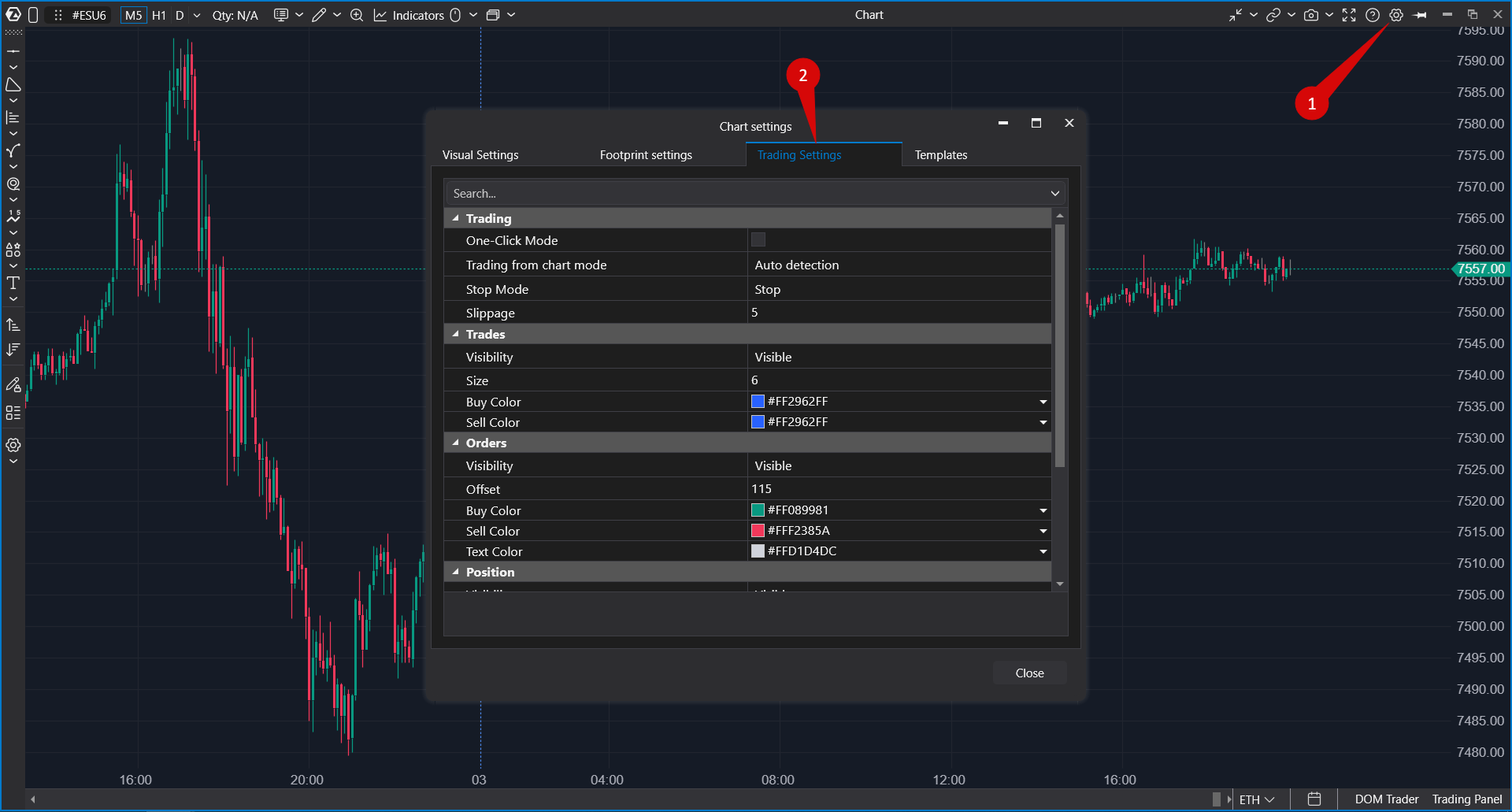
Pour ouvrir l’onglet Trading Settings :
- Ouvrez un graphique.
- Ouvrez le menu contextuel du graphique ou le menu des paramètres du graphique.
- Sélectionnez Settings.
- Ouvrez l’onglet Trading Settings.
L’onglet est disponible dans la fenêtre des paramètres du graphique, avec les autres onglets de configuration du graphique, tels que les paramètres visuels, les paramètres de clusters et les modèles.
Trading
Le groupe Trading contrôle la manière dont les ordres sont envoyés depuis le graphique.
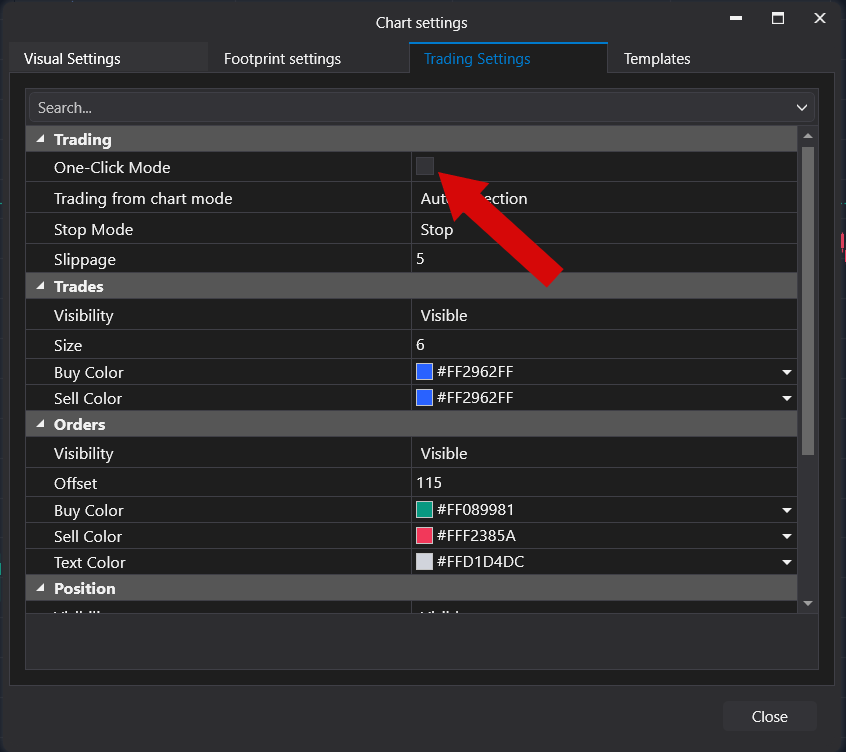
Mode One-Click
One-Click Mode vous permet d’envoyer des ordres sans dialogue de confirmation supplémentaire.
Lorsque ce mode est désactivé, ATAS demande une confirmation avant de placer un ordre ou d’effectuer certaines actions de trading. Lorsque ce mode est activé, les actions sur les ordres peuvent être envoyées plus rapidement, mais des clics accidentels peuvent aussi placer des ordres immédiatement.
Utilisez le mode One-Click uniquement si vous comprenez le risque de placement accidentel d’ordres.
Trading From Chart Mode
Trading From Chart Mode définit la manière dont les clics de souris sur le graphique sont interprétés lorsque le trading depuis le graphique est actif.
Modes disponibles :
- Auto-Detection — ATAS choisit le sens de l’ordre et le type d’ordre en fonction du niveau de prix cliqué et du bouton de la souris.
- Lclick: Buy. Rclick: Sell — le clic gauche est utilisé pour les ordres d’achat et le clic droit pour les ordres de vente. ATAS détermine néanmoins si l’ordre doit être un ordre limite ou stop en fonction du niveau de prix sélectionné.
En mode Auto-Detection :
- un clic gauche en dessous ou au niveau du meilleur bid place un ordre Buy Limit ;
- un clic gauche au-dessus ou au niveau du meilleur ask place un ordre Sell Limit ;
- un clic droit en dessous ou au niveau du meilleur bid place un ordre Sell Stop ;
- un clic droit au-dessus ou au niveau du meilleur ask place un ordre Buy Stop.
En mode Lclick: Buy. Rclick: Sell :
- un clic gauche place un ordre d’achat ;
- un clic droit place un ordre de vente ;
- ATAS choisit le comportement limite ou stop en fonction du niveau de prix cliqué par rapport au meilleur bid et au meilleur ask actuels.

Stop Mode
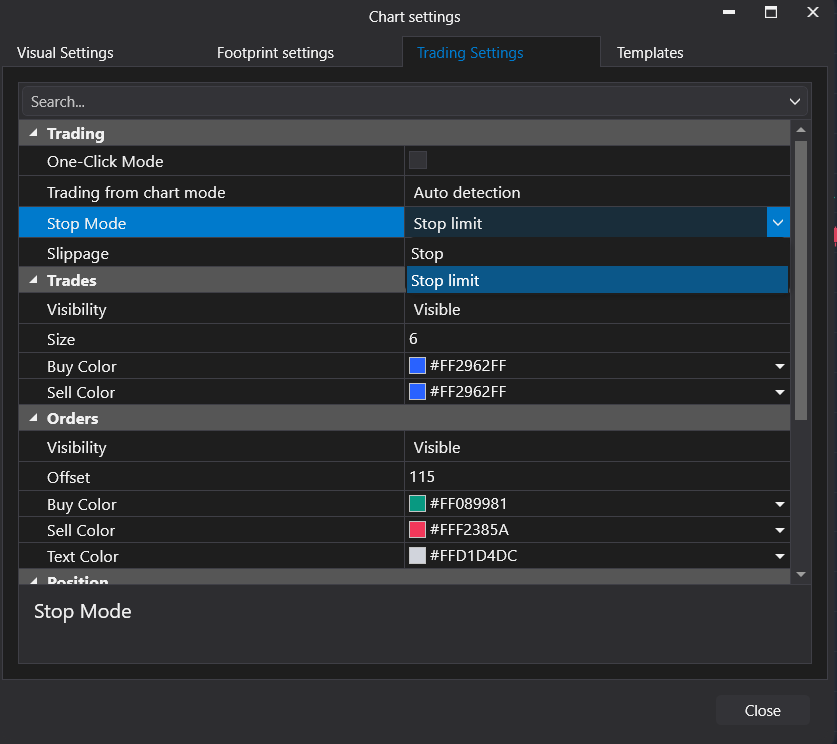
Stop Mode définit quel type d’ordre stop ATAS utilise lorsqu’un ordre stop est placé depuis le graphique.
Modes disponibles :
- Stop — ATAS place un ordre stop classique.
- Stop Limit — ATAS place un ordre stop-limit.
Si Stop Limit est sélectionné, ATAS utilise le prix cliqué comme prix de déclenchement et calcule le prix limite à l’aide de la valeur de Slippage.
Slippage
Slippage est utilisé pour les ordres stop-limit. Il définit la distance entre le prix de déclenchement du stop et le prix limite.
La valeur est calculée en ticks de l’instrument :
- pour les ordres buy stop-limit, le prix limite est placé au-dessus du prix de déclenchement ;
- pour les ordres sell stop-limit, le prix limite est placé en dessous du prix de déclenchement.
Par exemple, si Slippage est réglé sur 5, le prix limite de l’ordre stop-limit est décalé de 5 ticks par rapport au prix de déclenchement.
Trades
Le groupe Trades contrôle la manière dont vos transactions exécutées sont affichées sur le graphique.
Paramètres disponibles :
- Visibility — contrôle si les transactions sont affichées sur le graphique.
- Size — contrôle la taille des marqueurs de transaction.
- Buy Color — définit la couleur des transactions d’achat.
- Sell Color — définit la couleur des transactions de vente.
Options de visibilité :
- Visible — les transactions sont toujours affichées sur le graphique.
- Hidden — les transactions ne sont pas affichées sur le graphique.
- Visible When Trading Panel Is Enabled — les transactions sont affichées uniquement lorsque Trading Panel est actif.
Ces paramètres n’affectent que la visualisation du graphique. Ils ne suppriment pas les transactions de l’historique du compte ni des rapports de trading.
Orders
Le groupe Orders contrôle la manière dont les ordres actifs sont affichés sur le graphique.
Paramètres disponibles :
- Visibility — contrôle si les ordres actifs sont affichés sur le graphique.
- Offset — contrôle la distance à laquelle les libellés d’ordres sont dessinés par rapport à l’axe des prix.
- Buy Color — définit la couleur des ordres d’achat.
- Sell Color — définit la couleur des ordres de vente.
- Text Color — définit la couleur du texte du libellé d’ordre.
Options de visibilité :
- Visible — les ordres actifs sont toujours affichés sur le graphique.
- Hidden — les ordres actifs ne sont pas affichés sur le graphique.
- Visible When Trading Panel Is Enabled — les ordres actifs sont affichés uniquement lorsque Trading Panel est actif.
Ces paramètres modifient uniquement l’affichage des ordres sur le graphique. Ils n’annulent pas, ne modifient pas et ne masquent pas les ordres dans la fenêtre Orders.
Position
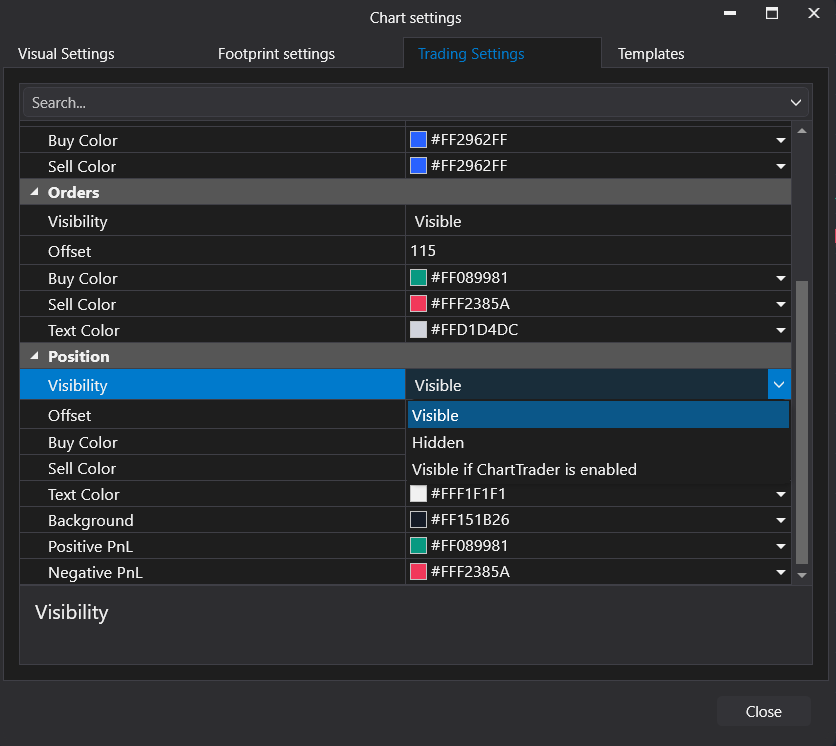
Le groupe Position contrôle la manière dont la position ouverte actuelle est affichée sur le graphique.
Paramètres disponibles :
- Visibility — contrôle si la position actuelle est affichée sur le graphique.
- Offset — contrôle la distance à laquelle le libellé de position est dessiné par rapport à l’axe des prix.
- Text Color — définit la couleur du texte du libellé de position.
- Background — définit la couleur d’arrière-plan du libellé de position.
- Positive PnL — définit la couleur des valeurs de PnL positives.
- Negative PnL — définit la couleur des valeurs de PnL négatives.
Options de visibilité :
- Visible — la position est toujours affichée sur le graphique.
- Hidden — la position n’est pas affichée sur le graphique.
- Visible When Trading Panel Is Enabled — la position est affichée uniquement lorsque Trading Panel est actif.
Ces paramètres n’affectent que la représentation visuelle de la position sur le graphique. Ils ne modifient pas la position elle-même.
Notes importantes
- Les paramètres de trading sont spécifiques au graphique et peuvent être enregistrés avec des modèles de graphique ou des espaces de travail.
- Certaines actions de trading dépendent de la connexion sélectionnée, du courtier, des autorisations du compte et de l’instrument.
- Le trading en un clic augmente la vitesse d’exécution, mais accroît également le risque d’envoi accidentel d’ordres.
Cet article a-t-il été utile ?
C'est super !
Merci pour votre commentaire
Désolé ! Nous n'avons pas pu vous être utile
Merci pour votre commentaire
Commentaires envoyés
Nous apprécions vos efforts et nous allons corriger l'article