Instrument Studio собирает синтетические инструменты из рыночных данных одного или нескольких обычных инструментов. Вы можете объединить стаканы нескольких контрактов или бирж в один, убрать ненужные заявки, например мелкие или котировки маркет-мейкеров, показать, где заявки отменяют, добавляют или исполняют, или построить спред между инструментами.
Синтетический инструмент открывается как обычный: на графике, в DOM, Heatmap и Smart Tape. Он рассчитывается на вашем компьютере из живых данных вашего подключения. Выставлять заявки по синтетическому инструменту нельзя.
Что нужно
- ATAS или ATAS X на компьютере.
- Доступ к Instrument Studio в вашем аккаунте ATAS. Без него кнопка Instrument Studio не показывается.
- Подключение, в котором есть нужные инструменты-источники. Фильтрам по отдельным заявкам нужны данные по каждой заявке (MBO) — их дают подключения Rithmic и dxFeed. С другими подключениями синтетический инструмент использует обычный агрегированный стакан.
Как открыть Instrument Studio
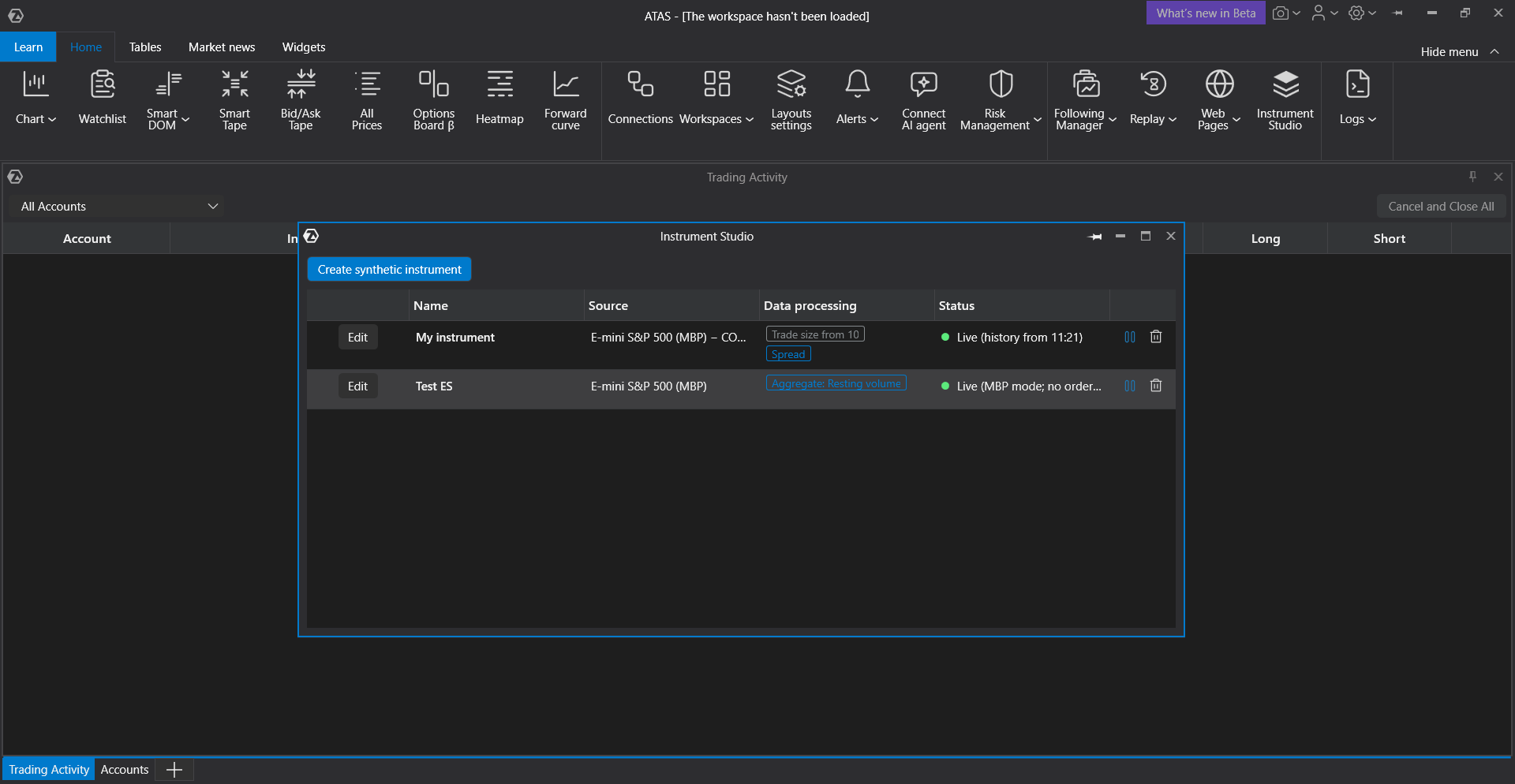
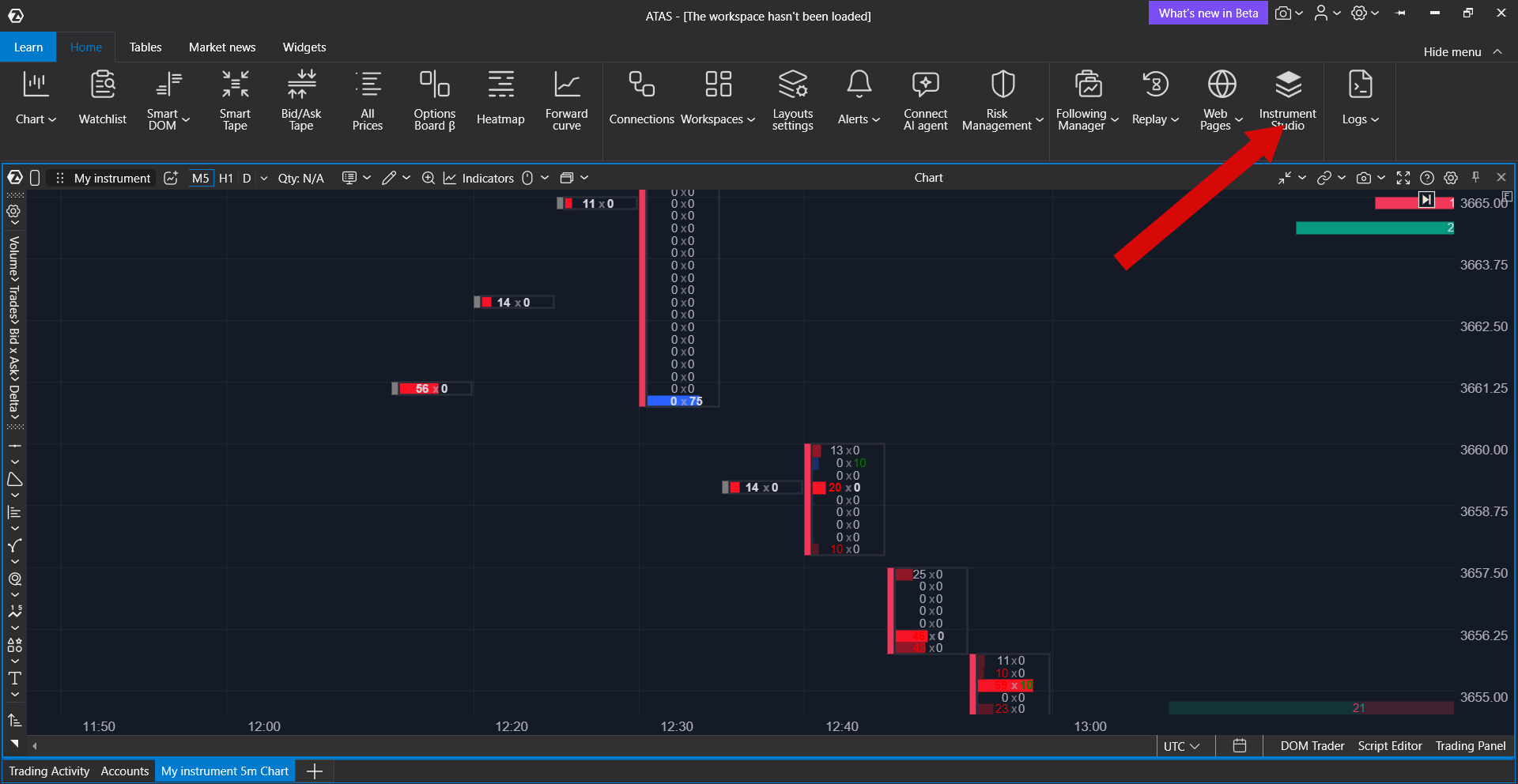
Нажмите Instrument Studio на ленте главного окна. Пока синтетических инструментов нет, в списке написано Синтетических инструментов пока нет.
Как создать синтетический инструмент
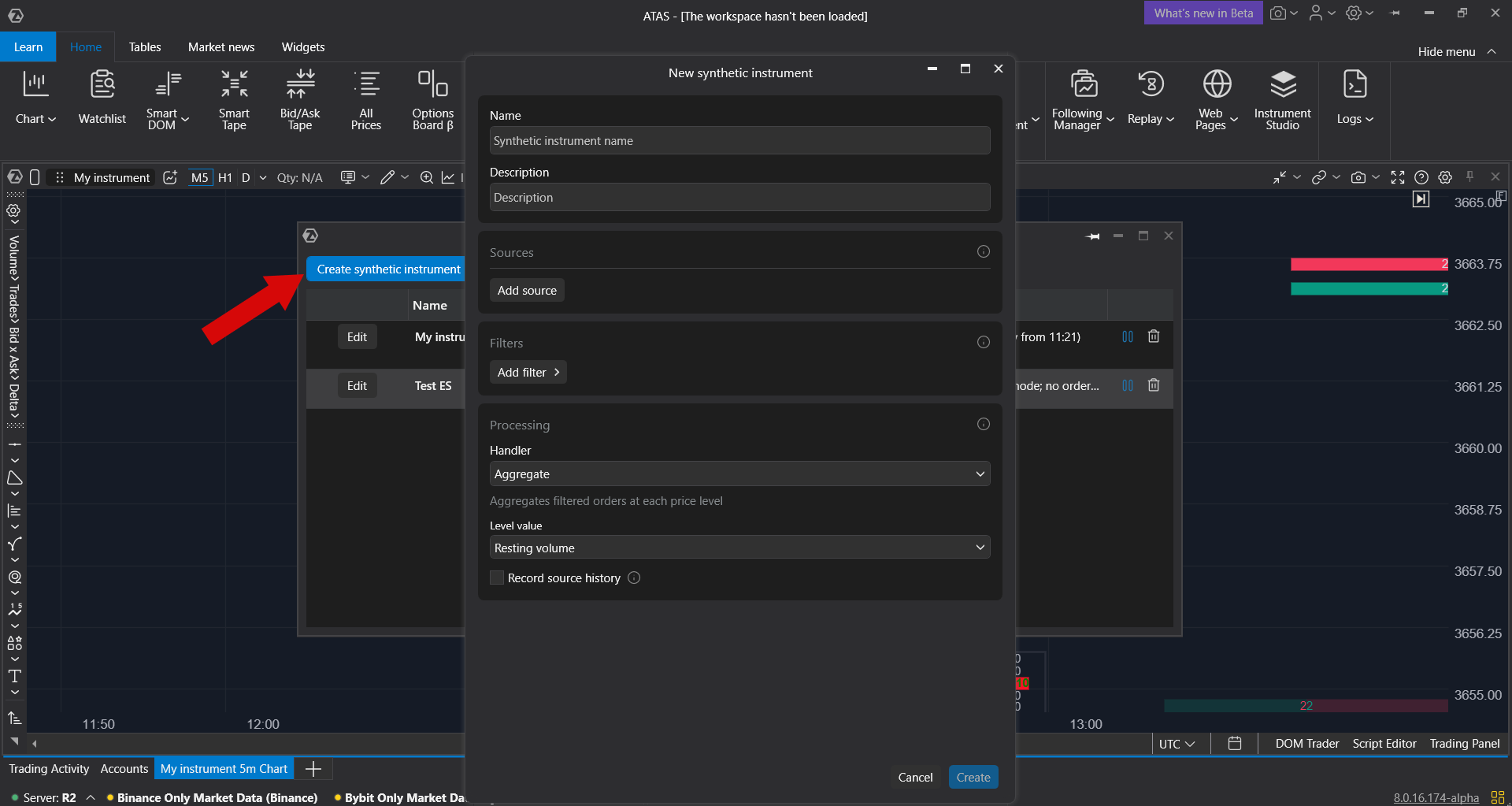
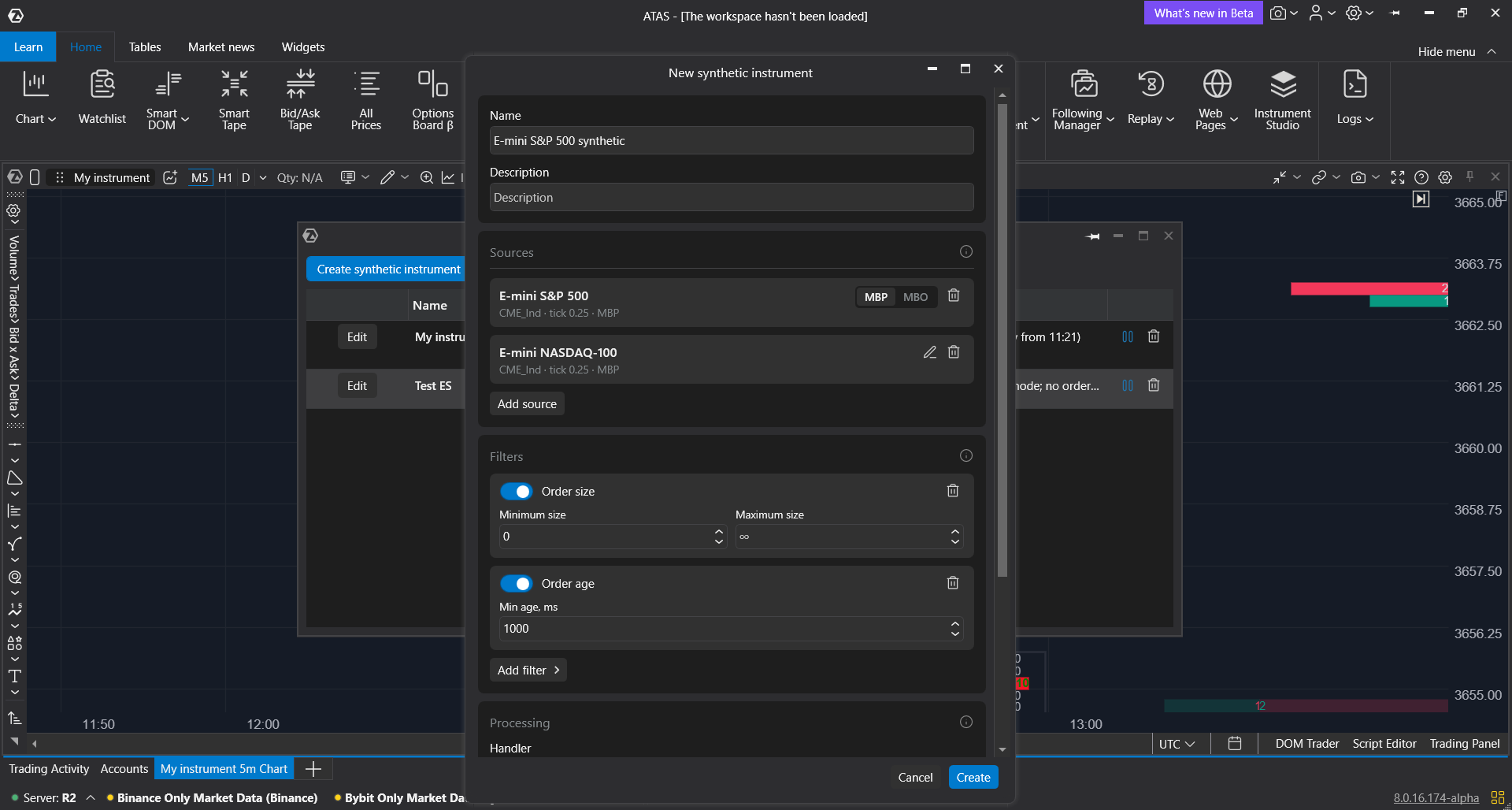
- Нажмите Создать синтетический инструмент. Откроется окно Новый синтетический инструмент.
- Введите Название (до 80 символов) и, если нужно, Описание (до 500 символов). Если оставить название пустым, оно заполнится при добавлении первого источника, например E-mini S&P 500 synthetic.
- В разделе Источники нажмите Добавить источник и выберите инструмент. Остальные источники добавляются так же.
- В разделе Фильтры добавьте нужные фильтры. Без фильтров используются все заявки.
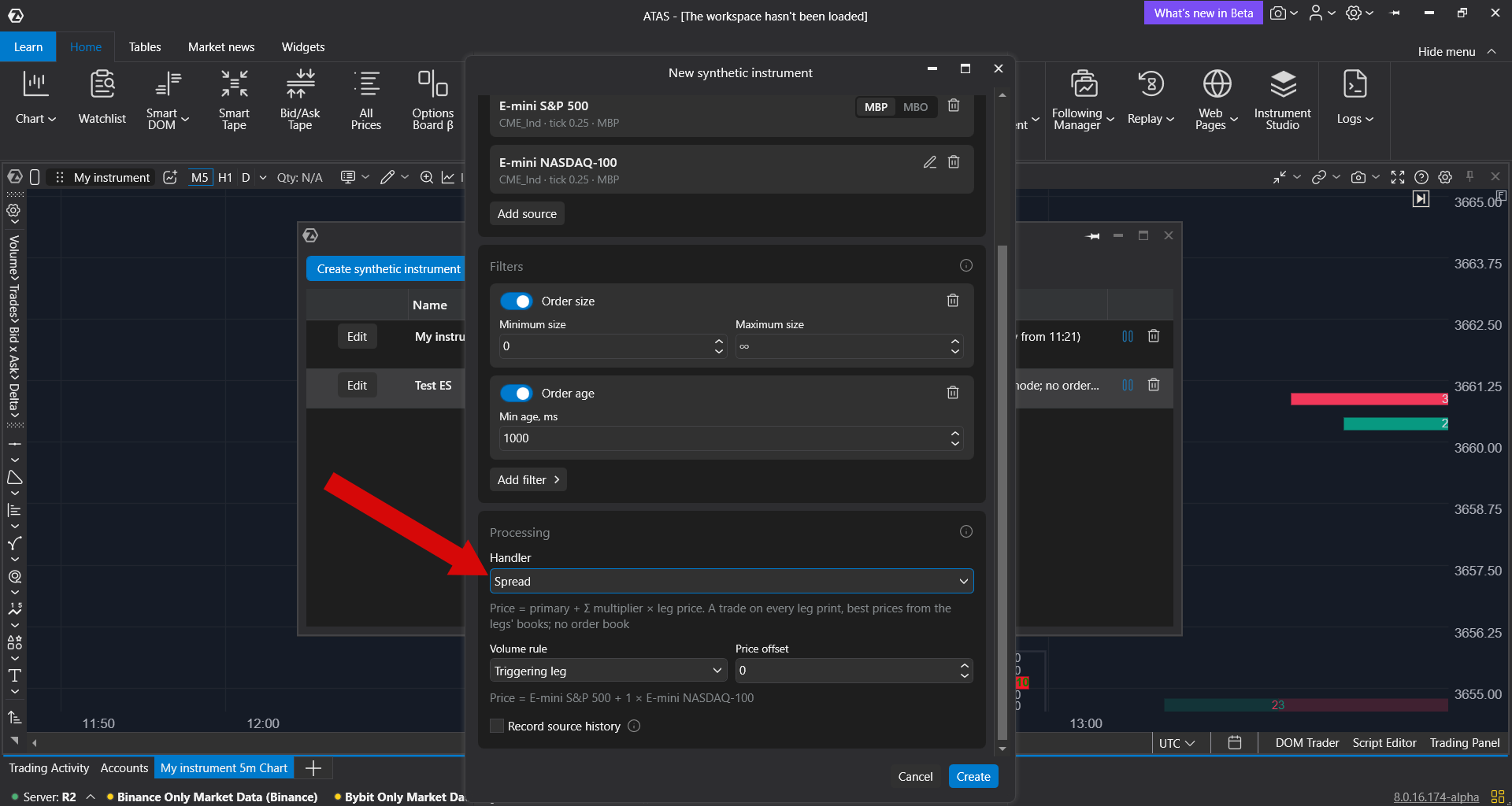
- В разделе Обработка выберите Обработчик: Агрегация, События заявок или Спред.
- Нажмите Создать.
Если инструмент не удаётся создать, причина показана красным над кнопками. Кнопка Создать неактивна, пока не добавлен хотя бы один источник.
Как добавить источники
Первый добавленный источник — основной. Он задаёт шаг цены и единицы синтетического инструмента. В его карточке выберите данные MBP или MBO.
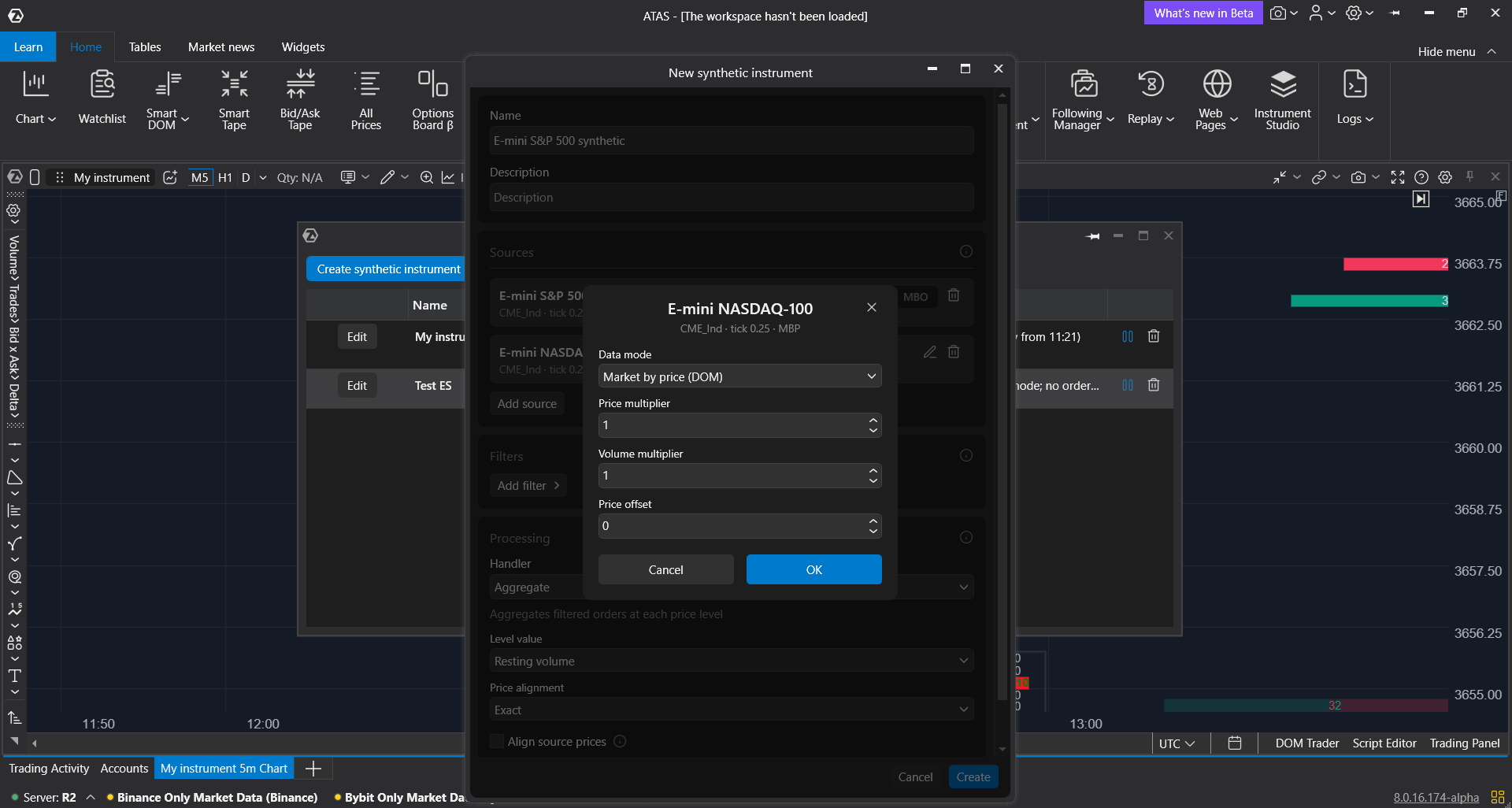
Цены дополнительных источников пересчитываются в цены основного. Чтобы это настроить, нажмите значок карандаша Настройки источника рядом с дополнительным источником:
- Режим данных: По заявкам (MBO) использует отдельные заявки и работает со всеми фильтрами. По уровням стакана (MBP) использует только агрегированный стакан, поэтому фильтры, которым нужны отдельные заявки, пропускаются.
- Множитель цены: пересчитывает цены источника в цены основного источника. 1 — цены те же.
- Множитель объёма: пересчитывает объёмы источника в единицы основного, например 0,1 для микроконтракта.
- Смещение цены: постоянная величина, которая прибавляется к ценам источника после множителя.
Если выбран обработчик Агрегация, а в поле Выравнивание цен стоит Точное, шаг цены каждого дополнительного источника, умноженный на его Множитель цены, должен быть равен шагу цены основного. Например, у ES и MES шаг одинаковый, поэтому подходит множитель 1. Для источников с другим шагом в поле Выравнивание цен выберите Округлять к тику. У обработчика Спред такой проверки нет.
Нажмите ОК, чтобы применить настройки источника. Можно сочетать инструменты из разных подключений и бирж. Один и тот же инструмент нельзя добавить дважды, а синтетический инструмент нельзя использовать как источник.
Чтобы удалить источник, нажмите его значок корзины. Если удалить основной источник, основным станет следующий, а его множители и смещение сбросятся на 1, 1 и 0.
Как отфильтровать заявки
Нажмите Добавить фильтр и выберите фильтр. Каждый фильтр появляется карточкой со своими настройками. Переключатель отключает фильтр, значок корзины удаляет его. Заявка должна пройти все включённые фильтры.
| Фильтр | Что оставляет | Нужен MBO |
| Размер ордера | Заявки, видимый размер которых находится в пределах от Минимальный размер до Максимальный размер. ∞ в поле Максимальный размер означает, что ограничения нет. | Да |
| Размер сделки | Сделки, объём которых попадает в заданный диапазон. Фильтр влияет на ленту сделок и свечи синтетического инструмента. | Нет |
| Возраст заявки | Заявки, которые простояли в стакане не меньше, чем задано в поле Мин. возраст, мс. Заявка появляется, когда достигает этого возраста. | Да |
| Исключение по расстоянию и объёму | Убирает заявки на заданном расстоянии от лучших цен бид и аск с размером в заданном диапазоне, например котировки маркет-мейкеров. | Да |
Если источник работает в режиме По уровням стакана (MBP), фильтры, которым нужен MBO, пропускаются, и об этом написано в статусе инструмента.
Как выбрать обработку
Обработчик определяет, что показывает синтетический инструмент. Использовать можно только один обработчик. Некоторые настройки появляются, только когда они нужны: например, настройки выравнивания видны только при двух и более источниках.
- Агрегация: общий стакан одного актива, который торгуется в виде разных контрактов или на разных биржах, например ES и MES. Заявки, прошедшие фильтры, складываются на каждом ценовом уровне. Значение уровня задаёт, что показывать на уровне: Объём заявок, Количество заявок или Средний размер заявки. Если у источников разный шаг цены, в поле Выравнивание цен выберите Округлять к тику: тогда их уровни объединятся по шагу синтетического инструмента. Подгонять разницу цен источников сдвигает каждый дополнительный источник на сглаженную разницу между серединой его спреда и серединой спреда основного источника, чтобы цены бирж с разной базой совпали.
- События заявок: сколько заявок отменено, добавлено или исполнено на каждом уровне. Выберите Событие и Время удержания, мс. Этому обработчику нужны данные MBO от источников.
- Спред: цена основного источника плюс цена каждого дополнительного источника, умноженная на его Множитель цены, плюс Смещение цены. Множитель может быть отрицательным, например −1, чтобы вычесть источник. Формула показана под настройками. Для спреда нужны минимум два источника. Сделка спреда появляется на каждую сделку любого источника, а лучшие цены берутся из стаканов источников, но собственного стакана у спреда нет. Правило объёма задаёт объём сделки: Сработавшая нога или Минимум. Чтобы спред около нуля оставался на графиках в положительных ценах, задайте Смещение цены, например 1000.
Как открыть синтетический инструмент
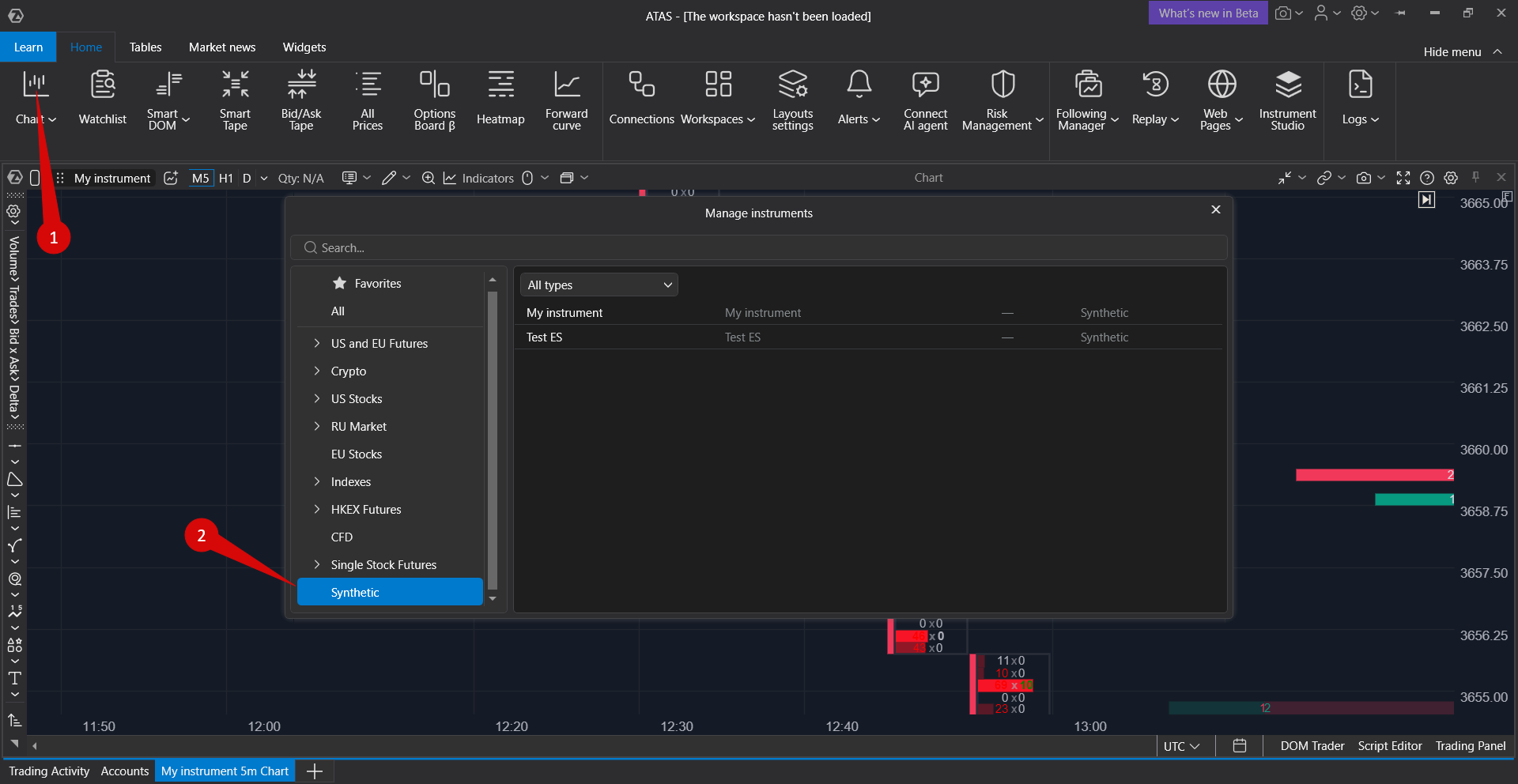
Откройте график, DOM, Heatmap или Smart Tape и выберите инструмент как обычно. Синтетические инструменты находятся в группе Синтетический. Синтетический инструмент сохраняется в рабочем пространстве, как любой другой.
- DOM и Heatmap показывают стакан после фильтров, в ценах и единицах основного источника. Лучшие бид и аск — это реальные лучшие цены всех источников до фильтров.
- Smart Tape показывает сделки всех источников в порядке поступления, в пересчёте на единицы основного источника.
- График показывает обычные свечи с футпринтом. Индикатор Big Trades показывает крупные сделки синтетического инструмента.
История и живые данные
Синтетический инструмент рассчитывается из живых данных источников, поэтому подключения, через которые идут источники, должны быть активны.
- График с одним источником. Если у инструмента один источник, обработчик Агрегация и нет фильтра Размер сделки, график показывает историю исходного инструмента. Новые данные идут от синтетического инструмента.
- Остальные графики. Если источников два и больше, есть фильтр Размер сделки или выбран обработчик Спред, график начинается с момента запуска инструмента в текущей сессии платформы. Пока не придёт первая сделка, на графике написано Ожидание первой сделки синтетического инструмента…. После перезапуска платформы или изменения настроек инструмента график начинается заново. На графике остаются последние 1 000 000 сделок.
- История в Heatmap. Включите Записывать историю источника в разделе «Обработка». Тогда ваш компьютер записывает поток заявок источников, и при следующем запуске инструмента Heatmap показывает последние часы. Это работает только с источниками MBO. Для записи используется срок хранения данных MBO из настроек платформы (от 1 до 30 дней, по умолчанию 1 день). Для инструмента вроде ES запись может занимать около 2–3 ГБ на диске в день. Без записи Heatmap показывает только живые данные.
Синтетические инструменты работают в собственной круглосуточной сессии (24/7) по UTC. Сессию источников они не берут, поэтому перерывы в торговле источника видны как пропуски.
Изменение, остановка и удаление
- Изменить: поменяйте настройки и нажмите Применить. При смене источников, режимов данных, фильтров или обработчика инструмент перезапускается, и его картина строится заново.
- Новый инструмент стоит в списке со статусом Остановлен. Он запускается, когда вы открываете его на графике, в DOM, Heatmap или Smart Tape, или сразу, если включена настройка Записывать историю источника. До этого кнопка Запустить статус не меняет.
- Остановить останавливает расчёт, Запустить снова запускает его. Если закрыть последний график или панель с инструментом, он не остановится. Инструмент с включённой настройкой Записывать историю источника продолжает работать в фоне и запускается вместе с платформой, даже без открытых панелей.
- Удалить удаляет инструмент после подтверждения. Отменить это нельзя. Открытые панели с этим инструментом перестают получать данные.
В столбце Статус бывает: Остановлен, Инициализация с процентом, Работает с пометкой в скобках (например, что источник недоступен), Восстановление или Ошибка с причиной.
Полезно знать
- Торговать синтетическими инструментами нельзя. Для торговли используйте исходные инструменты.
- Синтетические инструменты не работают в Market Replay.
- В лимите открытых инструментов вашего тарифа синтетический инструмент считается как исходные инструменты, из которых он собран.
- Синтетические инструменты сохраняются на вашем компьютере в настройках ATAS.
Если что-то не так
| Проблема | Что делать |
| Новый инструмент остаётся в статусе «Остановлен» после нажатия «Запустить» | Откройте инструмент на графике, в DOM, Heatmap или Smart Tape. Расчёт начинается, когда инструмент открыт в панели. |
| Нет кнопки Instrument Studio | Обновите платформу до последней версии и проверьте, что в вашем аккаунте есть Instrument Studio. Если доступ только что добавили, выйдите из аккаунта ATAS и войдите снова. Если кнопки по-прежнему нет, напишите в поддержку. |
| Кнопка «Создать» неактивна | Добавьте хотя бы один источник. Если над кнопками красным указана причина, исправьте её. |
| Ошибка: шаг цены источника после множителя цены не совпадает с основным источником | У источников разный шаг цены, например ES (0,25) и GC (0,10). При обработчике Агрегация в поле Выравнивание цен выберите Округлять к тику. Чтобы построить спред между разными инструментами, выберите обработчик Спред: он шаг цены не проверяет. То же сообщение появляется, если Множитель цены равен нулю или меньше нуля, поэтому проверьте и его. |
| Ошибка: смещение цены должно быть кратно шагу цены | Задайте смещение, равное целому числу шагов цены основного источника, или в поле Выравнивание цен выберите Округлять к тику. |
| Ошибка: для спреда нужны минимум два источника | Добавьте второй источник или выберите другой обработчик. |
| Ошибка: обработчику нужен режим данных MBO | Переключите источники на данные MBO. Данные MBO дают подключения Rithmic и dxFeed. |
| В статусе написано «Режим MBP» и что компоненты пропущены | Источник работает в режиме «По уровням стакана», поэтому фильтры, которым нужны отдельные заявки, не применяются. Переключите источник на MBO, если ваше подключение его поддерживает. |
| В статусе написано, что источник недоступен или не передаёт данные | Проверьте, что подключение этого источника активно. Если источников два и больше, инструмент продолжает работать без него и снова подхватывает источник, когда его данные возвращаются. |
| На графике написано «Ожидание первой сделки синтетического инструмента…» | Такой график начинается с момента запуска инструмента. Дождитесь первой сделки. |
| Heatmap не показывает историю | Включите Записывать историю источника и используйте источники MBO. История доступна только с момента начала записи. |
| Заявка отклонена с сообщением «Торговля по синтетическим инструментам недоступна» | Синтетические инструменты предназначены только для анализа. Выставляйте заявки по исходным инструментам. |
| Синтетический инструмент продолжает работать после закрытия его панелей | Нажмите Остановить в списке Instrument Studio. Закрытие панелей не останавливает инструмент, а инструмент с включённой настройкой Записывать историю источника ещё и запускается вместе с платформой. |
Статья помогла?
Отлично!
Спасибо за ваш отзыв
Извините, что не удалось помочь!
Спасибо за ваш отзыв
Комментарий отправлен
Мы ценим вашу помощь и постараемся исправить статью