Instrument-Studio erstellt synthetische Instrumente aus den Marktdaten eines oder mehrerer regulärer Instrumente. Sie können die Orderbücher mehrerer Kontrakte oder Börsen zu einem zusammenführen, unerwünschte Orders ausblenden, etwa kleine Orders oder Market-Maker-Kurse, anzeigen, wo Orders storniert, hinzugefügt oder ausgeführt werden, oder einen Spread zwischen Instrumenten bilden.
Ein synthetisches Instrument öffnen Sie wie ein normales: im Chart, im DOM, in der Heatmap und im Smart Tape. Es wird auf Ihrem Computer aus den Live-Daten Ihrer Verbindung berechnet. Auf einem synthetischen Instrument können Sie keine Orders platzieren.
Was Sie brauchen
- ATAS oder ATAS X Desktop.
- Instrument-Studio in Ihrem ATAS-Konto. Ohne diese Funktion wird die Schaltfläche Instrument-Studio nicht angezeigt.
- Eine Verbindung mit den Instrumenten, die Sie als Quellen nutzen möchten. Filter, die mit einzelnen Orders arbeiten, brauchen Order-für-Order-Daten (MBO), wie sie Rithmic- und dxFeed-Verbindungen liefern. Bei anderen Verbindungen nutzt das synthetische Instrument das normale aggregierte DOM.
Instrument-Studio öffnen
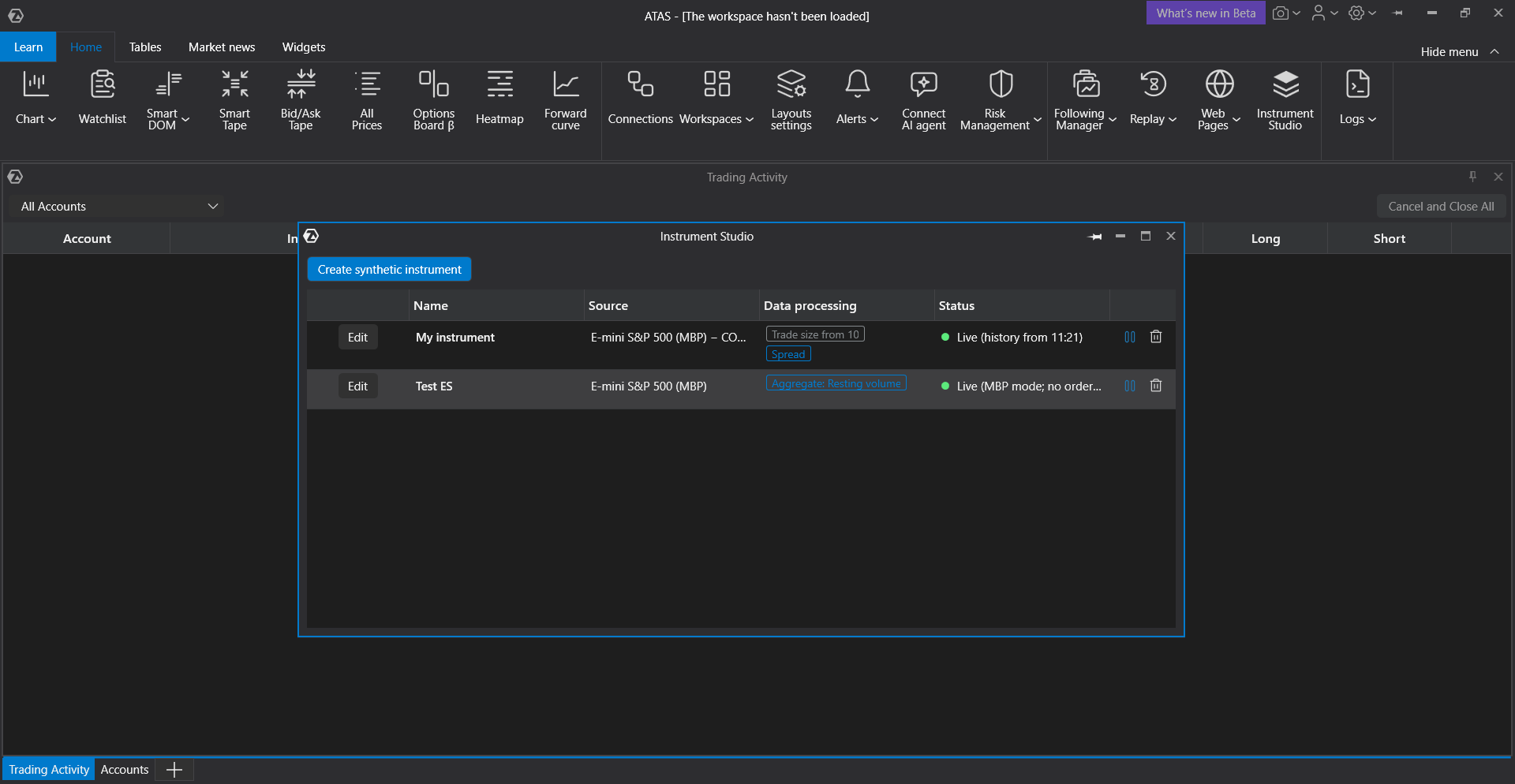
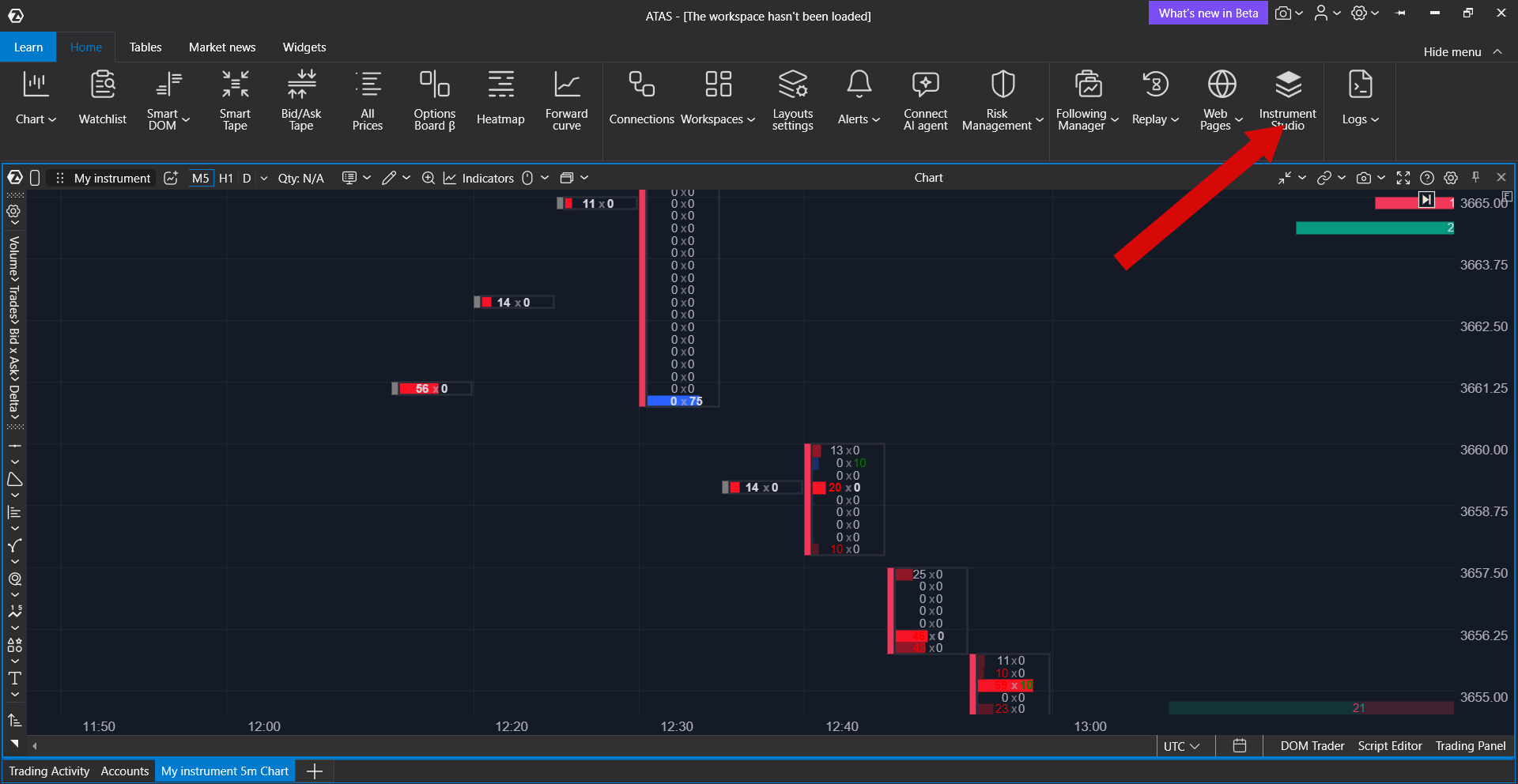
Klicken Sie im Menüband des Hauptfensters auf Instrument-Studio. Solange Sie keine synthetischen Instrumente haben, steht in der Liste Noch keine synthetischen Instrumente.
Synthetisches Instrument erstellen
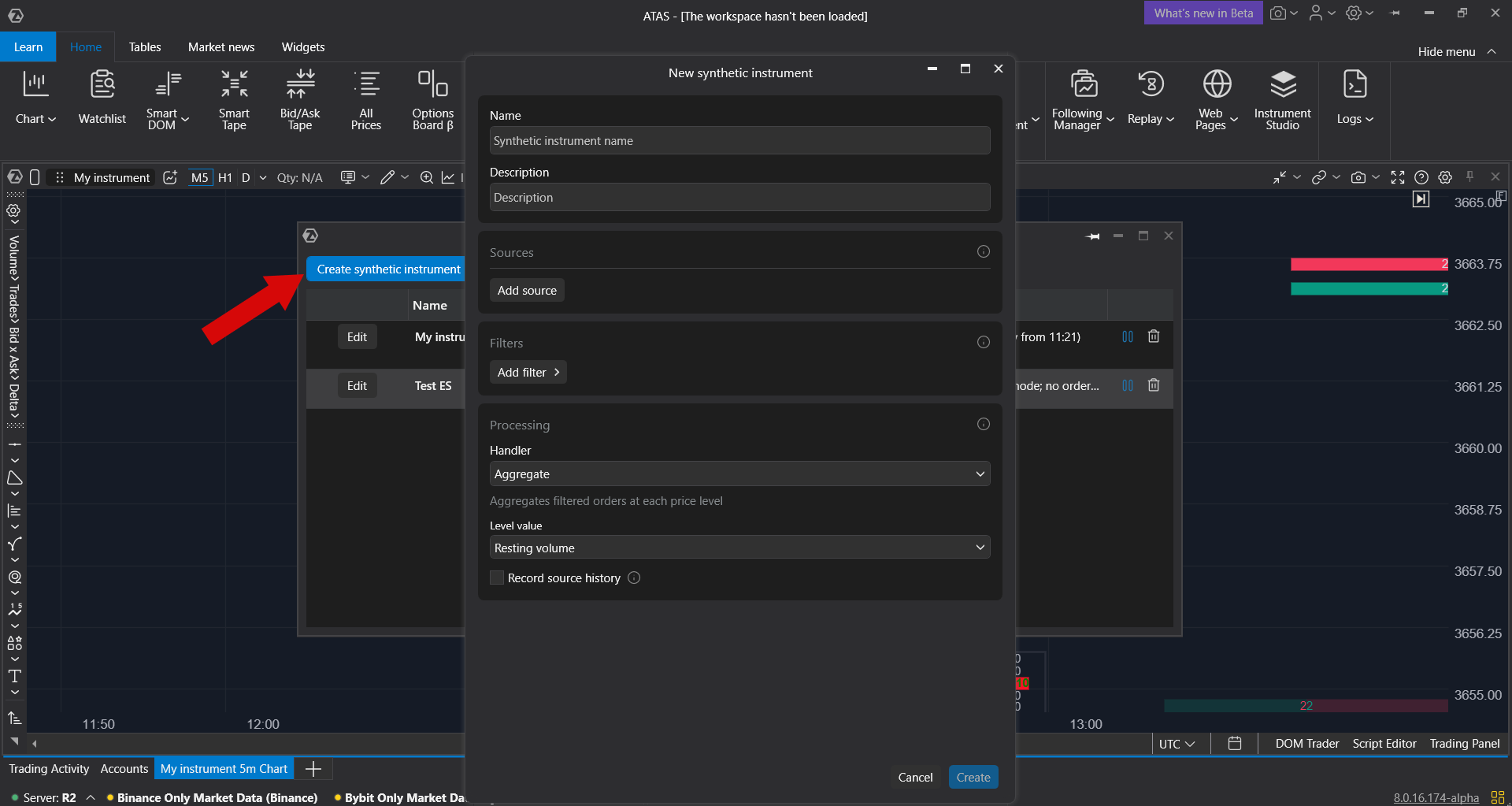
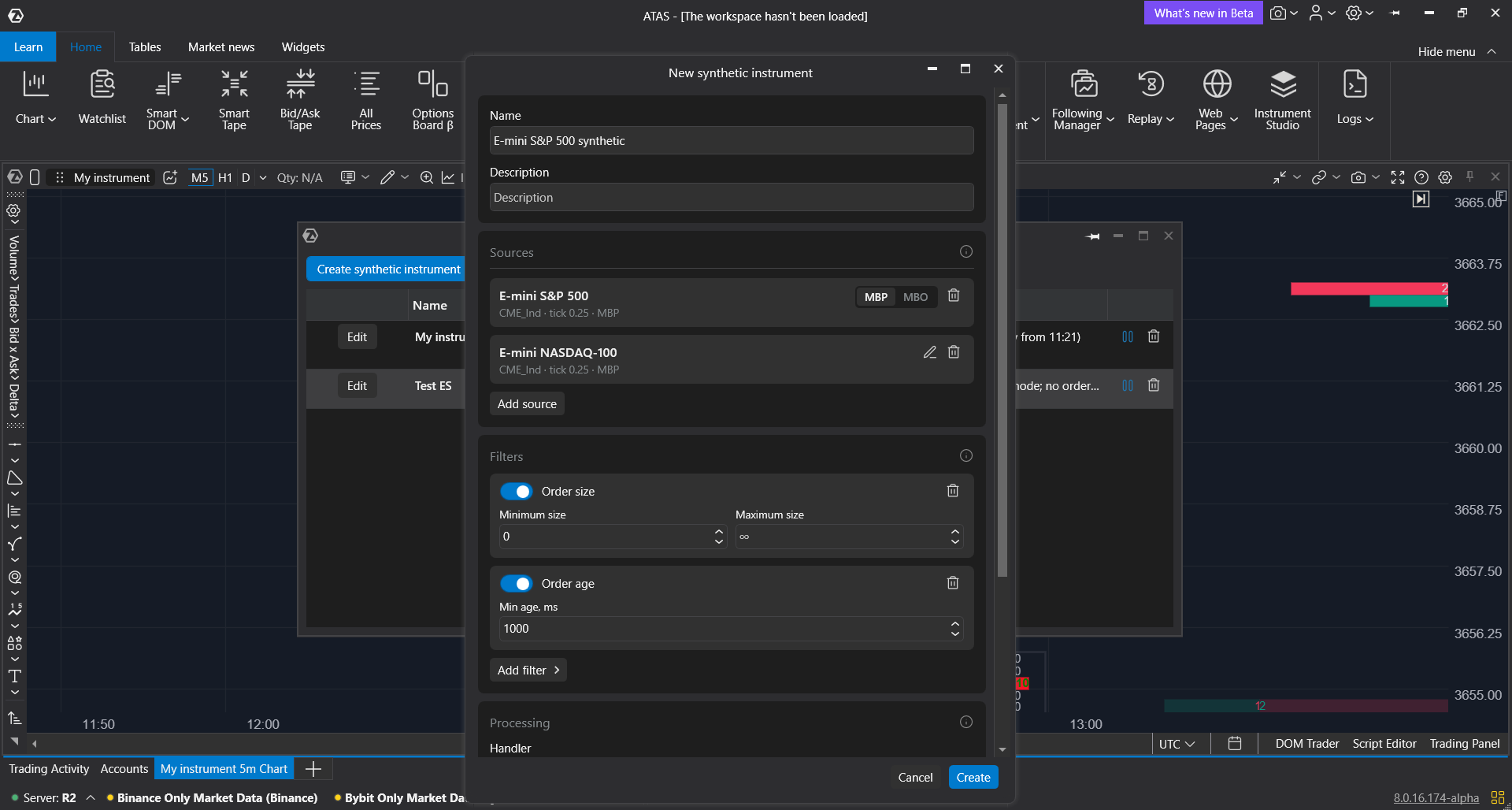
- Klicken Sie auf Synthetisches Instrument erstellen. Das Fenster Neues synthetisches Instrument öffnet sich.
- Geben Sie unter Name einen Namen ein (bis zu 80 Zeichen) und bei Bedarf unter Beschreibung eine Beschreibung (bis zu 500 Zeichen). Lassen Sie den Namen leer, wird er beim Hinzufügen der ersten Quelle ausgefüllt, zum Beispiel E-mini S&P 500 synthetic.
- Klicken Sie unter Quellen auf Quelle hinzufügen und wählen Sie ein Instrument. Weitere Quellen fügen Sie auf dieselbe Weise hinzu.
- Fügen Sie unter Filter die benötigten Filter hinzu. Ohne Filter werden alle Orders verwendet.
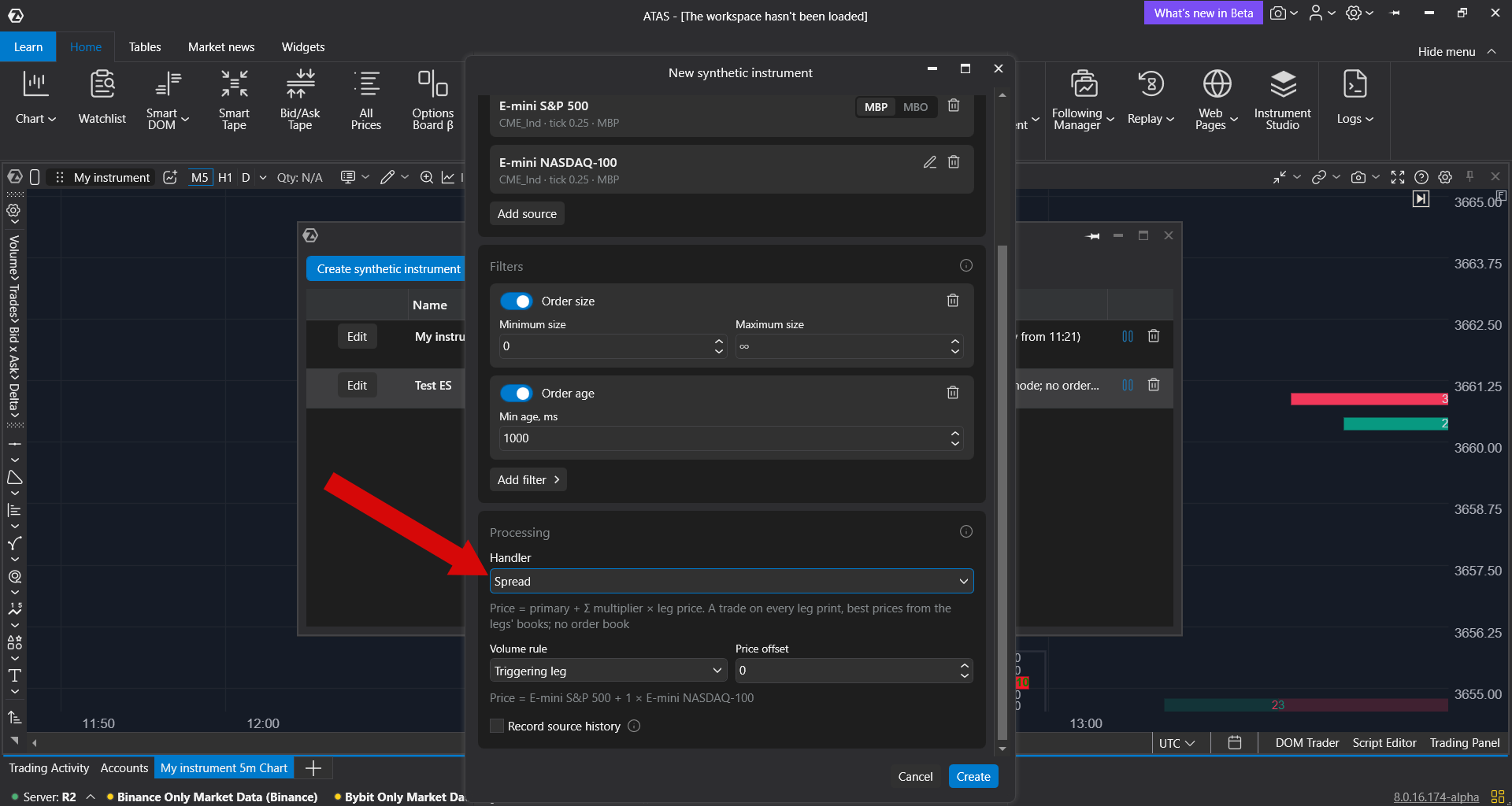
- Wählen Sie unter Verarbeitung den Handler: Aggregation, Auftragsereignisse oder Spread.
- Klicken Sie auf Erstellen.
Kann das Instrument nicht erstellt werden, wird der Grund rot über den Schaltflächen angezeigt. Erstellen bleibt inaktiv, bis Sie mindestens eine Quelle hinzufügen.
Quellen hinzufügen
Die erste hinzugefügte Quelle ist die Hauptquelle. Sie legt den Preistick und die Einheiten des synthetischen Instruments fest. Wählen Sie in ihrer Karte die Daten MBP oder MBO.
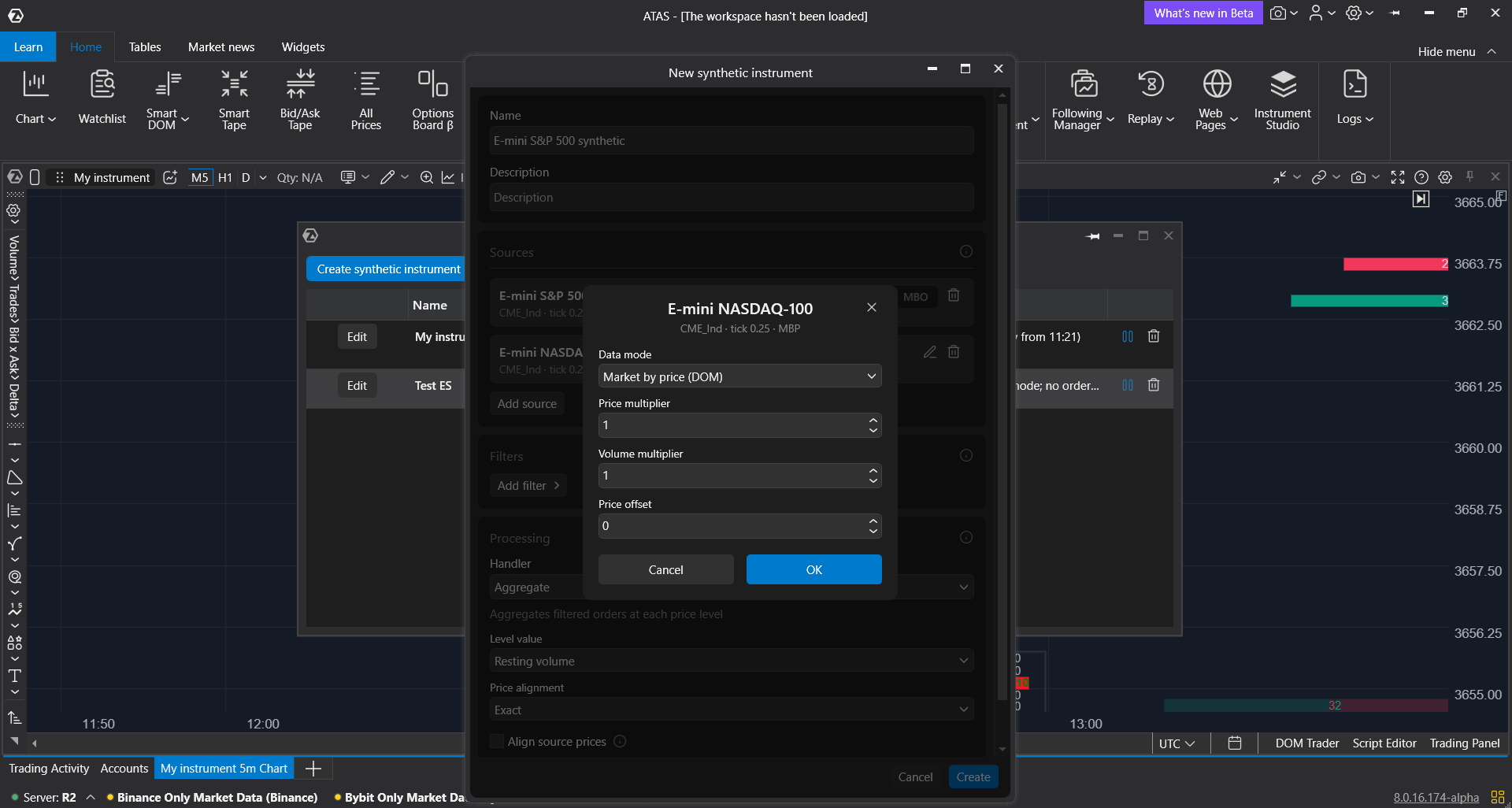
Die Preise zusätzlicher Quellen werden in die Preise der Hauptquelle umgerechnet. Klicken Sie dazu neben einer zusätzlichen Quelle auf das Stiftsymbol Quelleneinstellungen:
- Datenmodus: Markt nach Order (MBO) nutzt einzelne Orders und funktioniert mit allen Filtern. Markt nach Preis (DOM) nutzt nur das aggregierte DOM, daher werden Filter, die einzelne Orders brauchen, übersprungen.
- Preismultiplikator: rechnet die Preise der Quelle in die Preise der Hauptquelle um. 1 bedeutet gleiche Preise.
- Volumenmultiplikator: rechnet die Volumen der Quelle in die Einheiten der Hauptquelle um, zum Beispiel 0,1 für einen Mikrokontrakt.
- Preisoffset: ein konstanter Wert, der nach dem Multiplikator zu den Preisen der Quelle addiert wird.
Beim Handler Aggregation mit Preisausrichtung auf Exakt muss die Tickgröße jeder zusätzlichen Quelle, multipliziert mit ihrem Preismultiplikator, der Tickgröße der Hauptquelle entsprechen. ES und MES haben zum Beispiel denselben Tick, daher funktioniert der Multiplikator 1. Für Quellen mit anderem Tick stellen Sie Preisausrichtung auf Auf Tick runden. Beim Handler Spread gibt es diese Prüfung nicht.
Klicken Sie auf OK, um die Quelleneinstellungen zu übernehmen. Sie können Instrumente verschiedener Verbindungen und Börsen kombinieren. Dasselbe Instrument kann nicht zweimal hinzugefügt werden, und ein synthetisches Instrument kann nicht als Quelle dienen.
Um eine Quelle zu entfernen, klicken Sie auf ihr Papierkorbsymbol. Entfernen Sie die Hauptquelle, wird die nächste Quelle zur Hauptquelle, und ihre Multiplikatoren und ihr Offset werden auf 1, 1 und 0 zurückgesetzt.
Orders filtern
Klicken Sie auf Filter hinzufügen und wählen Sie einen Filter. Jeder Filter erscheint als Karte mit seinen Einstellungen. Mit dem Schalter deaktivieren Sie einen Filter, mit dem Papierkorbsymbol entfernen Sie ihn. Eine Order muss alle aktiven Filter passieren.
| Filter | Was bleibt | Braucht MBO |
| Auftragsgröße | Orders, deren sichtbare Größe zwischen Mindestgröße und Maximale Größe liegt. ∞ in Maximale Größe bedeutet keine Begrenzung. | Ja |
| Handelsgröße | Trades, deren Volumen im Größenbereich liegt. Das wirkt sich auf das Tape und die Kerzen des synthetischen Instruments aus. | Nein |
| Alter der Order | Orders, die mindestens Min. Alter, ms im Buch stehen. Eine Order erscheint, sobald sie dieses Alter erreicht. | Ja |
| Ausschluss nach Abstand und Größe | Entfernt Orders im angegebenen Abstand vom besten Bid und Ask mit einer Größe im angegebenen Bereich, zum Beispiel Market-Maker-Kurse. | Ja |
Nutzt eine Quelle Daten im Modus Markt nach Preis (DOM), werden Filter, die MBO brauchen, übersprungen, und der Status des Instruments weist darauf hin.
Verarbeitung wählen
Der Handler bestimmt, was das synthetische Instrument anzeigt. Es kann nur ein Handler verwendet werden. Manche Einstellungen erscheinen nur, wenn sie relevant sind, zum Beispiel die Ausrichtungseinstellungen erst ab zwei Quellen.
- Aggregation: ein kombiniertes Orderbuch desselben Basiswerts, der als verschiedene Kontrakte oder an verschiedenen Börsen gehandelt wird, zum Beispiel ES und MES. Orders, die die Filter passiert haben, werden auf jedem Preislevel addiert. Levelwert legt fest, was auf einem Level angezeigt wird: Ruhendes Volumen, Anzahl Aufträge oder Durchschnittliche Auftragsgröße. Bei Quellen mit anderem Tick stellen Sie Preisausrichtung auf Auf Tick runden, um ihre Levels im Tick des synthetischen Instruments zusammenzuführen. Quellkurse ausrichten verschiebt jede zusätzliche Quelle um die geglättete Differenz ihres Mittelkurses zur Hauptquelle, sodass Börsen mit unterschiedlicher Preisbasis übereinanderliegen.
- Auftragsereignisse: wie viele Orders auf jedem Level storniert, hinzugefügt oder ausgeführt werden. Wählen Sie Ereignis und Haltezeit, ms. Dieser Handler braucht MBO-Daten auf den Quellen.
- Spread: der Preis der Hauptquelle plus jede zusätzliche Quelle, multipliziert mit ihrem Preismultiplikator, plus der Preisoffset. Der Multiplikator kann negativ sein, zum Beispiel −1, um eine Quelle abzuziehen. Die Formel wird unter den Einstellungen angezeigt. Ein Spread braucht mindestens zwei Quellen. Er erzeugt bei jedem Trade einer beliebigen Quelle einen Trade und übernimmt die besten Preise aus den Orderbüchern der Quellen, hat aber kein eigenes Orderbuch. Volumenregel legt das Trade-Volumen fest: Auslösendes Bein oder Minimum. Mit Preisoffset, zum Beispiel 1000, halten Sie einen Spread um null im Chart bei positiven Preisen.
Synthetisches Instrument öffnen
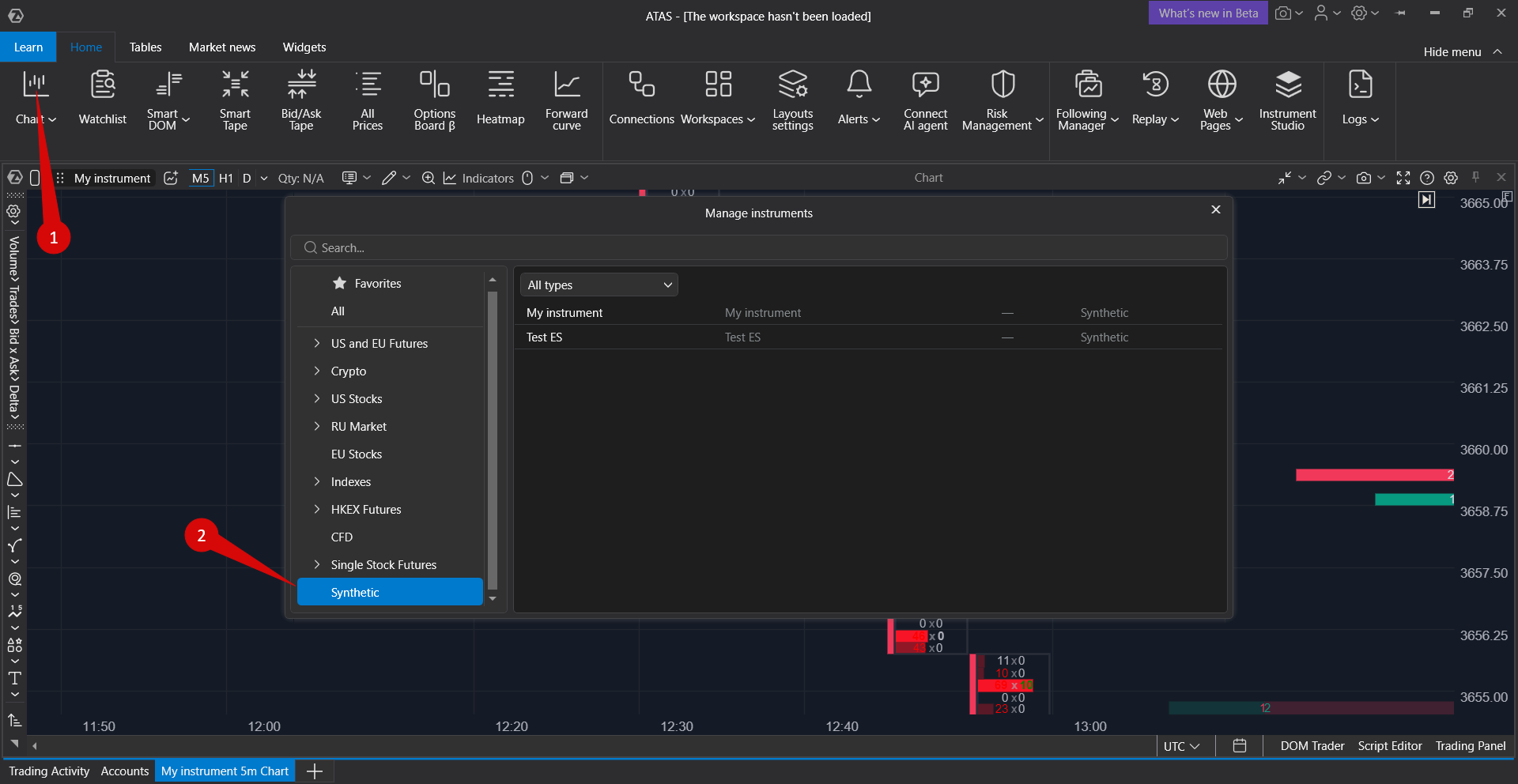
Öffnen Sie einen Chart, ein DOM, eine Heatmap oder ein Smart Tape und wählen Sie das Instrument wie gewohnt. Synthetische Instrumente stehen in der Gruppe Synthetisch. Ein synthetisches Instrument wird wie jedes andere Instrument in Ihrem Arbeitsbereich gespeichert.
- DOM und Heatmap zeigen das Orderbuch nach den Filtern, in den Preisen und Einheiten der Hauptquelle. Bestes Bid und Ask sind die realen besten Preise aller Quellen vor den Filtern.
- Smart Tape zeigt die Trades aller Quellen in der Reihenfolge ihres Eingangs, umgerechnet in die Einheiten der Hauptquelle.
- Das Diagramm zeigt normale Kerzen mit Footprint. Der Indikator Big Trades zeigt große Trades des synthetischen Instruments.
Historie und Live-Daten
Ein synthetisches Instrument wird aus den Live-Daten seiner Quellen berechnet, daher müssen die Verbindungen der Quellen aktiv sein.
- Chart mit einer Quelle. Hat das Instrument eine Quelle, den Handler Aggregation und keinen Filter Handelsgröße, zeigt der Chart die Historie des Quellinstruments. Neue Daten kommen vom synthetischen Instrument.
- Andere Charts. Bei zwei oder mehr Quellen, einem Filter Handelsgröße oder dem Handler Spread beginnt der Chart mit dem Moment, in dem das Instrument in der aktuellen Sitzung der Plattform gestartet wurde. Bis zum ersten Trade zeigt der Chart Warten auf den ersten Trade des synthetischen Instruments…. Nach einem Neustart der Plattform oder einer Änderung der Instrumenteinstellungen beginnt der Chart neu. Gespeichert bleiben die letzten 1.000.000 Trades.
- Heatmap-Historie. Aktivieren Sie im Abschnitt Verarbeitung die Option Quellenhistorie aufzeichnen. Ihr Computer zeichnet dann den Orderflow der Quellen auf, und wenn das Instrument erneut startet, zeigt die Heatmap die letzten Stunden. Das funktioniert nur mit MBO-Quellen. Die Aufzeichnung nutzt die Speicherdauer für MBO-Daten aus den Plattformeinstellungen (1 bis 30 Tage, standardmäßig 1 Tag) und kann für ein Instrument wie ES etwa 2–3 GB Speicherplatz pro Tag belegen. Ohne Aufzeichnung zeigt die Heatmap nur Live-Daten.
Synthetische Instrumente nutzen eine eigene 24/7-Sitzung in UTC. Sie übernehmen die Sitzung der Quellen nicht, daher erscheinen Handelspausen einer Quelle als Lücken.
Bearbeiten, stoppen und löschen
- Bearbeiten: Ändern Sie die Einstellungen und klicken Sie auf Übernehmen. Eine Änderung von Quellen, Datenmodi, Filtern oder Handler startet das Instrument neu, und seine Darstellung wird neu aufgebaut.
- Ein neues Instrument steht in der Liste als Gestoppt. Es startet, wenn Sie es in einem Chart, im DOM, in der Heatmap oder im Smart Tape öffnen, oder sofort, wenn Quellenhistorie aufzeichnen aktiviert ist. Bis dahin ändert Starten den Status nicht.
- Stoppen hält die Berechnung an, Starten startet sie erneut. Das Schließen des letzten Charts oder Bereichs mit dem Instrument stoppt es nicht. Ein Instrument mit Quellenhistorie aufzeichnen läuft im Hintergrund weiter und startet zusammen mit der Plattform, auch ohne offene Bereiche.
- Löschen entfernt das Instrument nach einer Bestätigung. Das lässt sich nicht rückgängig machen. Offene Bereiche mit diesem Instrument erhalten keine Daten mehr.
Die Spalte Status zeigt Gestoppt, Initialisierung mit Prozentangabe, Aktiv mit einem Hinweis in Klammern, zum Beispiel dass eine Quelle nicht verfügbar ist, Wiederherstellung oder Fehler mit dem Grund.
Gut zu wissen
- Mit synthetischen Instrumenten ist kein Handel möglich. Zum Handeln nutzen Sie die Quellinstrumente.
- Synthetische Instrumente funktionieren nicht in Market Replay.
- Ein synthetisches Instrument wird auf das Limit offener Instrumente Ihres Tarifs so angerechnet wie die Quellinstrumente, die es nutzt.
- Synthetische Instrumente werden auf Ihrem Computer in den ATAS-Einstellungen gespeichert.
Wenn etwas nicht funktioniert
| Problem | Was tun |
| Ein neues Instrument bleibt nach dem Klick auf Starten im Status Gestoppt | Öffnen Sie das Instrument in einem Chart, im DOM, in der Heatmap oder im Smart Tape. Die Berechnung startet, wenn das Instrument in einem Bereich geöffnet wird. |
| Die Schaltfläche Instrument-Studio fehlt | Aktualisieren Sie die Plattform auf die neueste Version und prüfen Sie, ob Ihr Konto Instrument-Studio umfasst. Wurde der Zugang gerade erst hinzugefügt, melden Sie sich von Ihrem ATAS-Konto ab und wieder an. Fehlt die Schaltfläche weiterhin, wenden Sie sich an den Support. |
| Die Schaltfläche Erstellen ist inaktiv | Fügen Sie mindestens eine Quelle hinzu. Steht ein Grund in Rot über den Schaltflächen, beheben Sie ihn. |
| Die Fehlermeldung besagt, dass die Tickgröße einer Quelle nach dem Preismultiplikator nicht zur Hauptquelle passt | Die Quellen haben unterschiedliche Tickgrößen, zum Beispiel ES (0,25) und GC (0,10). Stellen Sie beim Handler Aggregation die Preisausrichtung auf Auf Tick runden. Um einen Spread zwischen verschiedenen Instrumenten zu bilden, wählen Sie den Handler Spread: Er prüft den Tick nicht. Dieselbe Meldung erscheint, wenn der Preismultiplikator null oder kleiner als null ist, prüfen Sie ihn also ebenfalls. |
| Die Fehlermeldung besagt, dass der Preisoffset ein Vielfaches der Tickgröße sein muss | Geben Sie einen Offset ein, der einer ganzen Zahl von Ticks der Hauptquelle entspricht, oder stellen Sie Preisausrichtung auf Auf Tick runden. |
| Die Fehlermeldung besagt, dass der Spread mindestens zwei Quellen braucht | Fügen Sie eine zweite Quelle hinzu oder wählen Sie einen anderen Handler. |
| Die Fehlermeldung besagt, dass der Handler den MBO-Datenmodus braucht | Stellen Sie die Quellen auf MBO-Daten um. MBO-Daten liefern Rithmic- und dxFeed-Verbindungen. |
| Der Status zeigt MBP-Modus und übersprungene Komponenten | Eine Quelle nutzt Daten im Modus Markt nach Preis, daher werden Filter, die einzelne Orders brauchen, nicht angewendet. Stellen Sie die Quelle auf MBO um, wenn Ihre Verbindung diese Daten liefert. |
| Der Status meldet, dass eine Quelle nicht verfügbar ist oder keine Daten sendet | Prüfen Sie, ob die Verbindung dieser Quelle verbunden ist. Bei zwei oder mehr Quellen arbeitet das Instrument ohne sie weiter und nimmt die Quelle wieder auf, sobald ihre Daten zurückkommen. |
| Der Chart zeigt „Warten auf den ersten Trade des synthetischen Instruments…“ | Dieser Chart beginnt mit dem Start des Instruments. Warten Sie auf den ersten Trade. |
| Die Heatmap zeigt keine Historie | Aktivieren Sie Quellenhistorie aufzeichnen und nutzen Sie MBO-Quellen. Historie ist erst ab dem Beginn der Aufzeichnung verfügbar. |
| Eine Order wird mit der Meldung „Handel mit synthetischen Instrumenten ist nicht verfügbar“ abgelehnt | Synthetische Instrumente dienen nur der Analyse. Platzieren Sie Orders auf den Quellinstrumenten. |
| Ein synthetisches Instrument läuft weiter, nachdem Sie seine Bereiche geschlossen haben | Klicken Sie in der Liste von Instrument-Studio auf Stoppen. Das Schließen von Bereichen stoppt ein Instrument nicht, und ein Instrument mit Quellenhistorie aufzeichnen startet außerdem zusammen mit der Plattform. |
War dieser Artikel hilfreich?
Das ist großartig!
Vielen Dank für das Feedback
Leider konnten wir nicht helfen
Vielen Dank für das Feedback
Feedback gesendet
Wir wissen Ihre Bemühungen zu schätzen und werden versuchen, den Artikel zu korrigieren