В статье описывается окно Connections и его настройки.
Как открыть окно Connections
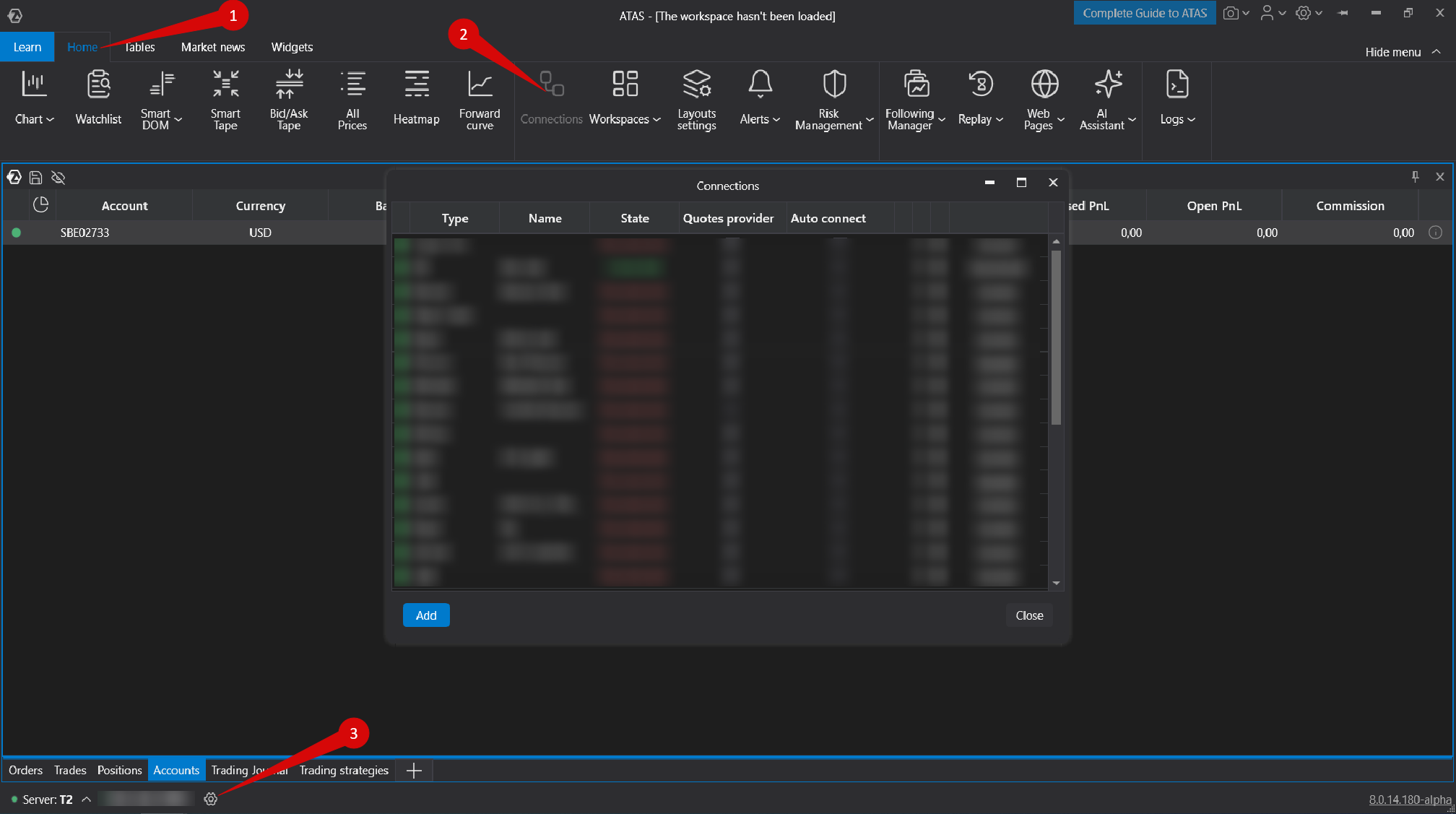
Чтобы открыть окно настроек подключения в платформе ATAS, используйте один из следующих способов:
- В главном окне платформы откройте вкладку Home и выберите Connections.
- Щелкните левой кнопкой мыши по индикатору статуса подключения в главном окне платформы.
Описание окна Connections
Откроется следующее окно. Ниже приведено описание каждого раздела:
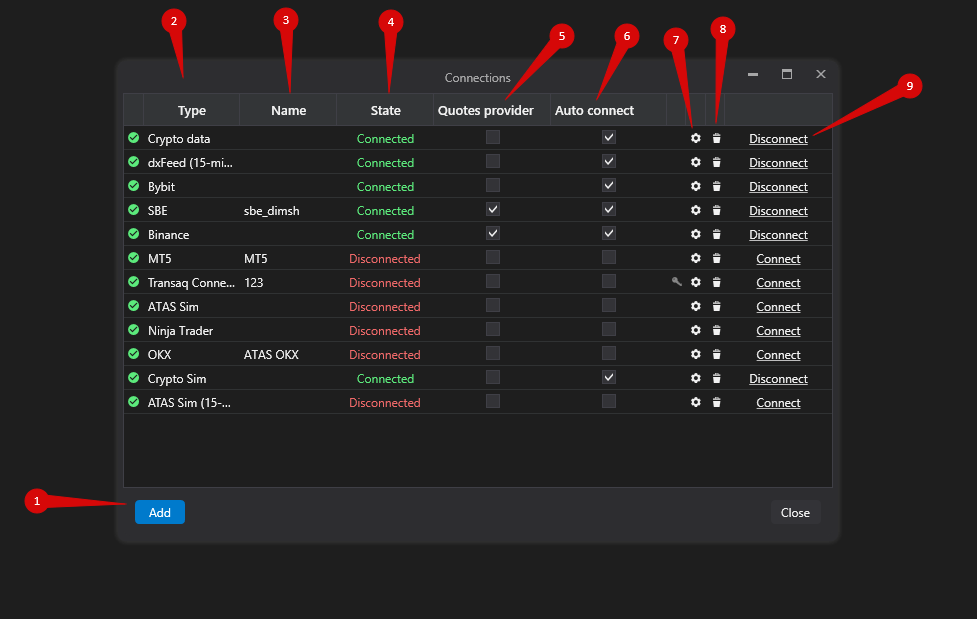
- Add — добавить новое подключение.
- Type — источник данных подключения.
- Name — имя подключения, которое можно задать вручную.
- State — текущий статус подключения.
- Quote Provider — используйте этот параметр, чтобы выбрать подключение в качестве источника котировок.
- Auto Connect — включите этот параметр, чтобы подключаться автоматически при запуске платформы.
- Connection Settings — открывает параметры конфигурации выбранного подключения.
- Delete — удаляет подключение из списка.
- Connect/Disconnect — подключает или отключает выбранное подключение.
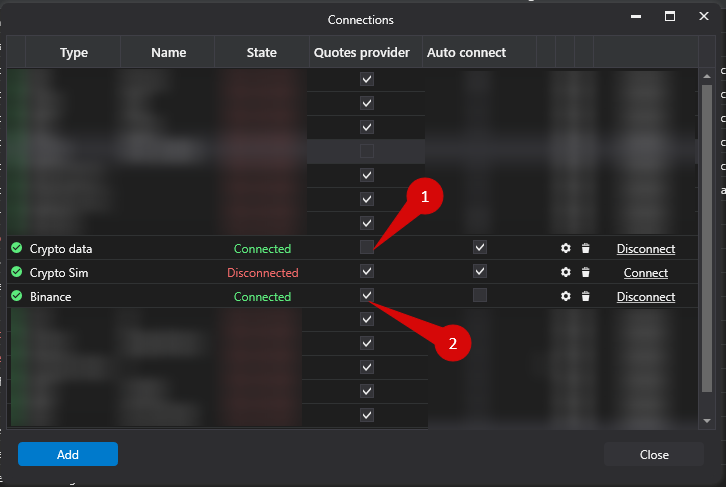
Если у вас несколько подключений, предоставляющих котировки для одного и того же инструмента, оставьте выбранным в качестве Quote Provider только одно подключение. В противном случае объемы могут дублироваться.
Подключение нескольких счетов
Могу ли я подключить несколько счетов одновременно?
Да. Однако не следует одновременно подключать двух или более поставщиков котировок для одного и того же рынка, так как это приведет к дублированию котировок.
Если вы хотите получать котировки только от одного подключения, используя несколько подключений для исполнения ордеров, отключите параметр Quote Provider для дополнительных подключений.
Статья помогла?
Отлично!
Спасибо за ваш отзыв
Извините, что не удалось помочь!
Спасибо за ваш отзыв
Комментарий отправлен
Мы ценим вашу помощь и постараемся исправить статью