Watchlist — это модуль для мониторинга выбранных инструментов. Он позволяет создавать рабочий список фьючерсов, акций, криптовалютных пар и других рынков, просматривать текущие котировки и быстро открывать нужный инструмент в других модулях ATAS.
Watchlist удобно использовать в качестве отправной точки для рабочего пространства: трейдер может видеть список важных инструментов, отслеживать изменения цены и объема, а затем быстро открывать график, Smart DOM, Smart Tape или другой модуль для выбранного инструмента.
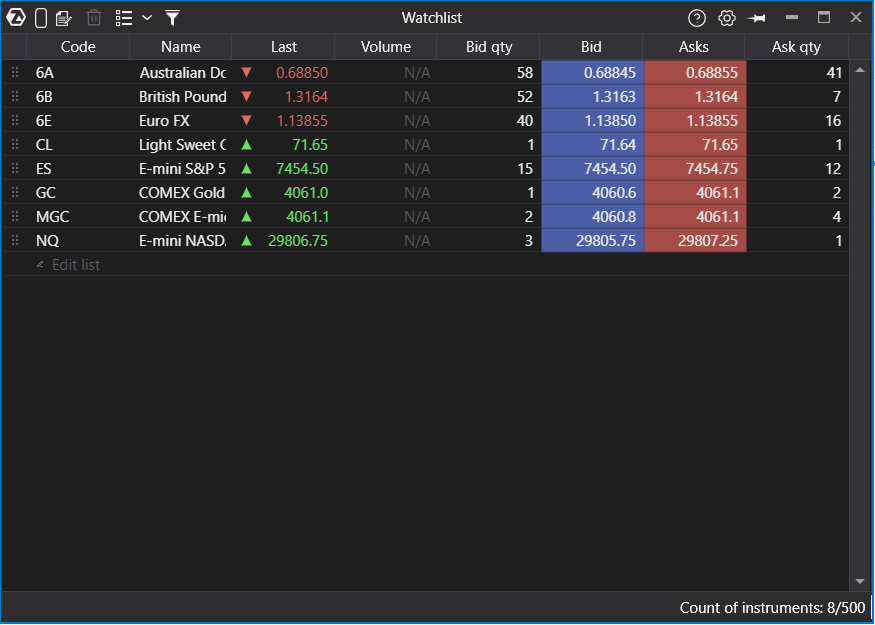
Для чего используется Watchlist
- быстрый мониторинг нескольких инструментов в одном окне;
- ведение отдельных списков для разных рынков или торговых сценариев;
- быстрое открытие выбранного инструмента в Chart, Smart DOM и других модулях;
- сравнение инструментов по цене, объему, изменению цены, bid/ask и другим доступным колонкам;
- фильтрация списка по условиям, когда необходимо отображать только подходящие инструменты.
Как открыть Watchlist
- Откройте модуль Watchlist в рабочем пространстве ATAS.
- Добавьте инструменты вручную или выберите готовый список.
- Настройте колонки и порядок инструментов в соответствии с вашим торговым сценарием.
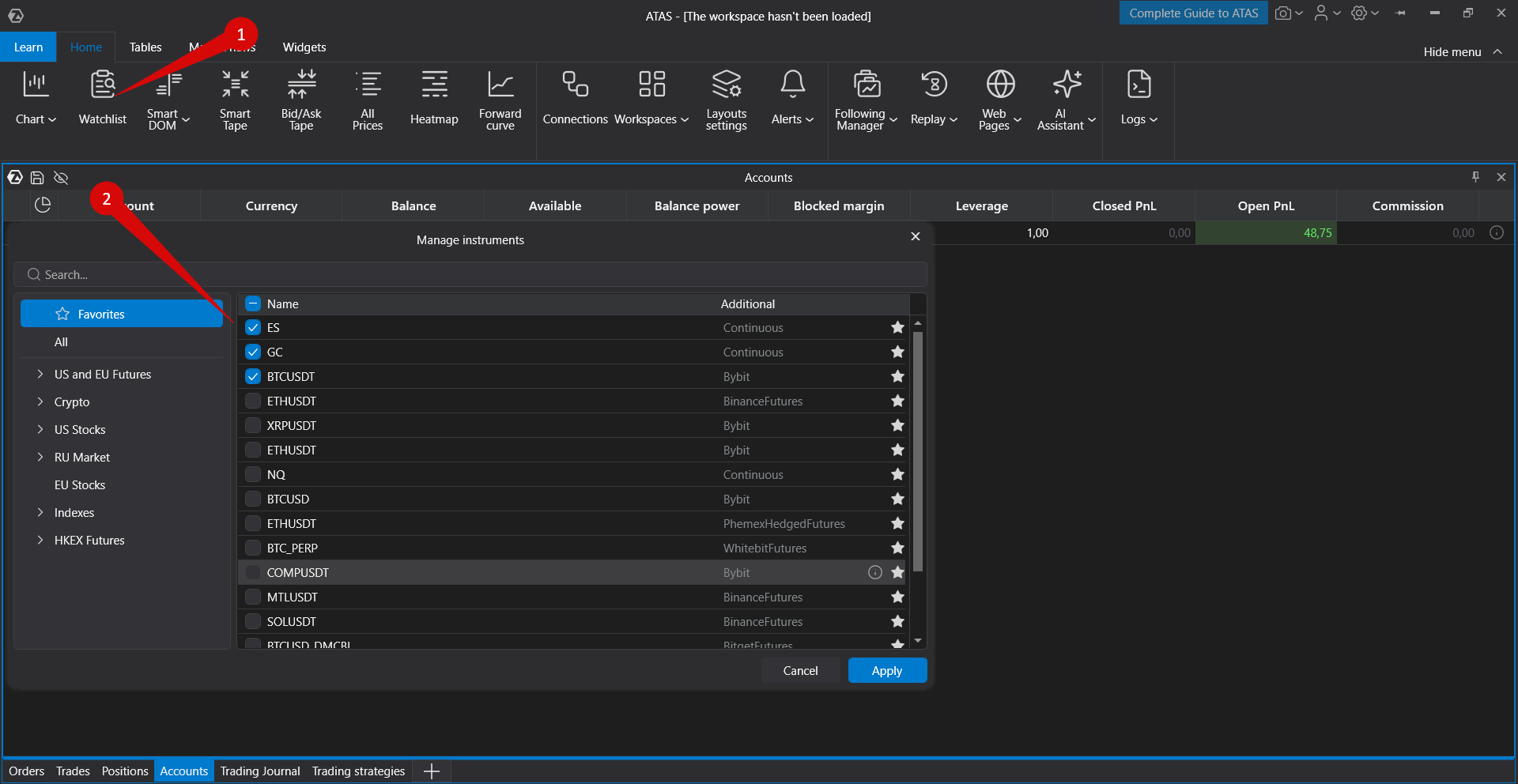
Если по инструменту из подключенного источника данных отсутствуют данные, некоторые значения в таблице могут не обновляться. Watchlist требует наличия доступных рыночных данных по выбранным инструментам.
Добавление инструментов
Чтобы добавить инструмент в Watchlist, используйте действие Add instrument. После выбора инструмента он появится в списке и начнет отображать доступные данные.
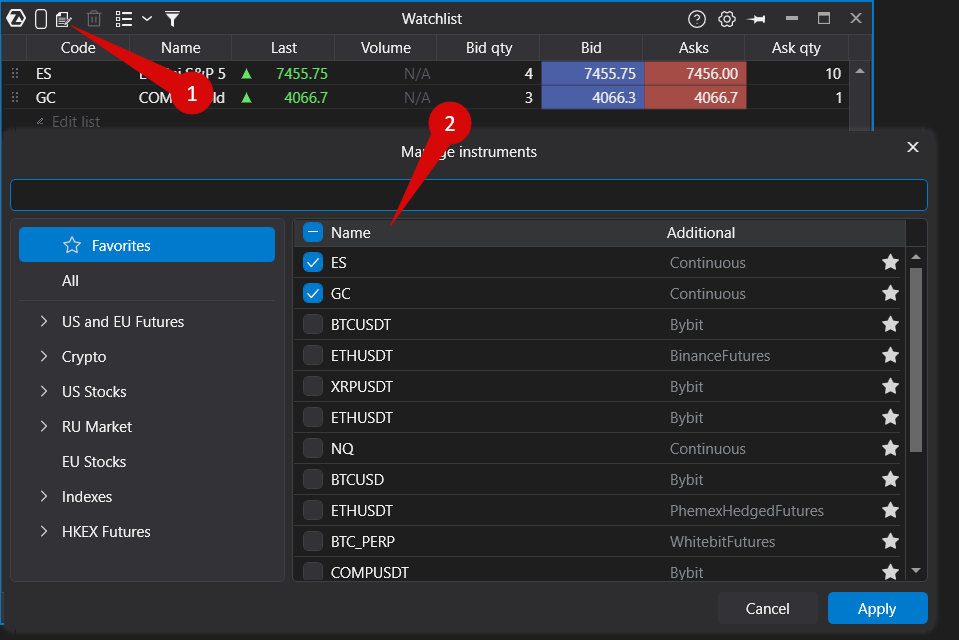
Пример
Если трейдер отслеживает фьючерсы США, он может добавить ES, NQ и CL в один Watchlist и расположить их рядом в рабочем пространстве.
Если выбранный инструмент уже есть в списке, платформа показывает предупреждение о том, что он уже находится под наблюдением. Это помогает избежать дублирования одного и того же тикера.
Замена инструмента в строке
Инструмент в уже существующей строке можно заменить, выбрав новый инструмент. В текущем рабочем процессе это выполняется через строку Watchlist и менеджер инструментов: пользователь выбирает другой инструмент, и строка обновляется.
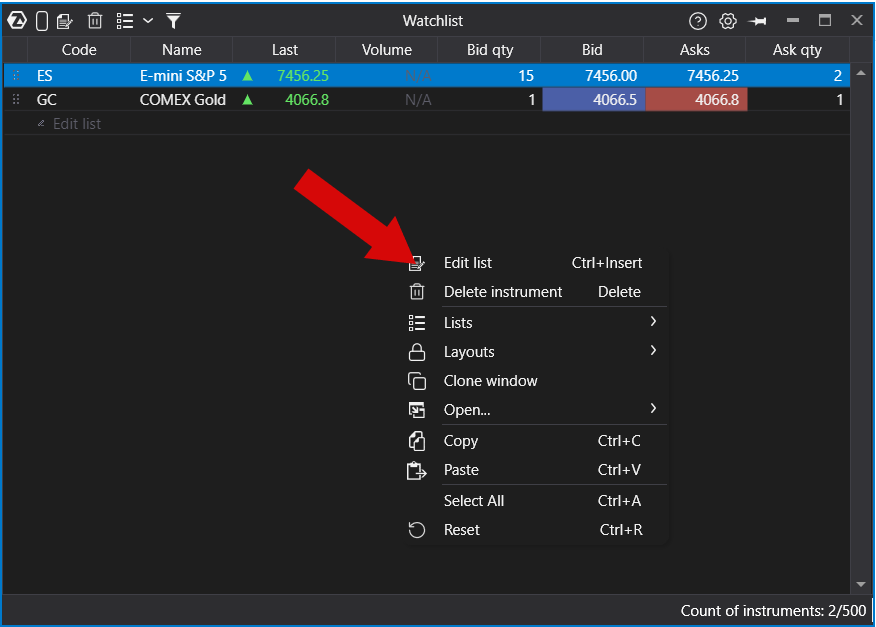
Добавление через нижнюю строку
Строка Add instrument может отображаться в нижней части списка. При выборе этой строки открывается менеджер инструментов, и новый инструмент добавляется в конец списка.
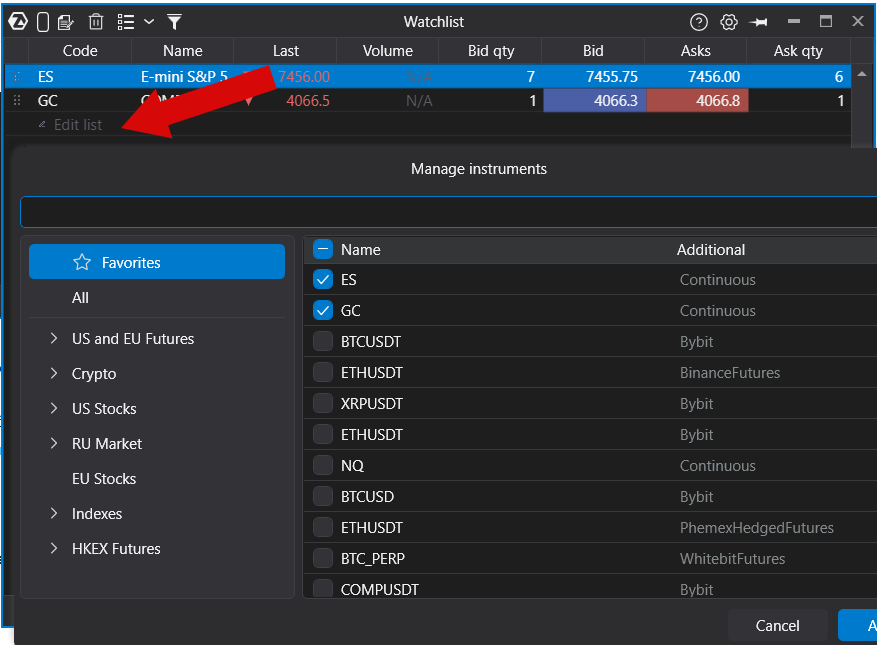
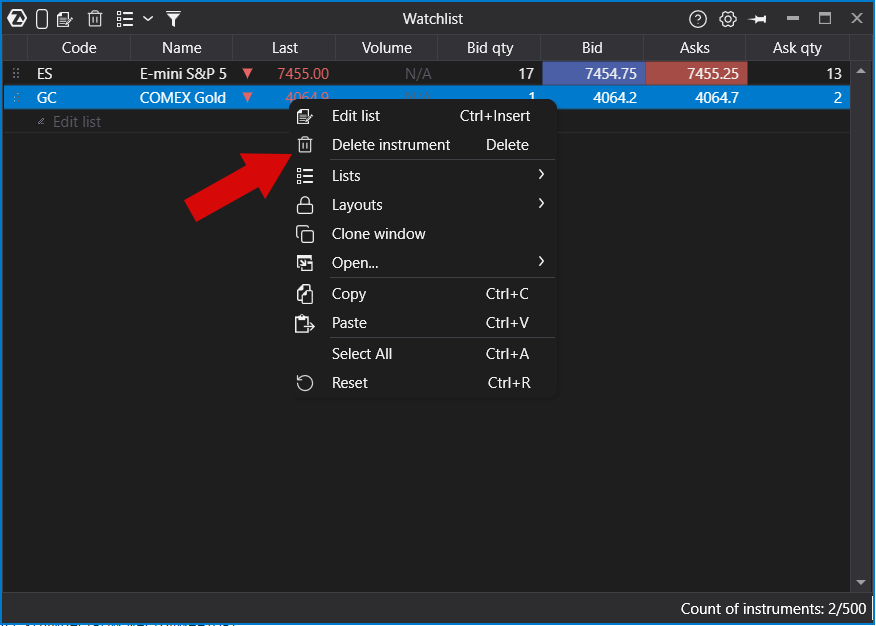
Удаление инструментов
Чтобы удалить инструмент из списка, выберите строку, щелкните по ней правой кнопкой мыши и используйте действие Remove instrument.
Количество инструментов
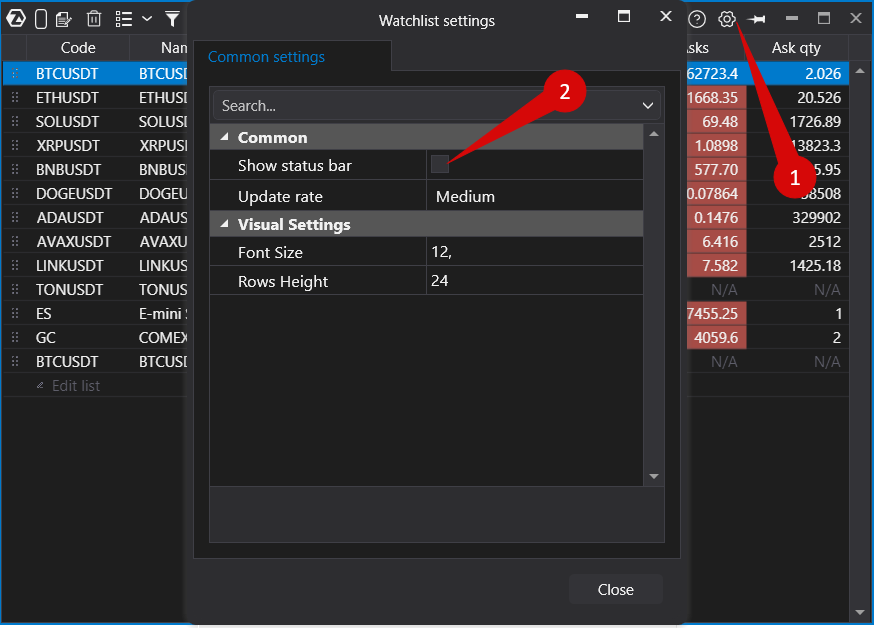
В нижней части Watchlist может отображаться строка состояния с количеством добавленных инструментов и лимитом списка.
Работа со списками
В Watchlist можно работать не только с отдельными инструментами, но и со списками. Это удобно, когда у пользователя есть разные наборы для разных рынков: например, отдельный список для фьючерсов США, отдельный список для криптовалют и отдельный список для инструментов, отслеживаемых сегодня.
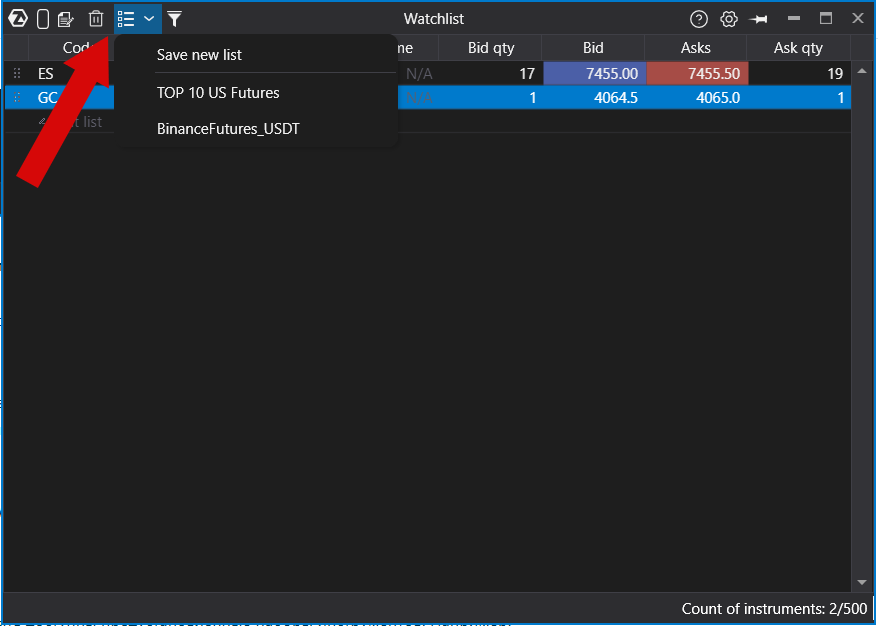
Готовые списки
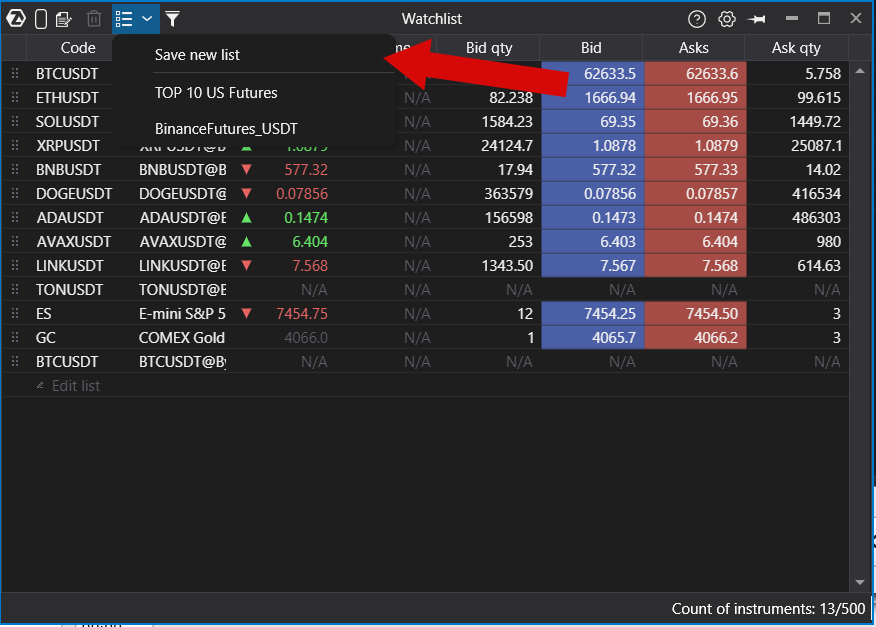
В меню списка могут быть доступны предустановленные списки инструментов. Например:
- TOP 6 with delayed — отложенные инструменты, если подключен соответствующий источник данных;
- TOP 10 US Futures — популярные фьючерсы США;
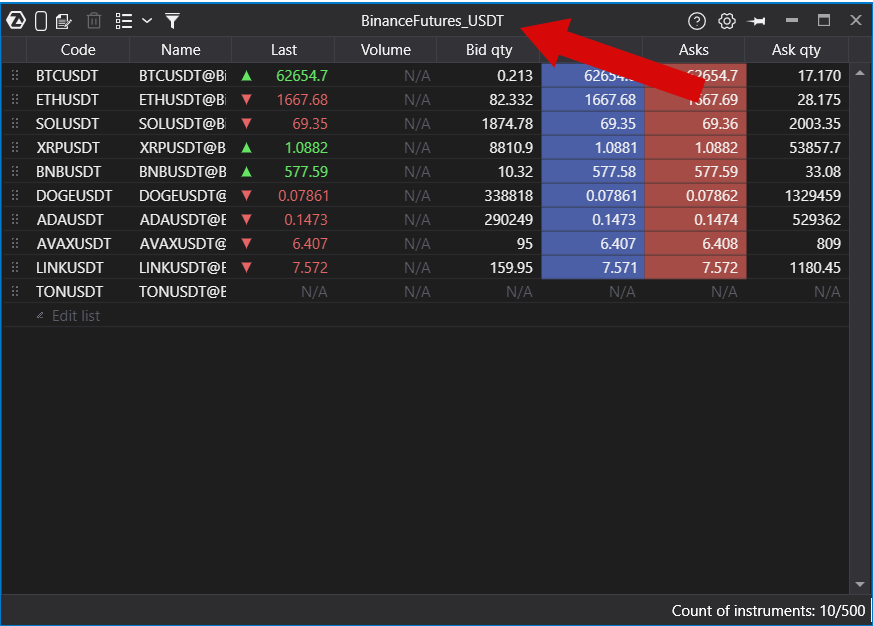
- BinanceFutures_USDT — ограниченный список популярных криптопар к USDT.
После выбора готового списка Watchlist загружает соответствующий набор инструментов и изменяет заголовок модуля на имя выбранного списка.
Сохранение пользовательского списка
Если пользователь вручную добавил инструменты или изменил готовый список, он может сохранить результат как пользовательский список.
Как сохранить список
- Соберите нужные инструменты в Watchlist.
- Откройте меню списка.
- Выберите Save new list.
- Введите имя списка.
- Сохраните список.
Колонки и данные
Watchlist отображает данные по инструментам в виде таблицы. Набор доступных колонок зависит от версии платформы, типа инструмента и источника данных.
- Last — последняя цена;
- Bid qty и Ask qty — доступный объем на лучшем bid/ask;
- Vol. Last Trade — объем последней сделки;
- Volume, Change, Change% — поля, полезные для сравнения инструментов и фильтрации.
Пример
Трейдер может отсортировать список по изменению цены или объему и быстро увидеть инструменты с повышенной активностью.
Фильтр котировок
Фильтр помогает оставить в Watchlist только те инструменты, которые соответствуют заданным условиям. Это полезно, когда список большой и пользователю нужно быстро найти инструменты с заметным движением или объемом.
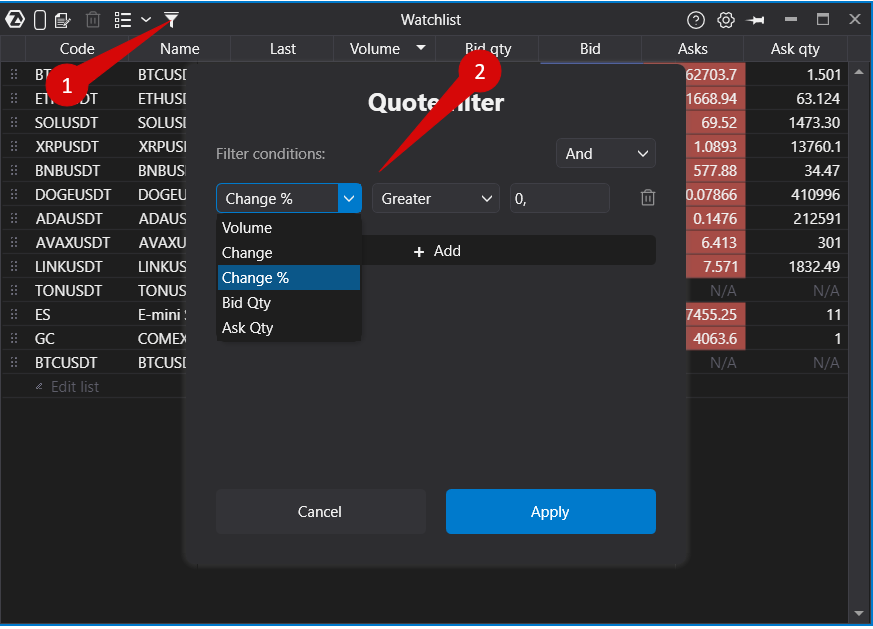
Что можно фильтровать
- Volume — объем;
- Change — изменение цены;
- Change% — изменение цены в процентах;
- BidQty — объем на bid;
- AskQty — объем на ask.
В условиях используются сравнения: больше, меньше или равно выбранному значению.
Пример
Можно оставить только инструменты, у которых Change% выше заданного значения, или только инструменты с объемом выше выбранного порога.
Перетаскивание инструментов
Инструменты можно перетаскивать внутри Watchlist, чтобы изменить порядок строк. Инструмент также можно перетащить из Watchlist в поддерживаемый модуль, чтобы открыть его там.
Пример
Если в Watchlist есть ES, NQ и CL, пользователь может перетащить NQ на график, и график переключится на этот инструмент. Пользователь также может быстро переместить NQ выше в списке, если этот инструмент в данный момент более важен.
Открытие модулей из Watchlist
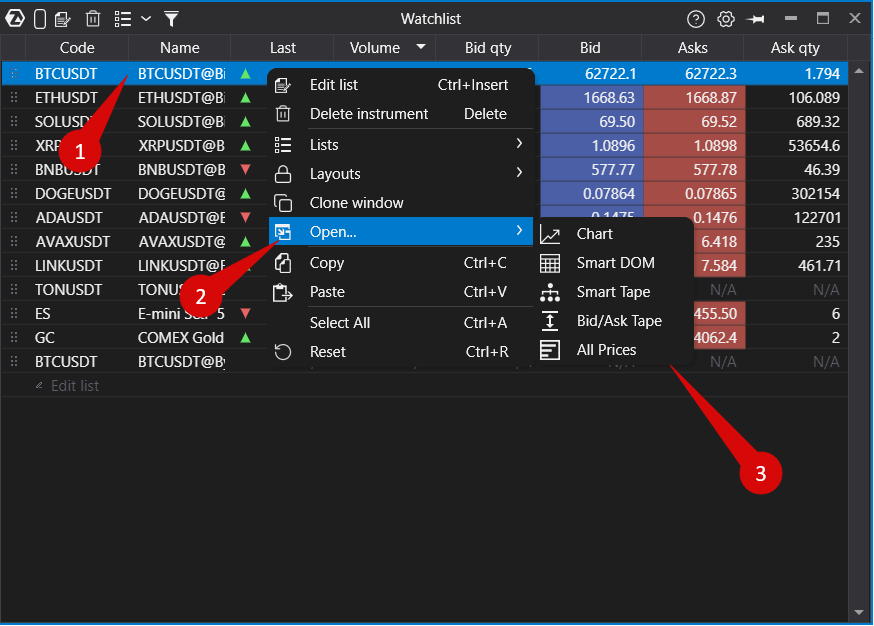
Из Watchlist выбранный инструмент можно открыть в других модулях. Это ускоряет рабочий процесс: сначала пользователь находит инструмент в списке, а затем сразу открывает нужное представление. Чтобы открыть модуль через Smart DOM, щелкните правой кнопкой мыши по нужному инструменту и выберите Open → Smart DOM или другой необходимый модуль.
Пример
Пользователь видит, что по инструменту увеличился объем, открывает график для анализа, а затем открывает Smart DOM для работы со стаканом заявок.
Копирование, вставка и сброс
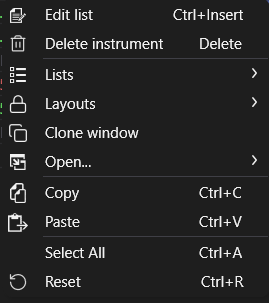
Контекстное меню Watchlist содержит стандартные действия для работы с таблицей:
- Copy — копировать выбранные строки;
- Paste — вставить данные, если это поддерживается в текущем сценарии;
- Select All — выделить все строки;
- Reset — сбросить таблицу или настройки представления.
Клонирование Watchlist
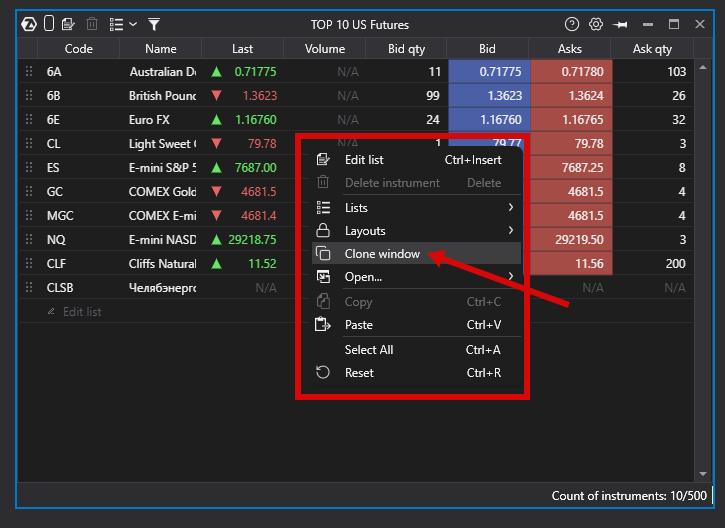
Watchlist можно клонировать, чтобы быстро создать второе окно с похожей конфигурацией. Это удобно, когда нужно держать два списка рядом: например, один для фьючерсов, а другой для криптовалют.
Строка состояния
В настройках Watchlist строку состояния можно включить или скрыть. Она расположена в нижней части модуля и помогает отображать служебную информацию, например количество инструментов в списке.
Примечания
- Данные в Watchlist зависят от подключенного источника данных и доступности конкретного инструмента.
- Некоторые готовые списки могут отображаться только при наличии соответствующих инструментов или подключения.
- Если инструмент уже находится в Watchlist, платформа предупредит, что он уже находится под наблюдением.
Статья помогла?
Отлично!
Спасибо за ваш отзыв
Извините, что не удалось помочь!
Спасибо за ваш отзыв
Комментарий отправлен
Мы ценим вашу помощь и постараемся исправить статью