График в ATAS можно настроить быстрее с помощью нескольких связанных инструментов: быстрых линий на ценовой и временной шкалах, панели рисования, шаблонов избранных графических объектов и перетаскивания инструмента между окнами.
Эти функции помогают быстрее разметить график, повторно использовать готовые настройки объектов и менять инструмент в модуле без ручного поиска в списке.
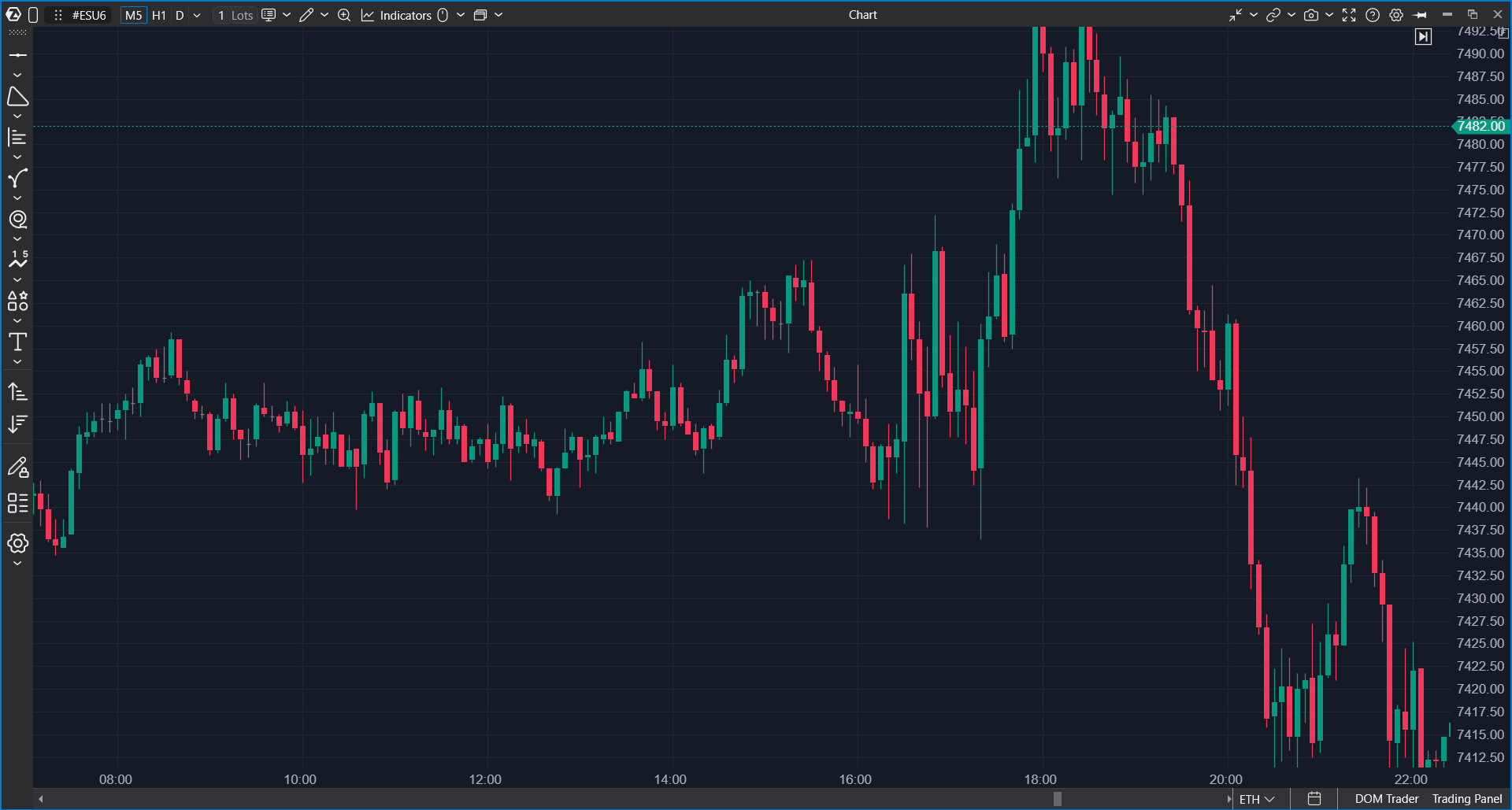
Быстрые линии на ценовой и временной шкалах
Если нужно быстро отметить ценовой уровень или момент времени, используйте шкалы графика.
- Наведите курсор на ценовую шкалу или временную шкалу.
- Щелкните правой кнопкой мыши по нужному месту один раз.
- На графике появится линия.
- На ценовой шкале добавляется горизонтальная линия или луч.
- На временной шкале добавляется вертикальная линия.
Быстрые линии полезны для быстрой разметки графика: отметки уровня, времени реакции цены, границы сессии или области, к которой нужно вернуться позже.
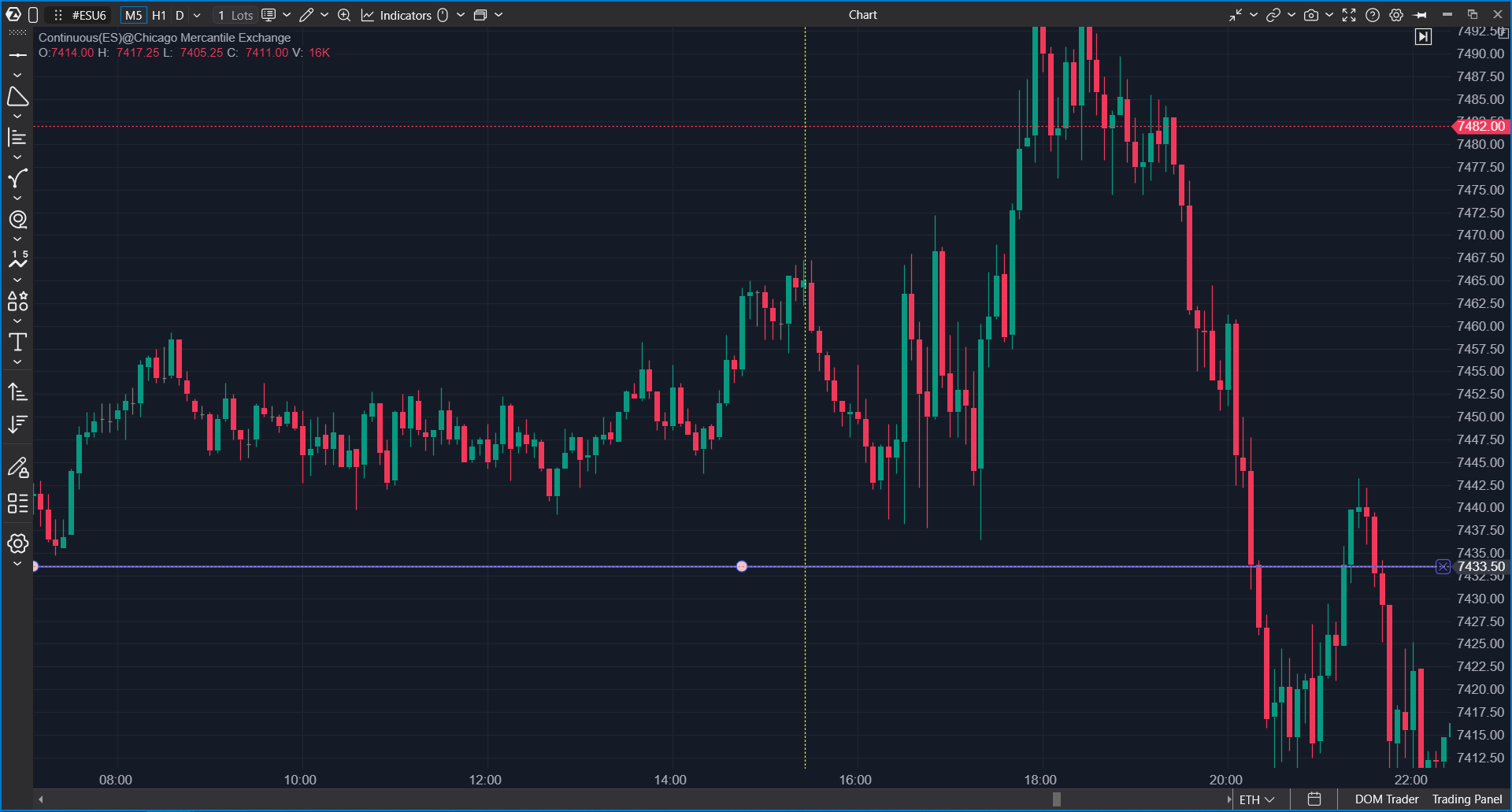
Удаление быстрых линий
У линий и лучей рядом с объектом есть кнопка удаления. Она помогает убрать разметку без открытия контекстного меню и без дополнительных действий.
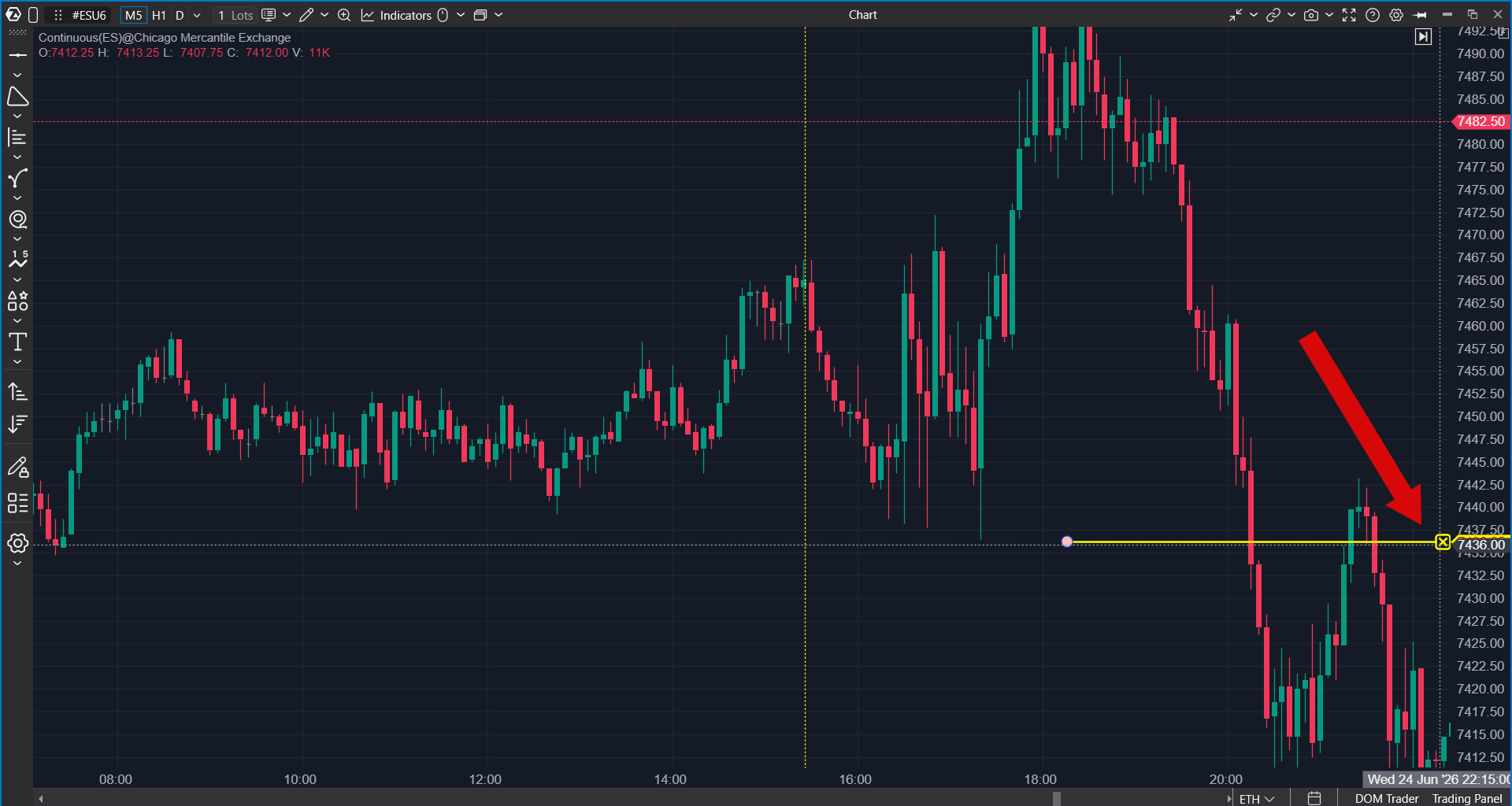
Если кнопка не всегда видна, наведите курсор на объект или выделите его на графике.
Автомасштабирование ценовой шкалы
Дважды щелкните по ценовой шкале, чтобы включить автомасштабирование графика.
Шаблоны для линий и объектов
Объекты, добавленные через шкалы графика, используют ту же логику, что и объекты, добавленные через панель рисования. Это означает, что к ним применяются обычные настройки объектов и шаблоны.
Если у объекта есть последний использованный шаблон, он может быть применен при добавлении объекта через шкалу. Если подходящий шаблон отсутствует, используется стандартный внешний вид объекта.
Панель рисования
Панель рисования используется для добавления графических объектов на график: линий, фигур, профилей и других объектов разметки.
Через панель рисования вы можете:
- выбрать графический объект;
- добавить объект в избранное;
- использовать шаблоны объектов;
- быстро переключаться между часто используемыми инструментами;
- изменять ширину панели, если нужен компактный или расширенный вид.
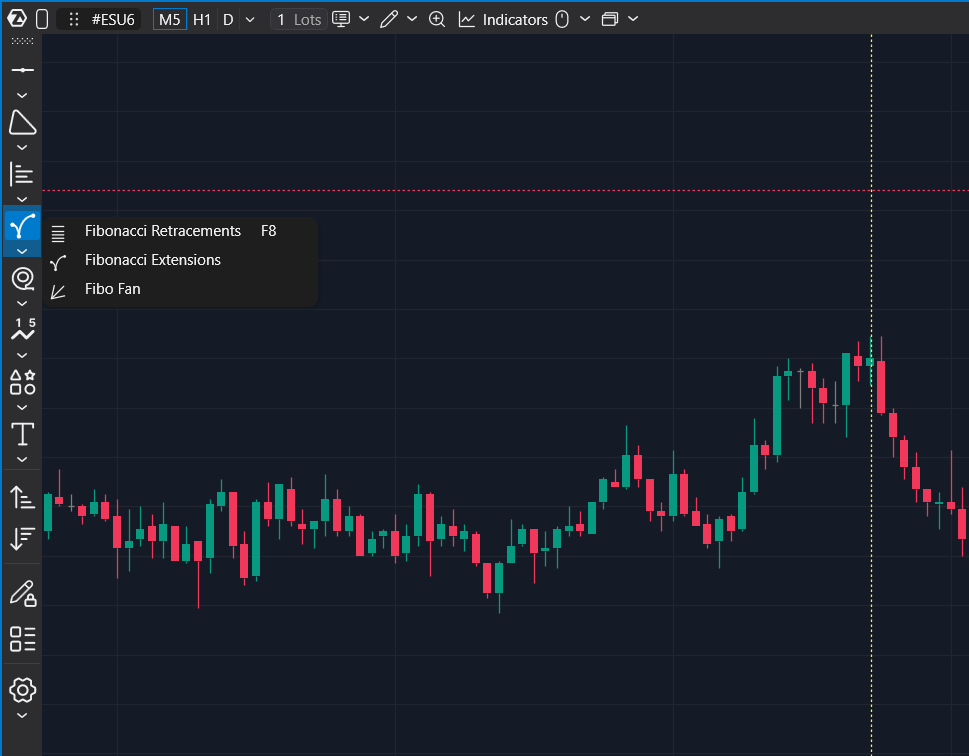
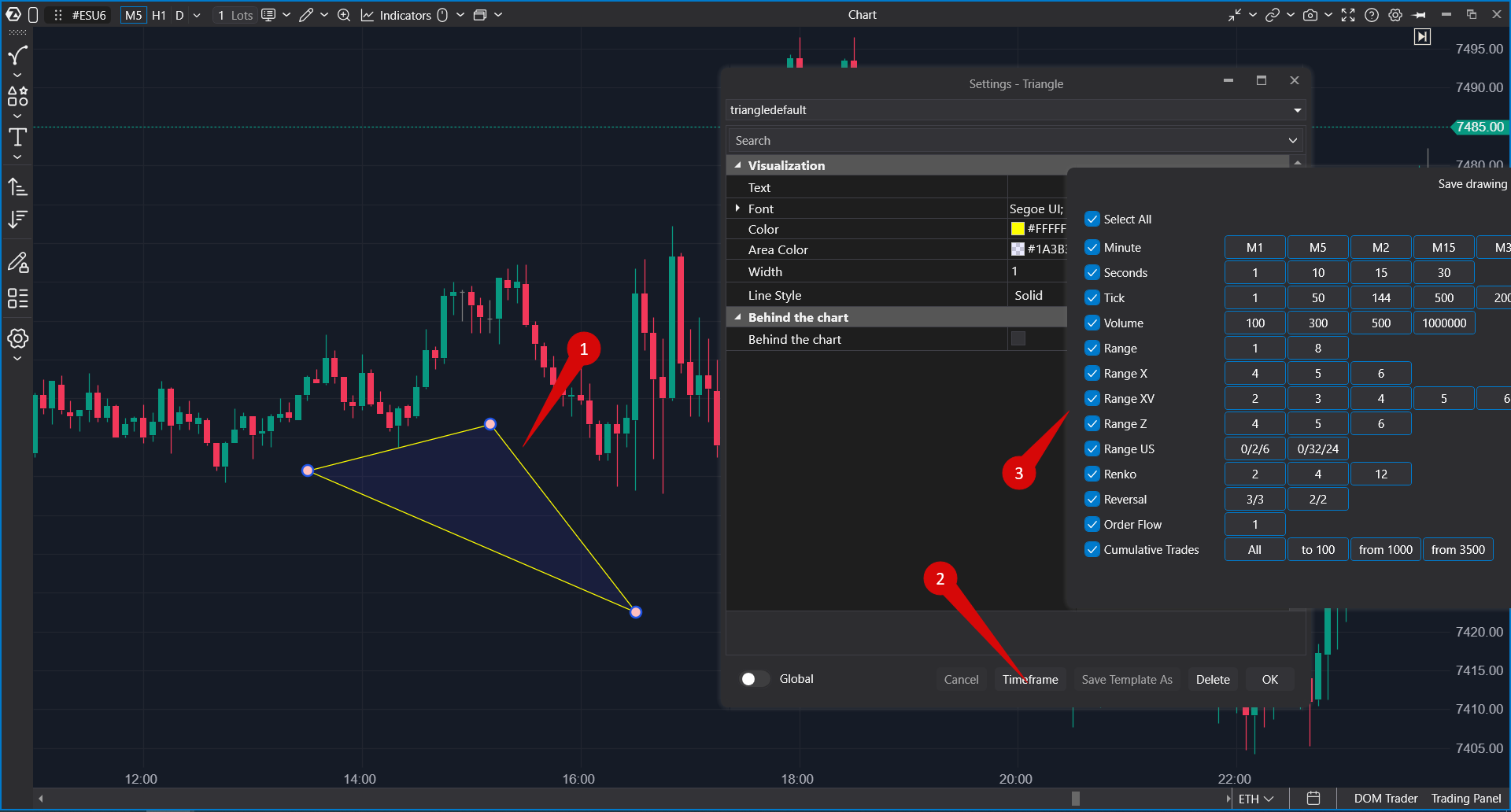
Настройка таймфреймов для графических объектов
Параметр Timeframes позволяет выбрать, на каких таймфреймах должен отображаться графический объект. Если выбраны все таймфреймы, объект всегда видим. Если выбраны только определенные таймфреймы, объект отображается только на них и скрыт на остальных.
Рисование на нескольких графиках
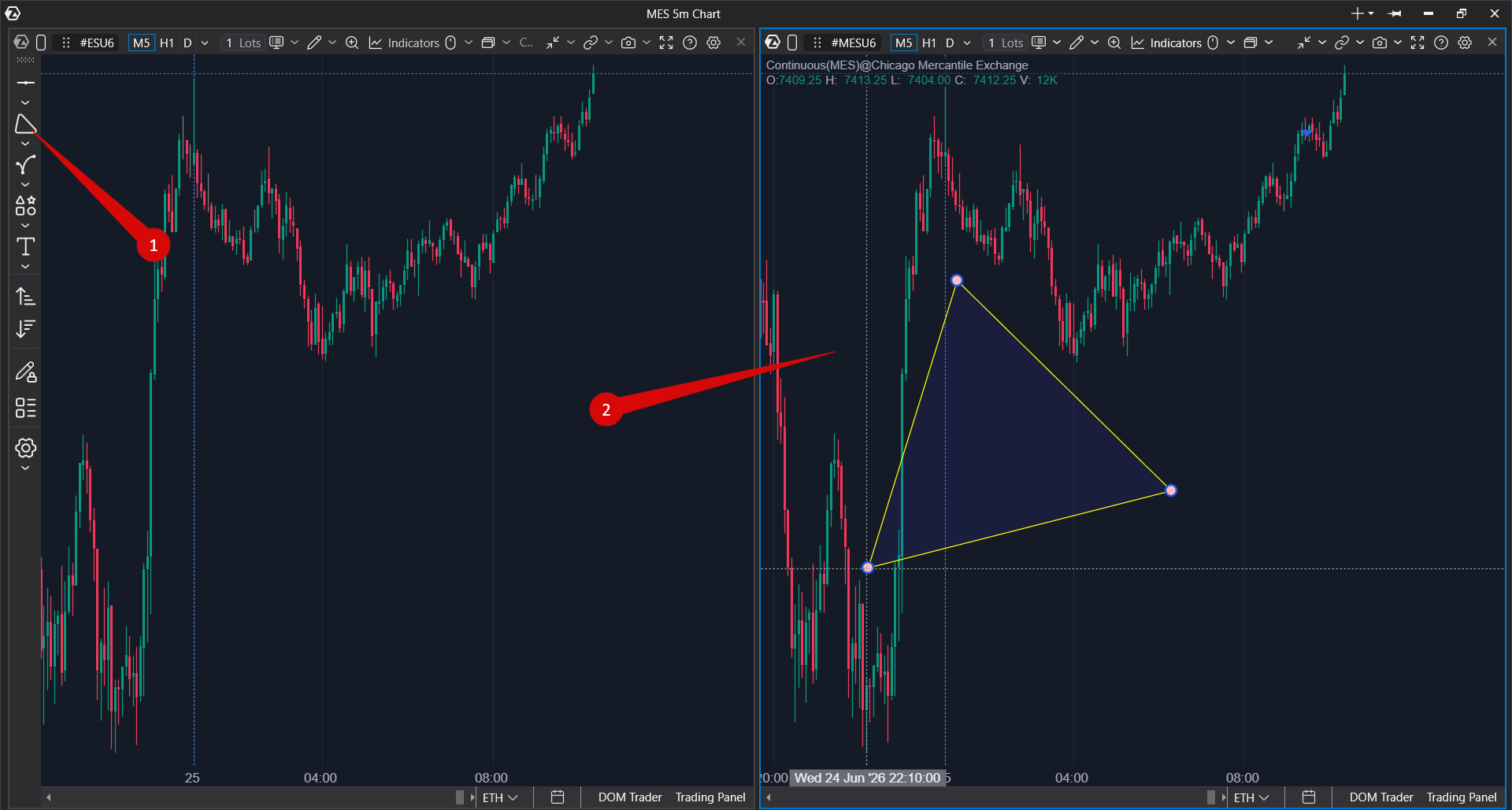
Если открыто несколько графиков, нет необходимости включать панель рисования на каждом из них.
Вы можете выбрать инструмент на панели одного графика, затем перейти к другому графику и нарисовать объект там. Это удобно, когда вы работаете с несколькими инструментами, таймфреймами или разными представлениями одного и того же рынка.
Если включен режим Continue Drawing, следующий объект создается на том графике, куда вы щелкнули.
Если вы начали рисовать объект на одном графике, а затем переключились на другой график, незавершенный объект на первом графике может быть отменен, и рисование начнется на новом графике.
Размер панели рисования
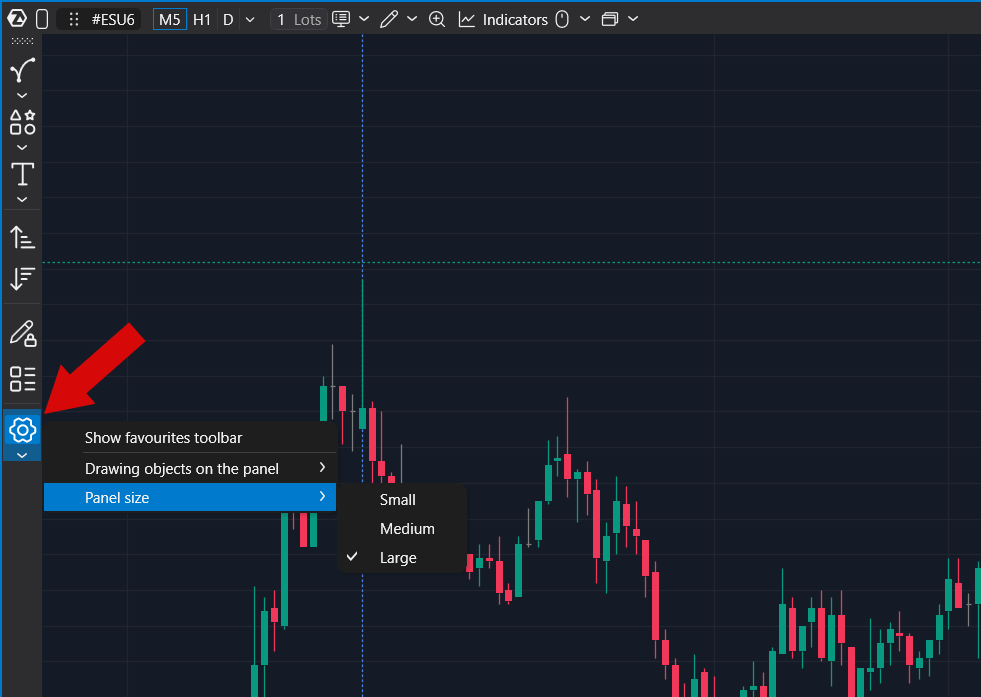
Панель рисования можно сделать более компактной или более широкой. Используйте размер, который удобен для вашего рабочего пространства:
- Small — когда важно оставить больше места для графика;
- Medium — для стандартной работы;
- Large — когда нужно видеть больше элементов панели.
Перетаскивание инструмента между окнами
Чтобы быстро открыть тот же инструмент в другом модуле, используйте функцию инструмента Drag & Drop.
- Наведите курсор на название инструмента или на ручку перетаскивания в заголовке модуля.
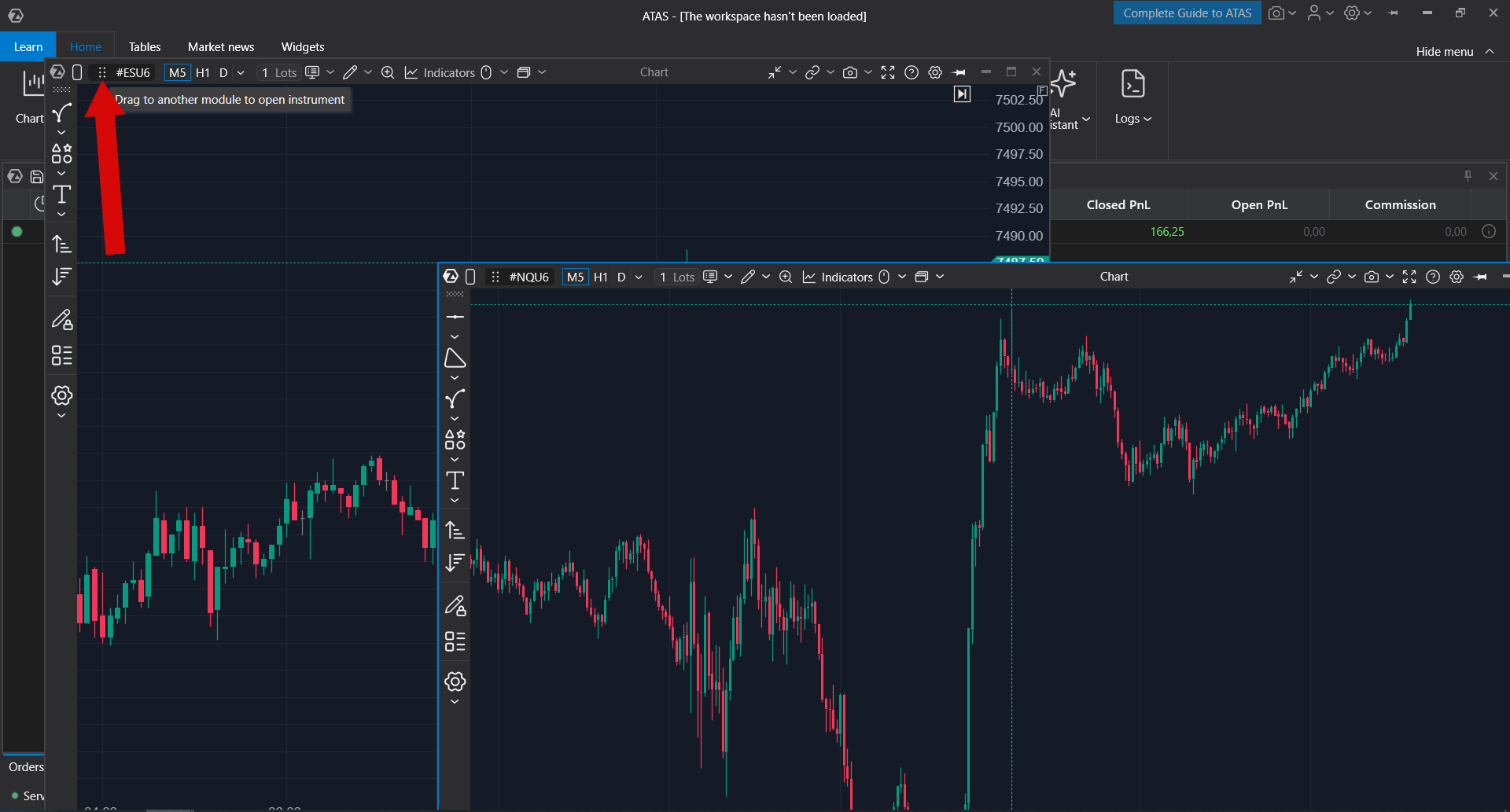
- Нажмите и удерживайте курсор, затем перетащите инструмент в другой поддерживаемый модуль.
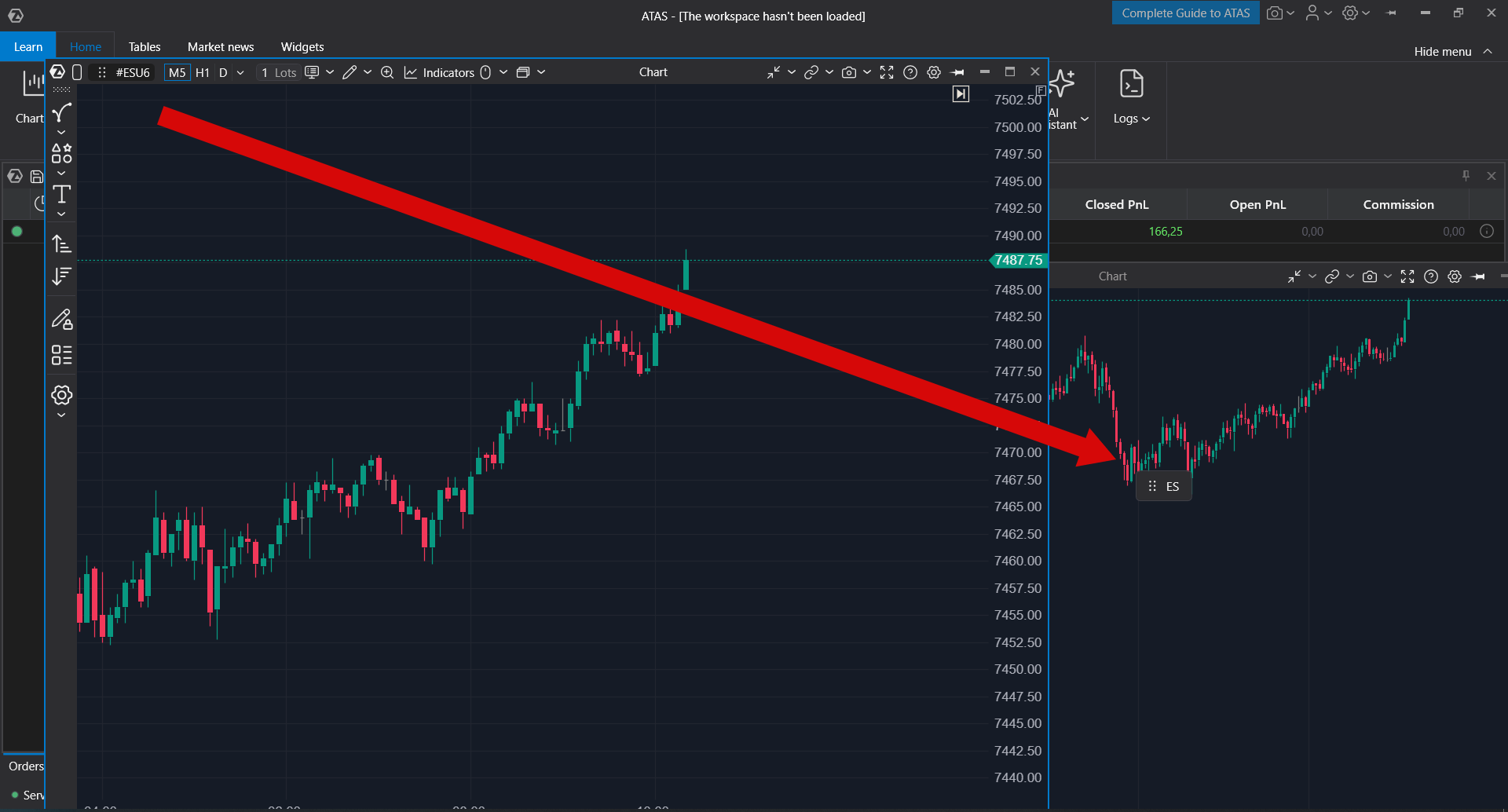
- Отпустите курсор над целевым модулем.
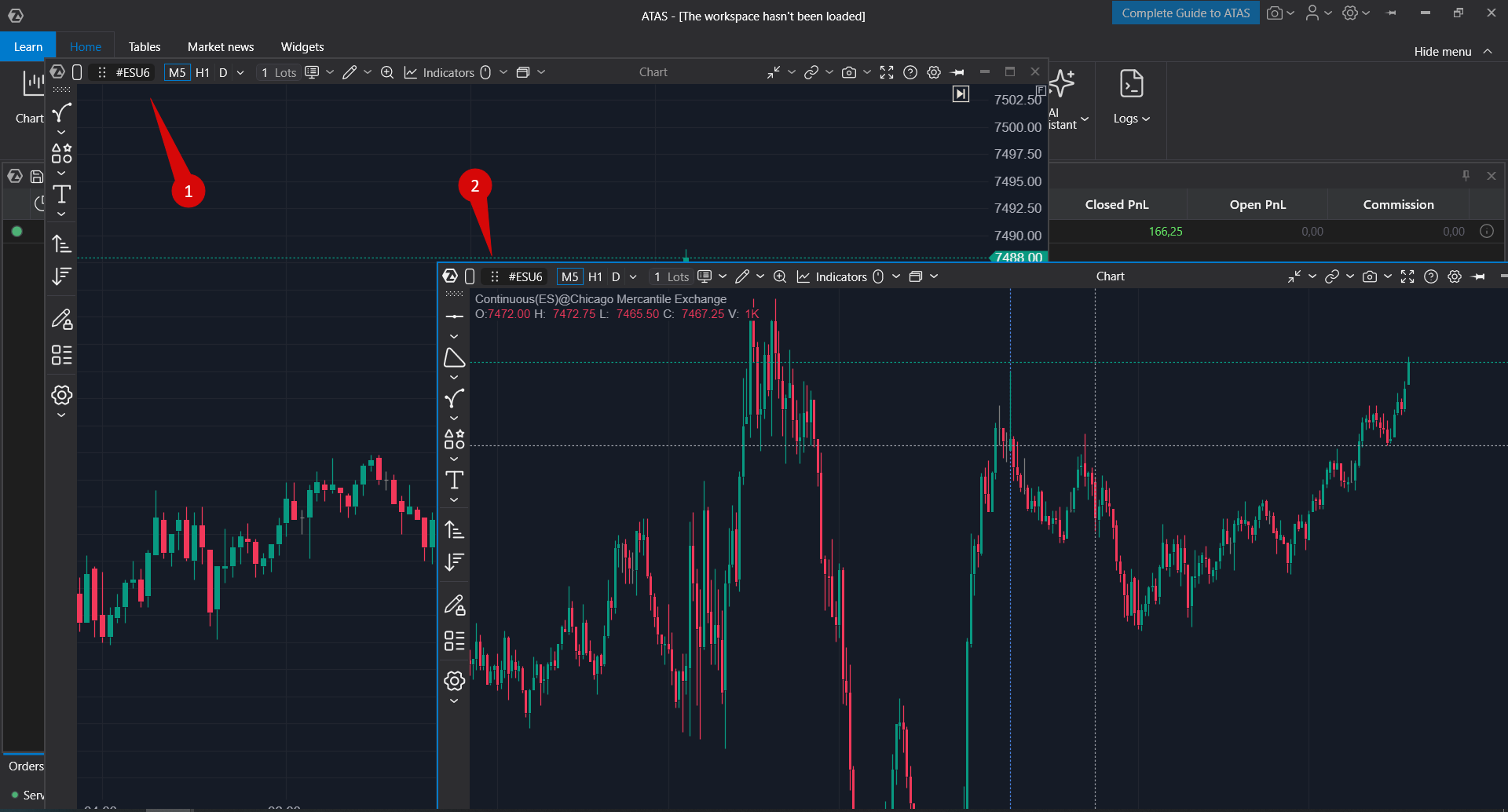
Целевой модуль открывает выбранный инструмент, сохраняя свои собственные настройки, такие как таймфрейм, тип графика и другие параметры модуля. Эти настройки не сбрасываются при изменении только инструмента.
Если конечная область не поддерживает перетаскивание, платформа указывает, что инструмент нельзя туда поместить.
Где поддерживается перетаскивание инструмента
Перетаскивание инструмента доступно между поддерживаемыми модулями, которые позволяют выбирать инструмент и отображают рыночные данные.
Типичные сценарии для графика включают:
- из одного Chart в другой Chart;
- из Chart в Smart DOM или Smart Tape;
- из Watchlist в Chart;
- из Chart в другой поддерживаемый модуль анализа.
Список поддерживаемых конечных модулей может отличаться в зависимости от версии платформы и типа модуля.
Индикатор Rithmic на графике
Когда активно соединение Rithmic, на графике может отображаться служебный индикатор, показывающий поставщика рыночных данных. Он помогает определить источник рыночных данных и расположен так, чтобы не закрывать график или индикаторы.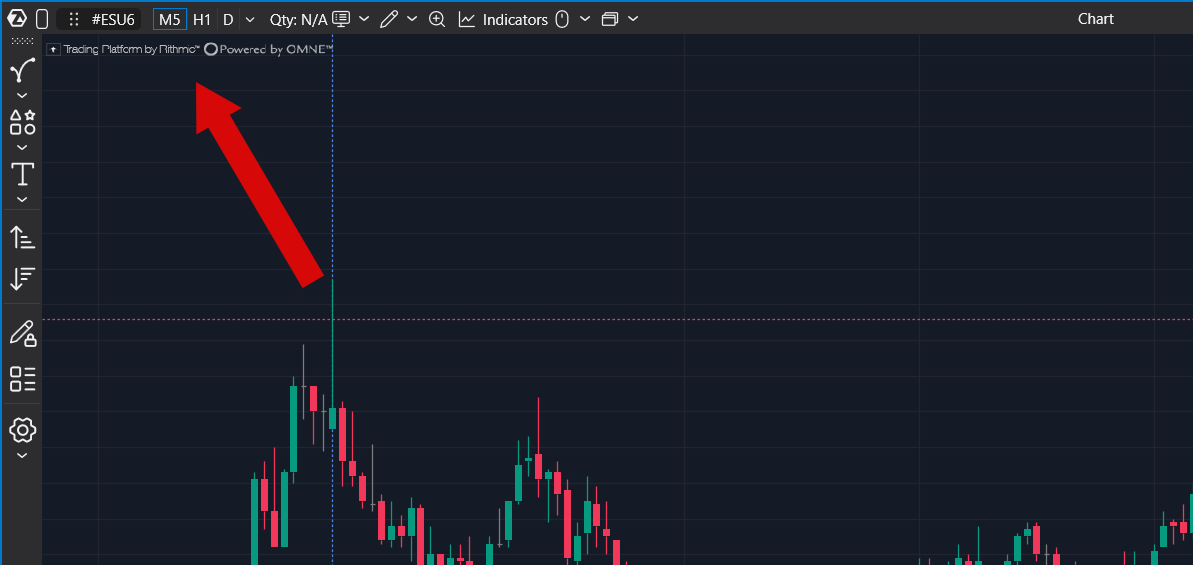
Индикатор поставщика данных Rithmic нельзя скрыть или отключить.
Этот индикатор отображается только в модулях, которые показывают рыночные данные. Он может не отображаться в таблицах или других элементах интерфейса, где не предоставляет полезной информации.
Статья помогла?
Отлично!
Спасибо за ваш отзыв
Извините, что не удалось помочь!
Спасибо за ваш отзыв
Комментарий отправлен
Мы ценим вашу помощь и постараемся исправить статью