Instrument Studio crea strumenti sintetici dai dati di mercato di uno o più strumenti normali. Puoi unire in un unico book i book degli ordini di più contratti o borse, rimuovere gli ordini che non vuoi vedere, come gli ordini piccoli o le quotazioni dei market maker, mostrare dove gli ordini vengono annullati, aggiunti o eseguiti, oppure costruire uno spread tra strumenti.
Uno strumento sintetico si apre come uno normale: su un grafico, nel DOM, in Heatmap e in Smart Tape. Viene calcolato sul tuo computer dai dati in tempo reale della tua connessione. Non è possibile inserire ordini su uno strumento sintetico.
Cosa ti serve
- ATAS o ATAS X desktop.
- Instrument Studio nel tuo account ATAS. Senza di esso, il pulsante Studio strumenti non viene mostrato.
- Una connessione con gli strumenti che vuoi usare come origini. I filtri che lavorano sui singoli ordini richiedono dati ordine per ordine (MBO), forniti dalle connessioni Rithmic e dxFeed. Con altre connessioni, lo strumento sintetico usa il normale DOM aggregato.
Aprire Instrument Studio
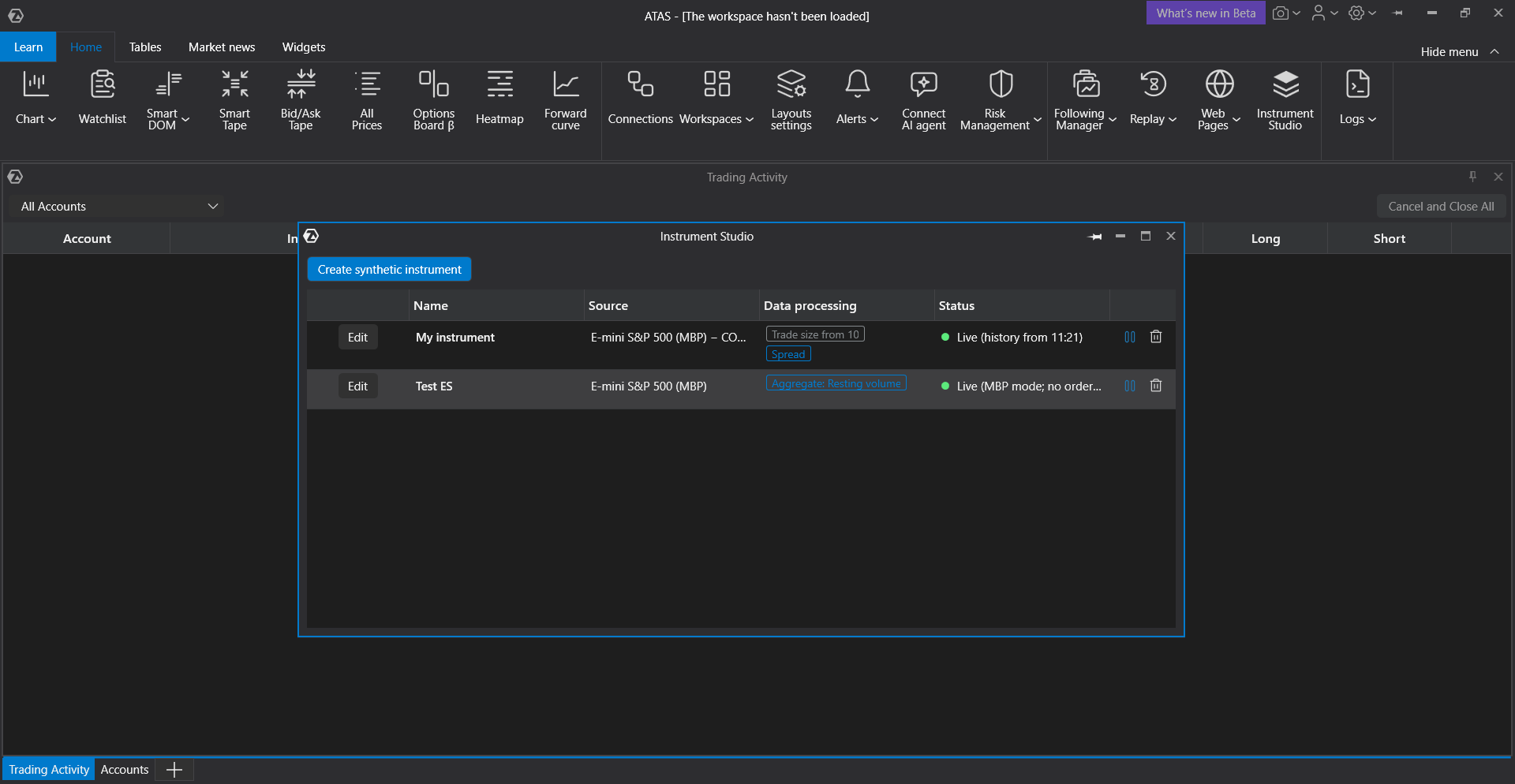
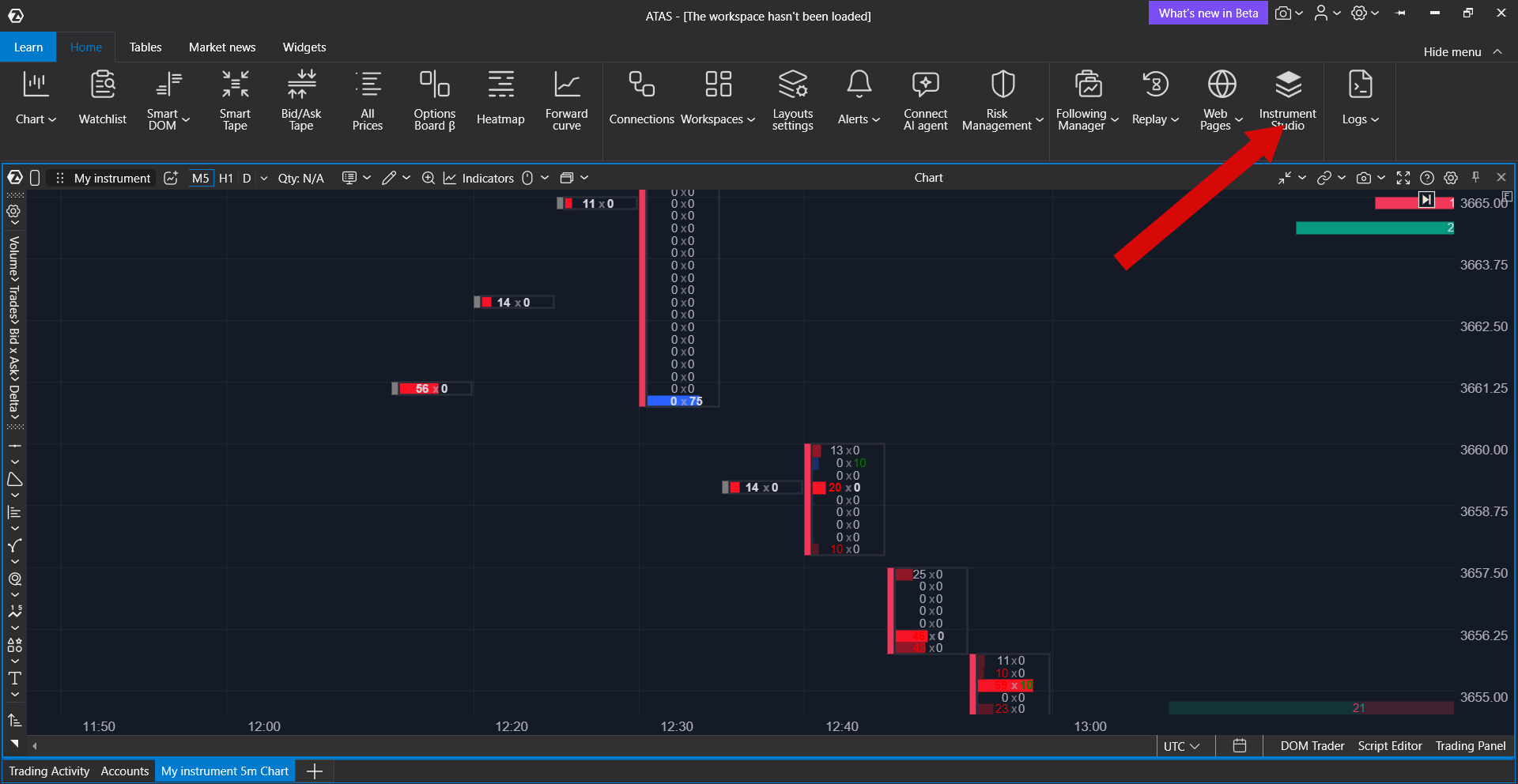
Fai clic su Studio strumenti nella barra multifunzione della finestra principale. Finché non hai strumenti sintetici, l’elenco mostra Ancora nessuno strumento sintetico.
Creare uno strumento sintetico
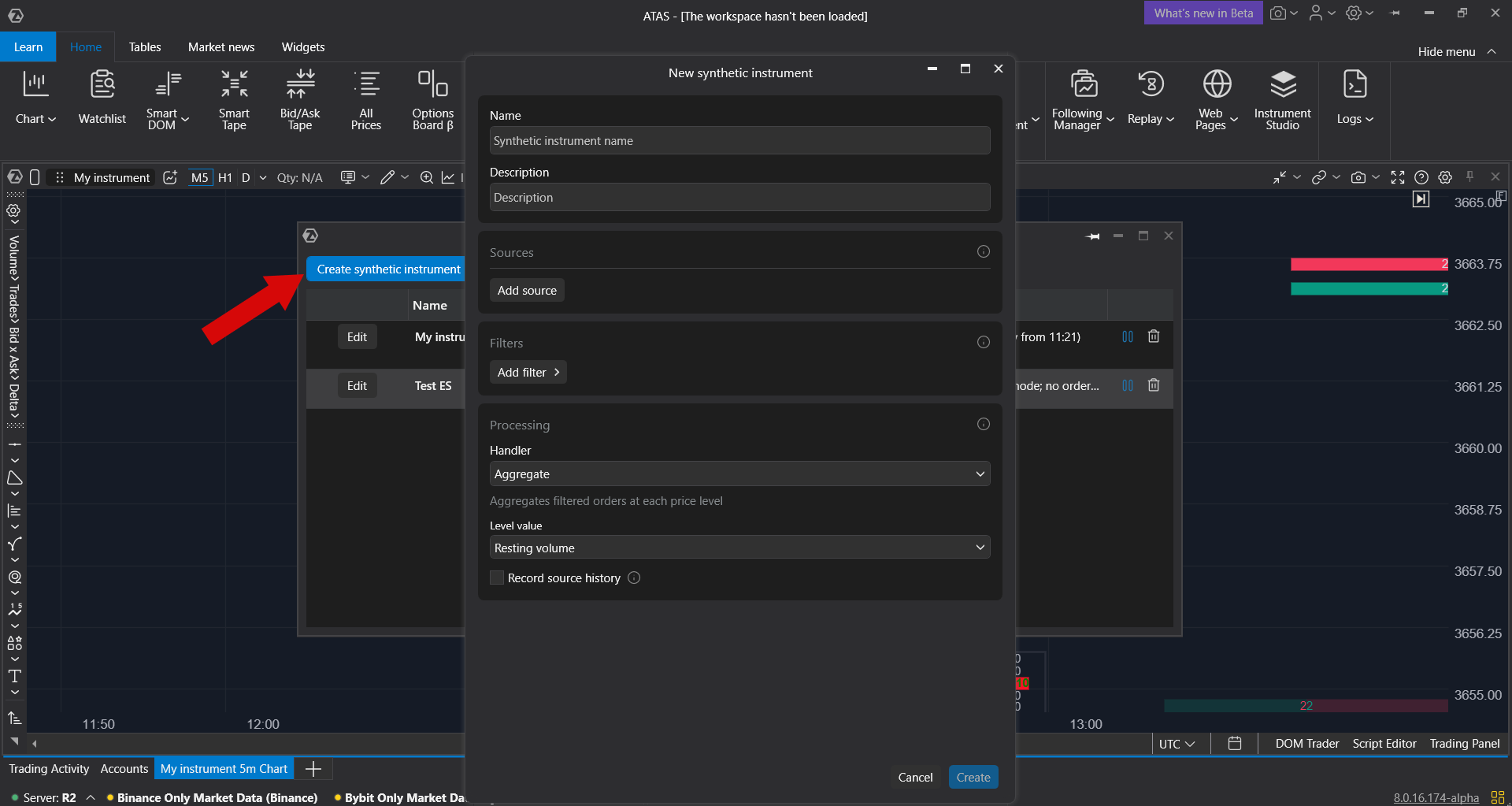
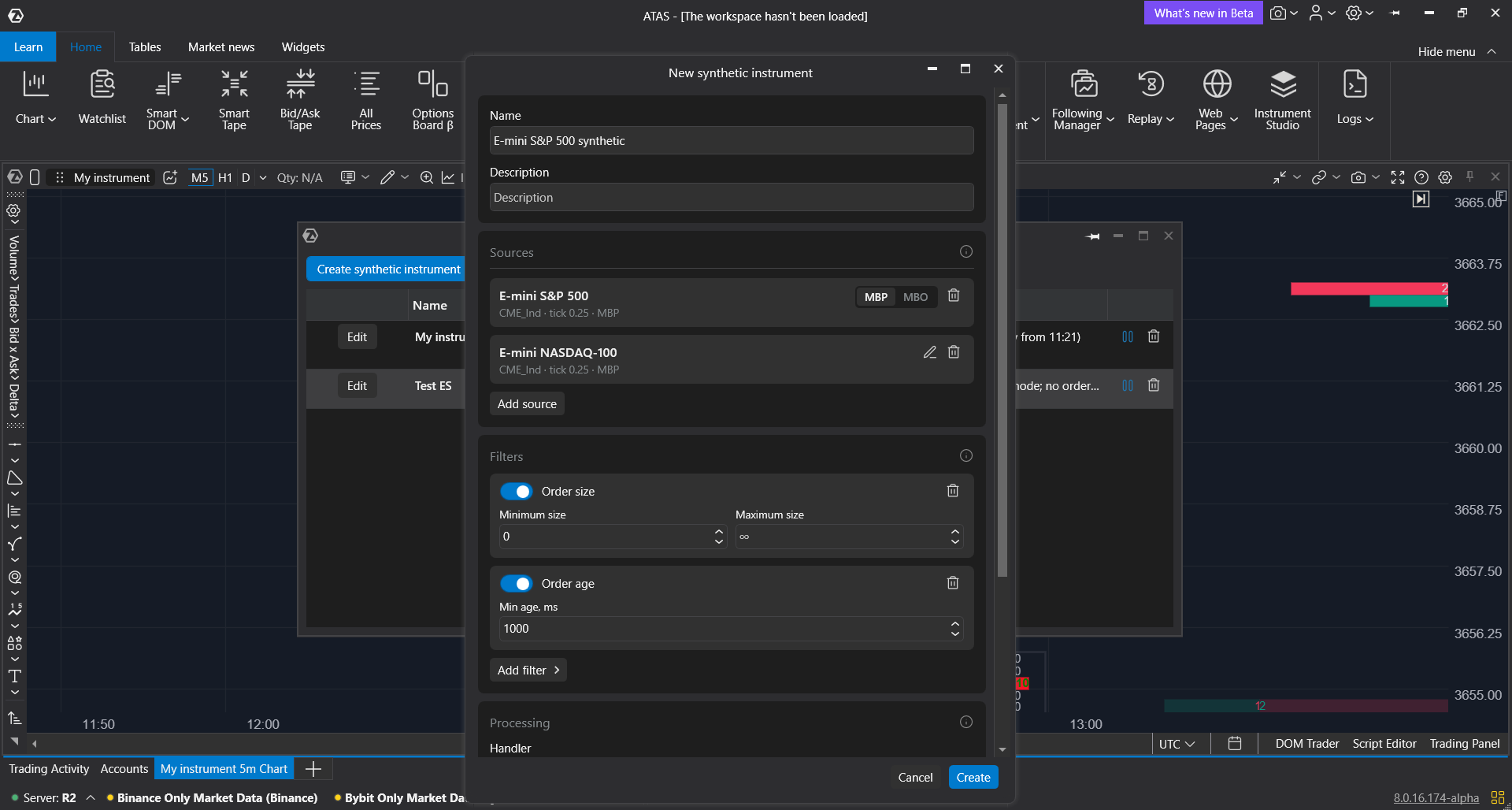
- Fai clic su Crea strumento sintetico. Si apre la finestra Nuovo strumento sintetico.
- Inserisci un Nome (fino a 80 caratteri) e, se vuoi, una Descrizione (fino a 500 caratteri). Se lasci il nome vuoto, viene compilato quando aggiungi la prima origine, ad esempio E-mini S&P 500 synthetic.
- In Origini, fai clic su Aggiungi origine e scegli uno strumento. Aggiungi altre origini allo stesso modo.
- In Filtri, aggiungi i filtri che ti servono. Senza filtri vengono usati tutti gli ordini.
- In Elaborazione, scegli il Gestore: Aggregazione, Eventi degli ordini o Spread.
- Fai clic su Crea.
Se lo strumento non può essere creato, il motivo compare in rosso sopra i pulsanti. Crea resta inattivo finché non aggiungi almeno un’origine.
Aggiungere le origini
La prima origine che aggiungi è quella principale. Determina il tick di prezzo e le unità dello strumento sintetico. Nella sua scheda, scegli i dati MBP o MBO.
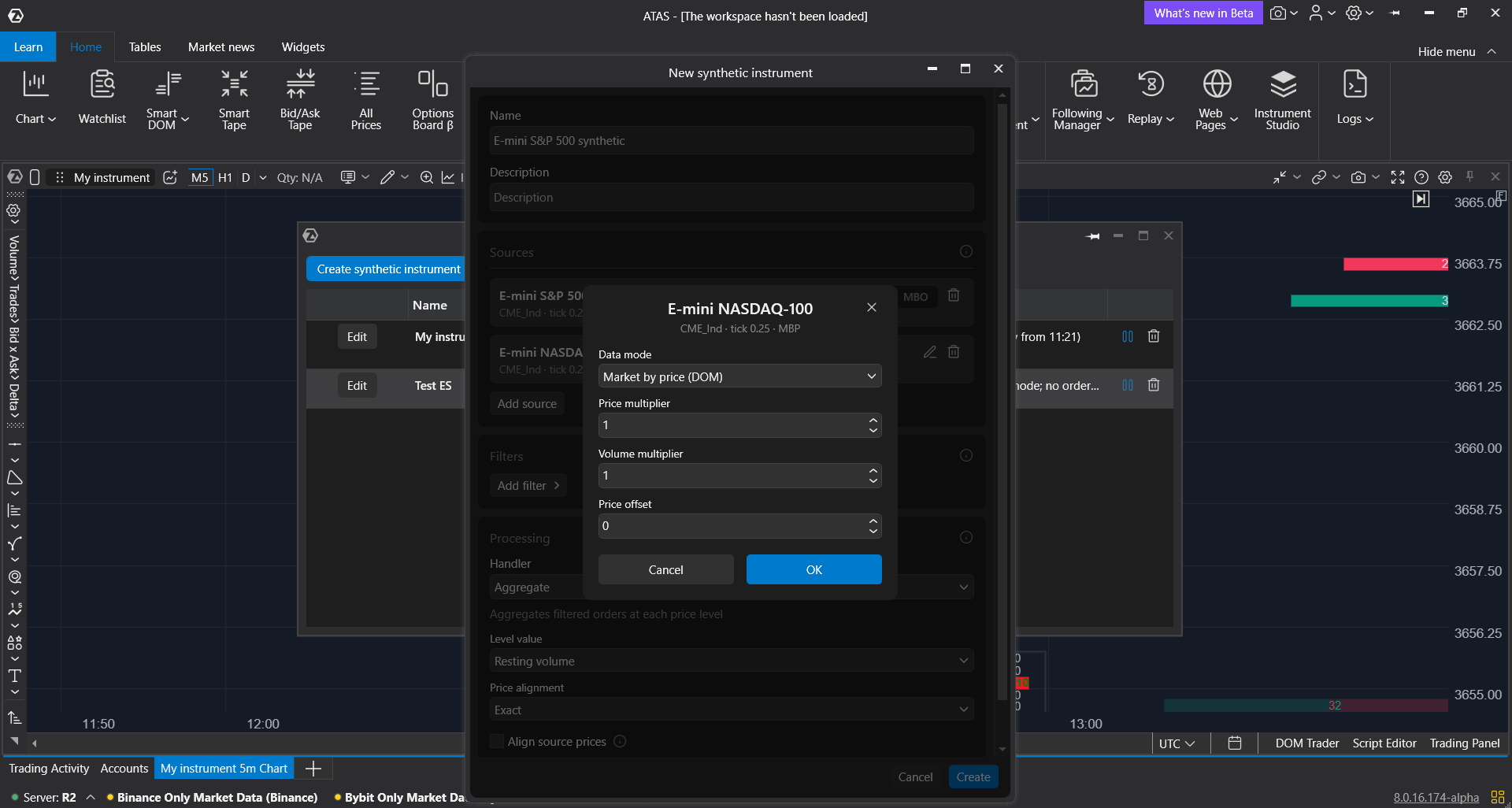
I prezzi delle origini aggiuntive vengono convertiti nei prezzi dell’origine principale. Per configurarlo, fai clic sull’icona della matita Impostazioni origine accanto a un’origine aggiuntiva:
- Modalità dati: Mercato per ordine (MBO) usa i singoli ordini e funziona con tutti i filtri. Mercato per prezzo (DOM) usa solo il DOM aggregato, quindi i filtri che richiedono i singoli ordini vengono saltati.
- Moltiplicatore del prezzo: converte i prezzi dell’origine nei prezzi dell’origine principale. 1 significa prezzi uguali.
- Moltiplicatore di volume: converte i volumi dell’origine nelle unità dell’origine principale, ad esempio 0,1 per un micro contratto.
- Scostamento prezzo: una costante aggiunta ai prezzi dell’origine dopo il moltiplicatore.
Con il gestore Aggregazione e Allineamento prezzi impostato su Esatto, la dimensione del tick di ogni origine aggiuntiva moltiplicata per il suo Moltiplicatore del prezzo deve essere uguale alla dimensione del tick dell’origine principale. Ad esempio, ES e MES hanno lo stesso tick, quindi il moltiplicatore 1 funziona. Per le origini con un tick diverso, imposta Allineamento prezzi su Arrotonda al tick. Il gestore Spread non esegue questo controllo.
Fai clic su OK per applicare le impostazioni dell’origine. Puoi combinare strumenti di connessioni e borse diverse. Lo stesso strumento non può essere aggiunto due volte e uno strumento sintetico non può essere usato come origine.
Per rimuovere un’origine, fai clic sulla sua icona del cestino. Se rimuovi l’origine principale, la successiva diventa quella principale e i suoi moltiplicatori e lo scostamento vengono reimpostati a 1, 1 e 0.
Filtrare gli ordini
Fai clic su Aggiungi filtro e scegli un filtro. Ogni filtro compare come una scheda con le sue impostazioni. Usa l’interruttore per disattivare un filtro e l’icona del cestino per rimuoverlo. Un ordine deve superare tutti i filtri attivi.
| Filtro | Cosa mantiene | Richiede MBO |
| Dimensione dell'ordine | Ordini la cui dimensione visibile è compresa tra Dimensione minima e Dimensione massima. ∞ in Dimensione massima significa nessun limite. | Sì |
| Dimensione dell'operazione | Operazioni il cui volume rientra nell’intervallo di dimensione. Influisce sul nastro e sulle candele dello strumento sintetico. | No |
| Età dell'ordine | Ordini rimasti nel book per almeno Età min., ms. Un ordine compare quando raggiunge questa età. | Sì |
| Esclusione per distanza e dimensione | Rimuove gli ordini alla distanza indicata dai migliori bid e ask con una dimensione nell’intervallo indicato, ad esempio le quotazioni dei market maker. | Sì |
Se un’origine usa dati Mercato per prezzo (DOM), i filtri che richiedono MBO vengono saltati e lo stato dello strumento lo indica.
Scegliere l’elaborazione
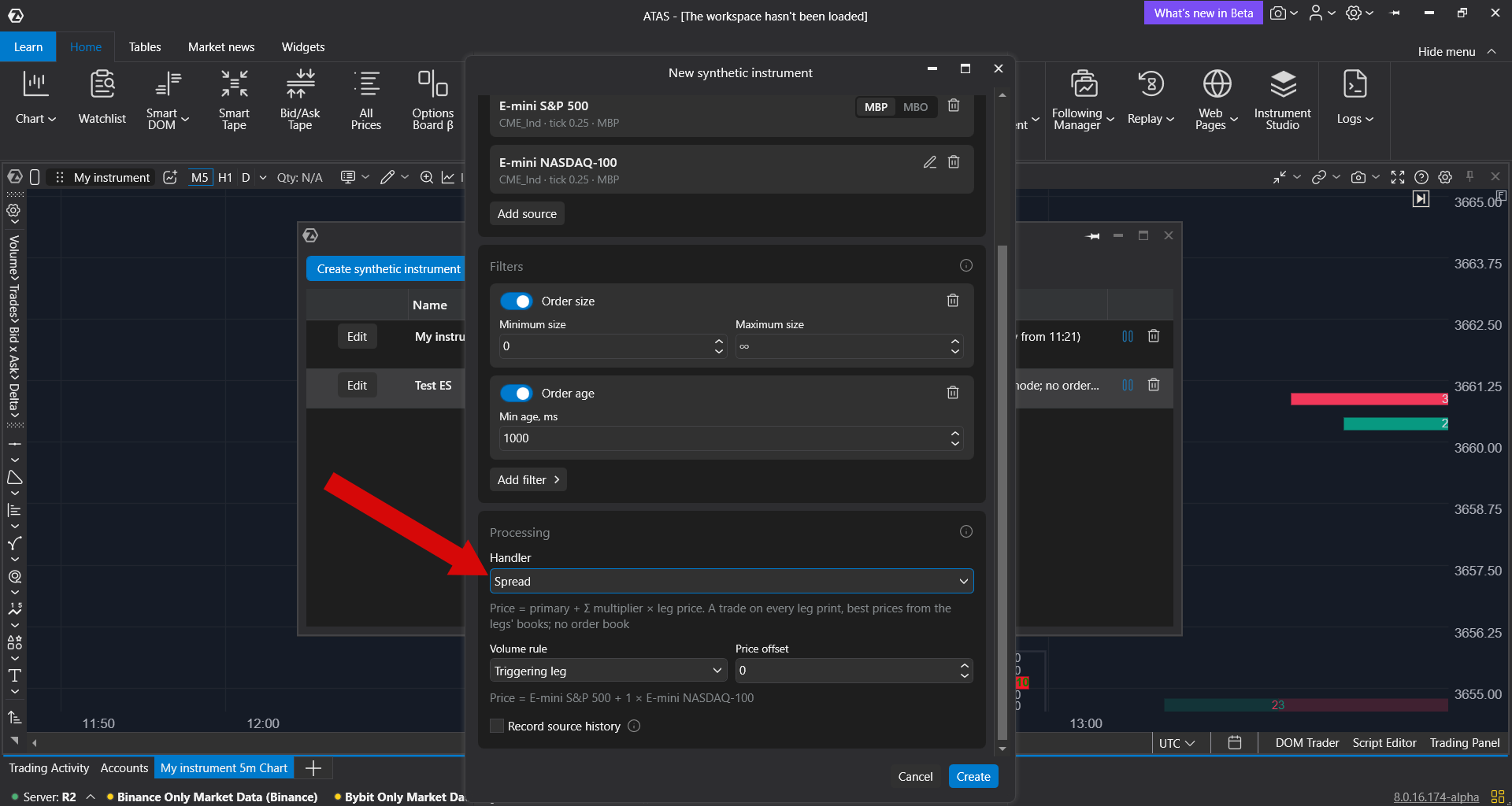
Il Gestore determina cosa mostra lo strumento sintetico. Si può usare un solo gestore. Alcune impostazioni compaiono solo quando servono, ad esempio quelle di allineamento compaiono solo con due o più origini.
- Aggregazione: un book degli ordini combinato dello stesso asset negoziato come contratti diversi o su borse diverse, ad esempio ES e MES. Gli ordini che hanno superato i filtri vengono sommati a ogni livello di prezzo. Valore livello stabilisce cosa viene mostrato a un livello: Volume in attesa, Numero di ordini o Dimensione media dell'ordine. Con origini di tick diverso, imposta Allineamento prezzi su Arrotonda al tick per unire i loro livelli nel tick dello strumento sintetico. Allinea i prezzi di origine sposta ogni origine aggiuntiva della differenza smussata tra il suo prezzo medio e quello dell’origine principale, così le borse con una base di prezzo diversa si allineano.
- Eventi degli ordini: quanti ordini vengono annullati, aggiunti o eseguiti a ogni livello. Scegli l’Evento e il Tempo di mantenimento, ms. Questo gestore richiede dati MBO sulle origini.
- Spread: il prezzo dell’origine principale più il prezzo di ogni origine aggiuntiva moltiplicato per il suo Moltiplicatore del prezzo, più lo Scostamento prezzo. Il moltiplicatore può essere negativo, ad esempio −1 per sottrarre un’origine. La formula è mostrata sotto le impostazioni. Uno spread richiede almeno due origini. Genera un’operazione a ogni operazione di qualsiasi origine e prende i migliori prezzi dai book degli ordini delle origini, ma non ha un book degli ordini proprio. Regola del volume stabilisce il volume dell’operazione: Gamba attivante o Minimo. Usa lo Scostamento prezzo, ad esempio 1000, per mantenere in prezzi positivi sui grafici uno spread vicino allo zero.
Aprire uno strumento sintetico
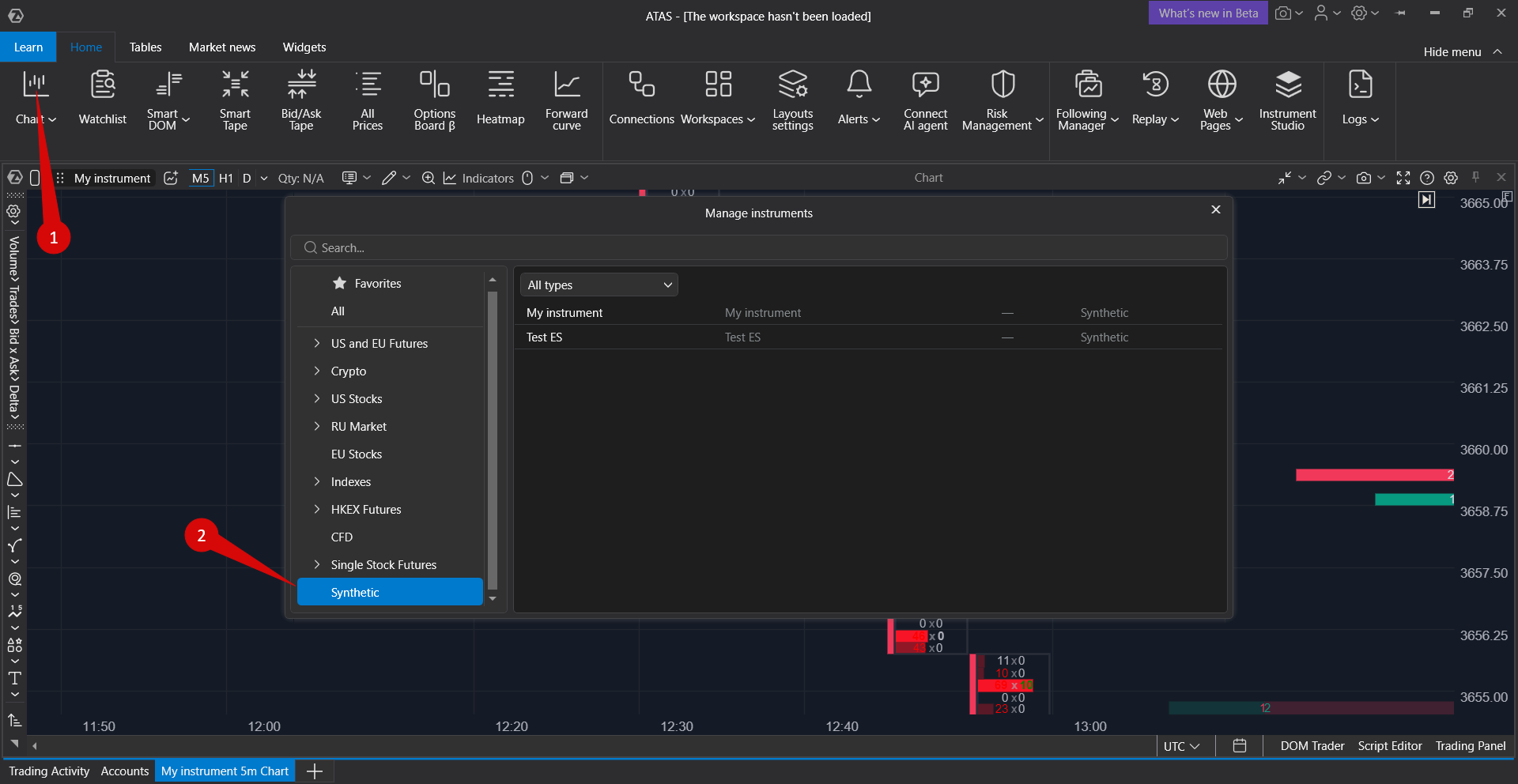
Apri un grafico, il DOM, Heatmap o Smart Tape e scegli lo strumento come al solito. Gli strumenti sintetici si trovano nel gruppo Sintetico. Uno strumento sintetico viene salvato nel tuo spazio di lavoro come qualsiasi altro strumento.
- DOM e Heatmap mostrano il book degli ordini dopo i filtri, nei prezzi e nelle unità dell’origine principale. I migliori bid e ask sono i migliori prezzi reali di tutte le origini prima dei filtri.
- Smart Tape mostra le operazioni di tutte le origini nell’ordine in cui arrivano, convertite nelle unità dell’origine principale.
- Il Grafico mostra normali candele con footprint. L’indicatore Big Trades mostra le operazioni di grandi dimensioni dello strumento sintetico.
Storico e dati in tempo reale
Uno strumento sintetico viene calcolato dai dati in tempo reale delle sue origini, quindi le connessioni delle origini devono essere attive.
- Grafico con una sola origine. Se lo strumento ha una sola origine, il gestore Aggregazione e nessun filtro Dimensione dell'operazione, il grafico mostra lo storico dello strumento di origine. I nuovi dati arrivano dallo strumento sintetico.
- Altri grafici. Con due o più origini, un filtro Dimensione dell'operazione o il gestore Spread, il grafico parte dal momento in cui lo strumento è stato avviato nella sessione corrente della piattaforma. Il grafico mostra In attesa della prima operazione dello strumento sintetico… finché non arriva la prima operazione. Dopo un riavvio della piattaforma o una modifica delle impostazioni dello strumento, il grafico riparte da capo. Vengono conservate le ultime 1.000.000 operazioni.
- Storico di Heatmap. Attiva Registrare la cronologia della sorgente nella sezione Elaborazione. Il tuo computer registra così il flusso degli ordini delle origini e, quando lo strumento si riavvia, Heatmap mostra le ultime ore. Funziona solo con origini MBO. La registrazione usa il periodo di conservazione dei dati MBO indicato nelle impostazioni della piattaforma (da 1 a 30 giorni, 1 giorno per impostazione predefinita) e può occupare circa 2–3 GB di spazio su disco al giorno per uno strumento come ES. Senza registrazione, Heatmap mostra solo i dati in tempo reale.
Gli strumenti sintetici usano una propria sessione 24/7 in UTC. Non adottano la sessione delle origini, quindi le pause di mercato di un’origine vengono mostrate come vuoti.
Modificare, fermare ed eliminare
- Modifica: cambia le impostazioni e fai clic su Applica. Una modifica di origini, modalità dati, filtri o gestore riavvia lo strumento e la sua visualizzazione viene ricostruita.
- Un nuovo strumento compare nell’elenco come Fermato. Si avvia quando lo apri su un grafico, nel DOM, in Heatmap o in Smart Tape, oppure subito se Registrare la cronologia della sorgente è attivo. Fino ad allora, Avvia non cambia lo stato.
- Interrompere ferma il calcolo, Avvia lo fa ripartire. Chiudere l’ultimo grafico o pannello con lo strumento non lo ferma. Uno strumento con Registrare la cronologia della sorgente continua a funzionare in background e si avvia insieme alla piattaforma, anche senza pannelli aperti.
- Elimina rimuove lo strumento dopo una conferma. L’operazione non può essere annullata. I pannelli aperti con questo strumento smettono di ricevere dati.
La colonna Stato mostra Fermato, Inizializzazione con una percentuale, Attivo con una nota tra parentesi, ad esempio che un’origine non è disponibile, Recupero oppure Errore con il motivo.
Da sapere
- Il trading non è disponibile sugli strumenti sintetici. Per fare trading, usa gli strumenti di origine.
- Gli strumenti sintetici non funzionano in Market Replay.
- Ai fini del limite di strumenti aperti del tuo piano, uno strumento sintetico conta come gli strumenti di origine che usa.
- Gli strumenti sintetici vengono salvati sul tuo computer, nelle impostazioni di ATAS.
Se qualcosa non funziona
| Problema | Cosa fare |
| Un nuovo strumento resta Fermato dopo aver fatto clic su Avvia | Apri lo strumento su un grafico, nel DOM, in Heatmap o in Smart Tape. Il calcolo parte quando lo strumento viene aperto in un pannello. |
| Manca il pulsante Studio strumenti | Aggiorna la piattaforma all’ultima versione e verifica che il tuo account includa Instrument Studio. Se l’accesso è stato appena aggiunto, esci dal tuo account ATAS e accedi di nuovo. Se il pulsante continua a mancare, contatta il supporto. |
| Il pulsante Crea non è attivo | Aggiungi almeno un’origine. Se sopra i pulsanti c’è un motivo in rosso, risolvilo. |
| L’errore dice che la dimensione del tick di un’origine non corrisponde all’origine principale dopo il moltiplicatore del prezzo | Le origini hanno una dimensione del tick diversa, ad esempio ES (0,25) e GC (0,10). Con il gestore Aggregazione, imposta Allineamento prezzi su Arrotonda al tick. Per costruire uno spread tra strumenti diversi, scegli il gestore Spread: non controlla il tick. Lo stesso messaggio compare quando il Moltiplicatore del prezzo è zero o negativo, quindi controlla anche quello. |
| L’errore dice che lo scostamento di prezzo deve essere un multiplo della dimensione del tick | Inserisci uno scostamento pari a un numero intero di tick dell’origine principale, oppure imposta Allineamento prezzi su Arrotonda al tick. |
| L’errore dice che lo spread richiede almeno due origini | Aggiungi una seconda origine o scegli un altro gestore. |
| L’errore dice che il gestore richiede la modalità dati MBO | Passa le origini ai dati MBO. I dati MBO arrivano dalle connessioni Rithmic e dxFeed. |
| Lo stato indica Modalità MBP e che alcuni componenti vengono saltati | Un’origine usa dati Mercato per prezzo, quindi i filtri che richiedono i singoli ordini non vengono applicati. Passa l’origine a MBO se la tua connessione lo fornisce. |
| Lo stato indica che un’origine non è disponibile o non invia dati | Verifica che la connessione di questa origine sia attiva. Con due o più origini, lo strumento continua a funzionare senza di essa e la riprende quando i suoi dati tornano disponibili. |
| Il grafico mostra In attesa della prima operazione dello strumento sintetico… | Questo grafico parte dal momento in cui lo strumento è stato avviato. Attendi la prima operazione. |
| Heatmap non mostra lo storico | Attiva Registrare la cronologia della sorgente e usa origini MBO. Lo storico è disponibile solo dal momento in cui è iniziata la registrazione. |
| Un ordine viene rifiutato con il messaggio Il trading non è disponibile per gli strumenti sintetici | Gli strumenti sintetici servono solo per l’analisi. Inserisci gli ordini sugli strumenti di origine. |
| Uno strumento sintetico continua a funzionare dopo che ne hai chiuso i pannelli | Fai clic su Interrompere nell’elenco di Studio strumenti. La chiusura dei pannelli non ferma uno strumento, e uno strumento con Registrare la cronologia della sorgente si avvia anche insieme alla piattaforma. |
Questa risposta ti è stata utile?
Fantastico!
Grazie per il tuo feedback
Siamo spiacenti di non poterti essere di aiuto
Grazie per il tuo feedback
Feedback inviato
Apprezziamo il tuo sforzo e cercheremo di correggere l’articolo