Le Studio d’instrument (Instrument Studio) crée des instruments synthétiques à partir des données de marché d’un ou plusieurs instruments ordinaires. Vous pouvez réunir les carnets d’ordres de plusieurs contrats ou bourses en un seul, retirer les ordres que vous ne voulez pas voir, comme les petits ordres ou les cotations des teneurs de marché, afficher où les ordres sont annulés, ajoutés ou exécutés, ou construire un spread entre instruments.
Un instrument synthétique s’ouvre comme un instrument ordinaire : sur un graphique, dans le DOM, la Heatmap et le Smart Tape. Il est calculé sur votre ordinateur à partir des données en temps réel de votre connexion. Vous ne pouvez pas passer d’ordres sur un instrument synthétique.
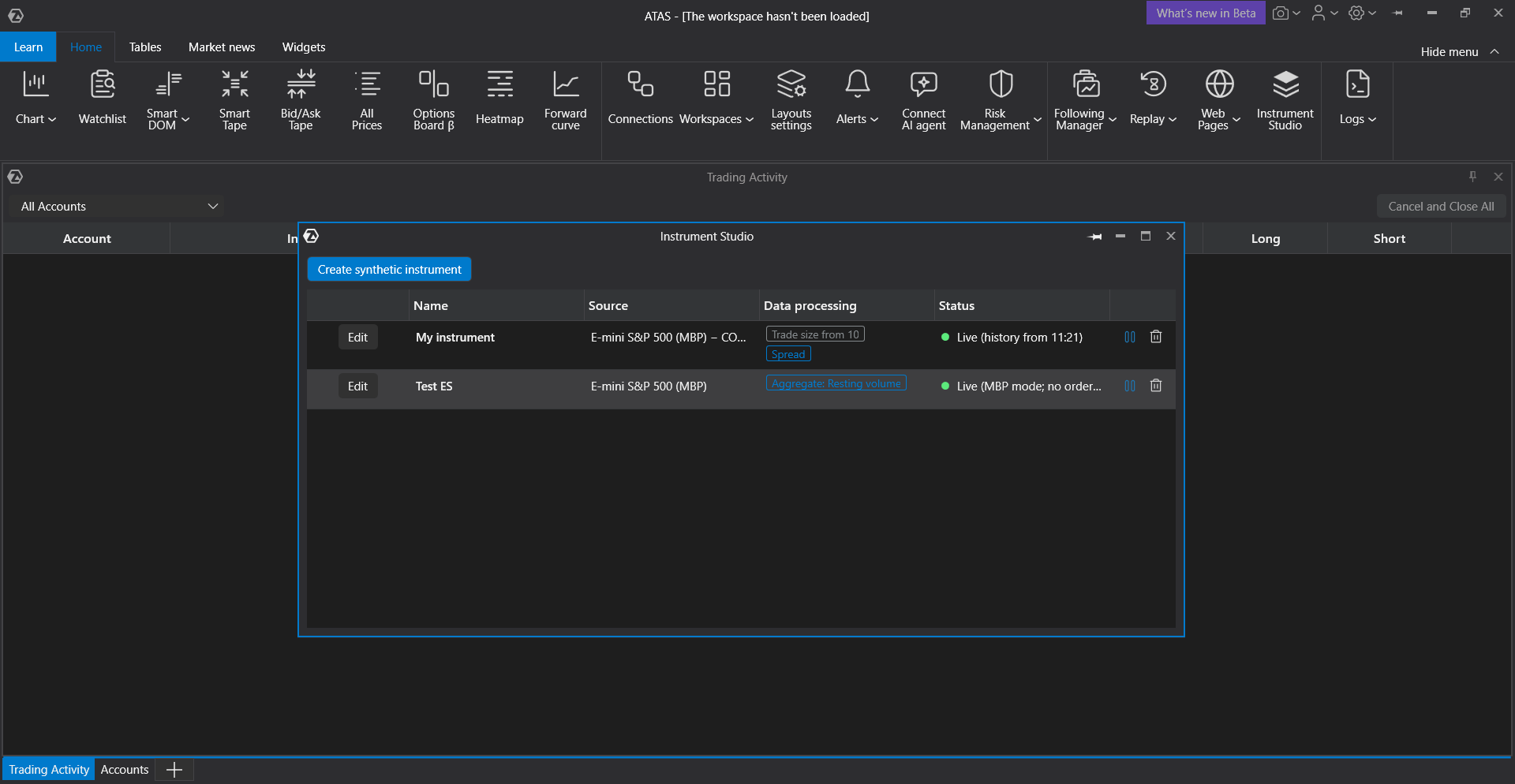
Ce dont vous avez besoin
- ATAS ou ATAS X pour ordinateur.
- Le Studio d’instrument inclus dans votre compte ATAS. Sans lui, le bouton du Studio d’instrument ne s’affiche pas.
- Une connexion qui fournit les instruments que vous voulez utiliser comme sources. Les filtres qui travaillent sur les ordres individuels nécessitent des données ordre par ordre (MBO), fournies par les connexions Rithmic et dxFeed. Avec les autres connexions, l’instrument synthétique utilise le DOM agrégé habituel.
Ouvrir le Studio d’instrument
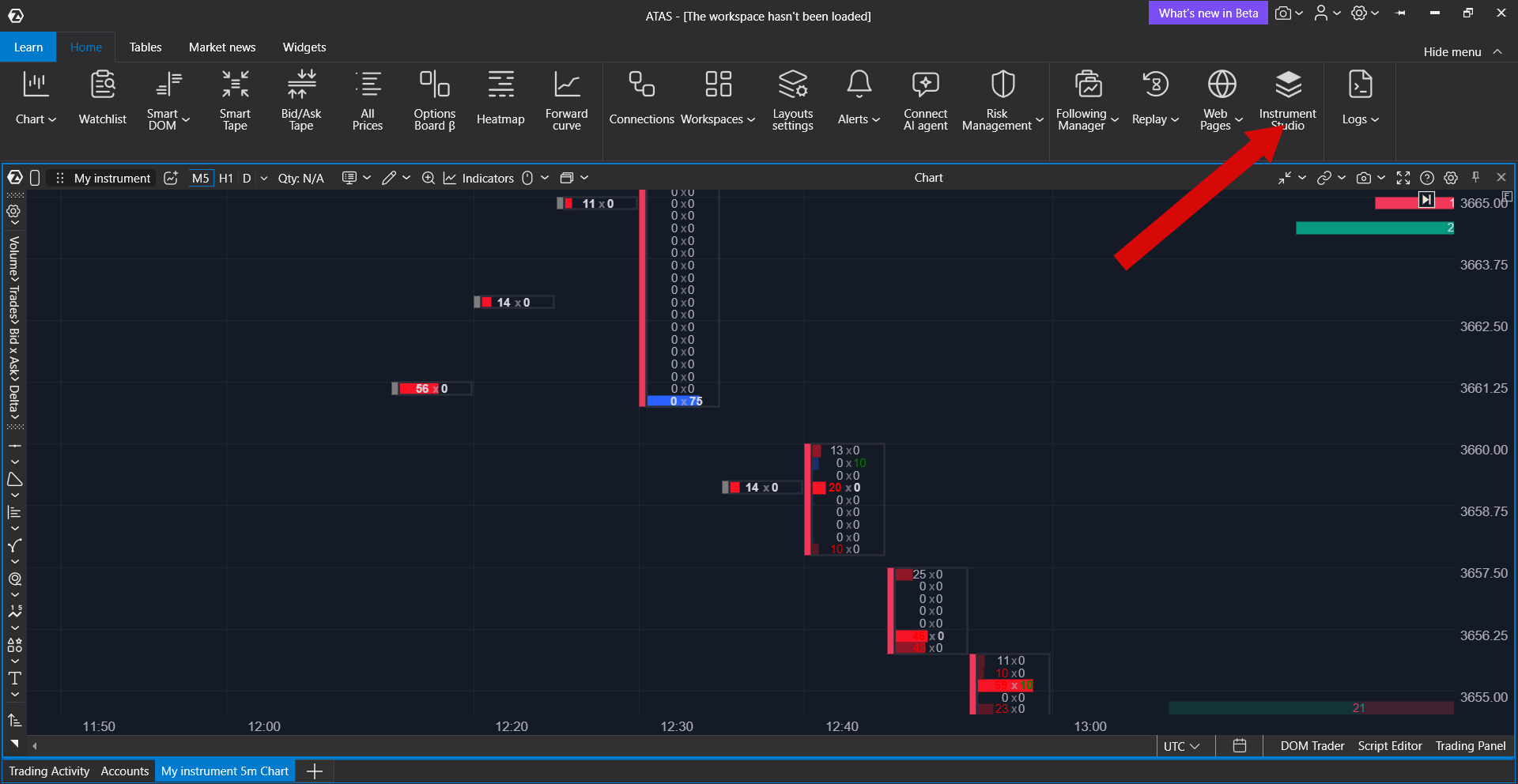
Cliquez sur Studio d'instrument dans le ruban de la fenêtre principale. Tant que vous n’avez aucun instrument synthétique, la liste affiche Aucun instrument synthétique pour le moment.
Créer un instrument synthétique
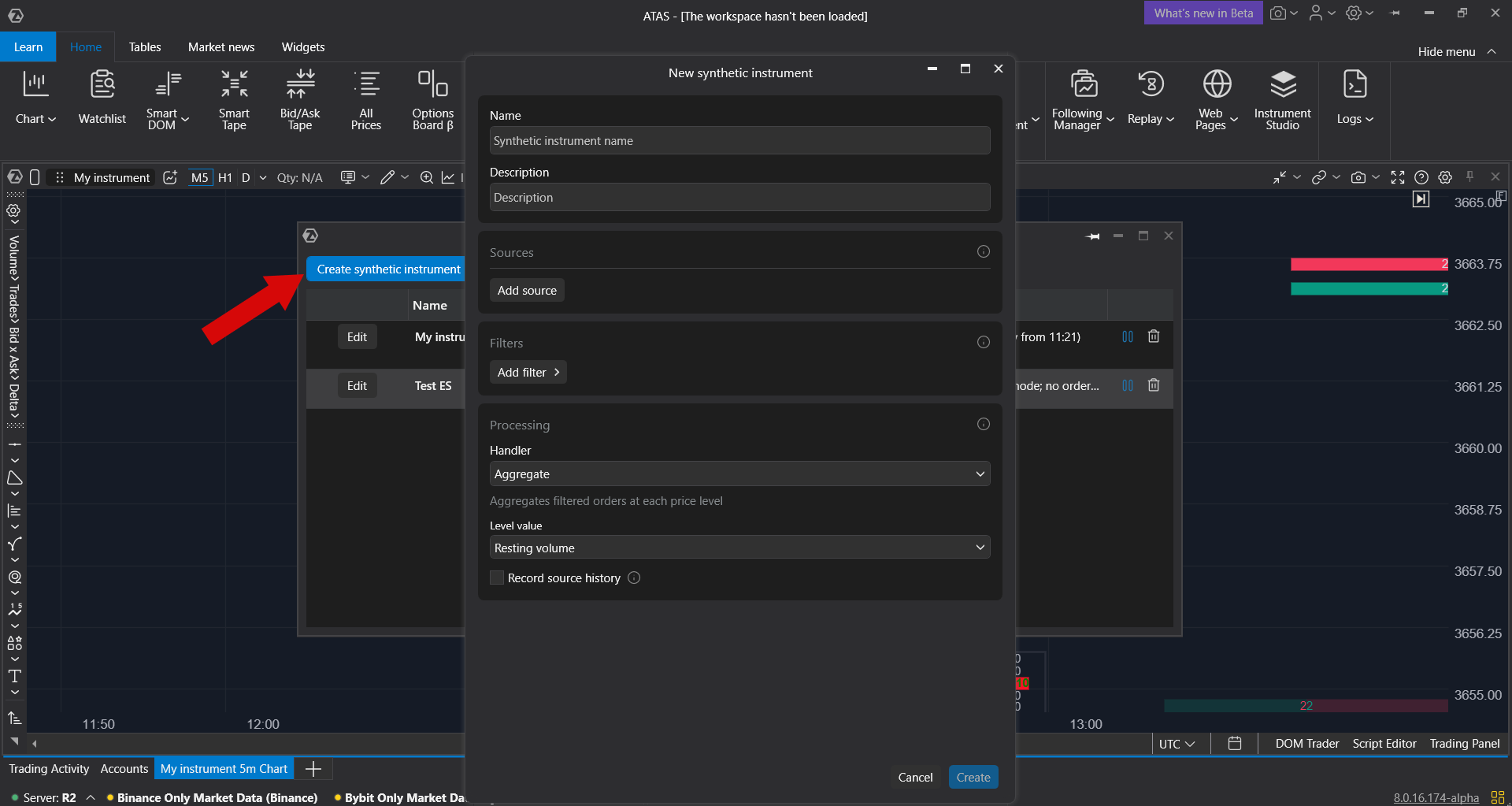
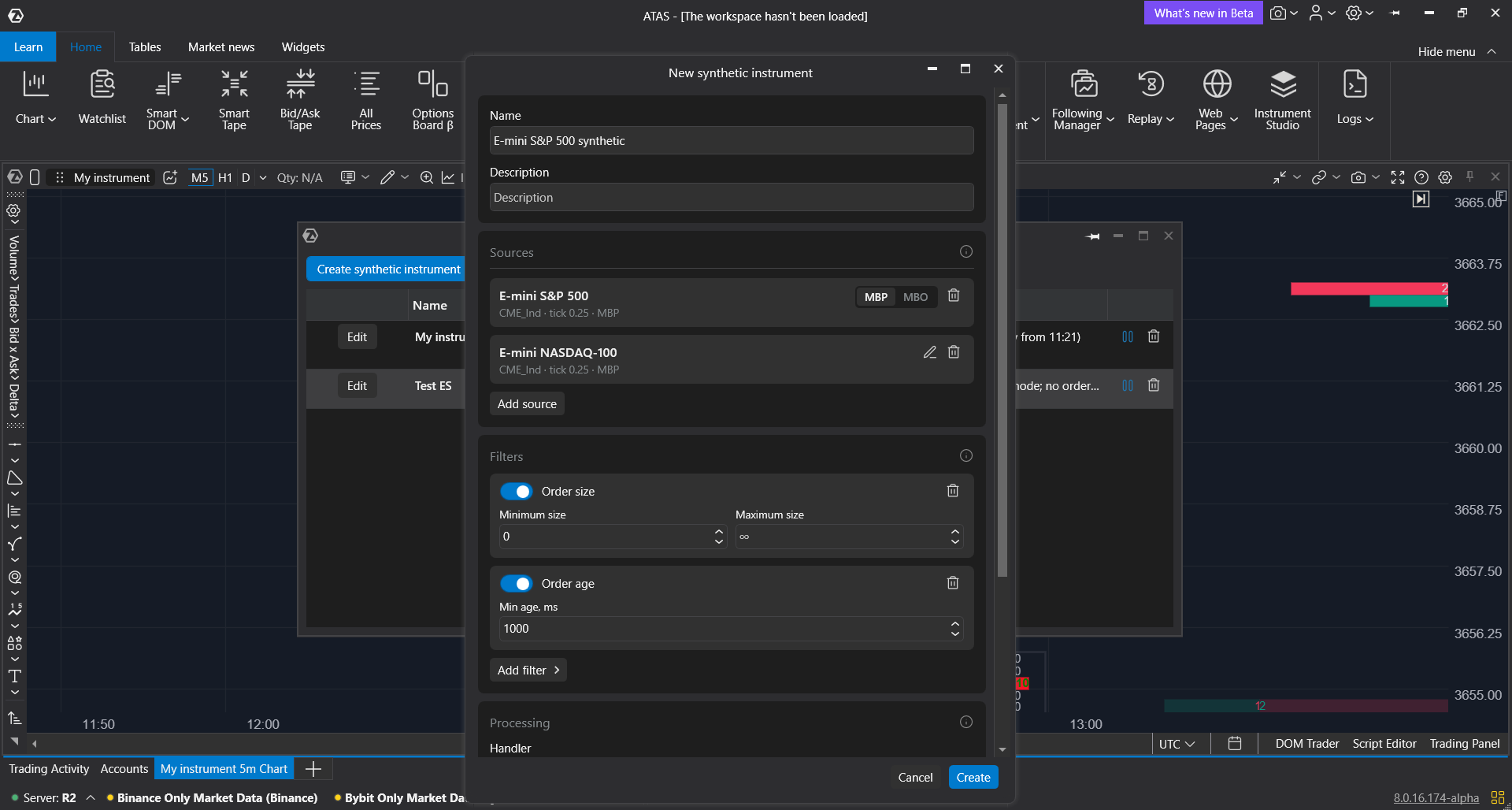
- Cliquez sur Créer un instrument synthétique. La fenêtre Nouvel instrument synthétique s’ouvre.
- Saisissez un Nom (80 caractères maximum) et, si vous le souhaitez, une Description (500 caractères maximum). Si vous laissez le nom vide, il est rempli à l’ajout de la première source, par exemple E-mini S&P 500 synthetic.
- Dans Sources, cliquez sur Ajouter une source et choisissez un instrument. Ajoutez d’autres sources de la même façon.
- Dans Filtres, ajoutez les filtres nécessaires. Sans filtre, tous les ordres sont utilisés.
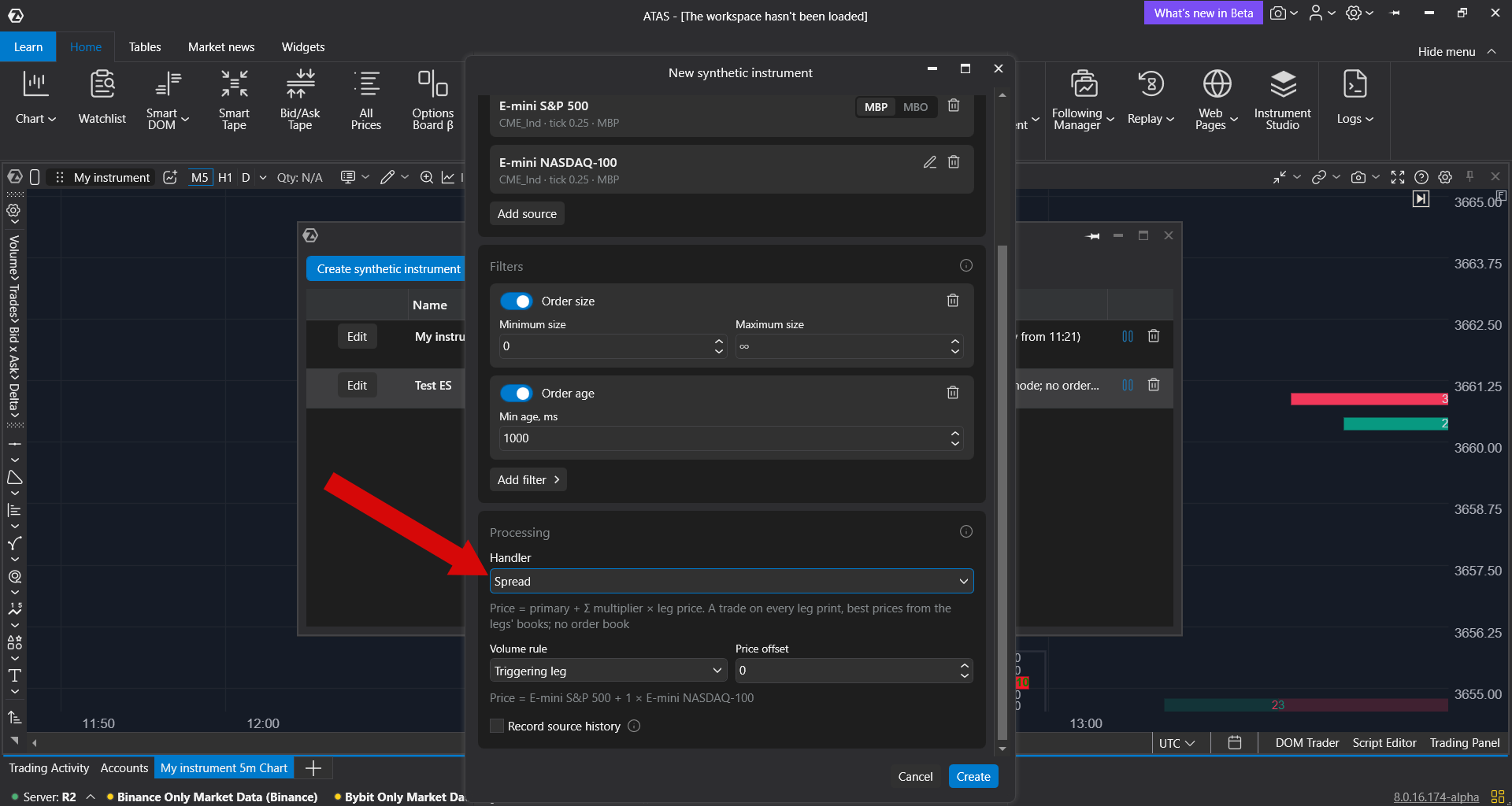
- Dans Traitement, choisissez le Gestionnaire : Agrégation, Événements d'ordres ou Spread.
- Cliquez sur Créer.
Si l’instrument ne peut pas être créé, la raison s’affiche en rouge au-dessus des boutons. Créer reste inactif tant que vous n’avez pas ajouté au moins une source.
Ajouter des sources
La première source ajoutée est la source principale. Elle définit le tick et les unités de l’instrument synthétique. Dans sa carte, choisissez les données MBP ou MBO.
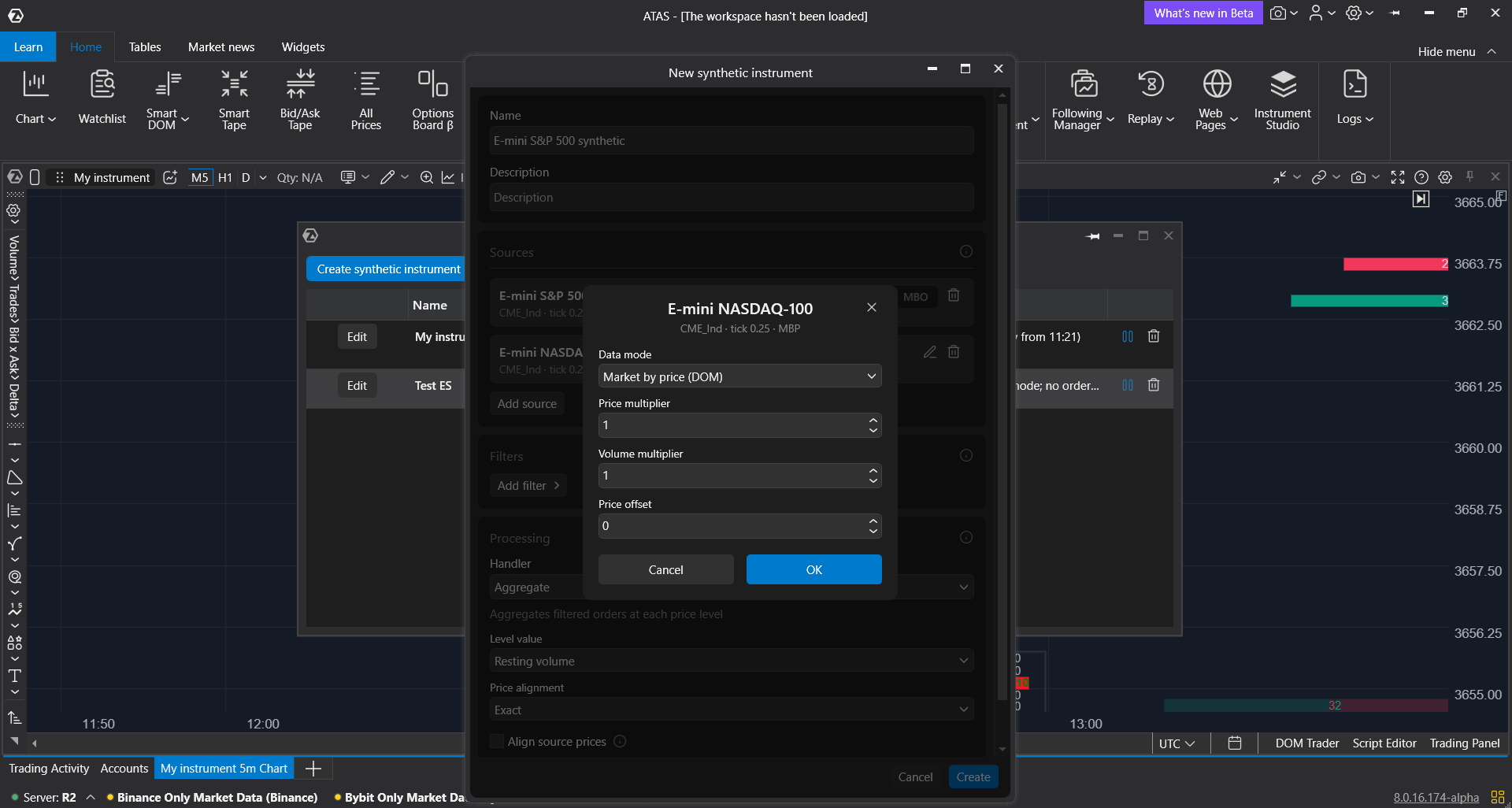
Les prix des sources supplémentaires sont convertis dans les prix de la source principale. Pour le configurer, cliquez sur l’icône crayon Paramètres de la source à côté d’une source supplémentaire :
- Mode de données : Marché par ordre (MBO) utilise les ordres individuels et fonctionne avec tous les filtres. Marché par prix (DOM) n’utilise que le DOM agrégé : les filtres qui nécessitent des ordres individuels sont donc ignorés.
- Multiplicateur de prix : convertit les prix de la source dans les prix de la source principale. 1 signifie des prix identiques.
- Multiplicateur de volume : convertit les volumes de la source dans les unités de la source principale, par exemple 0,1 pour un micro-contrat.
- Décalage de prix : une constante ajoutée aux prix de la source après le multiplicateur.
Avec le gestionnaire Agrégation et l’Alignement des prix réglé sur Exact, le tick de chaque source supplémentaire multiplié par son Multiplicateur de prix doit être égal au tick de la source principale. Par exemple, ES et MES ont le même tick : le multiplicateur 1 convient. Pour des sources avec un tick différent, réglez l’Alignement des prix sur Arrondir au tick. Le gestionnaire Spread ne fait pas cette vérification.
Cliquez sur OK pour appliquer les paramètres de la source. Vous pouvez combiner des instruments de connexions et de bourses différentes. Un même instrument ne peut pas être ajouté deux fois, et un instrument synthétique ne peut pas servir de source.
Pour retirer une source, cliquez sur son icône corbeille. Si vous retirez la source principale, la suivante devient la source principale, et ses multiplicateurs et son décalage sont remis à 1, 1 et 0.
Filtrer les ordres
Cliquez sur Ajouter un filtre et choisissez un filtre. Chaque filtre apparaît sous forme de carte avec ses paramètres. Utilisez l’interrupteur pour désactiver un filtre et l’icône corbeille pour le supprimer. Un ordre doit passer tous les filtres activés.
| Filtre | Ce qu’il conserve | MBO requis |
| Taille de l'ordre | Les ordres dont la taille visible est comprise entre Taille minimale et Taille maximale. ∞ dans Taille maximale signifie sans limite. | Oui |
| Taille de l'ordre | Les transactions dont le volume est dans la plage de taille. Ce filtre agit sur la bande des transactions et les bougies de l’instrument synthétique. | Non |
| Âge de l'ordre | Les ordres présents dans le carnet depuis au moins Âge min., ms. Un ordre apparaît dès qu’il atteint cet âge. | Oui |
| Exclusion par distance et taille | Retire les ordres situés à la distance indiquée du meilleur bid et du meilleur ask, avec une taille dans la plage indiquée, par exemple les cotations des teneurs de marché. | Oui |
Si une source utilise les données Marché par prix (DOM), les filtres qui nécessitent MBO sont ignorés, et le statut de l’instrument l’indique.
Choisir le traitement
Le Gestionnaire détermine ce qu’affiche l’instrument synthétique. Un seul gestionnaire peut être utilisé. Certains paramètres n’apparaissent que lorsqu’ils s’appliquent : par exemple, les paramètres d’alignement n’apparaissent qu’à partir de deux sources.
- Agrégation : un carnet d’ordres combiné d’un même actif négocié sous forme de contrats différents ou sur des bourses différentes, par exemple ES et MES. Les ordres qui ont passé les filtres sont additionnés à chaque niveau de prix. Valeur de niveau définit ce qui s’affiche à un niveau : Volume en attente, Nombre d'ordres ou Taille moyenne des ordres. Avec des sources de tick différent, réglez l’Alignement des prix sur Arrondir au tick pour fusionner leurs niveaux dans le tick de l’instrument synthétique. Aligner les prix sources décale chaque source supplémentaire de l’écart lissé entre son prix médian et celui de la source principale, afin d’aligner des bourses dont la base de prix diffère.
- Événements d'ordres : combien d’ordres sont annulés, ajoutés ou exécutés à chaque niveau. Choisissez l’Événement et le Temps de maintien, ms. Ce gestionnaire nécessite des données MBO sur les sources.
- Spread : le prix de la source principale plus le prix de chaque source supplémentaire multiplié par son Multiplicateur de prix, plus le Décalage de prix. Le multiplicateur peut être négatif, par exemple −1 pour soustraire une source. La formule s’affiche sous les paramètres. Un spread nécessite au moins deux sources. Il crée une transaction à chaque transaction de n’importe quelle source et reprend les meilleurs prix des carnets d’ordres des sources, mais il n’a pas de carnet d’ordres propre. Règle de volume définit le volume de la transaction : Jambe déclenchante ou Minimum. Utilisez le Décalage de prix, par exemple 1000, pour garder en prix positifs sur les graphiques un spread proche de zéro.
Ouvrir un instrument synthétique
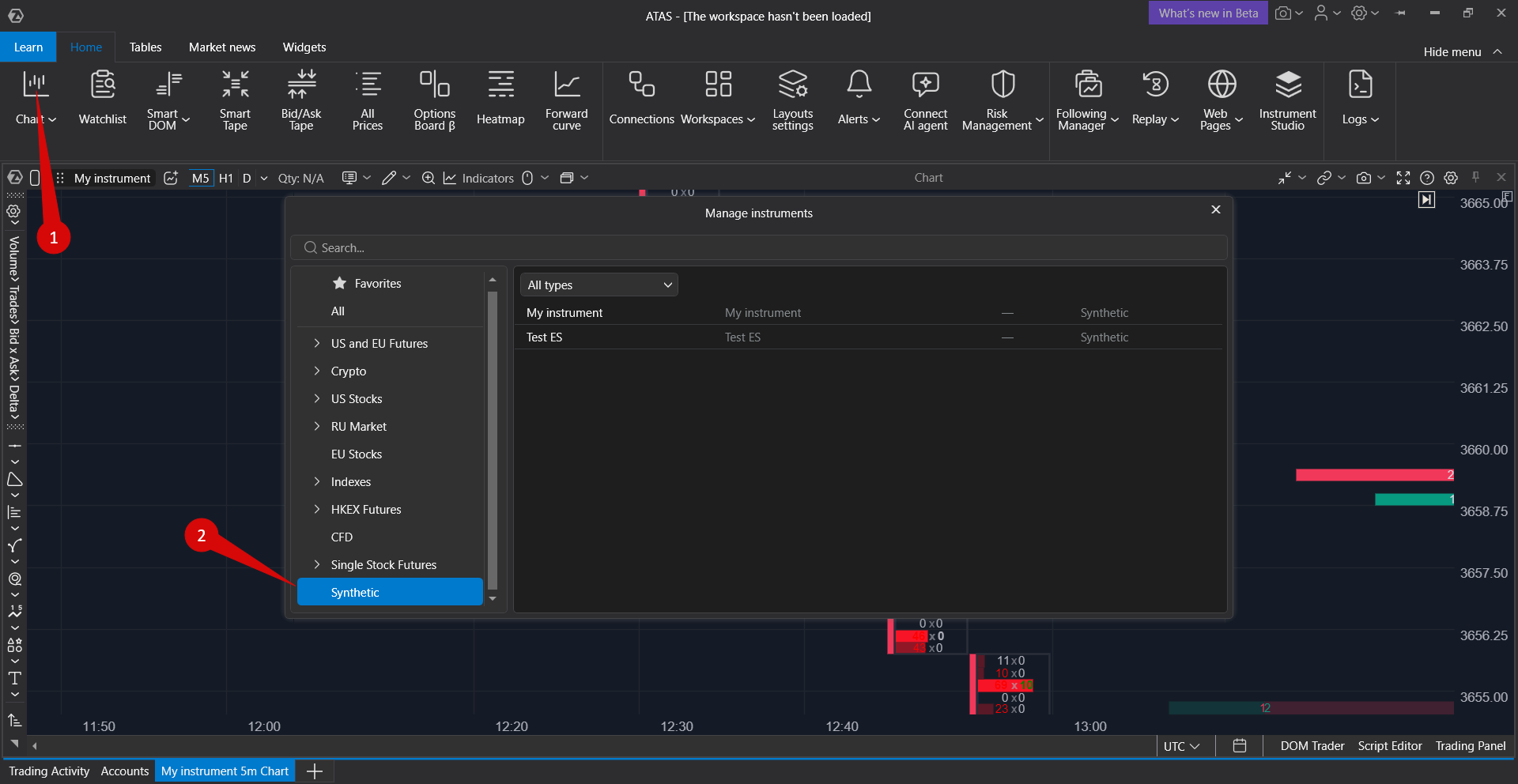
Ouvrez un graphique, le DOM, la Heatmap ou le Smart Tape et choisissez l’instrument comme d’habitude. Les instruments synthétiques se trouvent dans le groupe Synthétique. Un instrument synthétique est enregistré dans votre espace de travail comme tout autre instrument.
- Le DOM et la Heatmap affichent le carnet d’ordres après les filtres, dans les prix et les unités de la source principale. Le meilleur bid et le meilleur ask sont les meilleurs prix réels de toutes les sources avant les filtres.
- Le Smart Tape affiche les transactions de toutes les sources dans leur ordre d’arrivée, converties dans les unités de la source principale.
- Le Graphique affiche des bougies ordinaires avec footprint. L’indicateur Big Trades affiche les grosses transactions de l’instrument synthétique.
Historique et données en temps réel
Un instrument synthétique est calculé à partir des données en temps réel de ses sources : les connexions des sources doivent donc être actives.
- Graphique avec une seule source. Si l’instrument a une seule source, le gestionnaire Agrégation et aucun filtre Taille de l'ordre, le graphique affiche l’historique de l’instrument source. Les nouvelles données viennent de l’instrument synthétique.
- Autres graphiques. Avec deux sources ou plus, un filtre Taille de l'ordre ou le gestionnaire Spread, le graphique commence au moment où l’instrument a démarré dans la session en cours de la plateforme. Le graphique affiche En attente de la première transaction de l'instrument synthétique… jusqu’à la première transaction. Après un redémarrage de la plateforme ou une modification des paramètres de l’instrument, le graphique repart de zéro. Les 1 000 000 dernières transactions sont conservées.
- Historique de la Heatmap. Activez Enregistrer l'historique de la source dans la section Traitement. Votre ordinateur enregistre alors le flux d’ordres des sources et, au redémarrage de l’instrument, la Heatmap affiche les dernières heures. Cela ne fonctionne qu’avec des sources MBO. L’enregistrement utilise la durée de conservation des données MBO définie dans les paramètres de la plateforme (de 1 à 30 jours, 1 jour par défaut) et peut occuper environ 2 à 3 Go d’espace disque par jour pour un instrument comme ES. Sans enregistrement, la Heatmap n’affiche que les données en temps réel.
Les instruments synthétiques utilisent leur propre session 24/7 en UTC. Ils ne reprennent pas la session des sources : les interruptions du marché d’une source apparaissent donc comme des trous.
Modifier, arrêter et supprimer
- Modifier : changez les paramètres et cliquez sur Appliquer. Un changement de sources, de modes de données, de filtres ou de gestionnaire redémarre l’instrument, et son affichage est reconstruit.
- Un nouvel instrument apparaît dans la liste comme Arrêté. Il démarre lorsque vous l’ouvrez sur un graphique, dans le DOM, la Heatmap ou le Smart Tape, ou immédiatement si Enregistrer l'historique de la source est activé. Jusque-là, Démarrer ne change pas le statut.
- Arrêter arrête le calcul, Démarrer le relance. Fermer le dernier graphique ou panneau avec l’instrument ne l’arrête pas. Un instrument avec Enregistrer l'historique de la source continue de tourner en arrière-plan et démarre avec la plateforme, même sans panneau ouvert.
- Supprimer supprime l’instrument après confirmation. Cette action est irréversible. Les panneaux ouverts avec cet instrument ne reçoivent plus de données.
La colonne Statut affiche Arrêté, Initialisation avec un pourcentage, Actif avec une note entre parenthèses, par exemple qu’une source est indisponible, Récupération ou Erreur avec la raison.
Bon à savoir
- Le trading n’est pas disponible sur les instruments synthétiques. Pour trader, utilisez les instruments sources.
- Les instruments synthétiques ne fonctionnent pas dans Market Replay.
- Un instrument synthétique est décompté dans la limite d’instruments ouverts de votre abonnement comme les instruments sources qu’il utilise.
- Les instruments synthétiques sont enregistrés sur votre ordinateur, dans les paramètres d’ATAS.
En cas de problème
| Problème | Que faire |
| Un nouvel instrument reste Arrêté après un clic sur Démarrer | Ouvrez l’instrument sur un graphique, dans le DOM, la Heatmap ou le Smart Tape. Le calcul démarre lorsque l’instrument est ouvert dans un panneau. |
| Le bouton Studio d’instrument est absent | Mettez à jour la plateforme vers la dernière version et vérifiez que votre compte inclut le Studio d’instrument. Si l’accès vient d’être ajouté, déconnectez-vous de votre compte ATAS et reconnectez-vous. Si le bouton est toujours absent, contactez le support. |
| Le bouton Créer est inactif | Ajoutez au moins une source. Si une raison s’affiche en rouge au-dessus des boutons, corrigez-la. |
| L’erreur indique que la taille de tick d’une source ne correspond pas à la source principale après le multiplicateur de prix | Les sources ont une taille de tick différente, par exemple ES (0,25) et GC (0,10). Avec le gestionnaire Agrégation, réglez l’Alignement des prix sur Arrondir au tick. Pour construire un spread entre des instruments différents, choisissez le gestionnaire Spread : il ne vérifie pas le tick. Le même message s’affiche lorsque le Multiplicateur de prix est nul ou négatif : vérifiez-le aussi. |
| L’erreur indique que le décalage de prix doit être un multiple de la taille de tick | Saisissez un décalage égal à un nombre entier de ticks de la source principale, ou réglez l’Alignement des prix sur Arrondir au tick. |
| L’erreur indique que le spread nécessite au moins deux sources | Ajoutez une deuxième source ou choisissez un autre gestionnaire. |
| L’erreur indique que le gestionnaire nécessite le mode de données MBO | Passez les sources en données MBO. Les données MBO sont fournies par les connexions Rithmic et dxFeed. |
| Le statut indique Mode MBP et que des composants sont ignorés | Une source utilise des données Marché par prix : les filtres qui nécessitent des ordres individuels ne sont pas appliqués. Passez la source en MBO si votre connexion le permet. |
| Le statut indique qu’une source est indisponible ou n’envoie pas de données | Vérifiez que la connexion de cette source est active. Avec deux sources ou plus, l’instrument continue de fonctionner sans elle et la reprend dès que ses données reviennent. |
| Le graphique affiche En attente de la première transaction de l'instrument synthétique… | Ce graphique commence au moment où l’instrument a démarré. Attendez la première transaction. |
| La Heatmap n’affiche pas d’historique | Activez Enregistrer l'historique de la source et utilisez des sources MBO. L’historique n’est disponible qu’à partir du début de l’enregistrement. |
| Un ordre est rejeté avec le message Le trading n'est pas disponible pour les instruments synthétiques | Les instruments synthétiques servent uniquement à l’analyse. Passez vos ordres sur les instruments sources. |
| Un instrument synthétique continue de tourner après la fermeture de ses panneaux | Cliquez sur Arrêter dans la liste du Studio d’instrument. Fermer les panneaux n’arrête pas un instrument, et un instrument avec Enregistrer l'historique de la source démarre aussi avec la plateforme. |
Cet article a-t-il été utile ?
C'est super !
Merci pour votre commentaire
Désolé ! Nous n'avons pas pu vous être utile
Merci pour votre commentaire
Commentaires envoyés
Nous apprécions vos efforts et nous allons corriger l'article