Instrument Studio crea instrumentos sintéticos a partir de los datos de mercado de uno o varios instrumentos normales. Puede combinar en uno los libros de órdenes de varios contratos o bolsas, quitar las órdenes que no quiere ver, como las órdenes pequeñas o las cotizaciones de los creadores de mercado, mostrar dónde se cancelan, añaden o ejecutan órdenes, o construir un spread entre instrumentos.
Un instrumento sintético se abre como uno normal: en un gráfico, en el DOM, Heatmap y Smart Tape. Se calcula en su ordenador a partir de los datos en tiempo real de su conexión. No se pueden colocar órdenes en un instrumento sintético.
Qué necesita
- ATAS o ATAS X de escritorio.
- Instrument Studio en su cuenta de ATAS. Sin él, el botón Estudio de instrumentos no se muestra.
- Una conexión con los instrumentos que quiere usar como fuentes. Los filtros que trabajan con órdenes individuales necesitan datos orden por orden (MBO), que ofrecen las conexiones Rithmic y dxFeed. Con otras conexiones, el instrumento sintético usa el DOM agregado normal.
Abrir Instrument Studio
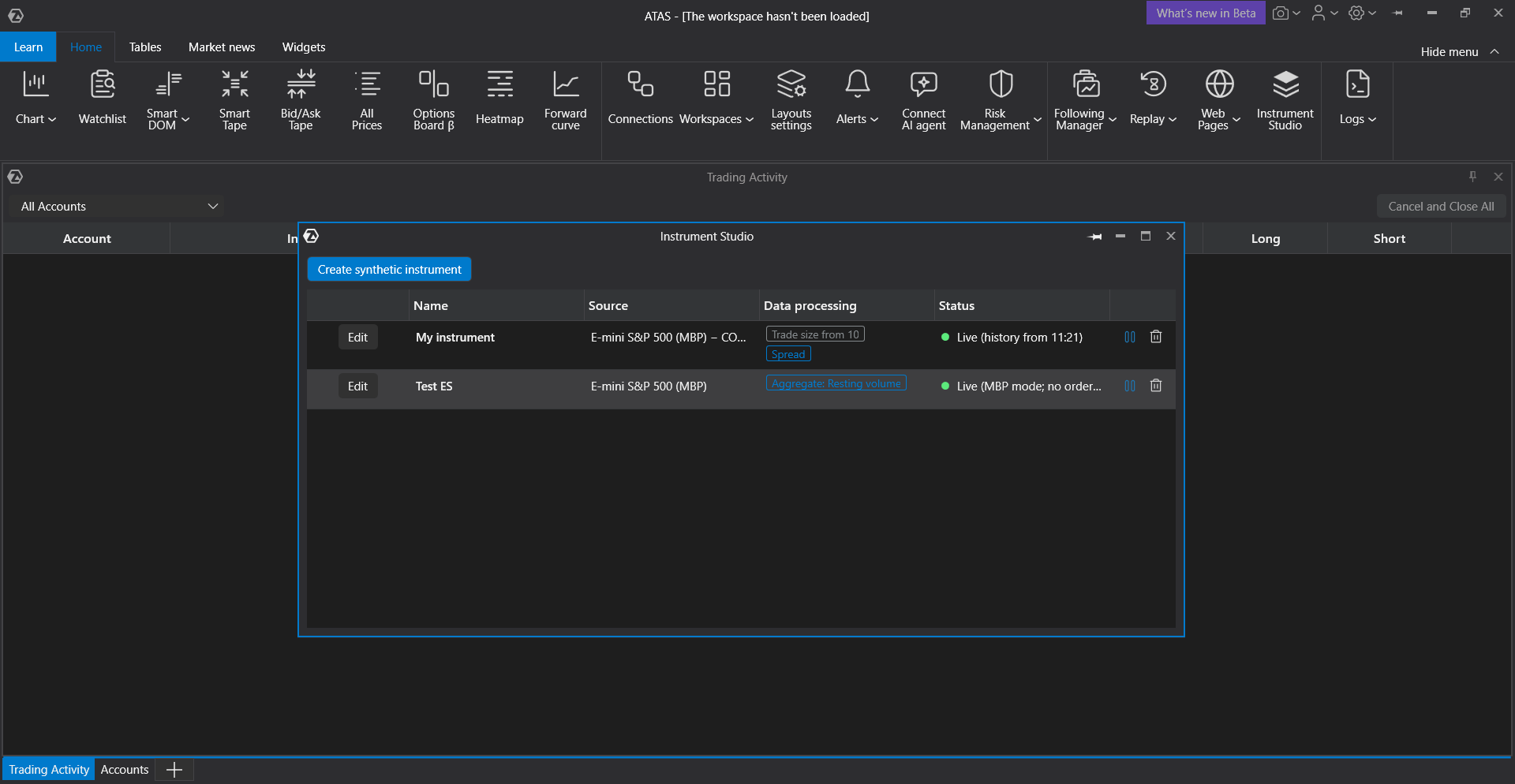
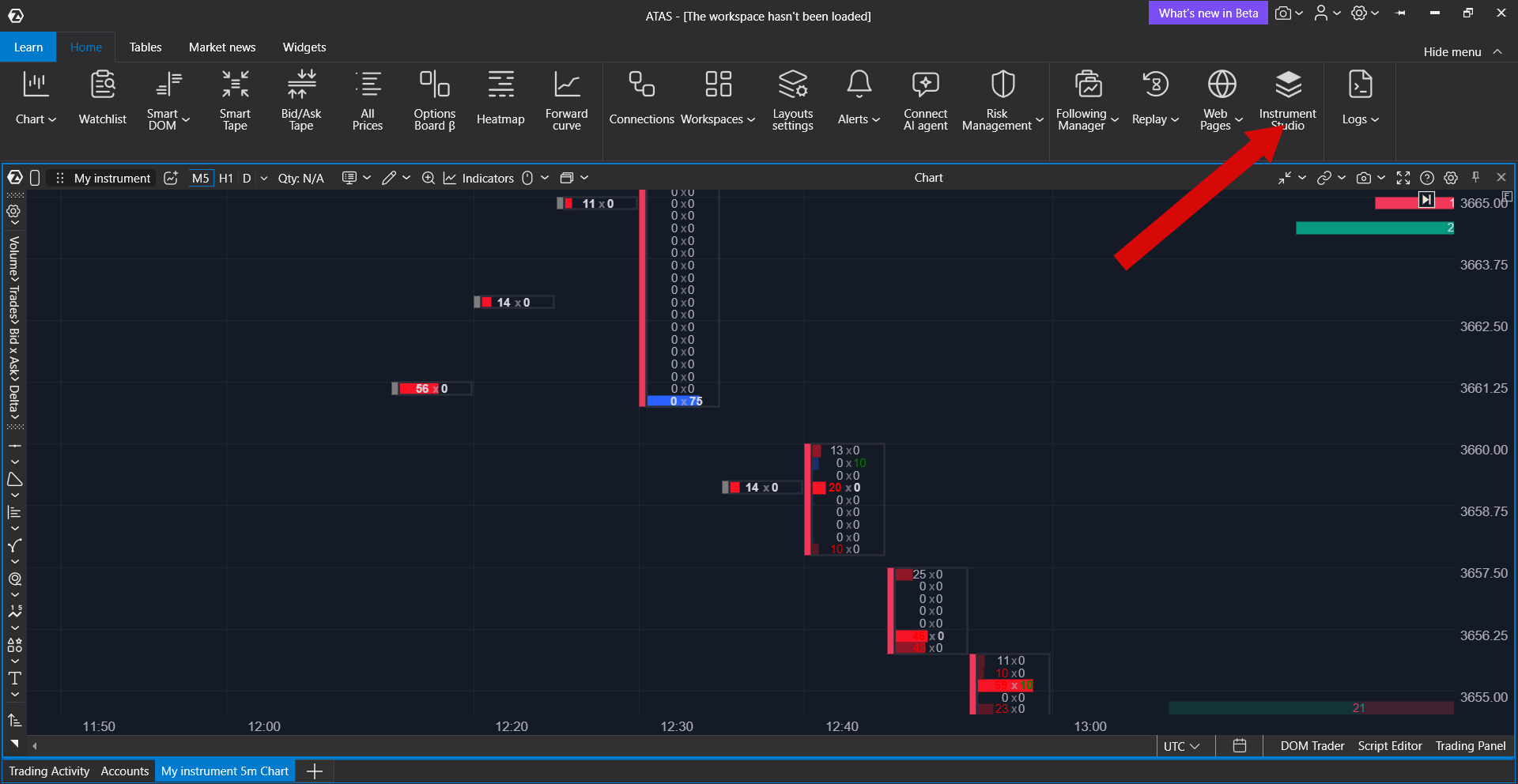
Haga clic en Estudio de instrumentos en la barra superior de la ventana principal. Mientras no tenga instrumentos sintéticos, la lista muestra Aún no hay instrumentos sintéticos.
Crear un instrumento sintético
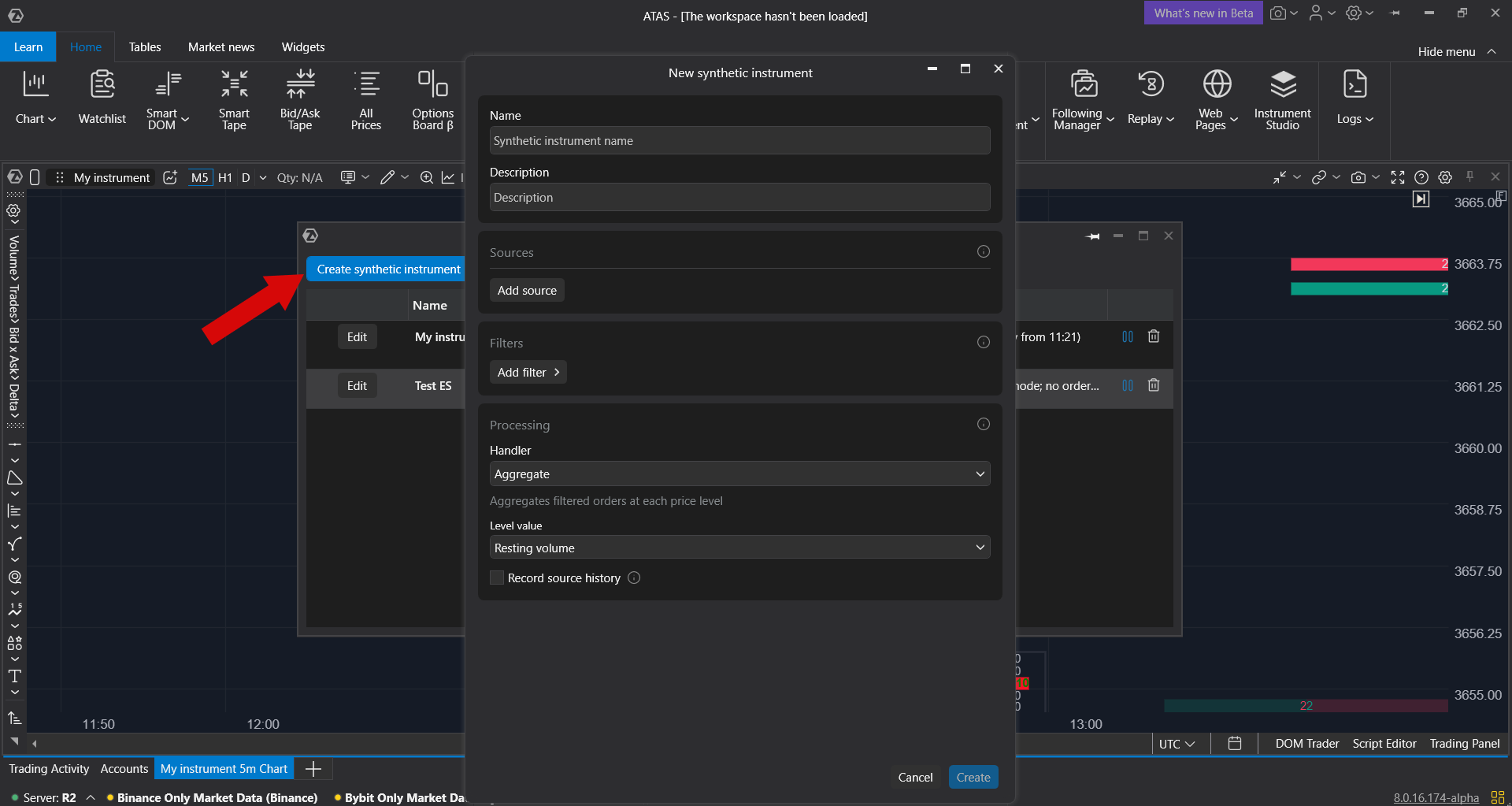
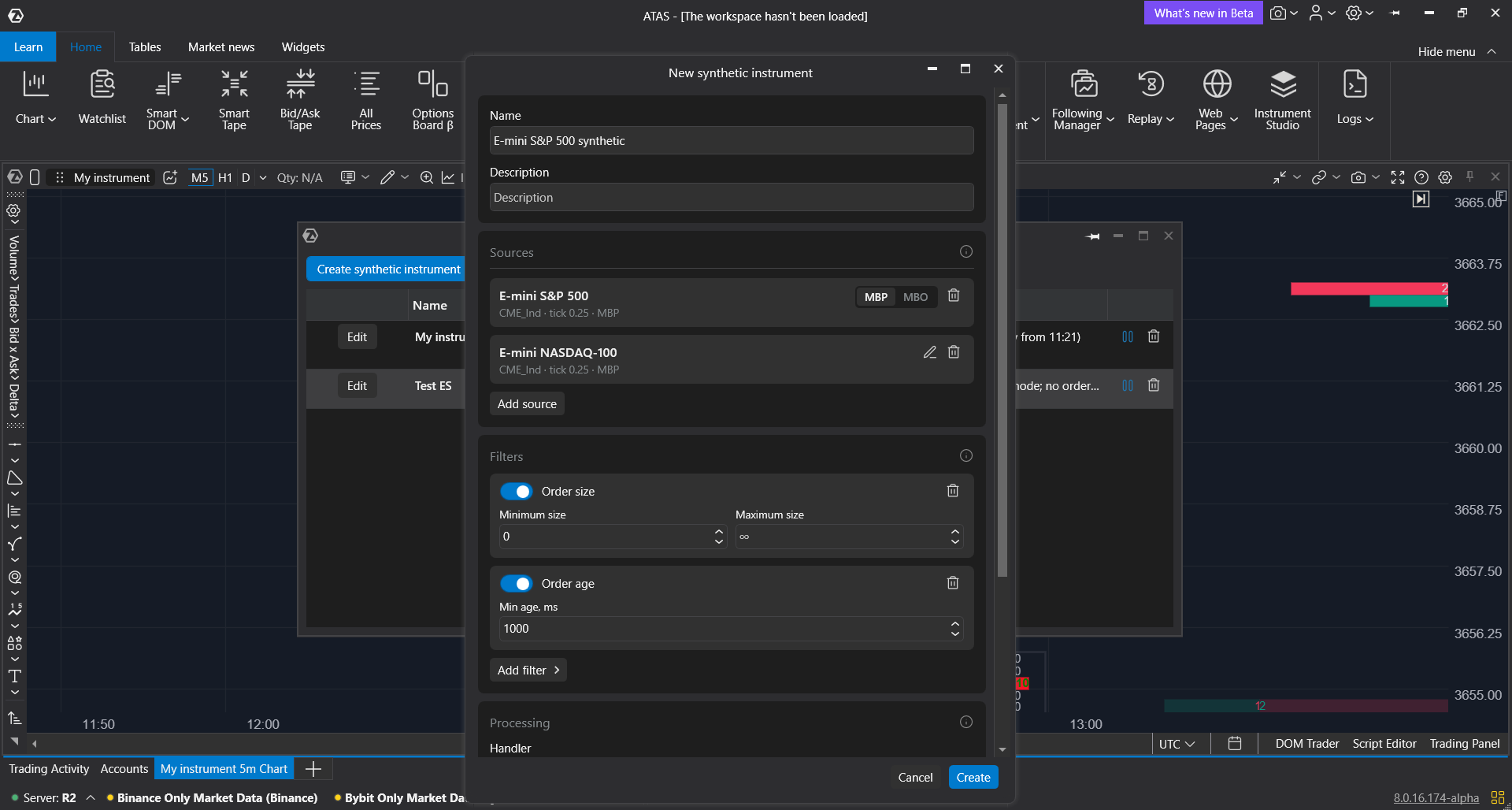
- Haga clic en Crear instrumento sintético. Se abre la ventana Nuevo instrumento sintético.
- Introduzca un Nombre (hasta 80 caracteres) y, si lo desea, una Descripción (hasta 500 caracteres). Si deja el nombre vacío, se rellena al añadir la primera fuente, por ejemplo E-mini S&P 500 synthetic.
- En Fuentes, haga clic en Añadir origen y elija un instrumento. Añada más fuentes de la misma forma.
- En Filtros, añada los filtros que necesite. Sin filtros, se usan todas las órdenes.
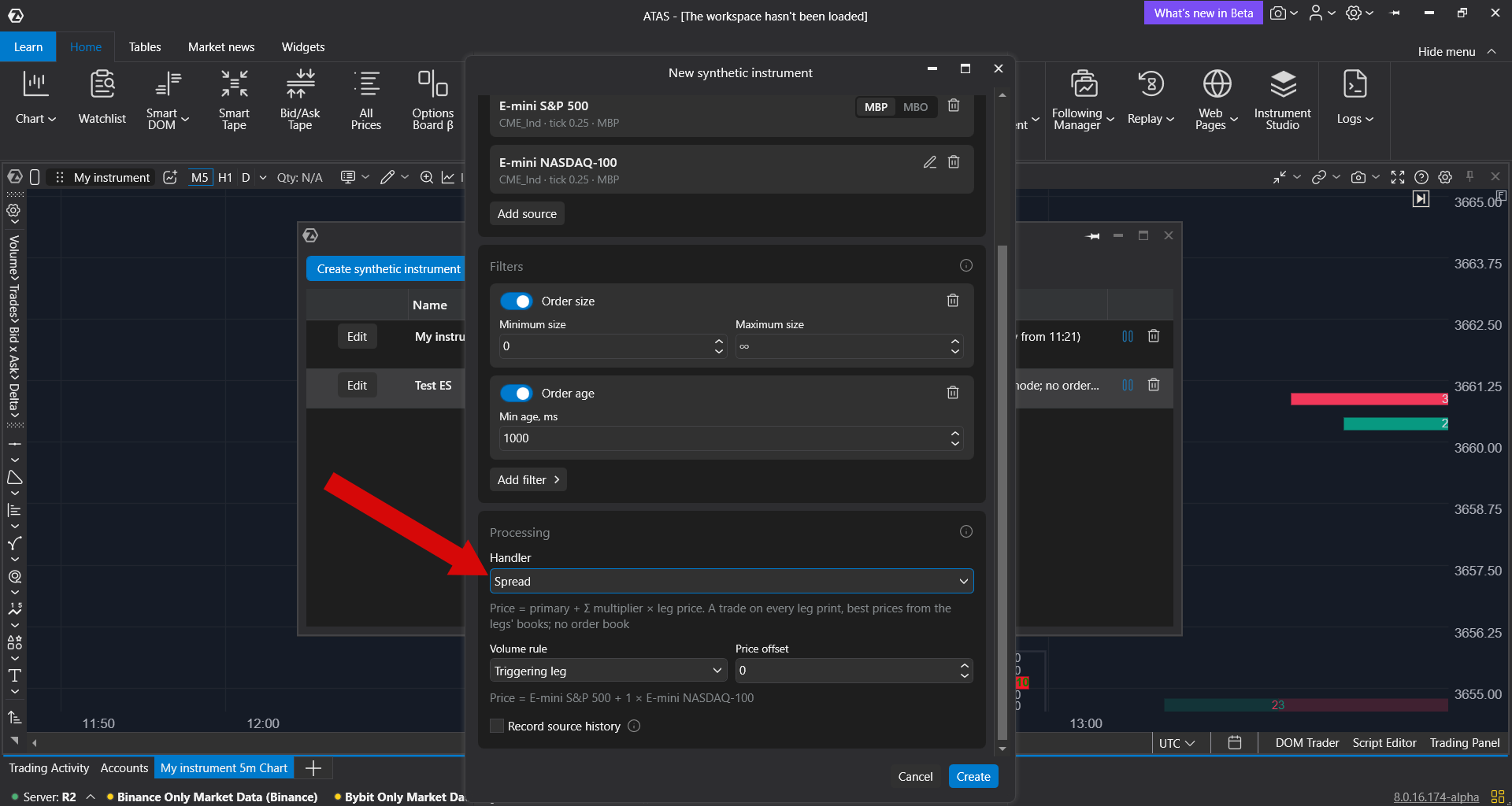
- En Procesamiento, elija el Manejador: Agregación, Eventos de órdenes o Spread.
- Haga clic en Crear.
Si el instrumento no se puede crear, el motivo aparece en rojo encima de los botones. Crear permanece inactivo hasta que añada al menos una fuente.
Añadir fuentes
La primera fuente que añade es la principal. Define el tick de precio y las unidades del instrumento sintético. En su tarjeta, elija datos MBP o MBO.
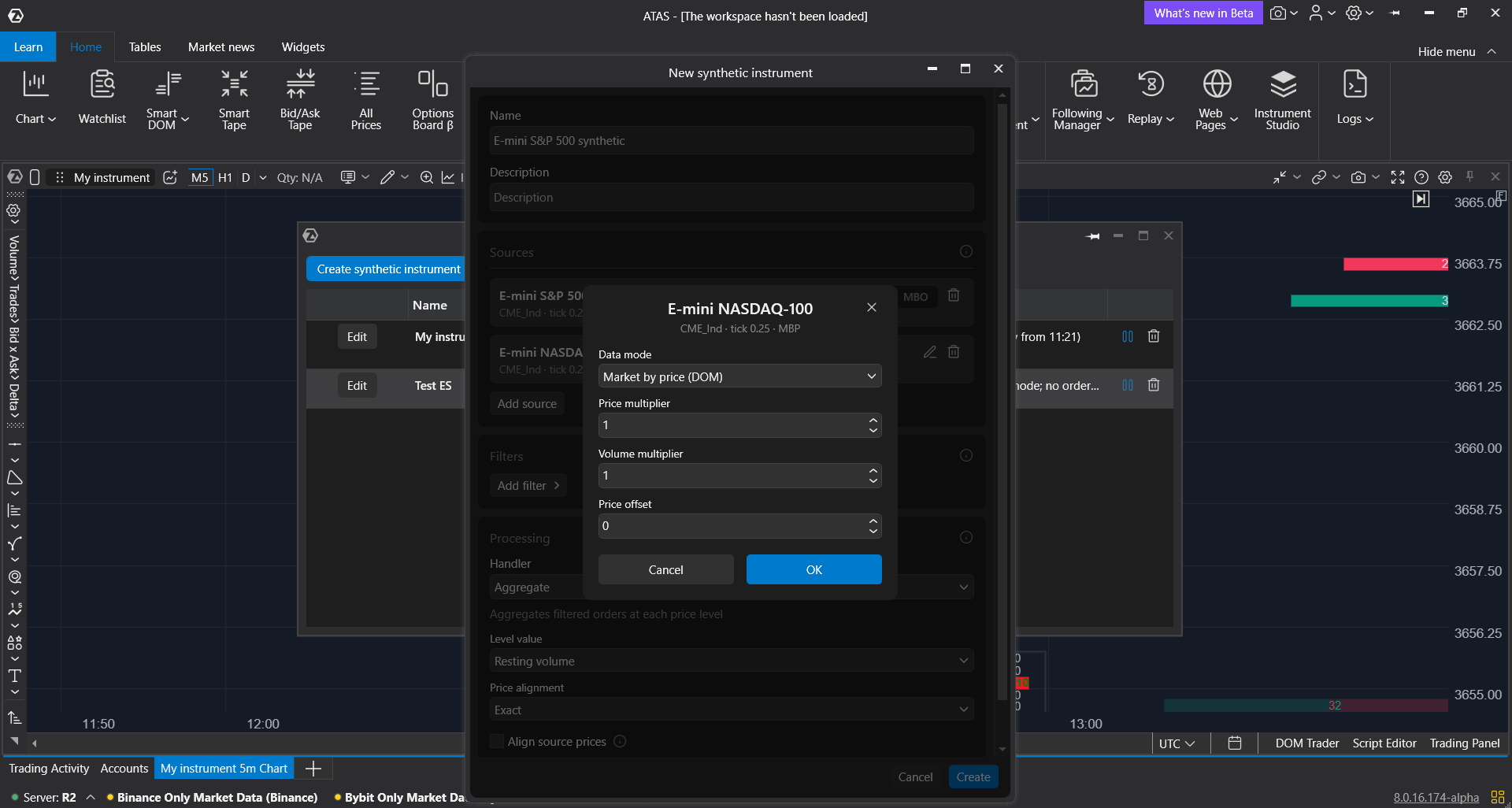
Los precios de las fuentes adicionales se convierten a los precios de la fuente principal. Para configurarlo, haga clic en el icono del lápiz Configuración de origen junto a una fuente adicional:
- Modo de datos: Mercado por orden (MBO) usa órdenes individuales y funciona con todos los filtros. Mercado por precio (DOM) usa solo el DOM agregado, por lo que se omiten los filtros que necesitan órdenes individuales.
- Multiplicador de precio: convierte los precios de la fuente a los precios de la fuente principal. 1 significa los mismos precios.
- Multiplicador de volumen: convierte los volúmenes de la fuente a las unidades de la fuente principal, por ejemplo 0.1 para un microcontrato.
- Desplazamiento de precio: una constante que se suma a los precios de la fuente después del multiplicador.
Con el manejador Agregación y Alineación de precios en Exacto, el tamaño de tick de cada fuente adicional multiplicado por su Multiplicador de precio debe ser igual al tamaño de tick de la fuente principal. Por ejemplo, ES y MES tienen el mismo tick, así que el multiplicador 1 funciona. Para fuentes con otro tick, ponga Alineación de precios en Redondear al tick. El manejador Spread no hace esta comprobación.
Haga clic en OK para aplicar la configuración de la fuente. Puede combinar instrumentos de distintas conexiones y bolsas. No se puede añadir dos veces el mismo instrumento, y un instrumento sintético no puede usarse como fuente.
Para quitar una fuente, haga clic en su icono de papelera. Si quita la fuente principal, la siguiente pasa a ser la principal, y sus multiplicadores y desplazamiento se restablecen a 1, 1 y 0.
Filtrar órdenes
Haga clic en Añadir filtro y elija un filtro. Cada filtro aparece como una tarjeta con su configuración. Use el interruptor para desactivar un filtro y el icono de papelera para quitarlo. Una orden debe pasar todos los filtros activados.
| Filtro | Qué conserva | Necesita MBO |
| Tamaño de la orden | Órdenes cuyo tamaño visible está entre Tamaño mínimo y Tamaño máximo. ∞ en Tamaño máximo significa sin límite. | Sí |
| Tamaño de operación | Operaciones cuyo volumen está dentro del rango de tamaño. Afecta a la cinta y a las velas del instrumento sintético. | No |
| Antigüedad de la orden | Órdenes que llevan en el libro al menos Edad mín., ms. Una orden aparece cuando alcanza esa antigüedad. | Sí |
| Exclusión por distancia y tamaño | Quita las órdenes situadas a la distancia indicada del mejor bid y ask con un tamaño dentro del rango indicado, por ejemplo las cotizaciones de los creadores de mercado. | Sí |
Si una fuente usa datos Mercado por precio (DOM), los filtros que necesitan MBO se omiten, y el estado del instrumento lo indica.
Elegir el procesamiento
El Manejador decide qué muestra el instrumento sintético. Solo se puede usar un manejador. Algunos ajustes aparecen solo cuando corresponden; por ejemplo, los ajustes de alineación aparecen solo con dos o más fuentes.
- Agregación: un libro de órdenes combinado del mismo activo negociado como contratos distintos o en bolsas distintas, por ejemplo ES y MES. Las órdenes que pasaron los filtros se suman en cada nivel de precio. Valor de nivel define qué se muestra en un nivel: Volumen en espera, Número de órdenes o Tamaño medio de orden. Con fuentes de otro tick, ponga Alineación de precios en Redondear al tick para unir sus niveles en el tick del instrumento sintético. Alinear precios de origen desplaza cada fuente adicional según la diferencia suavizada entre su precio medio y el de la fuente principal, para que las bolsas con distinta base de precio queden alineadas.
- Eventos de órdenes: cuántas órdenes se cancelan, añaden o ejecutan en cada nivel. Elija el Evento y el Tiempo de retención, ms. Este manejador necesita datos MBO en las fuentes.
- Spread: el precio de la fuente principal más cada fuente adicional multiplicada por su Multiplicador de precio, más el Desplazamiento de precio. El multiplicador puede ser negativo, por ejemplo −1 para restar una fuente. La fórmula se muestra debajo de los ajustes. Un spread necesita al menos dos fuentes. Genera una operación con cada operación de cualquier fuente y toma los mejores precios de los libros de órdenes de las fuentes, pero no tiene libro de órdenes propio. Regla de volumen define el volumen de la operación: Pierna desencadenante o Mínimo. Use Desplazamiento de precio, por ejemplo 1000, para que un spread cercano a cero se muestre con precios positivos en los gráficos.
Abrir un instrumento sintético
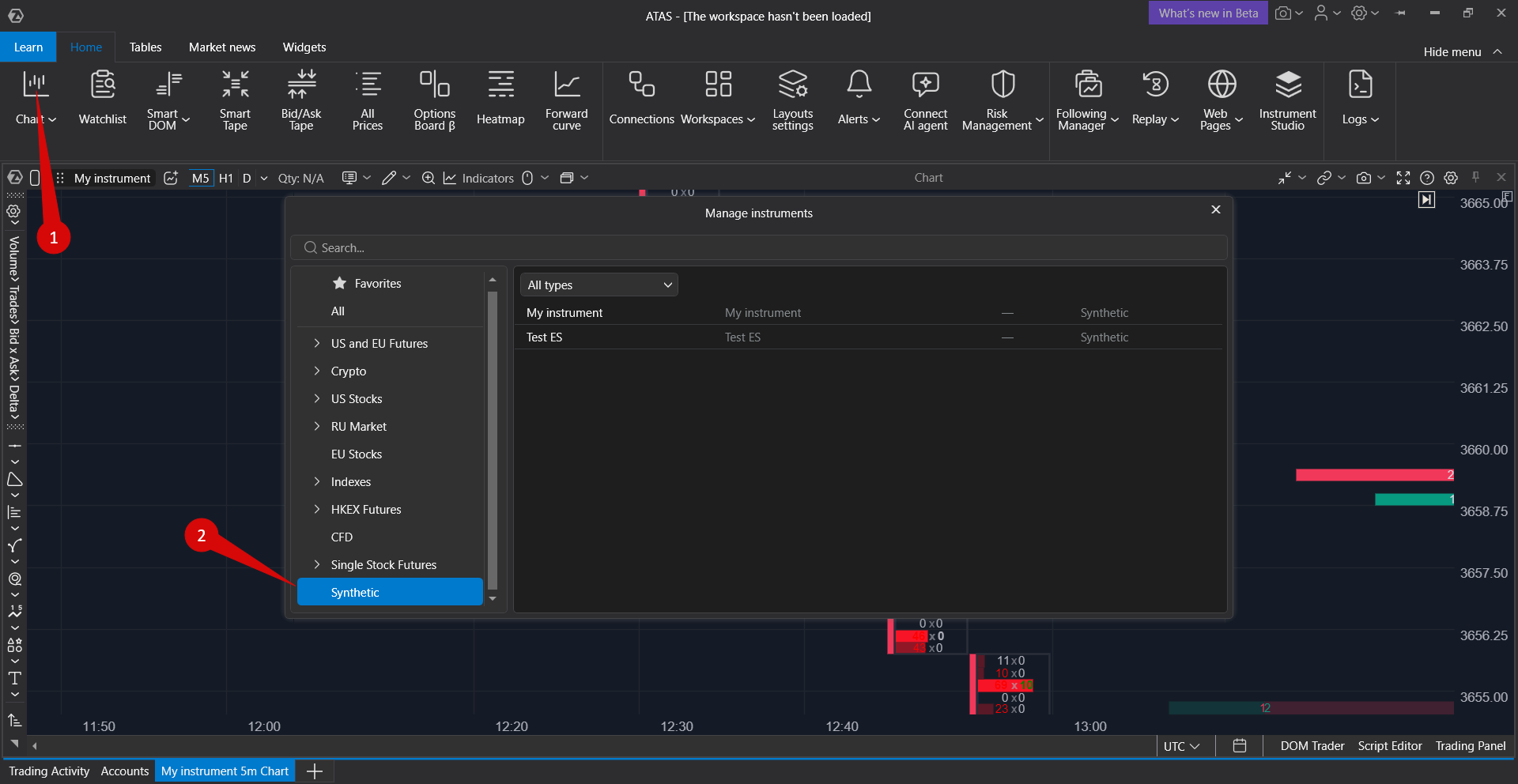
Abra un gráfico, DOM, Heatmap o Smart Tape y elija el instrumento como de costumbre. Los instrumentos sintéticos están en el grupo Sintético. Un instrumento sintético se guarda en su espacio de trabajo como cualquier otro instrumento.
- DOM y Heatmap muestran el libro de órdenes después de los filtros, en los precios y unidades de la fuente principal. El mejor bid y ask son los mejores precios reales de todas las fuentes antes de los filtros.
- Smart Tape muestra las operaciones de todas las fuentes en el orden en que llegan, convertidas a las unidades de la fuente principal.
- El Gráfico muestra velas normales con footprint. El indicador Big Trades muestra las operaciones grandes del instrumento sintético.
Historial y datos en tiempo real
Un instrumento sintético se calcula a partir de los datos en tiempo real de sus fuentes, por lo que las conexiones de las fuentes deben estar conectadas.
- Gráfico con una fuente. Si el instrumento tiene una fuente, el manejador Agregación y ningún filtro Tamaño de operación, el gráfico muestra el historial del instrumento fuente. Los datos nuevos llegan del instrumento sintético.
- Otros gráficos. Con dos o más fuentes, un filtro Tamaño de operación o el manejador Spread, el gráfico empieza en el momento en que el instrumento se inició en la sesión actual de la plataforma. El gráfico muestra Esperando la primera operación del instrumento sintético… hasta que llega la primera operación. Tras reiniciar la plataforma o cambiar la configuración del instrumento, el gráfico vuelve a empezar. Se conservan las últimas 1 000 000 operaciones.
- Historial del Heatmap. Active Grabar historial de origen en la sección Procesamiento. Así su ordenador graba el flujo de órdenes de las fuentes y, cuando el instrumento vuelve a iniciarse, Heatmap muestra las últimas horas. Esto solo funciona con fuentes MBO. La grabación usa el periodo de almacenamiento de datos MBO de la configuración de la plataforma (de 1 a 30 días, 1 día por defecto) y puede ocupar unos 2–3 GB de disco al día para un instrumento como ES. Sin grabación, Heatmap muestra solo datos en tiempo real.
Los instrumentos sintéticos usan su propia sesión 24/7 en UTC. No toman la sesión de las fuentes, así que las pausas del mercado de una fuente se muestran como huecos.
Editar, detener y eliminar
- Editar: cambie la configuración y haga clic en Aplicar. Un cambio de fuentes, modos de datos, filtros o manejador reinicia el instrumento, y su imagen se vuelve a construir.
- Un instrumento nuevo aparece en la lista como Detenido. Se inicia cuando lo abre en un gráfico, en el DOM, Heatmap o Smart Tape, o de inmediato si Grabar historial de origen está activado. Hasta entonces, Iniciar no cambia el estado.
- Detener detiene el cálculo, Iniciar lo vuelve a iniciar. Cerrar el último gráfico o panel con el instrumento no lo detiene. Un instrumento con Grabar historial de origen sigue funcionando en segundo plano y se inicia junto con la plataforma, incluso sin paneles abiertos.
- Eliminar quita el instrumento tras una confirmación. No se puede deshacer. Los paneles abiertos con este instrumento dejan de recibir datos.
La columna Estado muestra Detenido, Inicializando con un porcentaje, Activo con una nota entre paréntesis, por ejemplo que una fuente no está disponible, Recuperación o Error con el motivo.
Conviene saber
- No se puede operar con instrumentos sintéticos. Para operar, use los instrumentos fuente.
- Los instrumentos sintéticos no funcionan en Market Replay.
- Un instrumento sintético cuenta para el límite de instrumentos abiertos de su plan como los instrumentos fuente que utiliza.
- Los instrumentos sintéticos se guardan en su ordenador, en la configuración de ATAS.
Si algo no funciona
| Problema | Qué hacer |
| Un instrumento nuevo sigue en Detenido después de hacer clic en Iniciar | Abra el instrumento en un gráfico, en el DOM, Heatmap o Smart Tape. El cálculo empieza cuando el instrumento se abre en un panel. |
| No aparece el botón Estudio de instrumentos | Actualice la plataforma a la última versión y compruebe que su cuenta incluye Instrument Studio. Si el acceso se acaba de añadir, cierre sesión en su cuenta de ATAS y vuelva a iniciarla. Si el botón sigue sin aparecer, contacte con soporte. |
| El botón Crear está inactivo | Añada al menos una fuente. Si hay un motivo en rojo encima de los botones, corríjalo. |
| El error dice que el tamaño de tick de una fuente no coincide con la fuente principal después del multiplicador de precio | Las fuentes tienen distinto tamaño de tick, por ejemplo ES (0.25) y GC (0.10). Con el manejador Agregación, ponga Alineación de precios en Redondear al tick. Para construir un spread entre instrumentos distintos, elija el manejador Spread: no comprueba el tick. El mismo mensaje aparece cuando el Multiplicador de precio es cero o menor que cero, así que revíselo también. |
| El error dice que el desplazamiento de precio debe ser múltiplo del tamaño de tick | Introduzca un desplazamiento que sea un número entero de ticks de la fuente principal, o ponga Alineación de precios en Redondear al tick. |
| El error dice que el spread necesita al menos dos fuentes | Añada una segunda fuente o elija otro manejador. |
| El error dice que el manejador necesita el modo de datos MBO | Cambie las fuentes a datos MBO. Las conexiones Rithmic y dxFeed ofrecen datos MBO. |
| El estado indica modo MBP y que se omiten componentes | Una fuente usa datos Mercado por precio, por lo que los filtros que necesitan órdenes individuales no se aplican. Cambie la fuente a MBO si su conexión lo ofrece. |
| El estado indica que una fuente no está disponible o no envía datos | Compruebe que la conexión de esta fuente está conectada. Con dos o más fuentes, el instrumento sigue funcionando sin ella y la vuelve a tomar cuando sus datos regresan. |
| El gráfico muestra «Esperando la primera operación del instrumento sintético…» | Este gráfico empieza en el momento en que se inició el instrumento. Espere a la primera operación. |
| Heatmap no muestra historial | Active Grabar historial de origen y use fuentes MBO. El historial solo está disponible desde el momento en que empezó la grabación. |
| Una orden se rechaza con el mensaje «El trading no está disponible para instrumentos sintéticos» | Los instrumentos sintéticos son solo para análisis. Coloque las órdenes en los instrumentos fuente. |
| Un instrumento sintético sigue funcionando después de cerrar sus paneles | Haga clic en Detener en la lista de Estudio de instrumentos. Cerrar los paneles no detiene un instrumento, y un instrumento con Grabar historial de origen además se inicia junto con la plataforma. |
¿Le ha sido útil este artículo?
¡Qué bien!
Gracias por sus comentarios
¡Sentimos mucho no haber sido de ayuda!
Gracias por sus comentarios
Sus comentarios se han enviado
Agradecemos su esfuerzo e intentaremos corregir el artículo