Risk Management ti aiuta a interrompere il trading quando raggiungi i limiti giornalieri che hai impostato in anticipo. Decidi quanto sei disposto a perdere in un giorno, quanto profitto è sufficiente, quante operazioni puoi effettuare e quante operazioni in perdita consecutive puoi accettare. Dopodiché, ATAS monitora questi limiti per te.
Le perdite ingenti spesso non avvengono a causa di una strategia sbagliata, ma perché un trader infrange le proprie regole: cercare di recuperare le perdite, aumentare il volume dopo una mattinata redditizia o continuare a fare trading mentre è stanco. Risk Management è progettato per questi momenti, in modo che una decisione presa a mente lucida continui a funzionare quando entrano in gioco le emozioni.
 Cosa Devi Sapere Prima di Iniziare
Dove Funziona Risk Management
Risk Management funziona solo all'interno di ATAS. Non blocca il tuo account presso il broker. Se apri lo stesso account su un'altra piattaforma o sul sito web del broker, potrai comunque fare trading lì senza i limiti di ATAS.
Impostazioni Separate per Ogni Account
I limiti vengono configurati separatamente per ciascun account di trading. Puoi usare regole rigide su un account e limitarti a monitorarne un altro.
ATAS e ATAS X
ATAS e ATAS X hanno impostazioni di Risk Management separate e valori giornalieri separati. I limiti configurati in ATAS non vengono trasferiti ad ATAS X. Configurali separatamente in ciascuna piattaforma che utilizzi per il trading.
Quali Account Vengono Visualizzati
L'elenco mostra gli account collegati durante la sessione corrente della piattaforma. Se la connessione viene persa, l'account rimane nell'elenco con un pallino rosso.
Replay
Anche le operazioni in Replay vengono conteggiate. Vengono conteggiate su un account Replay separato e sempre per il giorno corrente, anche se stai riproducendo date storiche.
Quando la Piattaforma è Chiusa
I limiti di Risk Management vengono salvati dopo un riavvio. Se ATAS è stato chiuso all'ora di reset programmata, il reset avverrà al successivo avvio della piattaforma. Se un limite è già stato superato, l'account verrà bloccato immediatamente dopo l'avvio.
Come Aprire Risk Management
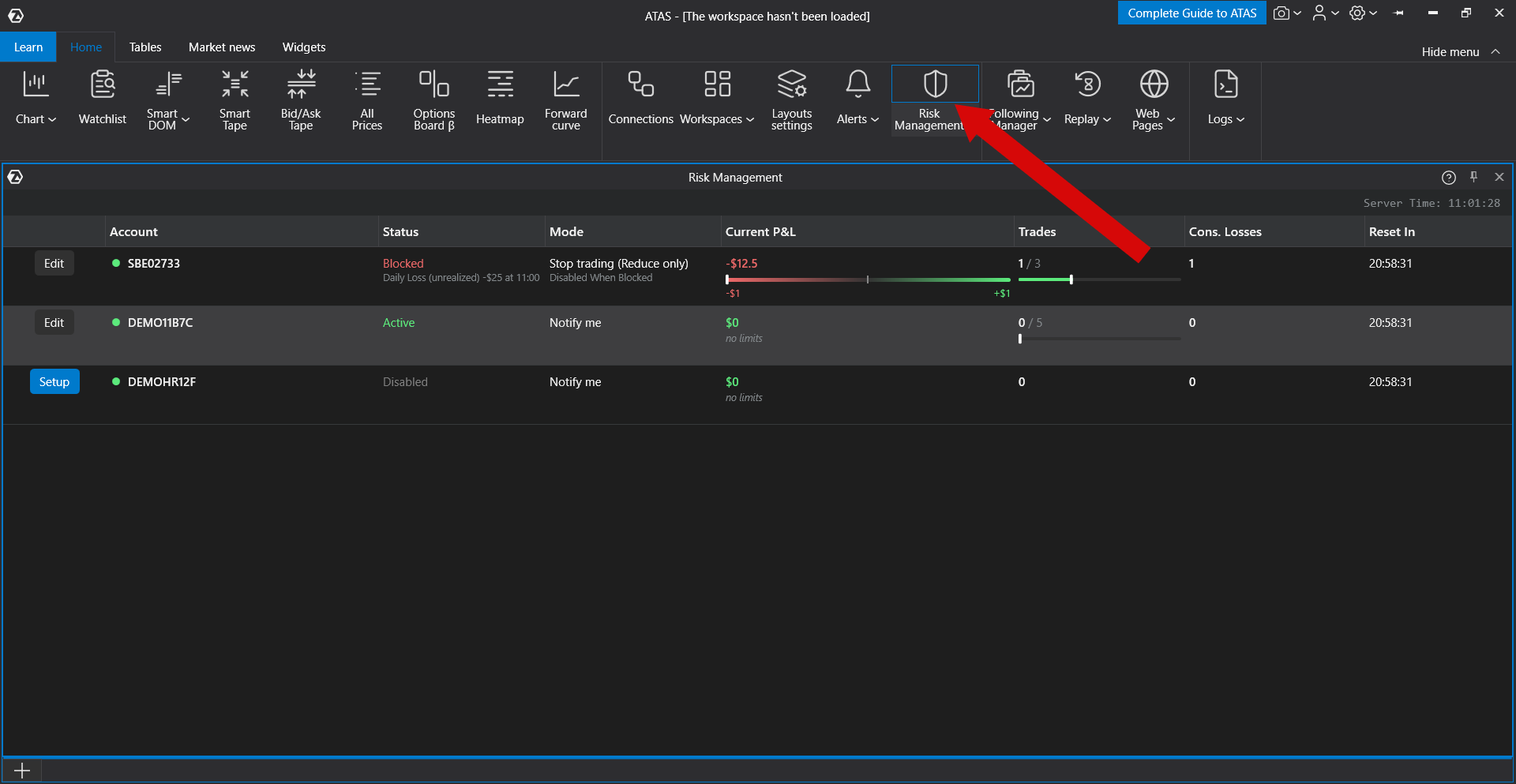
Nella finestra principale di ATAS, apri la scheda Home e fai clic su Risk Management con l'icona dello scudo. La finestra di Risk Management si apre nella parte inferiore della finestra principale, accanto a Orders, Positions e Trading Journal.
 La Finestra di Risk Management
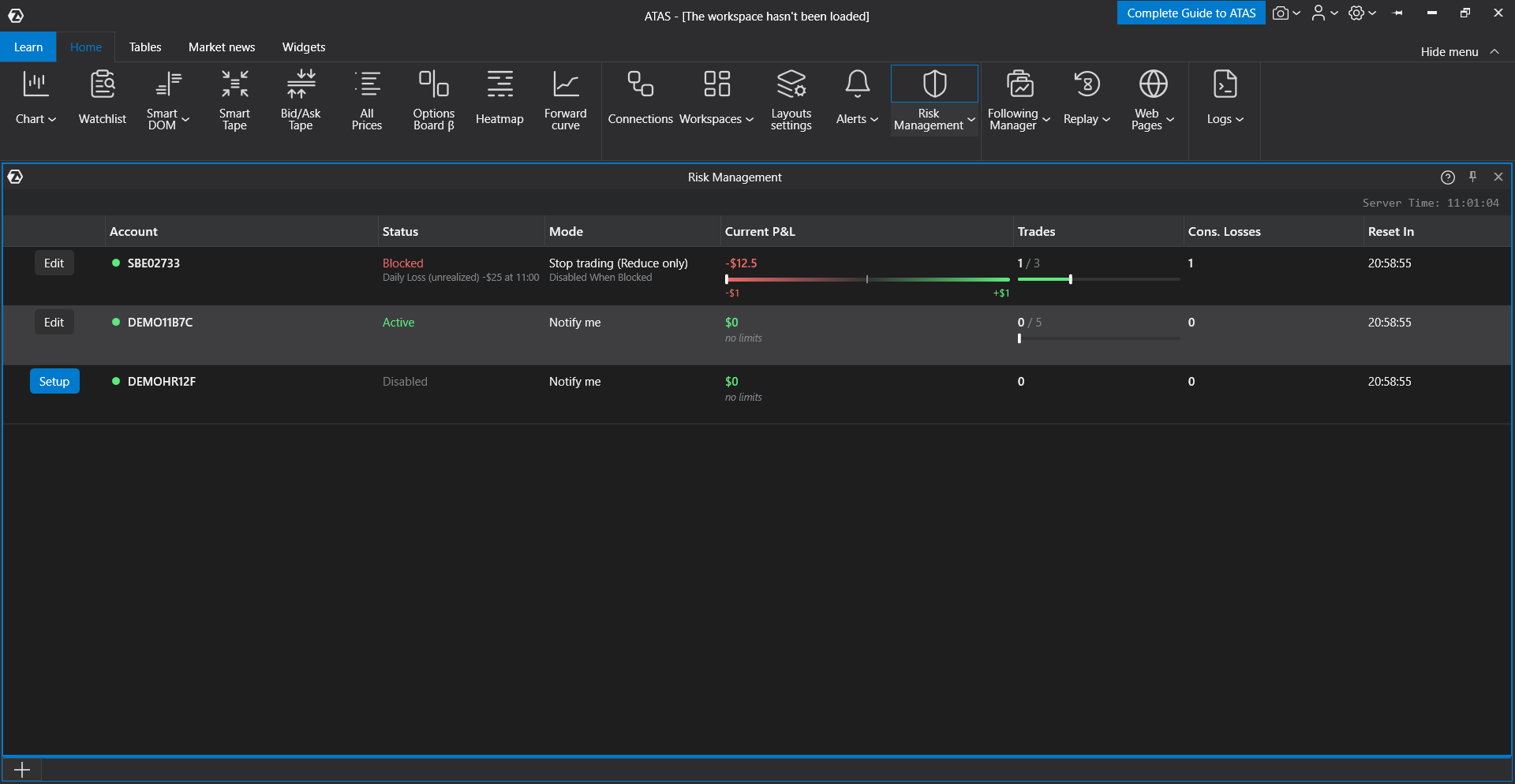
Ogni riga nella finestra rappresenta un account di trading.
| Colonna | Cosa mostra |
| Pulsante all'inizio della riga | Set up viene visualizzato se per l'account non sono ancora stati configurati limiti. Edit viene visualizzato se i limiti sono già abilitati. Il pulsante apre le impostazioni dell'account. |
| Account | Il nome dell'account. Un pallino verde indica che l'account è connesso. Un pallino rosso indica che è disconnesso. |
| Status | Lo stato dell'account. Per un account bloccato, lo stato mostra anche quale limite è stato attivato, a quale valore e a che ora. |
| Mode | Cosa fa ATAS quando viene raggiunto un limite: solo notificare oppure interrompere il trading. |
| Current PnL | Il risultato delle operazioni chiuse per la giornata. La scala mostra quanto sei vicino al limite di perdita o al target di profitto. Il PnL non realizzato delle posizioni aperte viene mostrato separatamente con testo più piccolo. |
| Trades | Quante operazioni sono state effettuate durante la giornata e qual è il limite di operazioni. |
| Consecutive losses | Quante operazioni in perdita consecutive si sono verificate e qual è il limite. |
| Reset in | Quanto tempo rimane prima che i valori giornalieri vengano azzerati. |
L'icona con il punto interrogativo nell'intestazione della finestra apre questo articolo.
Stati dell'Account
| Status | Significato |
| Disabled | Nessun limite è abilitato. Risk Management non limita il trading. |
| Active | Almeno un limite è abilitato e nessun limite è stato ancora raggiunto. |
| Target | L'obiettivo di profitto giornaliero è stato raggiunto. ATAS si comporta allo stesso modo di quando un account è bloccato: ti notifica oppure interrompe il trading, a seconda della modalità selezionata. |
| Blocked | È stato raggiunto un limite di perdita, un limite sul numero di operazioni o un limite di perdite consecutive. Se il blocco è stato causato da una posizione aperta, lo stato mostra che è stato raggiunto il limite di PnL non realizzato. |
Avvio Rapido
Limite di perdita giornaliera: il percorso più breve
- Apri Risk Management e fai clic su Set up nella riga dell'account richiesto.
- Abilita Loss limit e inserisci un importo, ad esempio 500.
- Nella sezione che definisce la risposta a un limite, seleziona Stop trading (reduce only).
- Fai clic su Apply e conferma l'avviso.
Lo stato dell'account cambia in Active. Quando la perdita giornaliera raggiunge 500, ATAS non consentirà di aprire nuove posizioni fino al successivo reset. Le sezioni seguenti spiegano gli altri limiti e i dettagli.
Passo 1. Imposta i Limiti
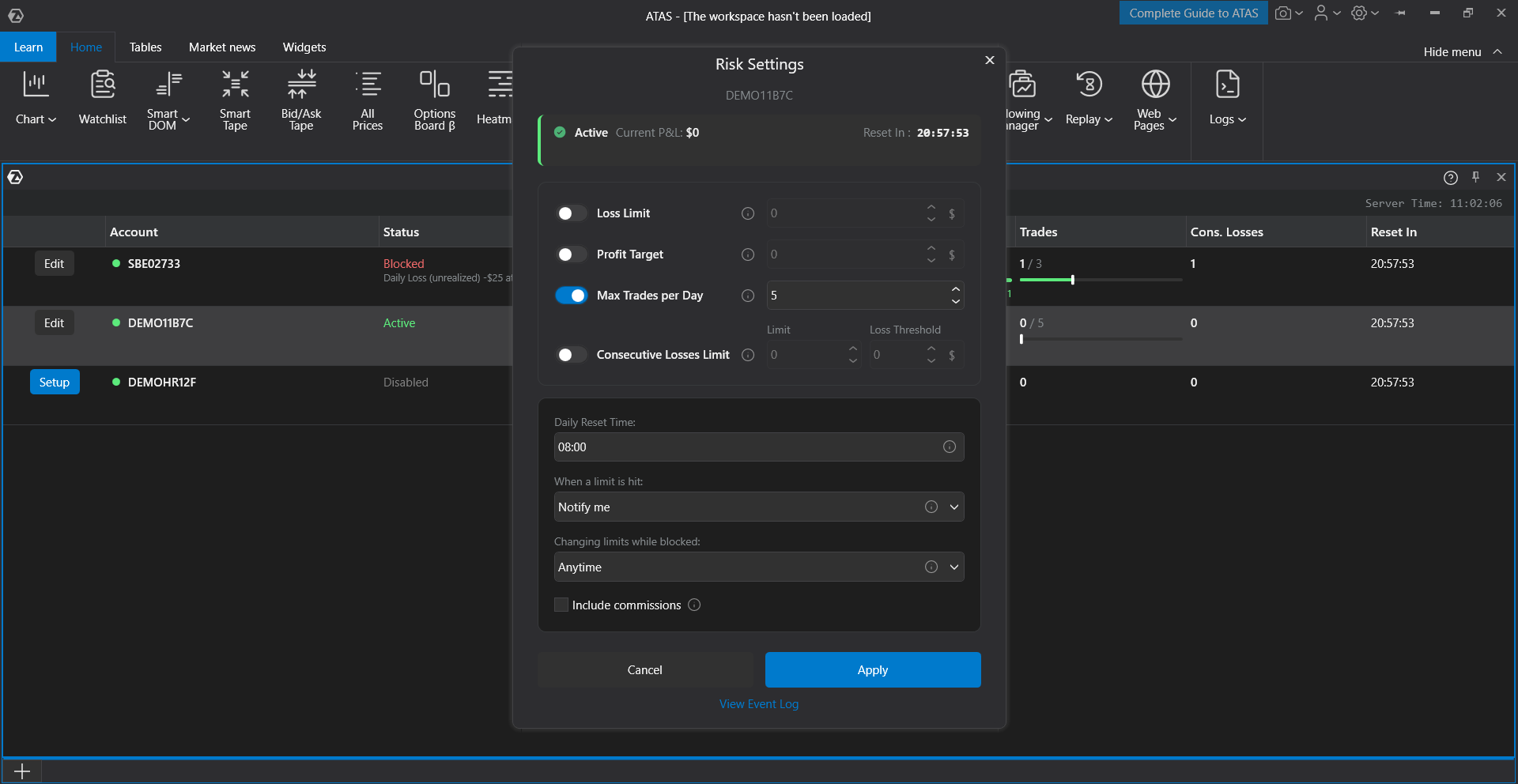
Fai clic su Set up o Edit nella riga dell'account. Nella parte superiore della finestra delle impostazioni vedrai l'account, il suo stato attuale, il Current PnL e il tempo rimanente prima del reset. Ogni limite ha il proprio interruttore. Un limite disabilitato non è selezionato.
| Limite | Cosa fa |
| Loss limit | La perdita massima per la giornata. Non appena il risultato giornaliero raggiunge questo importo, l'account viene bloccato. |
| Profit target | L'importo di profitto dopo il quale la giornata di trading è considerata completata. Ti aiuta a evitare di restituire profitti già realizzati. |
| Trades per day | Quante operazioni possono essere effettuate durante la giornata. Questo aiuta a evitare un trading eccessivo o impulsivo. |
| Consecutive loss limit | Quante operazioni in perdita consecutive sono consentite. Un'operazione profittevole azzera il contatore. |
| Loss threshold | Configurato accanto al limite di perdite consecutive. Solo le operazioni la cui perdita è uguale o superiore alla soglia vengono incluse nella serie di perdite. Una piccola perdita, ad esempio di pochi tick, non estende né azzera la serie. Se la soglia è 0, viene conteggiata qualsiasi operazione in perdita. |
| Include commissions | Sottrae la commissione del broker dal risultato di ciascuna operazione. Questo influisce sul limite di perdita, sul target di profitto e sul fatto che un'operazione venga considerata in perdita ai fini del contatore delle perdite consecutive. |
I limiti vengono inseriti come numeri interi nella valuta dell'account.
Come Vengono Calcolati i Valori
- Current PnL è la somma dei risultati delle operazioni chiuse dall'ultimo reset. Le posizioni aperte vengono mostrate separatamente, ma vengono anch'esse controllate. Vedi la sezione Open Positions qui sotto.
- Una trade è una riga nel Trading Journal. Se un ordine è stato eseguito in più parti, nel journal possono comparire più righe e Risk Management può contarle come più operazioni.
- Le commissioni vengono conteggiate solo dal momento in cui abiliti la casella di controllo. Le operazioni chiuse in precedenza non vengono ricalcolate. La commissione non viene conteggiata per le posizioni aperte perché il suo importo finale è noto solo dopo la chiusura della posizione.
Passo 2. Scegli Cosa Succede Quando Viene Raggiunto un Limite
| Mode | Cosa succede |
| Notify me | ATAS mostra una notifica, cambia lo stato dell'account e visualizza un banner giallo sul grafico. Puoi continuare a fare trading senza restrizioni. |
| Stop trading (reduce only) | Non puoi aprire nuove posizioni né aumentare quelle esistenti. Puoi sempre chiudere o ridurre una posizione e annullare gli ordini. Vedi la sezione When a Limit Is Triggered qui sotto. |
Se utilizzi Risk Management per la prima volta, inizia con Notify me. Osserva per alcuni giorni per vedere quanto spesso vengono attivati i limiti e regola gli importi. Successivamente, puoi passare a Stop trading.
Passo 3. Decidi Se i Limiti Possono Essere Modificati Durante un Blocco
Il momento più pericoloso è quando un limite è già stato attivato e vuoi aumentarlo solo un po'. Questa impostazione controlla quanto sia facile farlo.
| Opzione | Cosa succede se l'account è bloccato |
| At any time | I limiti possono essere modificati immediatamente. Se dopo la modifica nessun limite viene superato, il blocco viene rimosso. |
| Password when blocked | Prima di salvare, ATAS ti chiede di inserire una frase di disciplina. La finestra mostra il Current PnL e il motivo del blocco. Questo crea una pausa che ti consente di riflettere nuovamente. Se chiudi la finestra o inserisci la frase in modo errato, le modifiche non vengono salvate. |
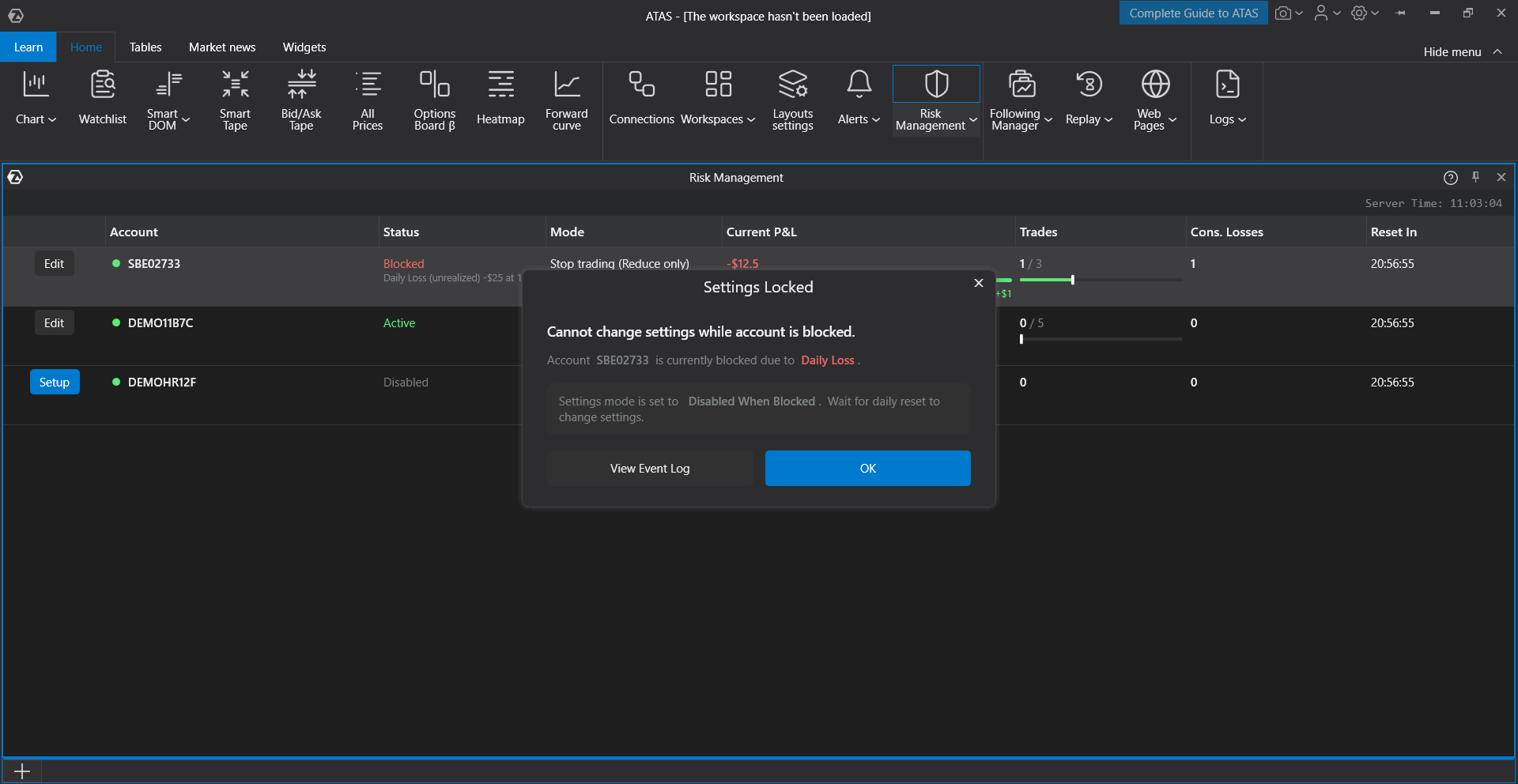
| Prohibited when blocked | Le impostazioni non possono essere aperte fino al reset. In alternativa, ATAS mostra una finestra Settings locked con il motivo e un pulsante che apre il journal degli eventi. |
 Passo 4. Imposta l'Ora di Reset
Imposta l'ora in cui termina la giornata di trading per Risk Management. In questo momento, il Current PnL, i contatori delle operazioni, i contatori delle perdite consecutive e i blocchi vengono azzerati. Il conto alla rovescia utilizza l'ora del server ATAS, quindi modificare l'ora sul tuo computer non influisce sul reset.
Fai clic su Apply per salvare le impostazioni.
Avvisi Durante il Salvataggio
| Finestra | Quando appare |
| Protection mode warning | Appare quando abiliti Stop trading o modifichi la regola che controlla se i limiti possono essere cambiati. La finestra spiega come funzionerà la protezione e quando potrai modificarla. Le impostazioni non vengono salvate finché non confermi l'avviso. |
| Immediate block warning | Appare quando il nuovo limite è già stato violato. Ad esempio, la perdita giornaliera attuale è 455 e imposti il limite di perdita a 400. Dopo la conferma, l'account verrà bloccato immediatamente. |
Quando Viene Attivato un Limite
In modalità Stop trading, quando viene attivato un limite accade quanto segue:
- Lo stato dell'account cambia in Blocked o Target, e ricevi una notifica.
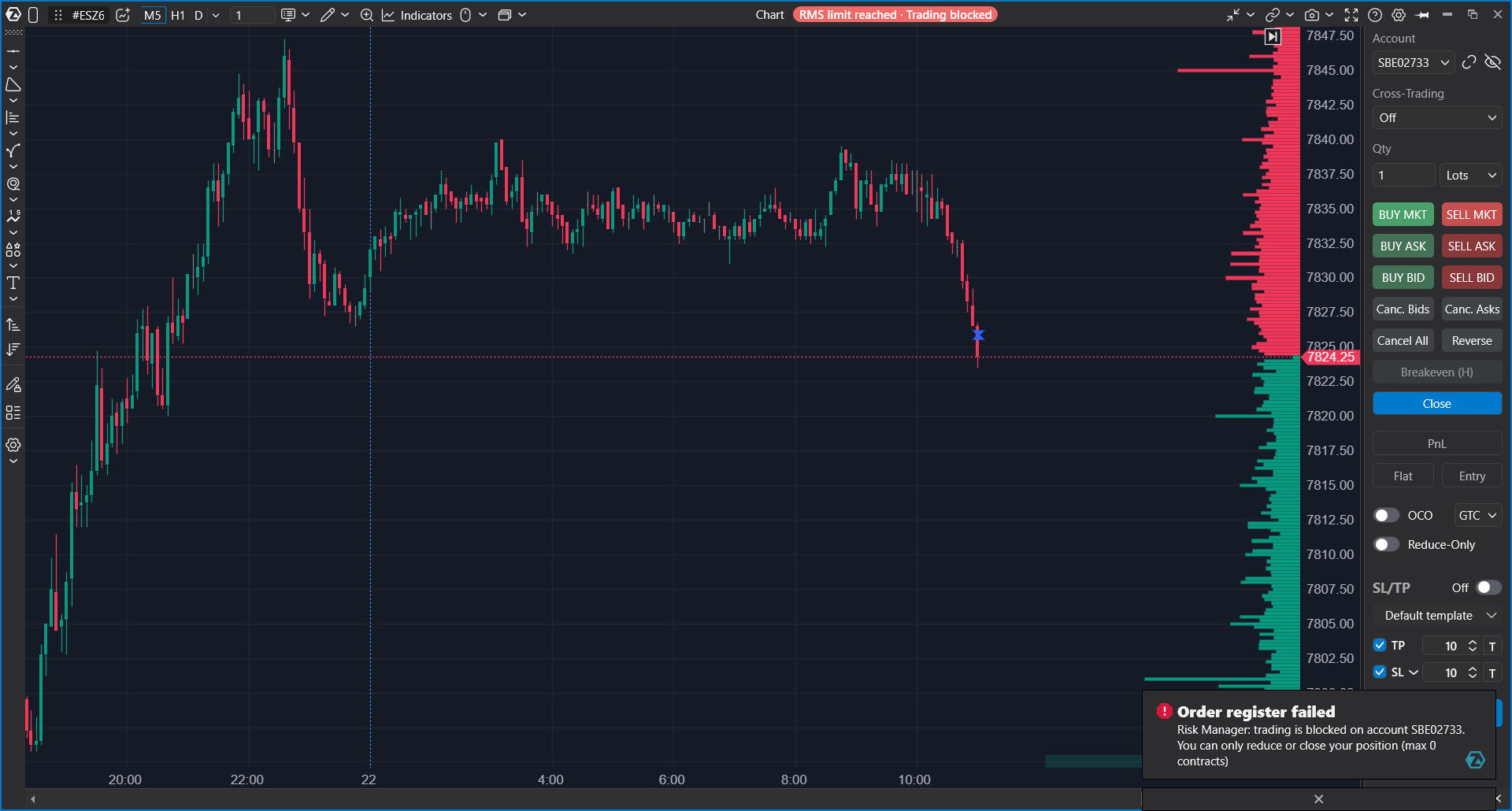
- I grafici e il book degli ordini per questo account mostrano un banner rosso: RMS limit reached · Trading is blocked. In modalità Notify me, il banner è giallo e non include la seconda parte.
- ATAS annulla gli ordini attivi che potrebbero aumentare la posizione. Gli ordini di stop loss, take profit e quelli che riducono la posizione rimangono attivi.
- I nuovi ordini che aprono o aumentano una posizione vengono rifiutati con un segnale acustico e un messaggio.
| Azione | Durante un blocco |
| Chiudere una posizione | Consentito |
| Ridurre una posizione | Consentito |
| Annullare un ordine | Consentito |
| Aprire una nuova posizione | Non consentito |
| Aggiungere a una posizione | Non consentito |
| Invertire una posizione | Non consentito. Un ordine più grande della posizione attuale viene rifiutato completamente. ATAS non chiuderà solo la parte che porta la posizione a zero. |
Esempio: hai una posizione long di 3 contratti e l'account è bloccato. Un ordine di vendita di 3 contratti verrà accettato e chiuderà la posizione. Un ordine di vendita di 5 contratti verrà rifiutato completamente perché 2 contratti aprirebbero una posizione short.
Come Viene Rimosso un Blocco
| Cosa ha attivato il blocco | Quando il blocco viene rimosso |
| Limite di perdita o target di profitto sulle operazioni chiuse | Automaticamente, non appena le operazioni chiuse riportano il risultato entro il limite. Ad esempio, un'altra posizione era già aperta ed è stata chiusa successivamente con profitto. |
| Perdite consecutive | Automaticamente, dopo che un'operazione profittevole azzera il contatore. Mentre l'account è bloccato, non puoi aprire una nuova operazione, quindi l'operazione profittevole può provenire solo da una posizione aperta prima del blocco. |
| Conteggio operazioni | Solo al reset o dopo la modifica dei limiti. Il numero di operazioni effettuate durante la giornata non diminuisce. |
| Posizione aperta | Dopo che tutte le posizioni sono state chiuse, se le operazioni chiuse rientrano in tutti i limiti. Vedi la sezione successiva per i dettagli. |
| Qualsiasi limite | Al reset giornaliero, oppure dopo la modifica dei limiti se ciò è consentito dalla regola selezionata e i nuovi limiti non vengono violati. |
Quando il blocco viene rimosso, ricevi una notifica che il trading è nuovamente consentito, lo stato cambia in Active e il banner sul grafico scompare dopo alcuni secondi.
Se due limiti tengono bloccato l'account contemporaneamente, ad esempio il limite di perdita e il limite di operazioni, il blocco rimane anche se uno di essi smette di applicarsi. Lo stato mostra il limite che sta attualmente trattenendo l'account.
Posizioni Aperte
Risk Management controlla non solo le operazioni chiuse, ma anche le posizioni aperte più volte al secondo. Se il risultato delle operazioni chiuse insieme alle posizioni aperte raggiunge il limite di perdita o il target di profitto, l'account viene bloccato immediatamente, senza attendere la chiusura della posizione.
- Lo stato mostra che è stato raggiunto il limite di PnL non realizzato.
- Se poi il prezzo ritorna e la posizione rientra nel limite, il blocco rimane. Questo è intenzionale: altrimenti, una posizione che oscilla intorno al limite potrebbe rimuovere e reinserire ripetutamente il blocco.
- La chiusura parziale non modifica il blocco.
- Quando tutte le posizioni sono chiuse, ATAS controlla di nuovo il blocco utilizzando le operazioni chiuse. Se rientrano in tutti i limiti, il blocco viene rimosso automaticamente. Se un limite è ancora violato, l'account rimane bloccato.
- Se la connessione al broker viene persa, il risultato delle posizioni aperte è sconosciuto. Finché la connessione non viene ripristinata, Risk Management non bloccherà l'account per le posizioni aperte e non rimuoverà questo tipo di blocco.
Risk Management non chiude automaticamente le posizioni. Anche quando l'account è bloccato, devi chiudere manualmente una posizione aperta oppure attendere lo stop loss.
Journal degli Eventi
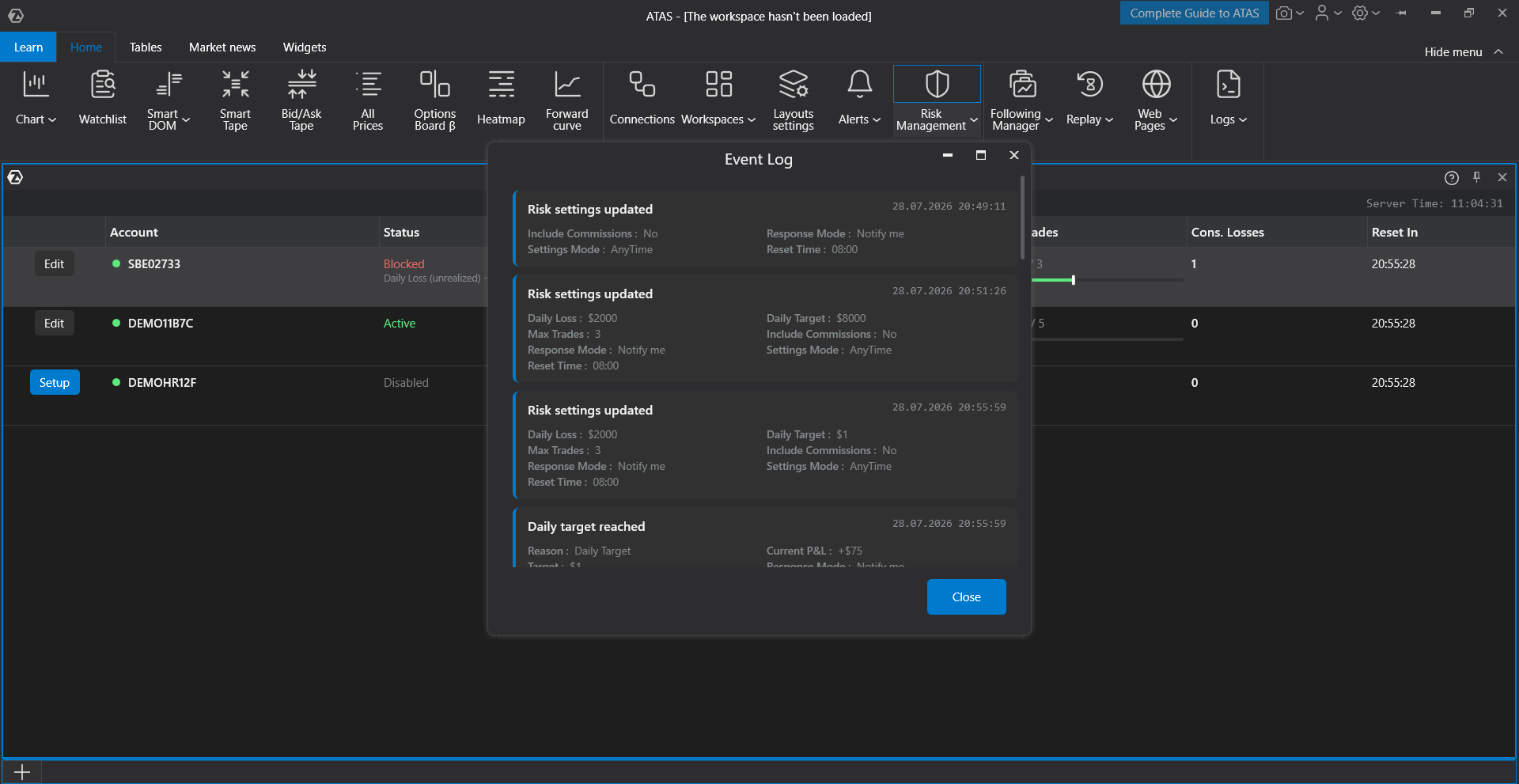
Fai clic su View event journal nella finestra delle impostazioni dell'account. Il journal registra tutto ciò che è accaduto all'account con data e ora: modifiche dei limiti, conferme, blocchi e relative motivazioni, ordini annullati, rimozione del blocco e reset giornalieri.
Il journal viene conservato separatamente per ciascun account e viene salvato tra un avvio e l'altro della piattaforma.
 Risoluzione dei Problemi
| Cosa succede | Cosa fare |
| Non c'è il pulsante Risk Management | Il modulo non è disponibile in tutte le versioni e negli abbonamenti. Aggiorna ATAS all'ultima versione. Se il pulsante continua a non apparire, contatta il supporto. |
| L'account richiesto non è nell'elenco | Collega l'account durante la sessione corrente della piattaforma. L'elenco mostra solo gli account collegati durante questa sessione. |
| Un ordine viene rifiutato anche se sto solo chiudendo una posizione | Controlla il volume. Se l'ordine è più grande della posizione, viene rifiutato completamente. Riduci il volume dell'ordine alla dimensione della posizione. |
| I miei ordini limite sono scomparsi dopo il blocco | ATAS annulla gli ordini che possono aumentare la posizione. Gli ordini di stop loss e take profit rimangono attivi. Puoi vedere quali ordini sono stati annullati nel journal degli eventi. |
| Il prezzo è tornato, ma l'account è ancora bloccato | Se il blocco è stato causato da una posizione aperta, rimane fino a quando tutte le posizioni non vengono chiuse o fino al reset. |
| La finestra delle impostazioni non si apre | L'opzione selezionata è Prohibited when blocked. Puoi modificare i limiti dopo il reset. |
| Il conteggio delle operazioni è maggiore del numero di operazioni che ho effettuato | Un ordine potrebbe essere stato eseguito in più parti e Trading Journal potrebbe mostrare più righe. Ogni riga viene conteggiata come un'operazione separata. |
| Il risultato non corrisponde ai dati del broker | Controlla la casella di controllo Include commissions. Le commissioni vengono conteggiate solo dal momento in cui la casella viene abilitata. |
| I limiti non funzionano in ATAS X o in ATAS | ATAS e ATAS X hanno impostazioni separate. Configura i limiti in ciascuna piattaforma in cui fai trading. |
| Posso fare trading su questo account in un'altra piattaforma | È normale. Risk Management funziona solo all'interno di ATAS e non blocca l'account presso il broker. |
Questa risposta ti è stata utile?
Fantastico!
Grazie per il tuo feedback
Siamo spiacenti di non poterti essere di aiuto
Grazie per il tuo feedback
Feedback inviato
Apprezziamo il tuo sforzo e cercheremo di correggere l’articolo