Pannello di trading per i mercati delle criptovalute
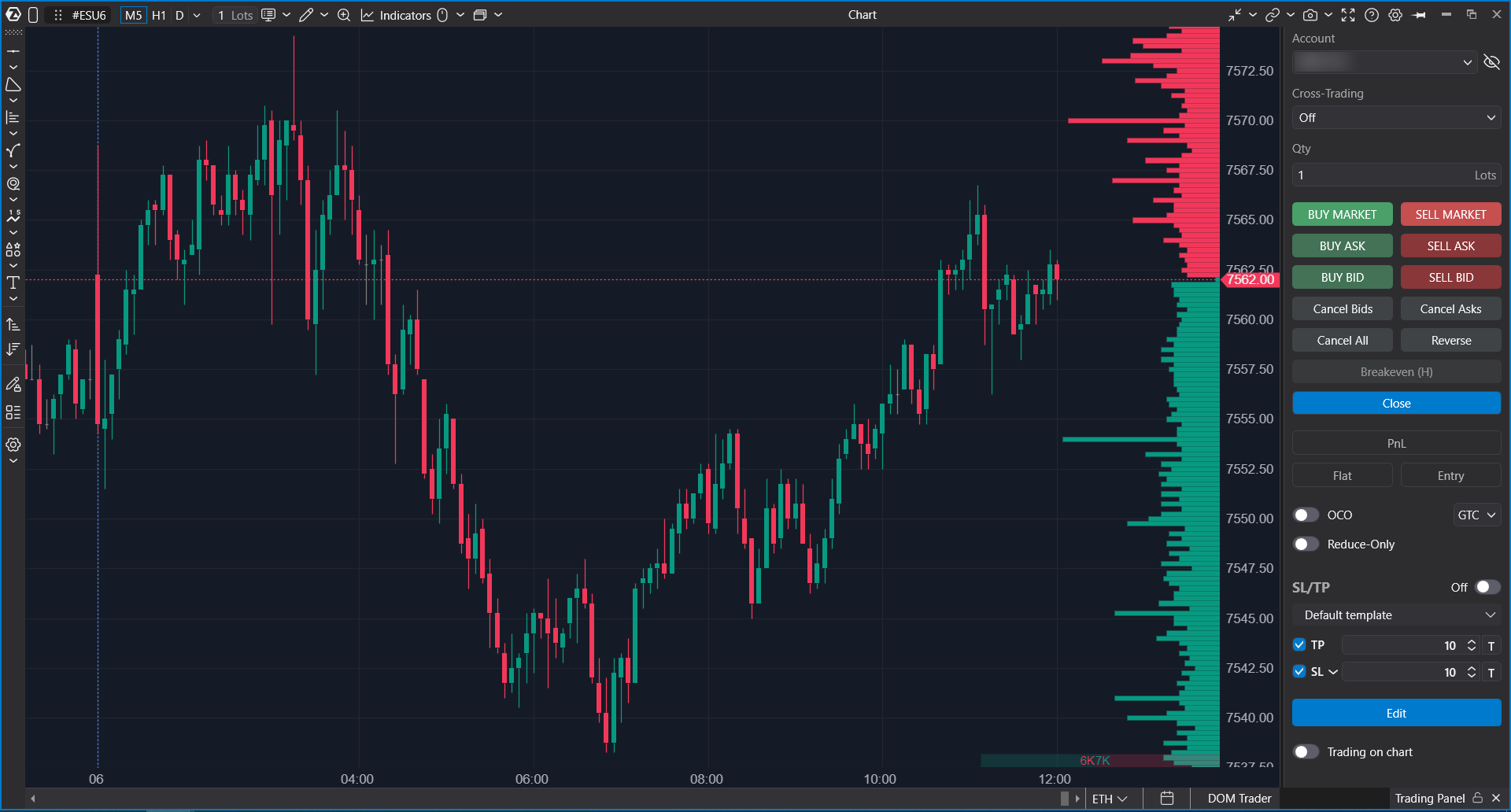
Trading panel è un pannello di trading che si apre sul lato destro del grafico. Per i mercati delle criptovalute, consente di selezionare un conto di trading crypto, impostare il volume dell’ordine, scegliere i parametri di margine e leva quando supportati, inserire ordini di mercato e limite, utilizzare i flag dell’ordine, gestire gli ordini attivi e controllare la posizione corrente senza uscire dal grafico.
Usa Trading Panel quando desideri negoziare uno strumento di criptovaluta direttamente dal grafico e mantenere in un unico punto l’inserimento degli ordini, le informazioni sulla posizione, il PnL e l’analisi del grafico.
Disponibilità
Trading Panel per i mercati delle criptovalute è disponibile per connettori e strumenti crypto supportati. L’insieme esatto dei controlli disponibili dipende dall’exchange selezionato, dal tipo di conto, dallo strumento, dalla modalità margine e dalle funzionalità del connettore.
Se un exchange specifico non supporta una funzione, il relativo controllo potrebbe essere nascosto, disattivato o non disponibile.
Apertura di Trading Panel
- Apri un grafico per uno strumento di criptovaluta.
- Assicurati che la connessione di trading crypto richiesta sia configurata.
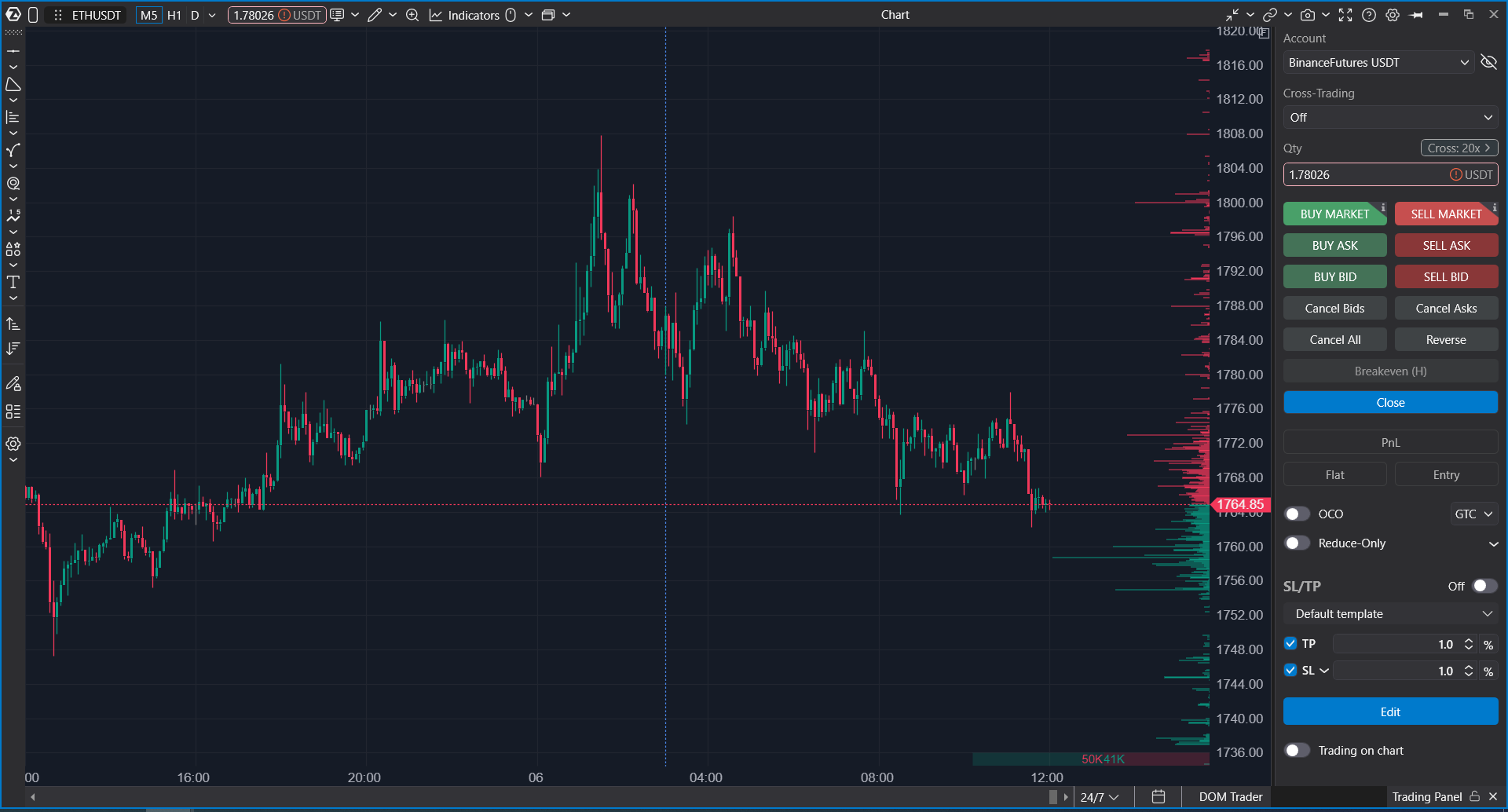
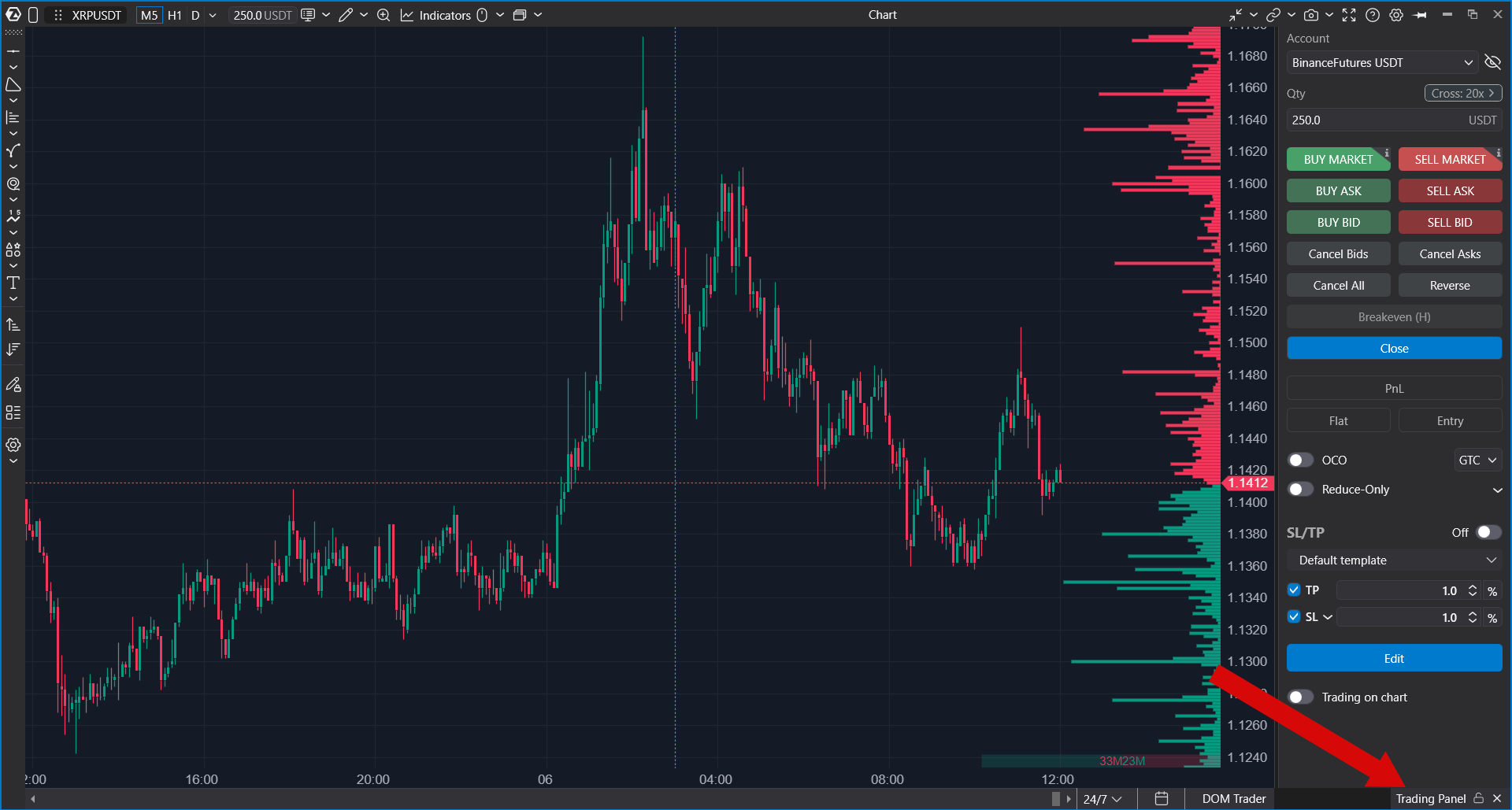
- Fai clic sul pulsante Trading Panel nell’area in basso a destra della finestra del grafico, oppure premi T se la scorciatoia predefinita è attiva.
- Il pannello Trading Panel apparirà sul lato destro del grafico.
Se non è selezionato alcun conto di trading, Trading Panel mostra un invito ad aprire la finestra Connections e collegare un conto.
Selezione del conto
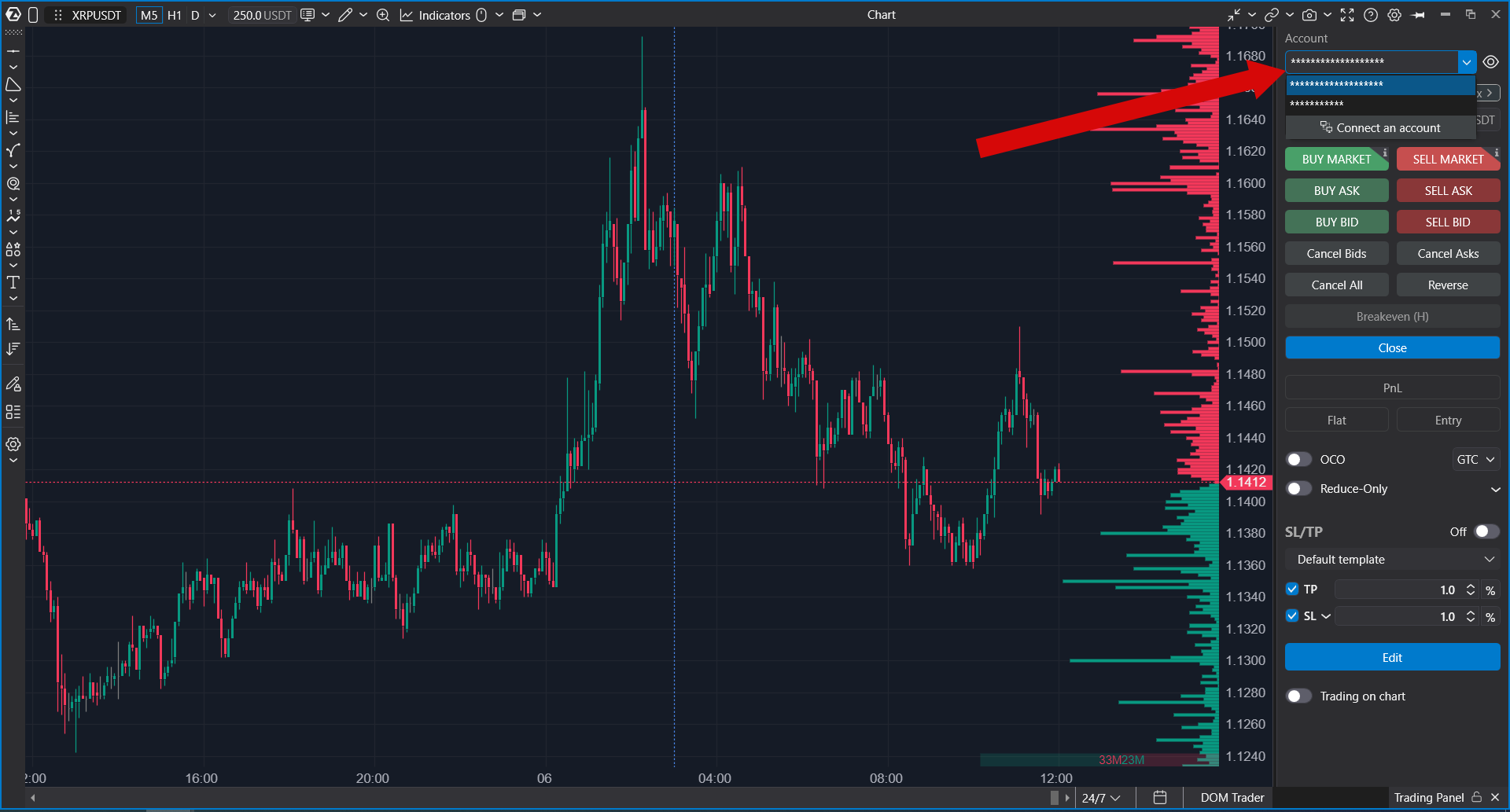
Il selettore del conto nella parte superiore di Trading Panel mostra il conto di trading attualmente selezionato. Usalo per passare tra i conti disponibili collegati all’exchange selezionato.
L’area del conto può includere anche un pulsante per aprire la finestra Connections. Usalo quando devi aggiungere, modificare, riconnettere o controllare un connettore crypto.
Se la modalità privacy è abilitata, i valori del saldo del conto sono nascosti e sostituiti con valori mascherati.
Saldo e fondi disponibili
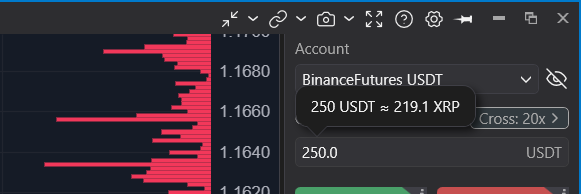
Trading Panel può mostrare il saldo del conto e i fondi disponibili per il conto selezionato. Questi valori ti aiutano a verificare se il conto dispone di fondi sufficienti per il volume dell’ordine selezionato.
A seconda del connettore e del tipo di conto, le informazioni sul saldo possono essere visualizzate nella valuta del conto oppure non essere disponibili.
Modalità margine e leva
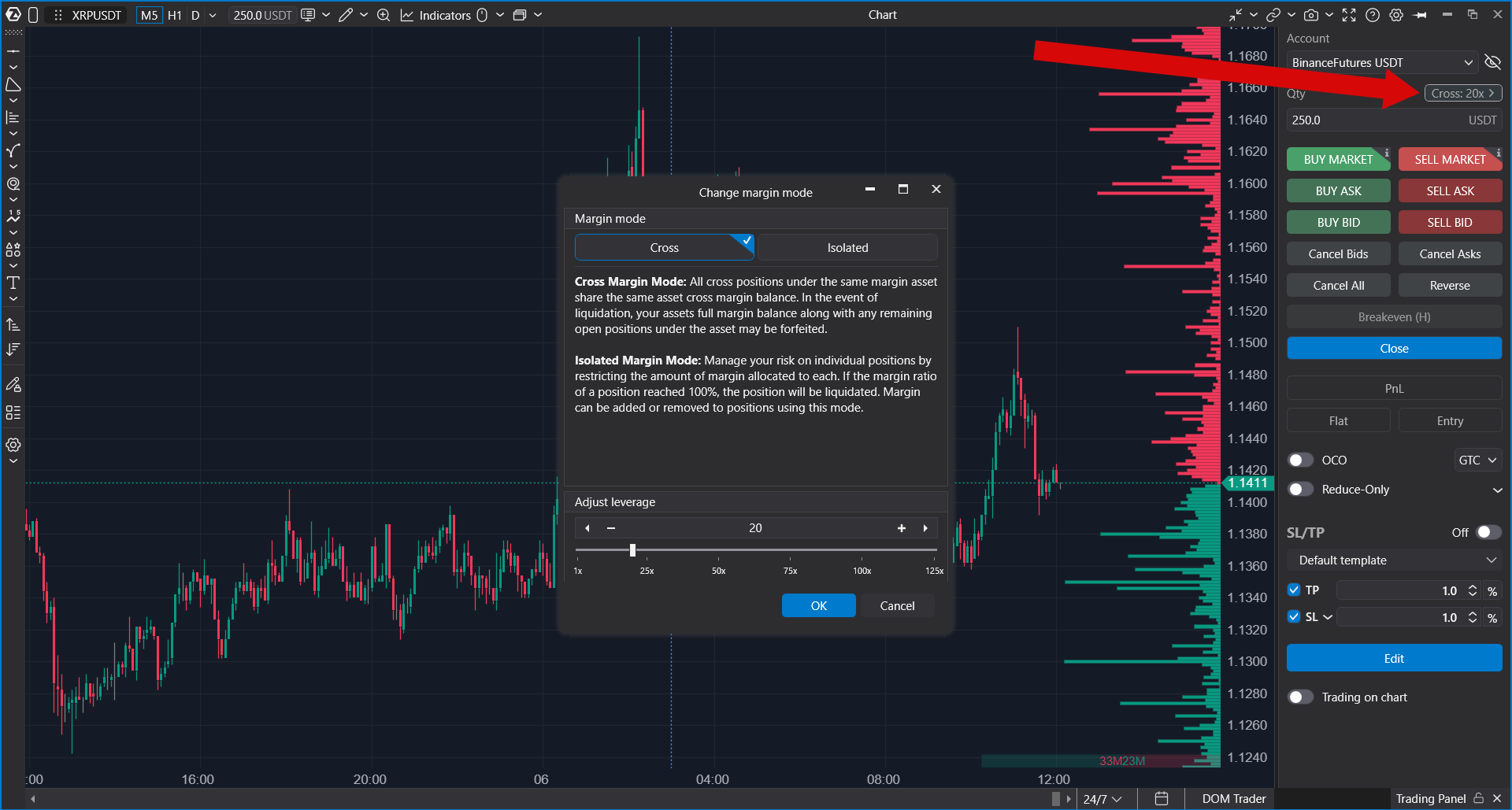
Per gli strumenti futures crypto, Trading Panel può mostrare le informazioni sulla modalità margine e sulla leva in prossimità dell’area volume.
Le modalità margine disponibili possono includere:
- Cross — il saldo disponibile del relativo conto margine può essere utilizzato per supportare le posizioni.
- Isolated — il margine è allocato a una posizione specifica e il rischio viene gestito separatamente per tale posizione.
Se la modifica di margine e leva è supportata dall’exchange e dal conto, fai clic sul controllo del margine o della leva per aprire le impostazioni della modalità margine e della leva.
La modifica della modalità margine o della leva può influire sulle posizioni esistenti e sugli ordini attivi per la coppia corrente. Alcuni exchange possono limitare le modifiche quando esiste già una posizione o un ordine attivo.
Volume dell’ordine
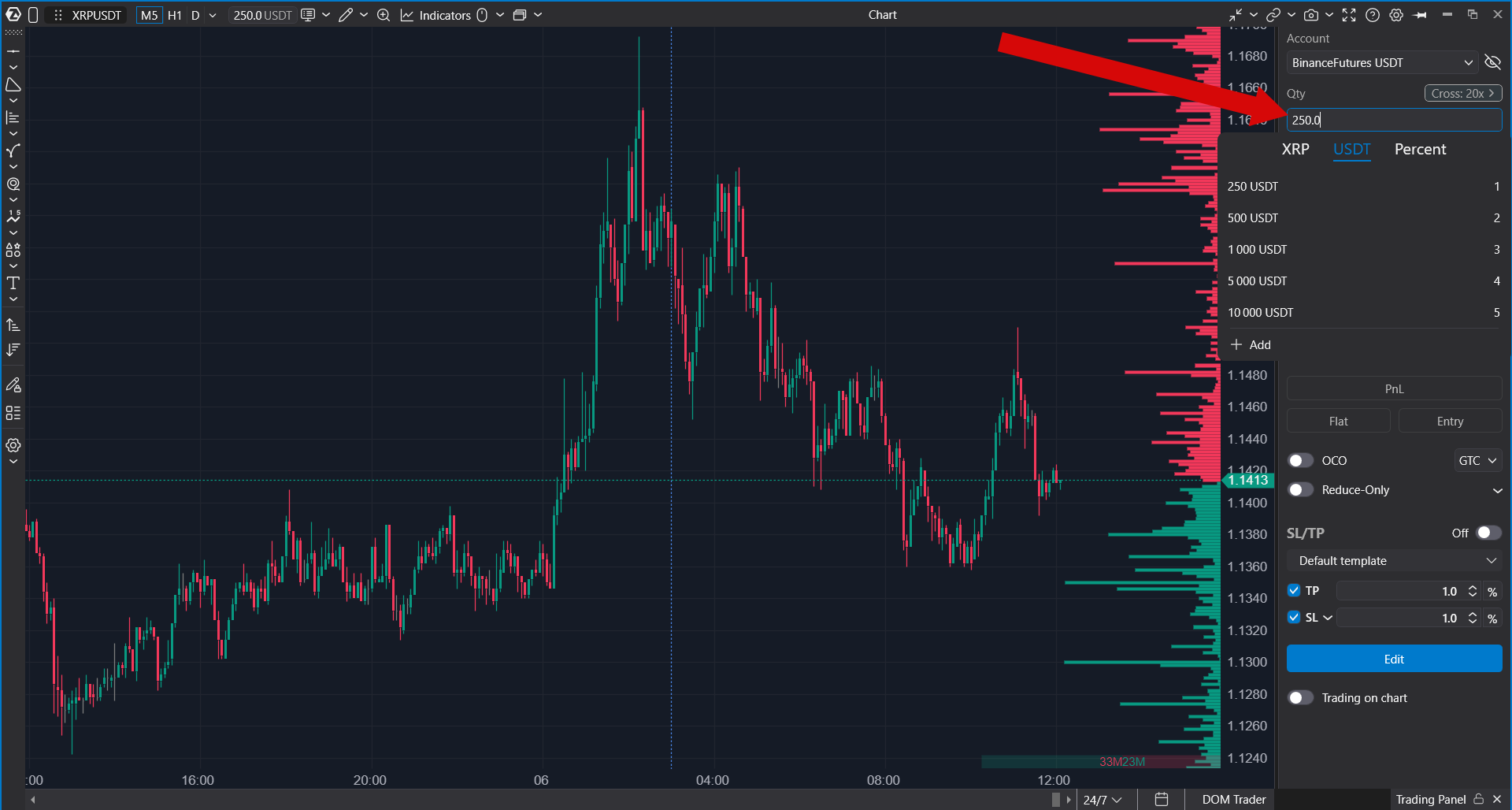
Il campo Qty controlla il volume dell’ordine utilizzato dai pulsanti di Trading Panel e dal trading dal grafico.
A seconda dello strumento crypto selezionato e del connettore, l’editor del volume può consentirti di:
- inserire manualmente la dimensione dell’ordine;
- selezionare un valore di volume salvato;
- scegliere la valuta del volume, ad esempio valuta base o valuta quotata quando la conversione è supportata;
- impostare il volume come percentuale della dimensione del conto quando è disponibile la modalità percentuale.
Controlla sempre il volume selezionato prima di inviare un ordine.
Pulsanti di ordine
Trading Panel fornisce pulsanti rapidi per l’inserimento e la gestione degli ordini.
Pulsanti principali di trading
- Buy Market — invia un ordine di acquisto a mercato.
- Sell Market — invia un ordine di vendita a mercato.
- Buy Ask — inserisce un ordine limite di acquisto al miglior ask corrente.
- Sell Ask — inserisce un ordine limite di vendita al miglior ask corrente.
- Buy Bid — inserisce un ordine limite di acquisto al miglior bid corrente.
- Sell Bid — inserisce un ordine limite di vendita al miglior bid corrente.
Annullamento degli ordini e pulsanti posizione
- Cancel Bids — annulla gli ordini di acquisto attivi.
- Cancel Asks — annulla gli ordini di vendita attivi.
- Cancel All — annulla tutti gli ordini attivi per il conto e lo strumento selezionati.
- Reverse — inverte la posizione corrente chiudendo la posizione esistente e aprendo una posizione opposta.
- Close — chiude la posizione corrente.
Le azioni di trading interessano il conto reale o demo selezionato. Controlla il conto, lo strumento, il volume e le impostazioni dell’ordine prima di fare clic su un pulsante di trading.
Time in Force
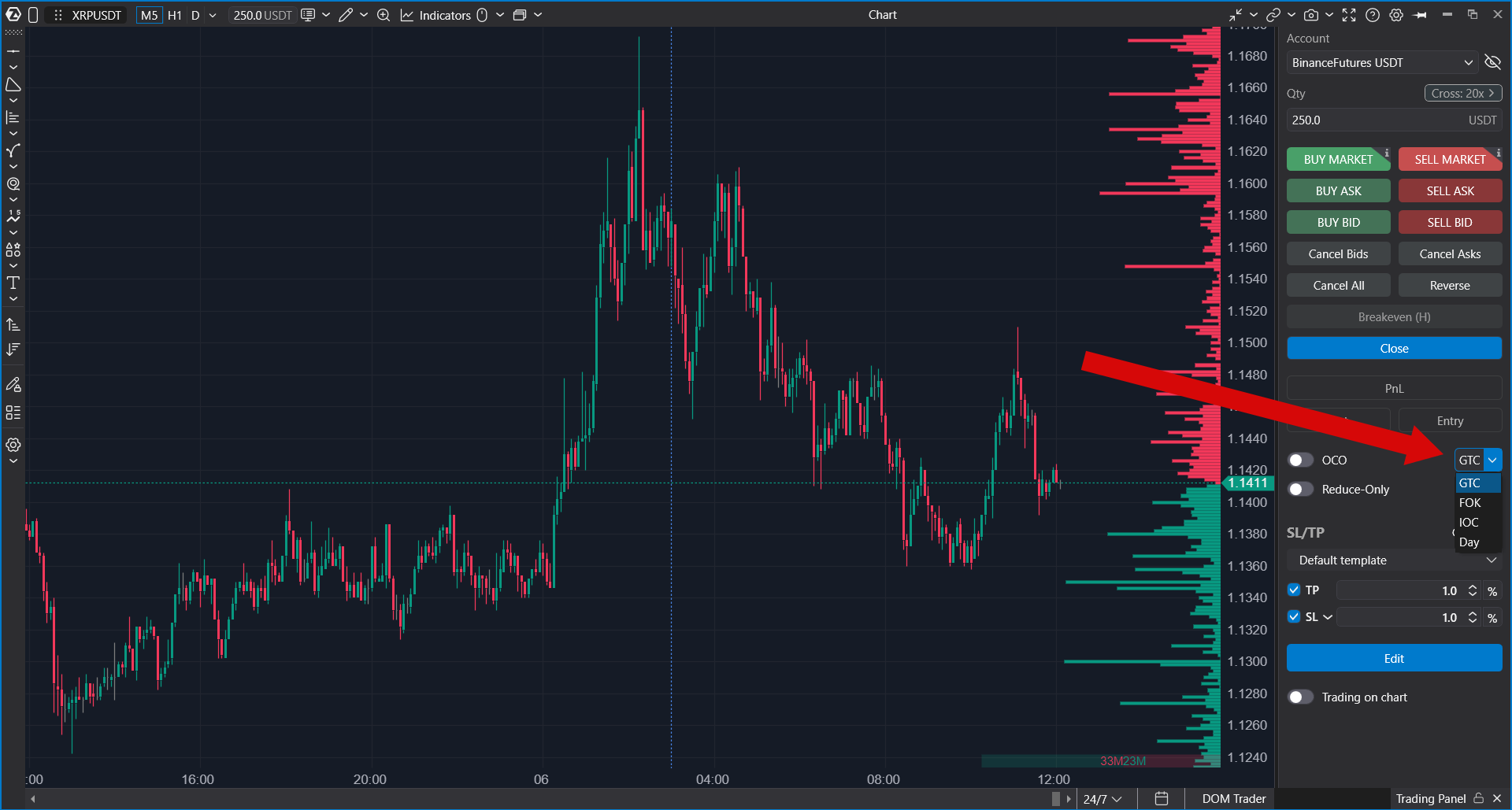
Il selettore Time in Force definisce per quanto tempo un ordine rimane attivo. Le opzioni disponibili dipendono dal connettore e dallo strumento selezionati.
Le opzioni comuni includono:
- GTC — Good Till Cancel. L’ordine rimane attivo fino a quando non viene eseguito o annullato.
- FOK — Fill Or Kill. L’ordine deve essere eseguito immediatamente per intero o annullato.
- IOC — Immediate Or Cancel. L’ordine viene eseguito immediatamente per quanto possibile e la parte non eseguita viene annullata.
- Day — l’ordine è valido solo per la sessione di trading corrente, se supportato.
Modalità OCO
OCO significa One Cancels the Other. Consente di inserire ordini collegati in cui l’esecuzione di uno annulla l’altro.
In Trading Panel, la modalità OCO viene utilizzata quando sono necessari due ordini di uscita o condizionali collegati, ad esempio un ordine di Take Profit e un ordine protettivo di Stop.
Il comportamento OCO esatto dipende dal fatto che il connettore selezionato supporti OCO lato server o che ATAS debba gestire il rapporto localmente.
Flag dell’ordine
Per gli exchange crypto supportati, Trading Panel può mostrare flag aggiuntivi dell’ordine.
I flag disponibili possono includere:
- Reduce-Only — l’ordine può solo ridurre la dimensione della posizione corrente.
- Post-Only — l’ordine deve essere eseguito solo come ordine maker. Se verrebbe eseguito immediatamente come ordine taker, può essere annullato dall’exchange.
- Close On Trigger — utilizzato per ordini condizionali di chiusura supportati.
L’elenco dei flag disponibili dipende dall’exchange, dallo strumento e dal tipo di ordine selezionati.
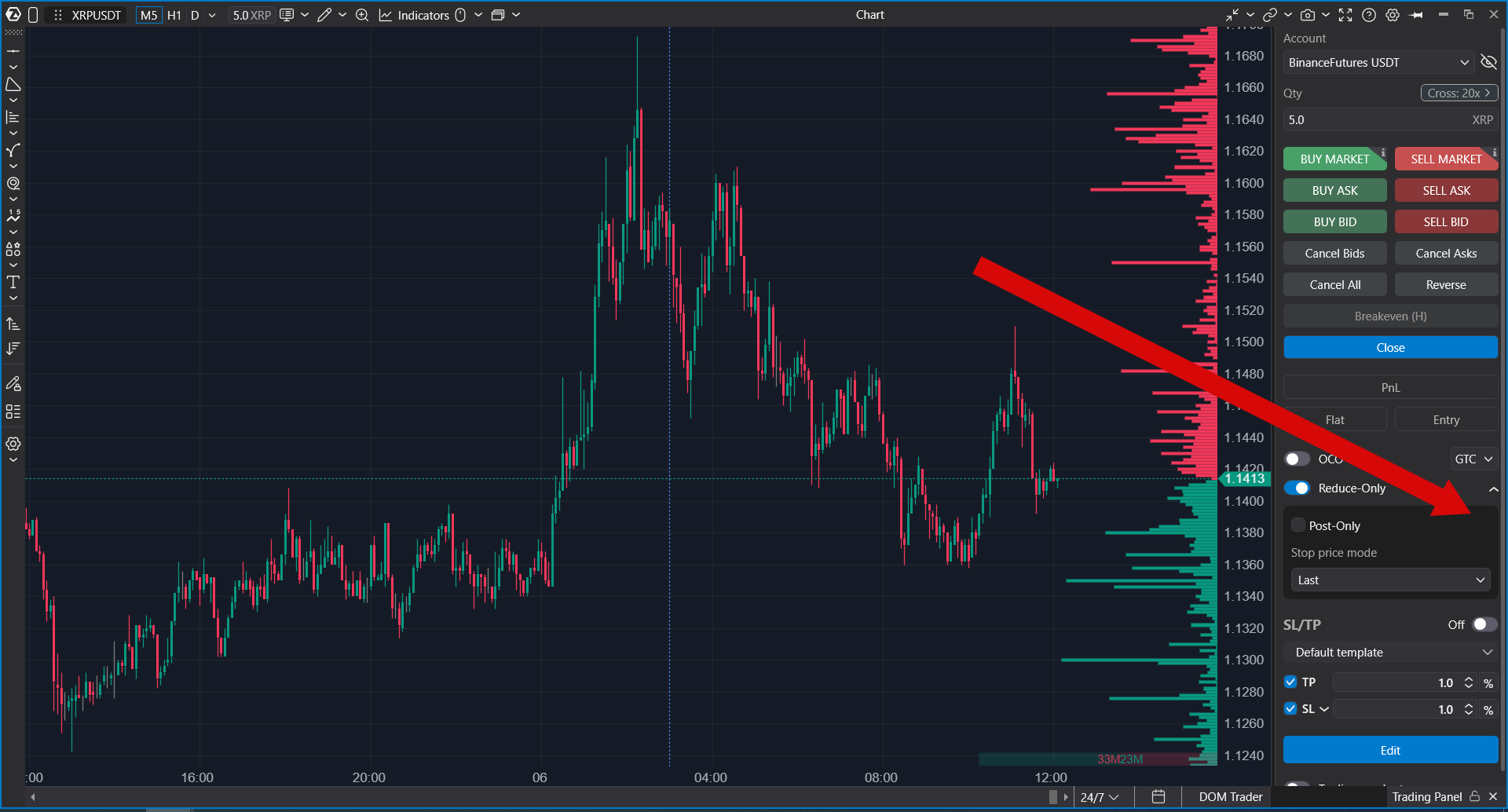
Modalità del prezzo di attivazione dello Stop
Per gli ordini stop condizionali, Trading Panel può fornire un selettore Stop Price Mode. I tipi di prezzo di attivazione disponibili dipendono dal connettore crypto selezionato.
I possibili tipi di prezzo di attivazione possono includere:
- Last — viene utilizzato l’ultimo prezzo negoziato come sorgente di attivazione.
- Mark — viene utilizzato il mark price dell’exchange come sorgente di attivazione.
- Index — viene utilizzato l’index price dell’exchange come sorgente di attivazione.
Usa il tipo di prezzo di attivazione che corrisponde al flusso di lavoro e alle regole di rischio del tuo exchange.
Informazioni sulla posizione
Il blocco posizione mostra le informazioni per il conto e lo strumento selezionati.
Può visualizzare:
- PnL — profitto o perdita corrente per la posizione aperta;
- Flat / Position Size — volume e direzione attuali della posizione;
- Entry — prezzo medio di ingresso.
Fai clic sull’area PnL per modificare la modalità di visualizzazione del PnL. Le modalità disponibili possono includere valuta, percentuale, tick o visualizzazione nascosta.
Le informazioni sulla posizione compaiono solo quando esiste una posizione aperta per lo strumento e il conto selezionati.
Breakeven
Il pulsante Breakeven sposta un ordine protettivo al livello di pareggio quando la posizione corrente e lo stato della strategia supportano questa azione.
Usalo quando desideri ridurre il rischio della posizione dopo che il mercato si è mosso a tuo favore.
Strategie di uscita
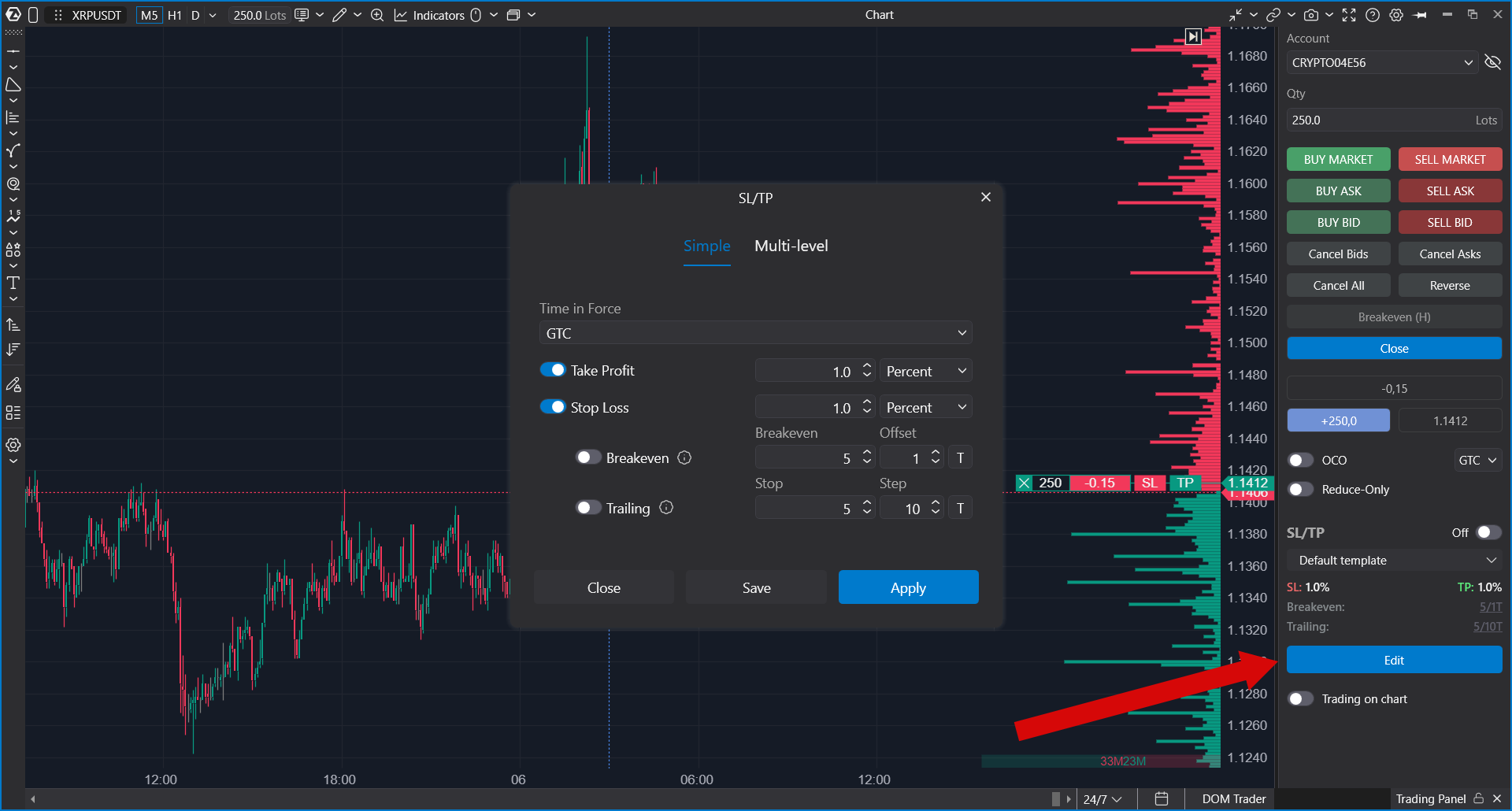
Trading Panel supporta i controlli delle strategie di uscita per gestire il comportamento di Stop Loss e Take Profit quando il connettore e il conto selezionati supportano i tipi di ordine richiesti.
Usa le strategie di uscita per predisporre ordini protettivi e target automatici per una posizione. A seconda della configurazione, puoi selezionare o configurare una strategia prima di inserire un ordine.
Le azioni di Stop Loss e Take Profit possono essere controllate anche con hotkey configurate.
Trading dal grafico
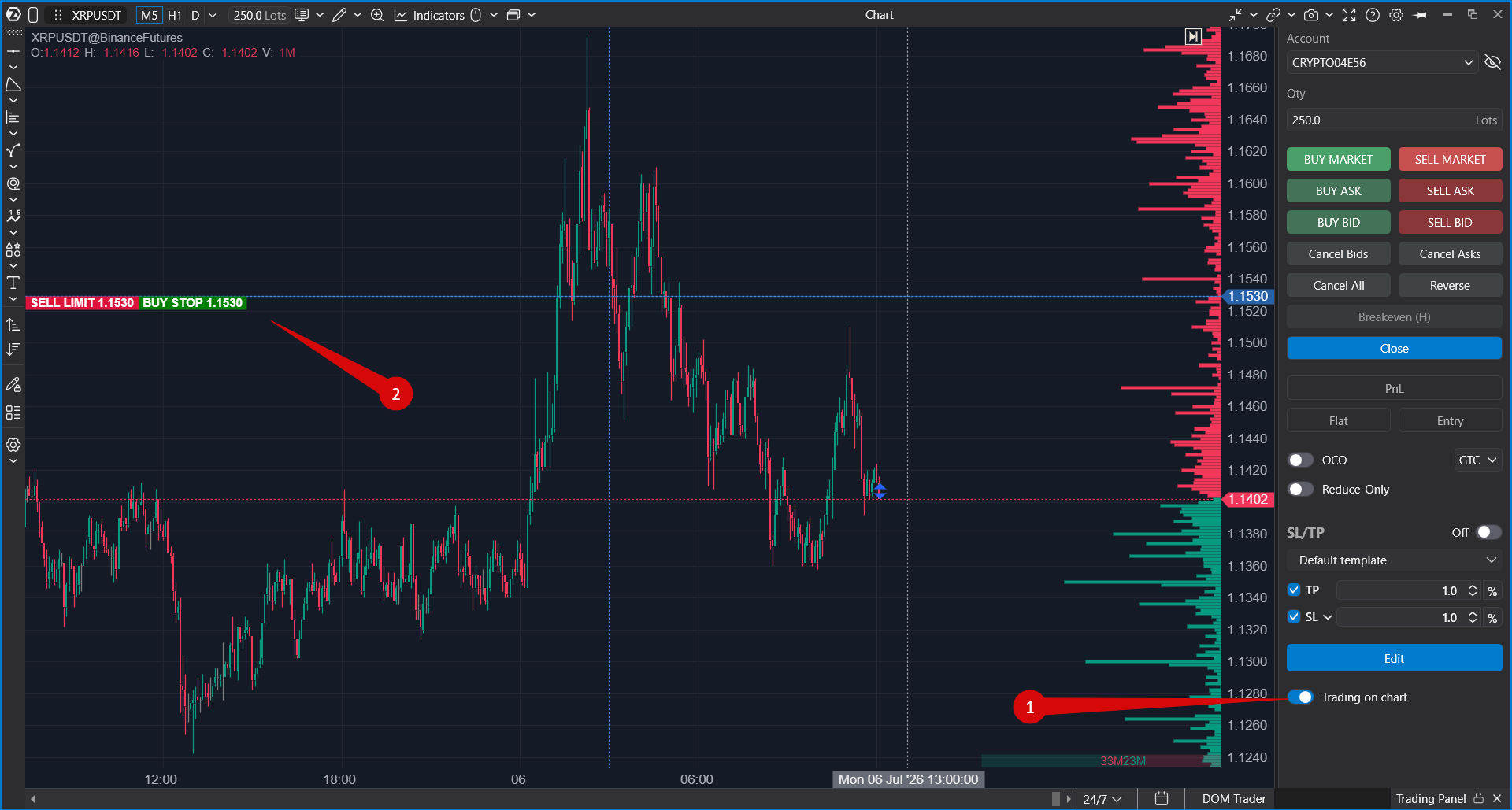
Il selettore Trading from Chart abilita l’inserimento degli ordini direttamente dall’area del grafico.
Quando questa modalità è abilitata, i clic del mouse sui livelli di prezzo del grafico possono essere utilizzati per inserire ordini in base alle impostazioni di trading del grafico. La direzione e il tipo di ordine esatti dipendono dalla modalità di trading dal grafico selezionata e dal livello di prezzo cliccato.
Puoi abilitare la modalità con il selettore in Trading Panel oppure usare la hotkey configurata. Per impostazione predefinita, il tasto Space può essere utilizzato per attivare temporaneamente la modalità Trading from Chart.
Route e limiti T+
Alcuni connettori possono mostrare controlli aggiuntivi come:
- Route — seleziona una route di trading disponibile quando il connettore offre più route.
- T+ Limit — seleziona un’opzione di limite T+ quando supportata dal connettore.
Se queste opzioni non sono supportate dal connettore o dallo strumento selezionati, non vengono visualizzate.
Hotkey
La maggior parte delle azioni di Trading Panel può essere controllata con hotkey se sono configurate nella piattaforma.
Le hotkey possono essere utilizzate per azioni quali:
- apertura di Trading Panel;
- abilitazione di Trading from Chart;
- passaggio tra le modalità Reduce-Only o Post-Only;
- impostazione della modalità Stop Loss o Take Profit;
- spostamento dello Stop Loss al breakeven;
- esecuzione dei comandi di trading.
Per personalizzare le scorciatoie da tastiera, apri le impostazioni Hot Keys della piattaforma e configura le azioni di trading richieste.
Note
- Trading Panel invia ordini per il conto e lo strumento attualmente selezionati.
- I controlli disponibili dipendono dall’exchange, dal connettore, dal tipo di conto, dallo strumento e dal tipo di ordine selezionati.
- Modalità margine, leva, Reduce-Only, Post-Only, OCO, tipi di prezzo di attivazione, route e limiti T+ potrebbero non essere disponibili per ogni exchange di criptovalute.
- Gli ordini a mercato vengono eseguiti immediatamente al miglior prezzo di mercato disponibile e possono subire slippage.
- I flag dell’ordine e il comportamento degli ordini condizionali sono infine regolati dalle regole dell’exchange.
- Se i controlli di trading non sono disponibili, verifica la connessione di trading, il conto selezionato, lo strumento selezionato e le autorizzazioni del conto.
Questa risposta ti è stata utile?
Fantastico!
Grazie per il tuo feedback
Siamo spiacenti di non poterti essere di aiuto
Grazie per il tuo feedback
Feedback inviato
Apprezziamo il tuo sforzo e cercheremo di correggere l’articolo