Inserimento e gestione degli ordini in Smart DOM
Smart DOM consente di inserire, modificare e annullare ordini direttamente dal book degli ordini. Prima di operare, verificare lo strumento selezionato, il conto di trading, il volume dell’ordine e le impostazioni di gestione del rischio.
Prima dell’inserimento degli ordini
- Selezionare il necessario Conto di Trading.
- Selezionare il appropriato Time in Force (TIF), ad esempio DAY o GTC, se supportato dalla connessione.
- Specificare il desiderato Volume dell’Ordine.
- Se richiesto, selezionare una Exit Strategy nelle Impostazioni della Strategia. Le exit strategy possono inserire automaticamente ordini di protezione dopo l’esecuzione di un ordine di ingresso.
- Configurare la Modalità One-Click.
Quando la Modalità One-Click è abilitata, i comandi di trading vengono inviati immediatamente senza conferma. Quando è disabilitata, ATAS mostra una finestra di conferma prima di inviare l’ordine.
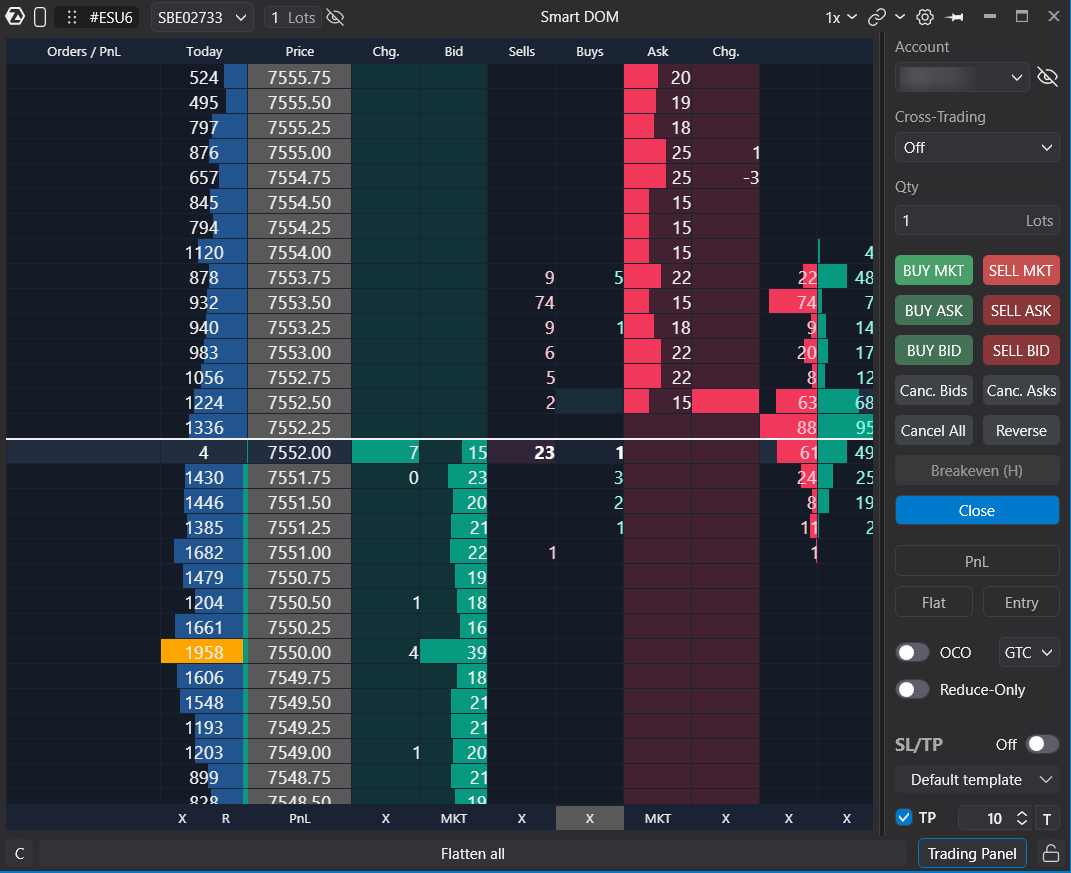
Inserimento semplice degli ordini
Simple Order Entry è abilitato per impostazione predefinita per le colonne Bids e Asks. In questa modalità, ATAS determina automaticamente il tipo di ordine appropriato in base alla colonna selezionata e al livello di prezzo su cui si fa clic.
Utilizzare il tasto sinistro del mouse per inserire gli ordini.
Colonna Bids
- Fare clic sotto il prezzo corrente di mercato per inserire un ordine Buy Limit.
- Fare clic sopra il prezzo corrente di mercato per inserire un ordine Buy Stop.
- Fare clic sul best Ask (prezzo eseguibile più vicino) per inserire un ordine Buy Market.
Colonna Asks
- Fare clic sopra il prezzo corrente di mercato per inserire un ordine Sell Limit.
- Fare clic sotto il prezzo corrente di mercato per inserire un ordine Sell Stop.
- Fare clic sul best Bid (prezzo eseguibile più vicino) per inserire un ordine Sell Market.
Se un ordine esiste già al livello di prezzo selezionato, facendo clic con il pulsante destro su quel livello si annulla il corrispondente ordine in lavorazione.
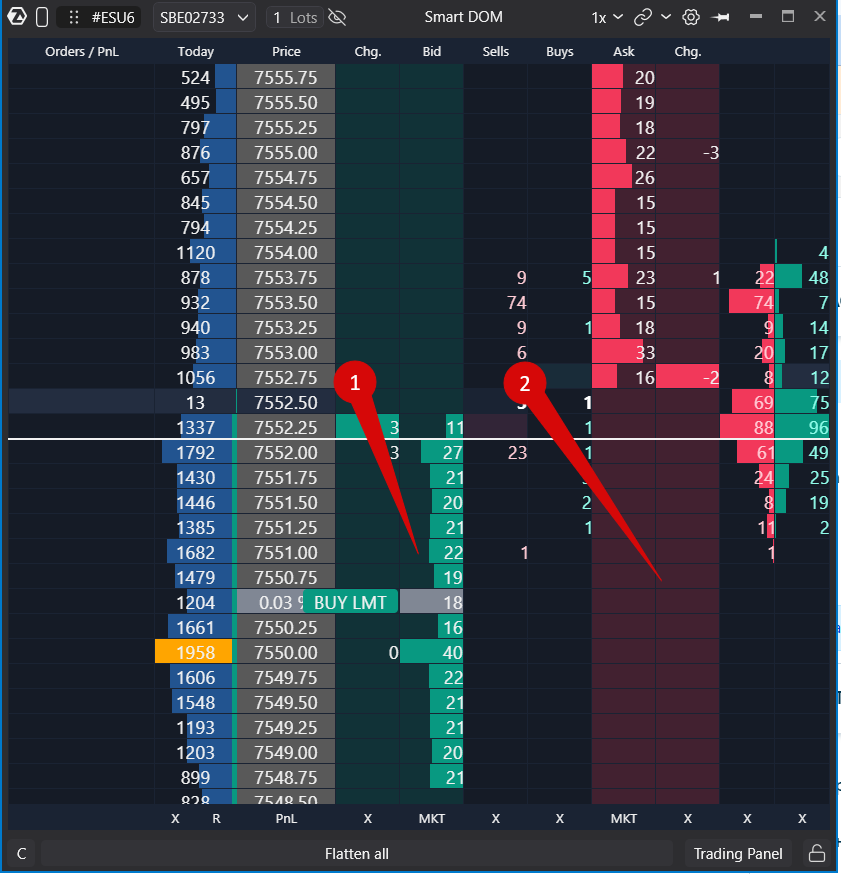
Inserimento manuale degli ordini
Se Simple Order Entry è disabilitato, il tipo di ordine dipende dal pulsante del mouse utilizzato.
- Clic sinistro nella colonna Bids — Buy Limit.
- Clic destro nella colonna Bids — Buy Stop.
- Clic sinistro nella colonna Asks — Sell Limit.
- Clic destro nella colonna Asks — Sell Stop.
Un ordine limit inserito sul lato opposto del mercato può essere eseguito immediatamente come ordine limit aggressivo.
Ordini di mercato
Gli ordini di mercato possono essere inviati utilizzando i pulsanti MKT.
- MKT nella colonna Bids — invia un ordine Buy Market.
- MKT nella colonna Asks — invia un ordine Sell Market.
Se la Modalità One-Click è disabilitata, ATAS mostra una finestra di conferma prima di inviare l’ordine.
Colonna Bid/Ask Ladder
Se il modello Smart DOM include la colonna Bid/Ask Ladder, è possibile gestire entrambi i lati del mercato da un’unica colonna.
- Clic sinistro su un livello di prezzo per preparare un ordine Buy.
- Clic destro su un livello di prezzo per preparare un ordine Sell.
- Mantenere premuto il tasto di scelta rapida della Stop Orders Mode (predefinito: V) أثناء facendo clic per inserire un ordine Stop invece di un ordine Limit.
Il tooltip dell’azione visualizzato vicino al cursore mostra l’operazione che verrà eseguita.
Impostazione di Stop Loss e Take Profit
Quando è abilitata la modalità di inserimento di Stop Loss o Take Profit, spostare il cursore sul livello di prezzo desiderato. La riga selezionata visualizza SL oppure TP. Fare clic sul prezzo richiesto per inserire l’ordine di protezione.
Gestione degli ordini in lavorazione
Gli ordini in lavorazione sono visualizzati in colonne come My Buys e My Sells.
È possibile annullare gli ordini in lavorazione nei seguenti modi:
- Fare clic con il pulsante destro su un ordine al suo livello di prezzo.
- Fare clic su X nella colonna My Buys.
- Fare clic su X nella colonna My Sells.
- Utilizzare Cancel All per annullare tutti gli ordini in lavorazione per lo strumento e il conto selezionati.
- Utilizzare i tasti di scelta rapida di trading configurati.
Spostamento degli ordini in lavorazione
Per spostare un ordine pendente:
- Selezionare l’ordine.
- Fare clic sul nuovo livello di prezzo.
- ATAS invia una richiesta di modifica dell’ordine.
Se la modalità Drag & Drop è abilitata, è sufficiente trascinare l’ordine al livello di prezzo richiesto.
Questa funzione supporta ordini Limit, Stop e Stop Limit.
Gestione delle posizioni aperte
Smart DOM offre anche diverse funzioni di gestione della posizione.
- Inviare un ordine opposto per ridurre o chiudere la posizione.
- Utilizzare Flatten per annullare tutti gli ordini in lavorazione e chiudere la posizione corrente al mercato.
- Utilizzare Reverse per chiudere la posizione corrente e aprire immediatamente una posizione opposta della stessa dimensione.
- Utilizzare i tasti di scelta rapida di trading configurati.
Prima di utilizzare Flatten o Reverse, verificare il conto, lo strumento e il volume dell’ordine selezionati. Se la Modalità One-Click è disabilitata, ATAS mostra una finestra di conferma.
Note importanti
Verificare sempre il conto di trading e lo strumento selezionati prima di inviare qualsiasi ordine.
Questa risposta ti è stata utile?
Fantastico!
Grazie per il tuo feedback
Siamo spiacenti di non poterti essere di aiuto
Grazie per il tuo feedback
Feedback inviato
Apprezziamo il tuo sforzo e cercheremo di correggere l’articolo