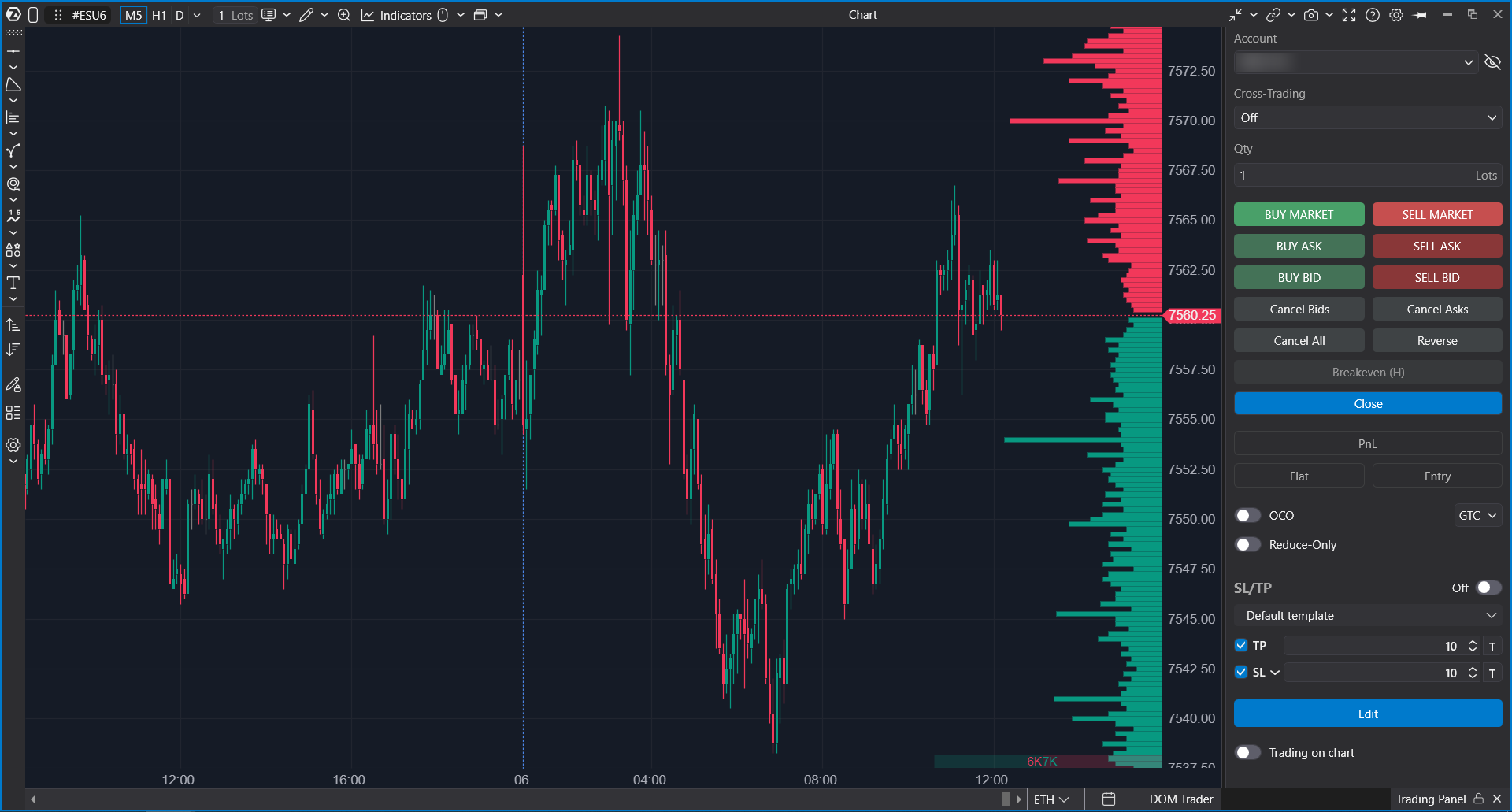
Trading Panel è un pannello che si apre sul lato destro del grafico. È progettato per inserire e gestire gli ordini direttamente dal grafico mentre analizzi lo strumento selezionato.
Per i mercati classici, Trading Panel può essere utilizzato con futures supportati, azioni e altri strumenti non crypto, a seconda della connessione selezionata, dell’account, dell’exchange e dei permessi sullo strumento.
Utilizza Trading Panel quando desideri inserire ordini a mercato e limit, gestire gli ordini attivi, monitorare la posizione corrente, usare strategie protettive o fare trading direttamente dai livelli di prezzo del grafico.
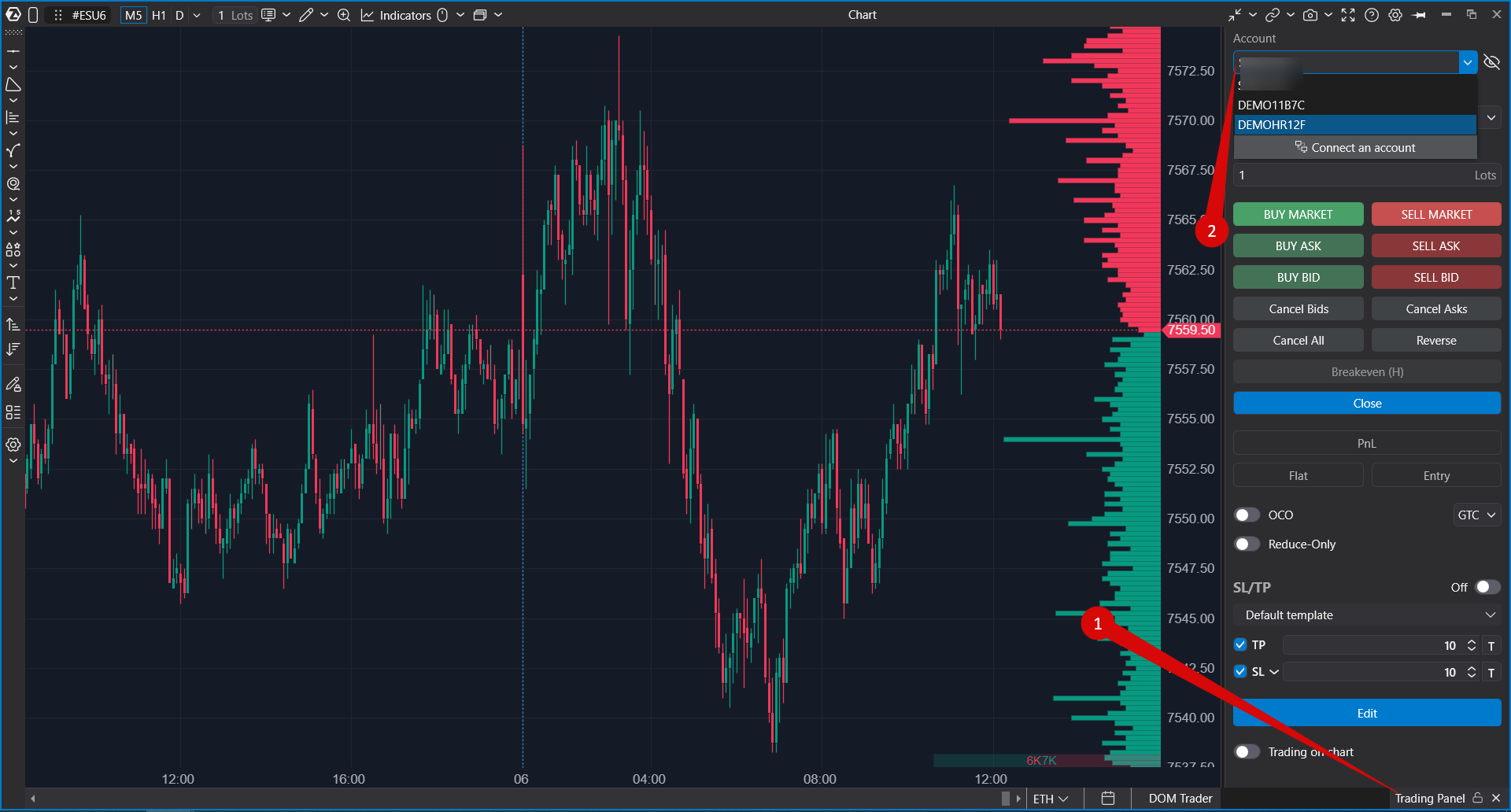
Apertura di Trading Panel
- Apri un grafico per lo strumento del mercato classico richiesto.
- Assicurati che siano configurati una connessione di trading supportata e un account.
- Fai clic sul pulsante Trading Panel nell’area in basso a destra della finestra del grafico, oppure premi T se il tasto di scelta rapida predefinito è attivo.
- Trading Panel appare sul lato destro del grafico.
Se non è selezionato alcun account di trading, Trading Panel mostra un messaggio per aprire la finestra Connections e collegare un account.
Struttura di Trading Panel
Trading Panel contiene i principali controlli necessari per il trading basato sul grafico:
- Account Selector — seleziona l’account di trading.
- Qty — imposta il volume dell’ordine.
- Trading Buttons — inseriscono ordini a mercato e limit.
- Position Information — mostra PnL, dimensione della posizione e prezzo di ingresso.
- OCO and Time in Force — configura gli ordini collegati e la validità dell’ordine.
- Protective Strategies — seleziona o configura il comportamento di Stop Loss e Take Profit.
- Trading from Chart — abilita l’inserimento degli ordini direttamente dai livelli di prezzo del grafico.
Alcune sezioni vengono mostrate solo quando sono supportate dal connettore e dallo strumento selezionati.
Selezione dell’account
Il selettore dell’account nella parte superiore di Trading Panel mostra l’account di trading attualmente selezionato. Usalo per passare tra gli account disponibili collegati al broker o al connettore di trading selezionato.
L’area dell’account può includere anche un pulsante per aprire la finestra Connections. Usalo quando devi aggiungere, modificare, ricollegare o verificare una connessione di trading.
Se la modalità privacy è abilitata, i valori sensibili dell’account vengono nascosti.
Volume dell’ordine
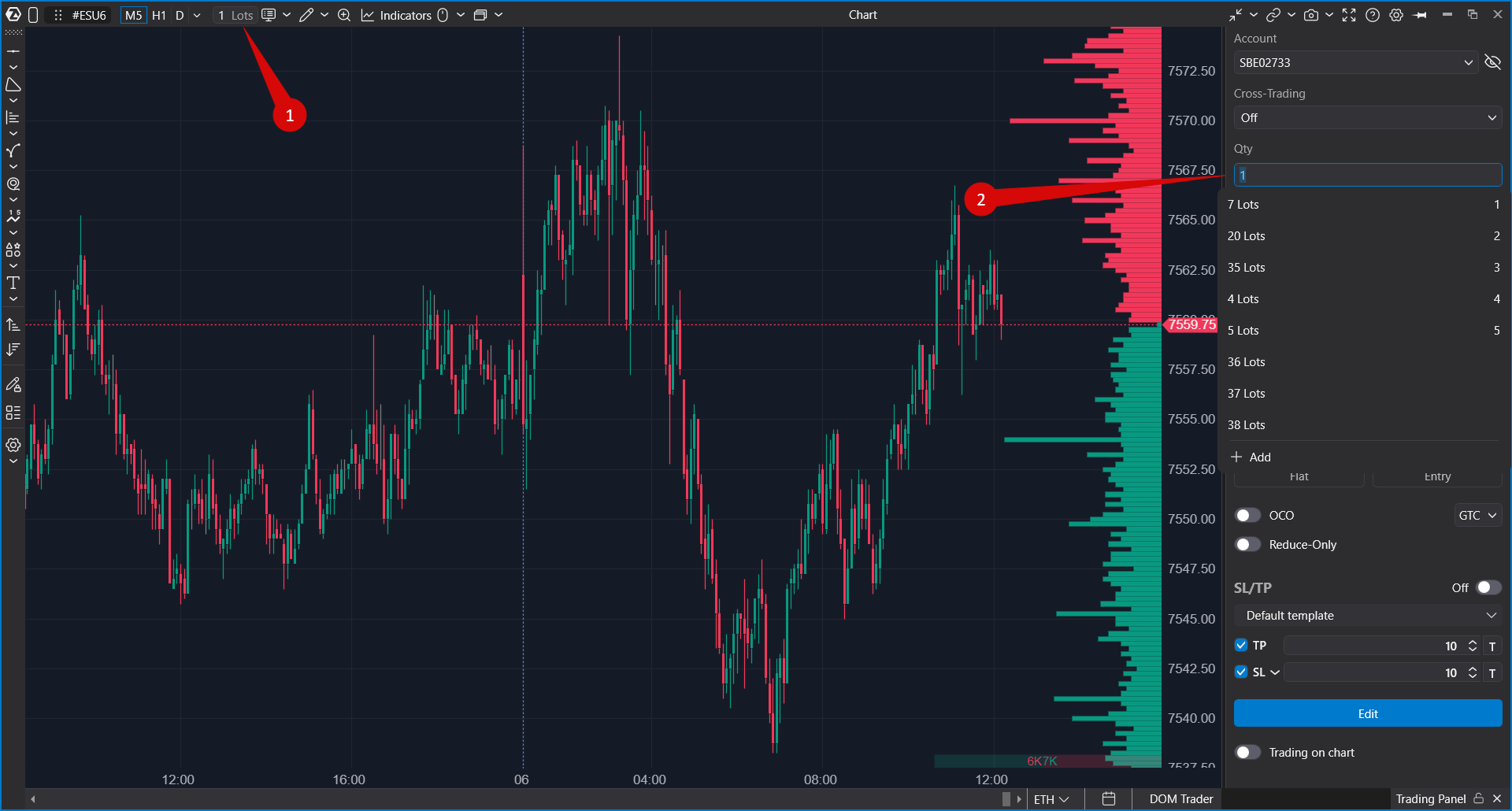
Il campo Qty controlla il volume dell’ordine utilizzato dai pulsanti di Trading Panel e dal trading dal grafico.
A seconda dello strumento e del connettore selezionati, l’editor del volume può consentirti di:
- inserire manualmente la dimensione dell’ordine;
- selezionare un valore di volume salvato;
- usare i tasti di scelta rapida del volume, se configurati;
- usare ulteriori modalità di volume, se supportate dallo strumento selezionato.
Controlla sempre l’account, lo strumento e il volume selezionati prima di inviare un ordine.
Informazioni su Best Bid e Best Ask
Trading Panel utilizza i prezzi correnti di mercato per inserire rapidamente ordini limit al best bid o al best ask. Il pannello può visualizzare o utilizzare i valori Best Bid e Best Ask per i pulsanti di inserimento ordini.
Questi valori dipendono dallo strumento selezionato e dal feed di dati di mercato.
Pulsanti di trading
Trading Panel offre pulsanti rapidi per l’inserimento degli ordini:
- Buy Market — invia un ordine di acquisto a mercato.
- Sell Market — invia un ordine di vendita a mercato.
- Buy Ask — inserisce un ordine limit di acquisto al best ask corrente.
- Sell Ask — inserisce un ordine limit di vendita al best ask corrente.
- Buy Bid — inserisce un ordine limit di acquisto al best bid corrente.
- Sell Bid — inserisce un ordine limit di vendita al best bid corrente.
Gli ordini a mercato possono essere eseguiti immediatamente. Gli ordini limit vengono inviati al livello di prezzo selezionato e rimangono attivi in base alle impostazioni di Time in Force.
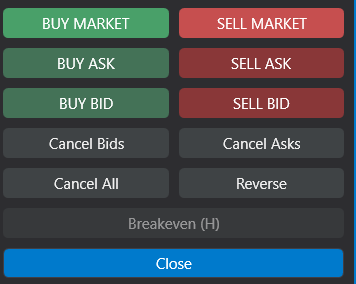
Pulsanti di cancellazione degli ordini e della posizione
Trading Panel include anche pulsanti per la gestione degli ordini attivi e della posizione corrente:
- Cancel Bids — annulla gli ordini di acquisto attivi.
- Cancel Asks — annulla gli ordini di vendita attivi.
- Cancel All — annulla tutti gli ordini attivi per l’account e lo strumento selezionati.
- Reverse — inverte la posizione corrente chiudendo la posizione esistente e aprendo una posizione opposta.
- Close — chiude la posizione corrente e annulla gli ordini attivi quando il flusso di lavoro di chiusura posizione lo richiede.
Queste azioni influiscono su ordini e posizioni reali quando è selezionato un account live.
Informazioni sulla posizione
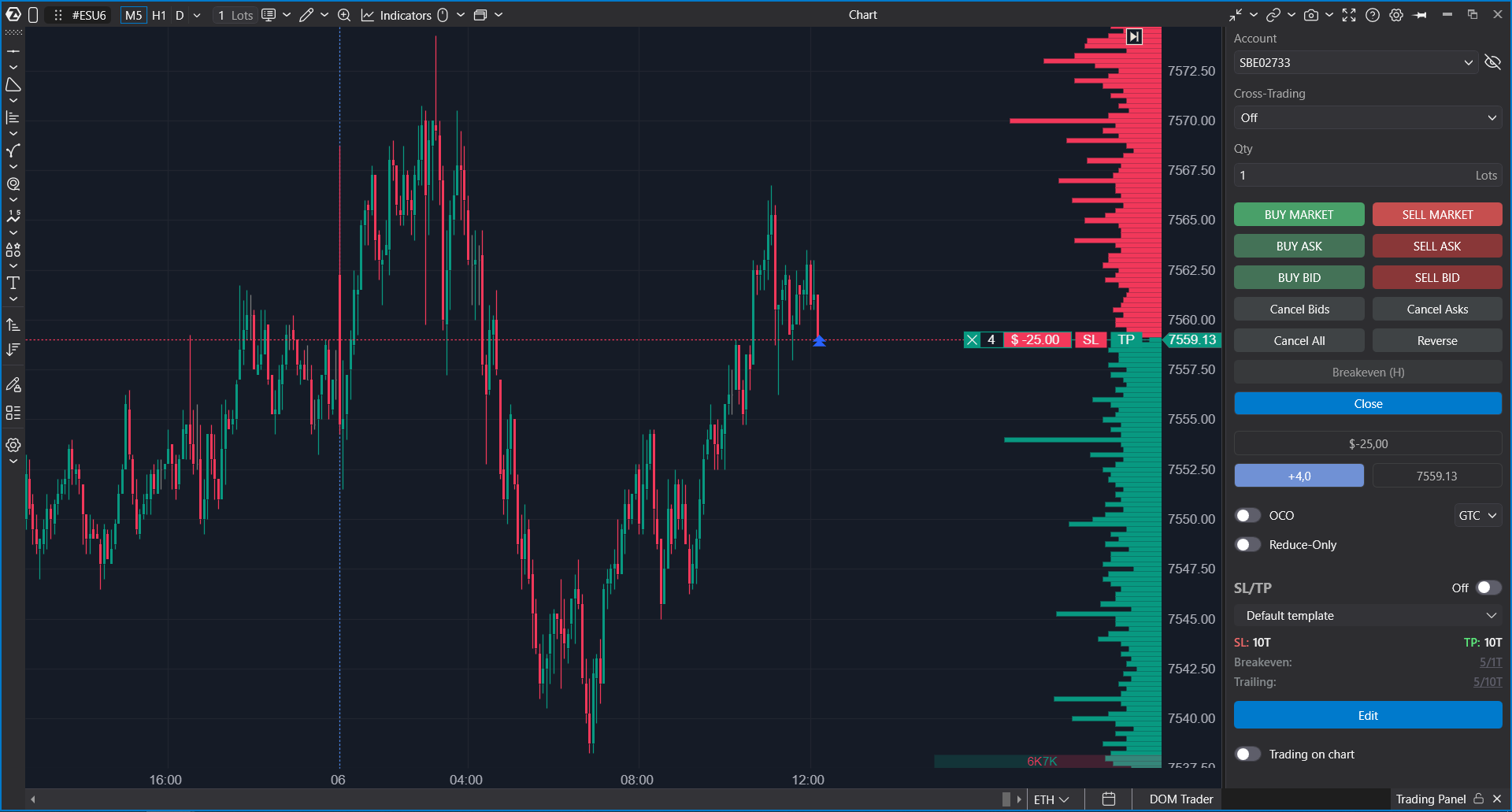
Il blocco delle informazioni sulla posizione mostra lo stato della posizione corrente per l’account e lo strumento selezionati.
Può visualizzare:
- PnL — profitto o perdita corrente per la posizione aperta;
- Flat / Position Size — volume e direzione attuali della posizione;
- Entry — prezzo medio di ingresso.
Fai clic sull’area PnL per modificare la modalità di visualizzazione del PnL. Le modalità disponibili possono includere visualizzazione in denaro, percentuale, tick o nascosta.
Le informazioni sulla posizione appaiono solo quando esiste una posizione aperta per lo strumento e l’account selezionati.
OCO e ordini collegati
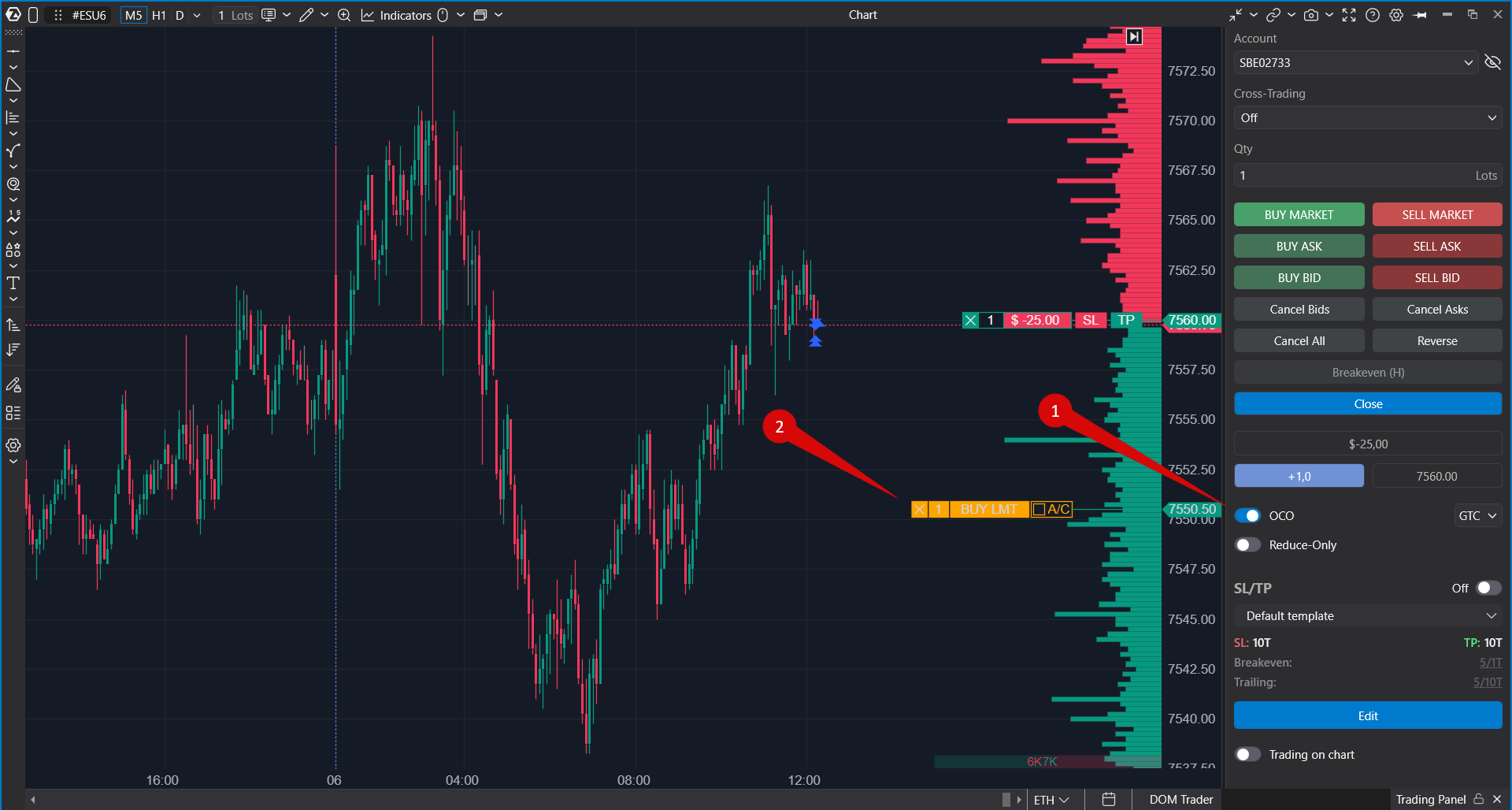
OCO significa One Cancels the Other. Consente di inserire ordini collegati in cui l’esecuzione di uno cancella l’altro.
In Trading Panel, la modalità OCO è utile quando desideri inserire due ordini collegati, ad esempio un ordine target e un ordine protettivo. Quando uno degli ordini del gruppo viene eseguito, l’altro ordine viene annullato.
Quando la modalità OCO è attiva, ATAS può mostrare un’anteprima del primo ordine prima che venga inserito il secondo ordine collegato. Dopo che entrambi i prezzi sono stati selezionati, gli ordini collegati vengono inseriti in base all’account selezionato e alle regole del connettore.
Time in Force
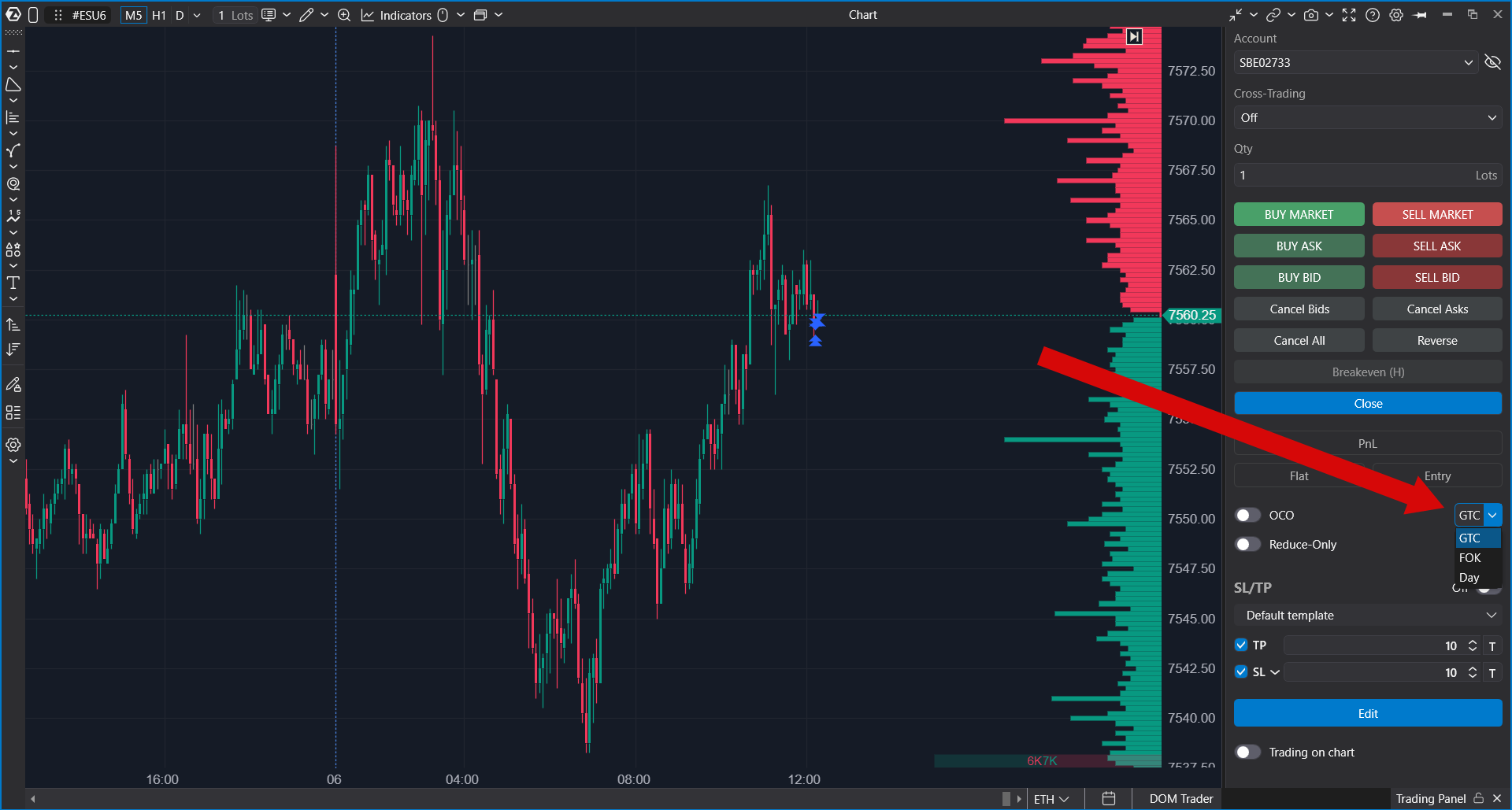
Il selettore Time in Force definisce per quanto tempo un ordine rimane attivo. Le opzioni disponibili dipendono dal connettore e dallo strumento selezionati.
Le opzioni comuni includono:
- Day — l’ordine è valido fino alla fine della sessione di trading corrente.
- GTC — Good Till Cancel. L’ordine rimane attivo fino a quando non viene eseguito o annullato.
- FOK — Fill Or Kill. L’ordine deve essere eseguito immediatamente per intero o annullato.
- IOC — Immediate Or Cancel. L’ordine viene eseguito immediatamente per quanto possibile e la parte non eseguita viene annullata.
Non tutti i connettori supportano tutte le opzioni Time in Force.
Strategie protettive
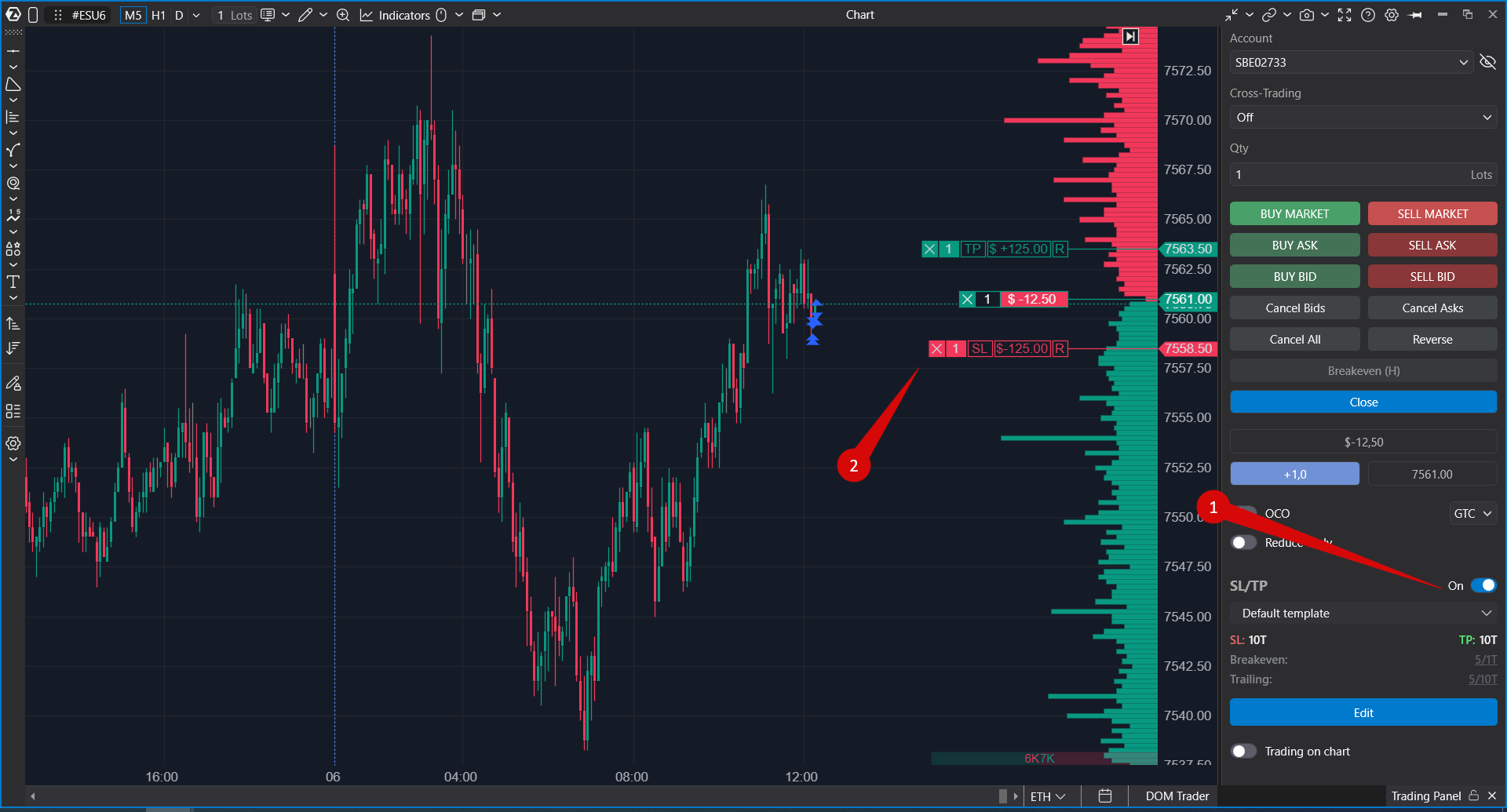
La sezione delle strategie protettive consente di selezionare e configurare il comportamento di Stop Loss e Take Profit per il trading dal grafico.
Usa le strategie protettive quando desideri che ATAS prepari gli ordini di uscita insieme alla tua operazione o gestisca gli ordini protettivi dopo l’apertura di una posizione.
A seconda della strategia e del connettore selezionati, puoi lavorare con Stop Loss, Take Profit, Breakeven e altre logiche di uscita.
Breakeven
Il pulsante Breakeven sposta un ordine protettivo al livello di breakeven quando la posizione corrente e lo stato della strategia supportano questa azione.
Usalo quando desideri ridurre il rischio della posizione dopo che il mercato si è mosso a tuo favore.
Trading dal grafico
Il toggle Trading from Chart abilita l’inserimento degli ordini direttamente dai livelli di prezzo del grafico.
Quando questa modalità è abilitata, i clic del mouse sul grafico possono inserire ordini in base alla modalità di trading del grafico e alle impostazioni selezionate di Trading Panel.
Le modalità di trading dal grafico disponibili includono:
- Auto Detection — ATAS determina la direzione e il tipo di ordine in base al livello di prezzo cliccato e al pulsante del mouse.
- Lclick: Buy. Rclick: Sell — il clic sinistro viene usato per gli ordini di acquisto e il clic destro per gli ordini di vendita.
Puoi abilitare la modalità con l’interruttore in Trading Panel oppure utilizzare il tasto di scelta rapida configurato. L’articolo di aiuto esistente menziona la Space Bar come tasto di scelta rapida predefinito per mantenere attiva la modalità di trading dal grafico.
Route, limiti T+ e opzioni aggiuntive
Alcuni connettori per i mercati classici possono mostrare controlli aggiuntivi in Trading Panel.
A seconda del connettore e dello strumento selezionati, potresti vedere:
- Route — seleziona un percorso ordine disponibile.
- T+ Limit — seleziona un’opzione di limite T+ quando supportata.
- Order Flags — opzioni ordine specifiche del connettore.
- Stop Price Mode — modalità del prezzo di trigger per gli ordini condizionali supportati.
Se un’opzione non è supportata dal connettore, account o strumento selezionato, potrebbe essere nascosta o disabilitata.
Tasti di scelta rapida
La maggior parte delle azioni di Trading Panel può essere controllata con tasti di scelta rapida, se configurati nella piattaforma.
I tasti di scelta rapida possono essere usati per azioni come l’apertura di Trading Panel, l’abilitazione del trading dal grafico, l’invio di comandi di trading, l’impostazione della modalità Stop Loss o Take Profit, l’impostazione del breakeven e la selezione delle opzioni ordine supportate.
Per modificare i tasti di scelta rapida, apri le impostazioni dei tasti di scelta rapida della piattaforma e configura le azioni di trading di cui hai bisogno.
Note importanti
- Trading Panel invia ordini per l’account e lo strumento selezionati.
- La disponibilità del trading dipende dalla connessione, dal broker, dall’exchange, dai permessi dell’account e dallo strumento selezionati.
- Gli ordini a mercato possono essere eseguiti immediatamente e possono comportare slippage.
- Gli ordini limit, OCO, Time in Force, route, limiti T+ e strategie protettive dipendono dal supporto del connettore.
- Se i controlli di trading non sono visibili, verifica che un account di trading sia collegato e selezionato.
- Se l’inserimento degli ordini è bloccato, controlla l’account, lo strumento, il volume dell’ordine, i permessi di trading e lo stato di blocco del trading della piattaforma.
Questa risposta ti è stata utile?
Fantastico!
Grazie per il tuo feedback
Siamo spiacenti di non poterti essere di aiuto
Grazie per il tuo feedback
Feedback inviato
Apprezziamo il tuo sforzo e cercheremo di correggere l’articolo