Risk Management hilft Ihnen, den Handel zu stoppen, wenn Sie die im Voraus festgelegten Tagesgrenzen erreichen. Sie entscheiden, wie viel Sie an einem Tag zu verlieren bereit sind, wie hoch ein ausreichender Gewinn ist, wie viele Trades Sie ausführen können und wie viele Verlusttrades in Folge Sie akzeptieren. Danach überwacht ATAS diese Grenzen für Sie.
Hohe Verluste entstehen oft nicht wegen einer schlechten Strategie, sondern weil ein Trader seine eigenen Regeln bricht: Verluste zurückholen will, nach einem profitablen Vormittag das Volumen erhöht oder weiterhandelt, obwohl er müde ist. Risk Management ist für diese Momente konzipiert, damit eine mit klarem Kopf getroffene Entscheidung weiterhin wirkt, wenn Emotionen aufkommen.
 Was Sie vor dem Start wissen sollten
Wo Risk Management funktioniert
Risk Management funktioniert nur innerhalb von ATAS. Es blockiert Ihr Konto beim Broker nicht. Wenn Sie dasselbe Konto in einer anderen Plattform oder auf der Website des Brokers öffnen, können Sie dort weiterhin ohne ATAS-Grenzen handeln.
Separate Einstellungen für jedes Konto
Grenzen werden für jedes Handelskonto separat konfiguriert. Sie können auf einem Konto strenge Regeln verwenden und ein anderes Konto nur überwachen.
ATAS und ATAS X
ATAS und ATAS X haben separate Risk Management-Einstellungen und separate Tageswerte. In ATAS konfigurierte Grenzen werden nicht an ATAS X übertragen. Konfigurieren Sie sie in jeder Plattform, die Sie für den Handel verwenden, separat.
Welche Konten angezeigt werden
Die Liste zeigt Konten, die während der aktuellen Plattform-Sitzung verbunden waren. Wenn die Verbindung verloren geht, bleibt das Konto mit einem roten Punkt in der Liste.
Replay
Replay-Trades werden ebenfalls gezählt. Sie werden auf einem separaten Replay-Konto und immer für den aktuellen Tag gezählt, auch wenn Sie historische Daten abspielen.
Wenn die Plattform geschlossen ist
Risk Management-Grenzen werden nach einem Neustart gespeichert. Wenn ATAS zum geplanten Reset-Zeitpunkt geschlossen war, erfolgt der Reset beim nächsten Start der Plattform. Wenn eine Grenze bereits überschritten wurde, wird das Konto unmittelbar nach dem Start blockiert.
So öffnen Sie Risk Management
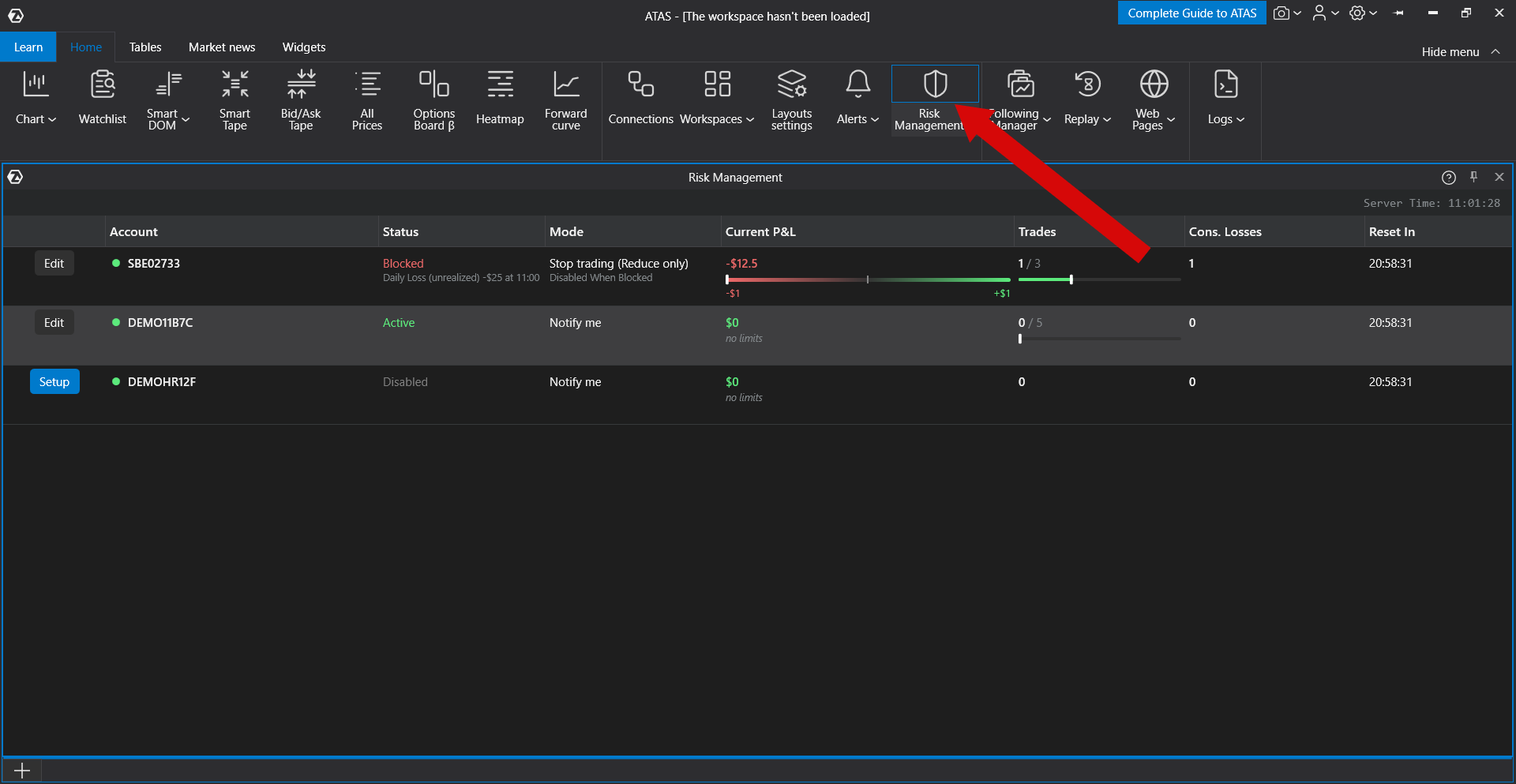
Öffnen Sie im Hauptfenster von ATAS die Registerkarte Home und klicken Sie auf Risk Management mit dem Schildsymbol. Das Risk Management-Fenster öffnet sich unten im Hauptfenster neben Orders, Positions und Trading Journal.
 Das Risk Management-Fenster
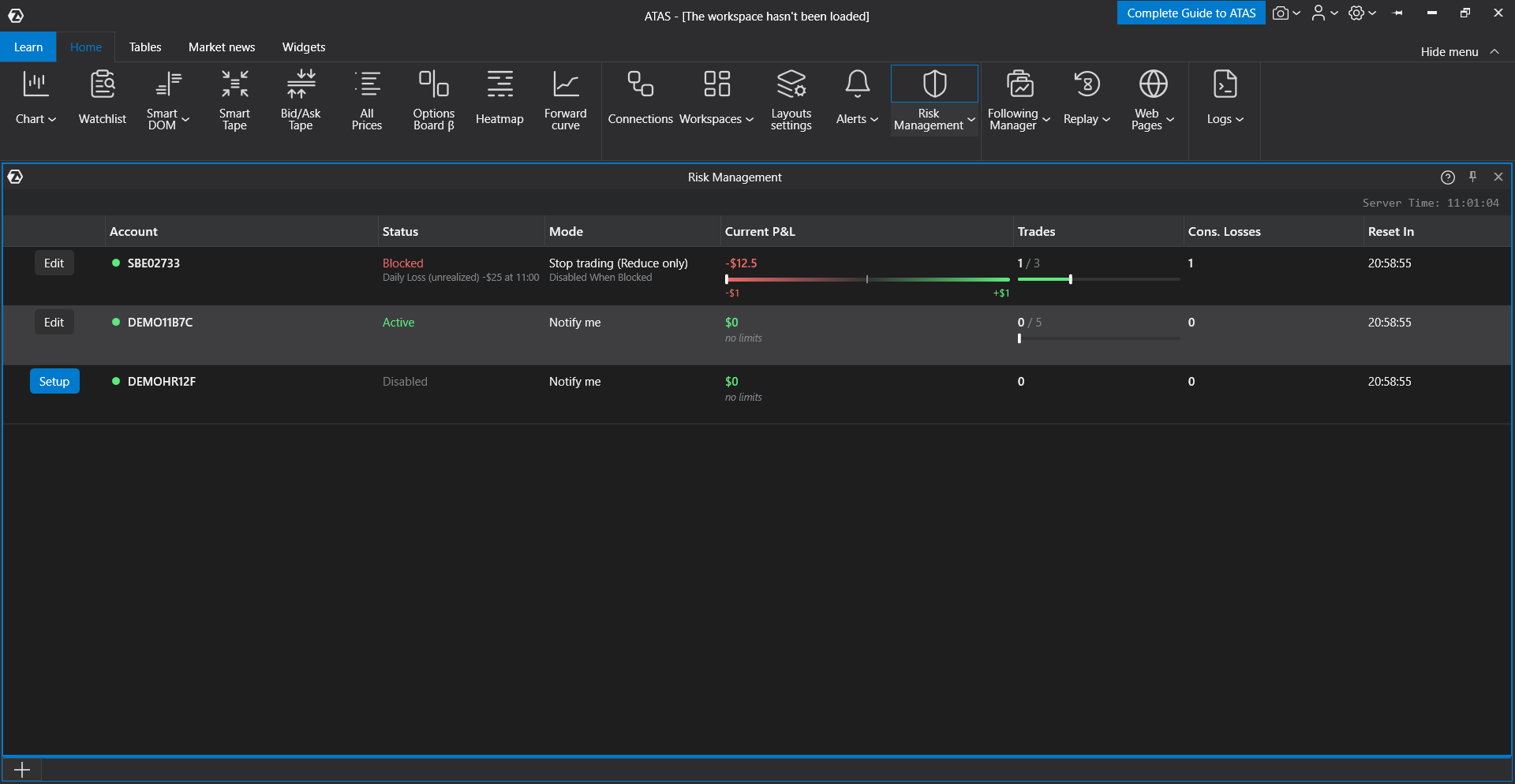
Jede Zeile im Fenster steht für ein Handelskonto.
| Spalte | Was angezeigt wird |
| Schaltfläche am Anfang der Zeile | Set up wird angezeigt, wenn für das Konto noch keine Grenzen konfiguriert wurden. Edit wird angezeigt, wenn Grenzen bereits aktiviert sind. Die Schaltfläche öffnet die Kontoeinstellungen. |
| Konto | Der Kontoname. Ein grüner Punkt bedeutet, dass das Konto verbunden ist. Ein roter Punkt bedeutet, dass es getrennt ist. |
| Status | Der Kontostatus. Bei einem blockierten Konto zeigt der Status außerdem, welche Grenze ausgelöst wurde, bei welchem Wert und zu welchem Zeitpunkt. |
| Mode | Was ATAS tut, wenn eine Grenze erreicht wird: nur benachrichtigen oder den Handel stoppen. |
| Current PnL | Das Ergebnis der geschlossenen Trades des Tages. Die Skala zeigt, wie nah Sie an der Verlustgrenze oder dem Gewinnziel sind. Nicht realisierter PnL aus offenen Positionen wird separat in kleinerem Text angezeigt. |
| Trades | Wie viele Trades im Laufe des Tages ausgeführt wurden und wie hoch das Trade-Limit ist. |
| Consecutive losses | Wie viele Verlusttrades in Folge aufgetreten sind und wie hoch das Limit ist. |
| Reset in | Wie viel Zeit verbleibt, bevor die Tageswerte zurückgesetzt werden. |
Das Fragezeichen-Symbol in der Fensterkopfzeile öffnet diesen Artikel.
Kontostatus
| Status | Bedeutung |
| Disabled | Es sind keine Grenzen aktiviert. Risk Management beschränkt den Handel nicht. |
| Active | Mindestens eine Grenze ist aktiviert, und noch wurde keine Grenze erreicht. |
| Target | Das tägliche Gewinnziel wurde erreicht. ATAS verhält sich genauso wie bei einem blockierten Konto: Es benachrichtigt Sie oder stoppt den Handel, je nach ausgewähltem Modus. |
| Blocked | Eine Verlustgrenze, Trade-Anzahl-Grenze oder Grenze für aufeinanderfolgende Verluste wurde erreicht. Wenn die Blockierung durch eine offene Position verursacht wurde, zeigt der Status an, dass das unrealized PnL-Limit erreicht wurde. |
Schnellstart
Tägliche Verlustgrenze: der kürzeste Weg
- Öffnen Sie Risk Management und klicken Sie in der Zeile des gewünschten Kontos auf Set up.
- Aktivieren Sie Loss limit und geben Sie einen Betrag ein, zum Beispiel 500.
- Wählen Sie im Abschnitt, der die Reaktion auf eine Grenze festlegt, Stop trading (reduce only).
- Klicken Sie auf Apply und bestätigen Sie die Warnung.
Der Kontostatus ändert sich zu Active. Wenn der tägliche Verlust 500 erreicht, erlaubt ATAS das Öffnen neuer Positionen erst nach dem nächsten Reset wieder. Die folgenden Abschnitte erläutern die anderen Grenzen und Details.
Schritt 1. Legen Sie die Grenzen fest
Klicken Sie in der Kontozeile auf Set up oder Edit. Oben im Einstellungsfenster sehen Sie das Konto, seinen aktuellen Status, den aktuellen PnL und die verbleibende Zeit bis zum Reset. Jede Grenze hat ihren eigenen Schalter. Eine deaktivierte Grenze ist nicht markiert.
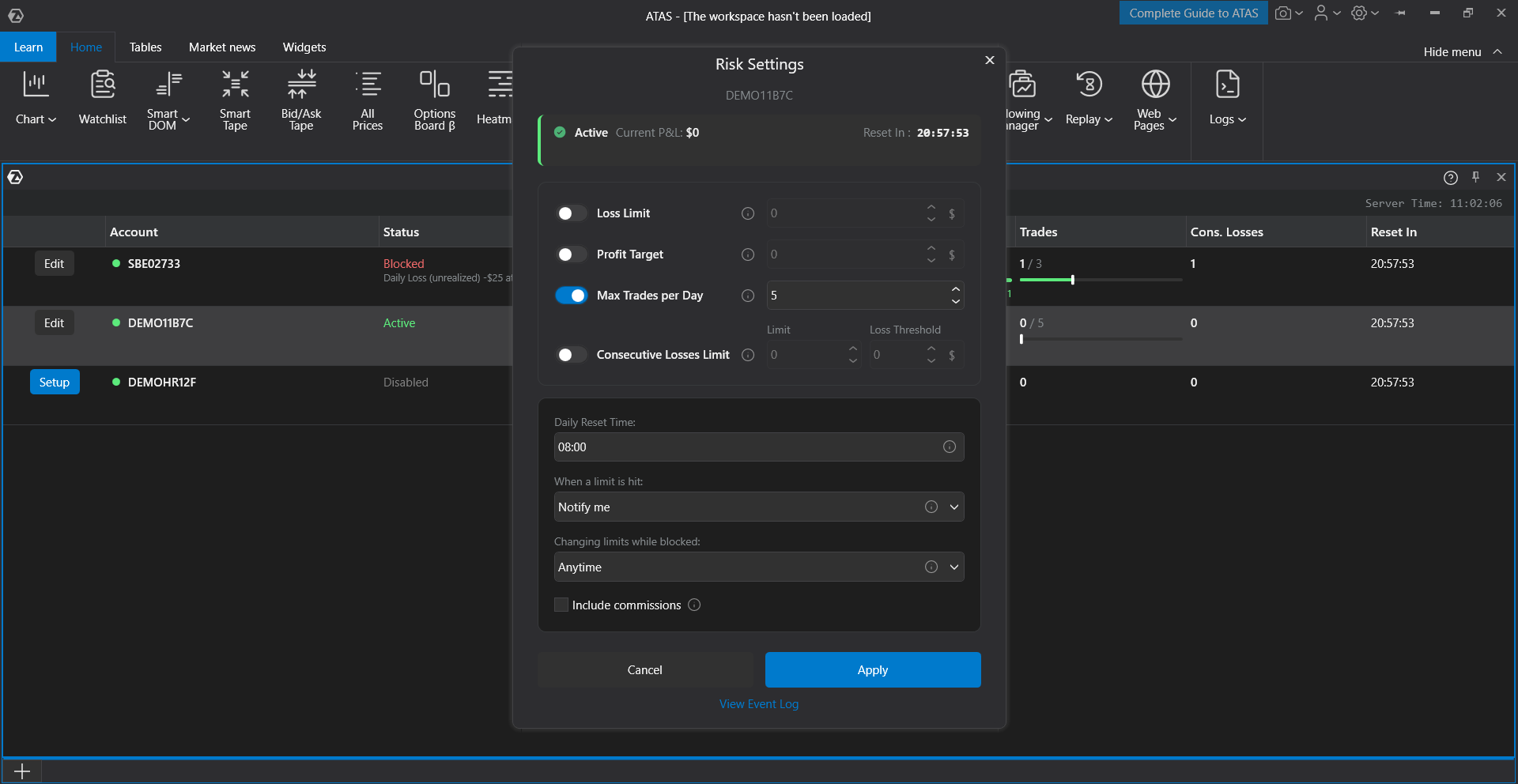
| Grenze | Wirkung |
| Loss limit | Der maximale Verlust für den Tag. Sobald das tägliche Ergebnis diesen Betrag erreicht, wird das Konto blockiert. |
| Profit target | Der Gewinnbetrag, ab dem der Handelstag als abgeschlossen gilt. Er hilft Ihnen zu vermeiden, bereits erzielten Gewinn wieder abzugeben. |
| Trades per day | Wie viele Trades im Laufe des Tages ausgeführt werden können. Dies hilft, übermäßigen oder impulsiven Handel zu vermeiden. |
| Consecutive loss limit | Wie viele Verlusttrades in Folge erlaubt sind. Ein profitabler Trade setzt den Zähler zurück. |
| Loss threshold | Wird neben dem Limit für aufeinanderfolgende Verluste konfiguriert. Nur Trades, deren Verlust gleich oder größer als der Schwellenwert ist, werden in die Verlustserie einbezogen. Ein kleiner Verlust, zum Beispiel wenige Ticks, verlängert oder setzt die Serie nicht zurück. Wenn der Schwellenwert 0 ist, wird jeder Verlusttrade gezählt. |
| Include commissions | Zieht die Brokerprovision vom Ergebnis jedes Trades ab. Dies wirkt sich auf die Verlustgrenze, das Gewinnziel und darauf aus, ob ein Trade für den Zähler der aufeinanderfolgenden Verluste als Verlusttrade gilt. |
Grenzen werden als ganze Zahlen in der Kontowährung eingegeben.
Wie Werte berechnet werden
- Current PnL ist die Summe der Ergebnisse geschlossener Trades seit dem letzten Reset. Offene Positionen werden separat angezeigt, aber ebenfalls geprüft. Siehe unten den Abschnitt Open Positions.
- Ein Trade ist eine Zeile im Trading Journal. Wurde ein Auftrag in Teilmengen ausgeführt, können mehrere Zeilen im Journal erscheinen, und Risk Management kann sie als mehrere Trades zählen.
- Provisionen werden erst ab dem Moment gezählt, in dem Sie das Kontrollkästchen aktivieren. Früher geschlossene Trades werden nicht neu berechnet. Für offene Positionen wird die Provision nicht berücksichtigt, da ihr endgültiger Betrag erst nach dem Schließen der Position bekannt ist.
Schritt 2. Wählen Sie, was passiert, wenn eine Grenze erreicht wird
| Mode | Was passiert |
| Notify me | ATAS zeigt eine Benachrichtigung an, ändert den Kontostatus und zeigt ein gelbes Banner auf dem Chart. Sie können ohne Einschränkungen weiterhandeln. |
| Stop trading (reduce only) | Sie können keine neuen Positionen eröffnen oder bestehende erhöhen. Sie können eine Position jederzeit schließen oder reduzieren und Aufträge stornieren. Siehe den Abschnitt When a Limit Is Triggered unten. |
Wenn Sie Risk Management zum ersten Mal verwenden, beginnen Sie mit Notify me. Beobachten Sie einige Tage lang, wie oft Grenzen ausgelöst werden, und passen Sie die Beträge an. Danach können Sie zu Stop trading wechseln.
Schritt 3. Entscheiden Sie, ob Grenzen während einer Blockierung geändert werden dürfen
Der gefährlichste Moment ist, wenn eine Grenze bereits ausgelöst wurde und Sie sie nur ein wenig erhöhen möchten. Diese Einstellung steuert, wie einfach dies möglich ist.
| Option | Was passiert, wenn das Konto blockiert ist |
| At any time | Grenzen können sofort geändert werden. Wenn nach der Änderung keine Grenze überschritten ist, wird die Blockierung aufgehoben. |
| Password when blocked | Vor dem Speichern fordert ATAS Sie auf, eine Disziplinformel einzugeben. Das Fenster zeigt den aktuellen PnL und den Grund für die Blockierung. Dies schafft eine Pause, damit Sie noch einmal nachdenken können. Wenn Sie das Fenster schließen oder die Formel falsch eingeben, werden die Änderungen nicht gespeichert. |
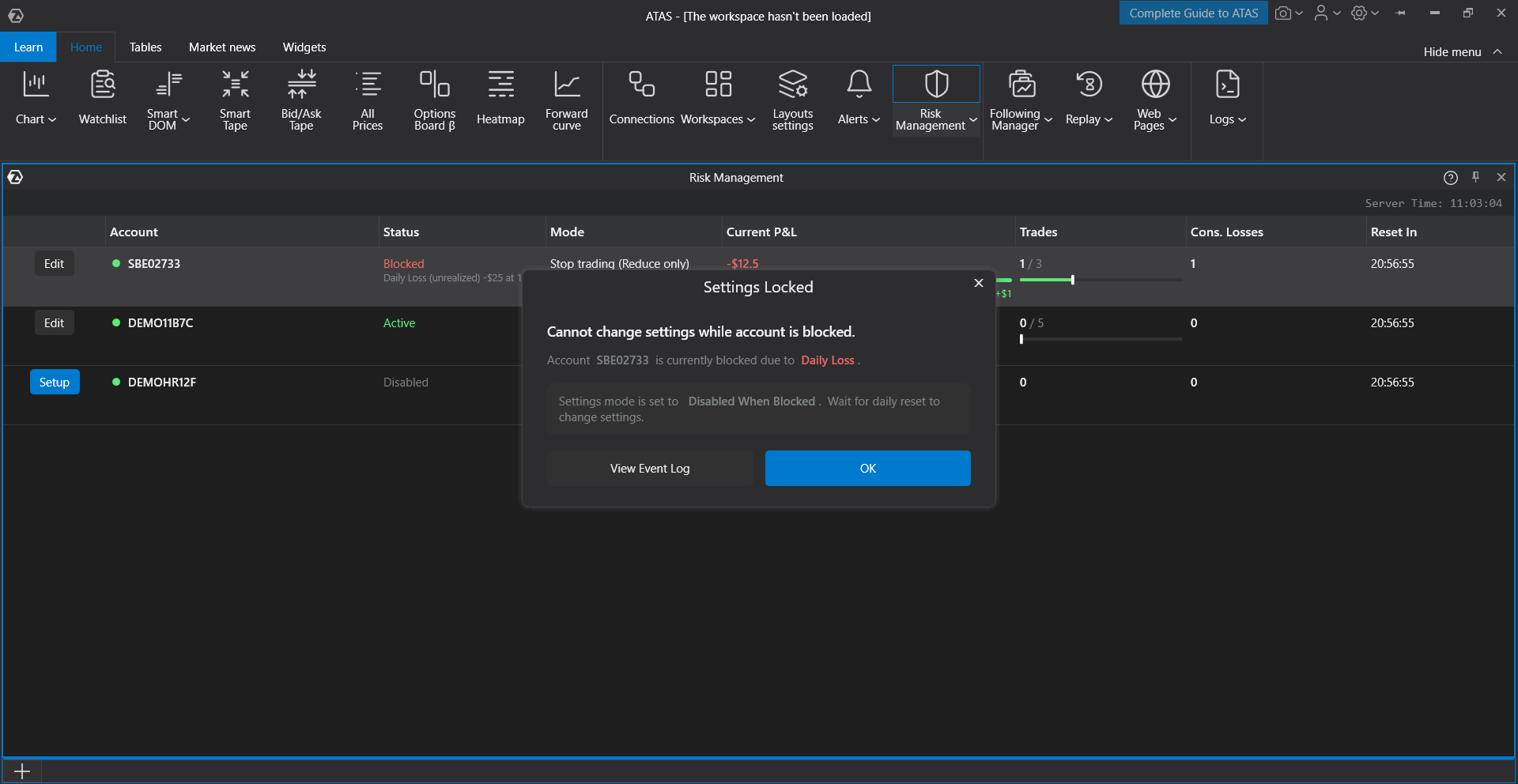
| Prohibited when blocked | Die Einstellungen können bis zum Reset nicht geöffnet werden. Stattdessen zeigt ATAS ein Fenster Settings locked mit dem Grund und einer Schaltfläche an, die das Ereignisprotokoll öffnet. |
 Schritt 4. Legen Sie die Reset-Zeit fest
Stellen Sie die Zeit ein, zu der der Handelstag für Risk Management endet. Zu diesem Zeitpunkt werden aktueller PnL, Trade-Zähler, Zähler für aufeinanderfolgende Verluste und Blockierungen zurückgesetzt. Der Countdown verwendet die ATAS-Serverzeit, daher hat eine Änderung der Uhrzeit auf Ihrem Computer keinen Einfluss auf den Reset.
Klicken Sie auf Apply, um die Einstellungen zu speichern.
Warnungen beim Speichern
| Fenster | Wann es erscheint |
| Protection mode warning | Erscheint, wenn Sie Stop trading aktivieren oder die Regel ändern, die steuert, ob Grenzen geändert werden dürfen. Das Fenster erklärt, wie der Schutz funktioniert und wann Sie ihn ändern können. Die Einstellungen werden erst gespeichert, wenn Sie die Warnung bestätigen. |
| Immediate block warning | Erscheint, wenn die neue Grenze bereits verletzt wurde. Beispiel: Der aktuelle Tagesverlust beträgt 455, und Sie setzen die Verlustgrenze auf 400. Nach der Bestätigung wird das Konto sofort blockiert. |
Wenn eine Grenze ausgelöst wird
Im Modus Stop trading geschieht Folgendes, wenn eine Grenze ausgelöst wird:
- Der Kontostatus ändert sich zu Blocked oder Target, und Sie erhalten eine Benachrichtigung.
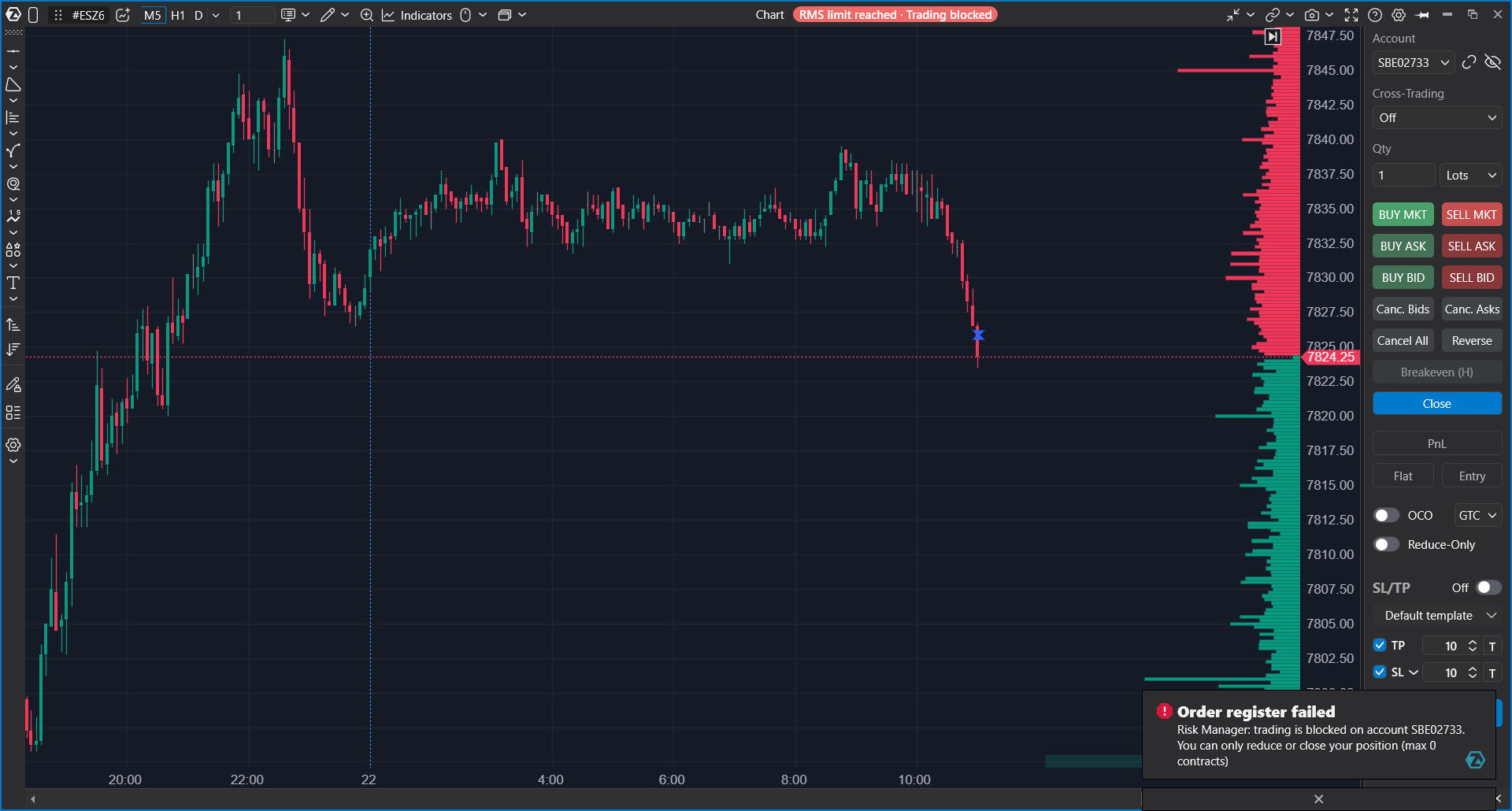
- Charts und Orderbücher für dieses Konto zeigen ein rotes Banner an: RMS limit reached · Trading is blocked. Im Modus Notify me ist das Banner gelb und enthält den zweiten Teil nicht.
- ATAS storniert aktive Aufträge, die die Position vergrößern könnten. Stop-Loss-, Take-Profit- und Aufträge, die die Position reduzieren, bleiben aktiv.
- Neue Aufträge, die eine Position eröffnen oder vergrößern, werden mit einem Ton und einer Meldung abgelehnt.
| Aktion | Während einer Blockierung |
| Position schließen | Erlaubt |
| Position reduzieren | Erlaubt |
| Auftrag stornieren | Erlaubt |
| Neue Position eröffnen | Nicht erlaubt |
| Zu einer Position hinzufügen | Nicht erlaubt |
| Position drehen | Nicht erlaubt. Ein Auftrag, der größer als die aktuelle Position ist, wird vollständig abgelehnt. ATAS schließt nicht nur den Teil, der die Position auf null bringt. |
Beispiel: Sie haben eine Long-Position von 3 Kontrakten, und das Konto ist blockiert. Ein Verkaufsauftrag über 3 Kontrakte wird akzeptiert und schließt die Position. Ein Verkaufsauftrag über 5 Kontrakte wird vollständig abgelehnt, da 2 Kontrakte eine Short-Position eröffnen würden.
Wie eine Blockierung aufgehoben wird
| Was die Blockierung ausgelöst hat | Wann die Blockierung aufgehoben wird |
| Verlustgrenze oder Gewinnziel durch geschlossene Trades | Automatisch, sobald geschlossene Trades das Ergebnis wieder innerhalb der Grenze bringen. Zum Beispiel war bereits eine weitere Position offen und wurde später mit Gewinn geschlossen. |
| Aufeinanderfolgende Verluste | Automatisch, nachdem ein profitabler Trade den Zähler zurücksetzt. Während das Konto blockiert ist, können Sie keinen neuen Trade eröffnen, daher kann der profitable Trade nur aus einer vor der Blockierung eröffneten Position stammen. |
| Trade-Anzahl | Nur beim Reset oder nach Änderung der Grenzen. Die Anzahl der im Laufe des Tages ausgeführten Trades verringert sich nicht. |
| Offene Position | Nachdem alle Positionen geschlossen wurden, wenn die geschlossenen Trades innerhalb aller Grenzen liegen. Siehe den nächsten Abschnitt für Details. |
| Jede Grenze | Beim täglichen Reset oder nach Änderung der Grenzen, wenn dies durch die ausgewählte Regel erlaubt ist und die neuen Grenzen nicht verletzt werden. |
Wenn die Blockierung aufgehoben wird, erhalten Sie eine Benachrichtigung, dass der Handel wieder erlaubt ist, der Status ändert sich zu Active, und das Banner auf dem Chart verschwindet nach einigen Sekunden.
Wenn zwei Grenzen das Konto gleichzeitig blockieren, zum Beispiel die Verlustgrenze und die Trade-Anzahl-Grenze, bleibt die Blockierung bestehen, selbst wenn eine von ihnen nicht mehr greift. Der Status zeigt die Grenze an, die das Konto aktuell blockiert.
Offene Positionen
Risk Management prüft nicht nur geschlossene Trades, sondern auch offene Positionen mehrmals pro Sekunde. Wenn das Ergebnis geschlossener Trades zusammen mit offenen Positionen die Verlustgrenze oder das Gewinnziel erreicht, wird das Konto sofort blockiert, ohne auf das Schließen der Position zu warten.
- Der Status zeigt an, dass das unrealized PnL-Limit erreicht wurde.
- Wenn der Preis dann zurückkehrt und die Position wieder innerhalb der Grenze liegt, bleibt die Blockierung bestehen. Das ist beabsichtigt: Andernfalls könnte eine Position, die sich um die Grenze bewegt, die Blockierung wiederholt aufheben und erneut auslösen.
- Teilweises Schließen ändert die Blockierung nicht.
- Wenn alle Positionen geschlossen sind, prüft ATAS die Blockierung erneut anhand der geschlossenen Trades. Wenn sie innerhalb aller Grenzen liegen, wird die Blockierung automatisch aufgehoben. Wenn weiterhin eine Grenze verletzt ist, bleibt das Konto blockiert.
- Wenn die Verbindung zum Broker verloren geht, ist das Ergebnis offener Positionen unbekannt. Bis die Verbindung wiederhergestellt ist, blockiert Risk Management das Konto nicht aufgrund offener Positionen und hebt eine solche Blockierung auch nicht auf.
Risk Management schließt Positionen nicht automatisch. Selbst wenn das Konto blockiert ist, müssen Sie eine offene Position manuell schließen oder den Stop-Loss abwarten.
Ereignisprotokoll
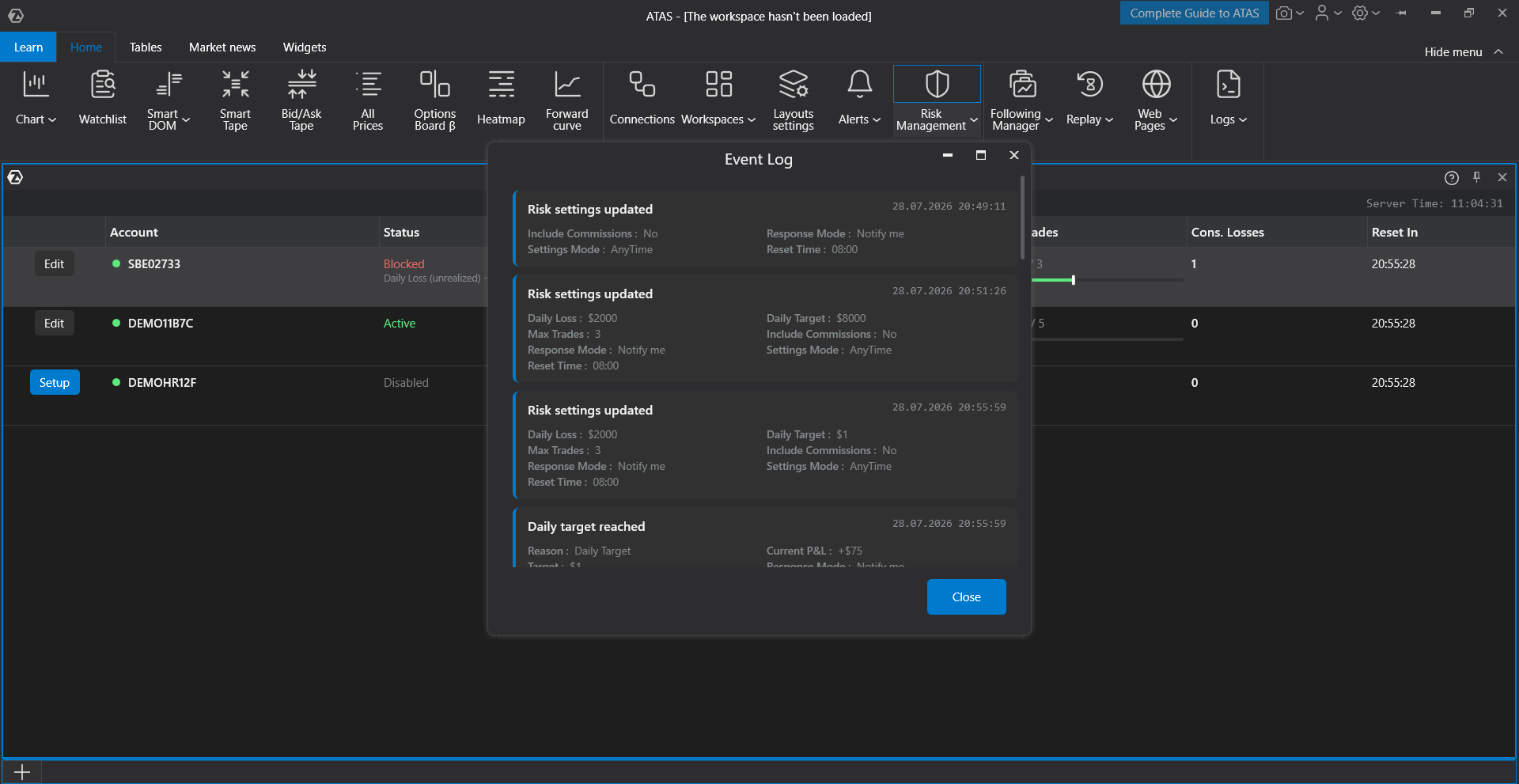
Klicken Sie im Einstellungsfenster des Kontos auf View event journal. Das Protokoll erfasst alles, was dem Konto mit Datum und Uhrzeit passiert ist: Grenzänderungen, Bestätigungen, Blockierungen und ihre Gründe, stornierte Aufträge, Aufhebung der Blockierung und tägliche Resets.
Das Protokoll wird für jedes Konto separat gespeichert und zwischen den Plattformstarts beibehalten.
 Fehlerbehebung
| Was passiert | Was zu tun ist |
| Es gibt keine Risk Management-Schaltfläche | Das Modul ist nicht in allen Versionen und Abonnements verfügbar. Aktualisieren Sie ATAS auf die neueste Version. Wenn die Schaltfläche weiterhin nicht erscheint, wenden Sie sich an den Support. |
| Das erforderliche Konto ist nicht in der Liste | Verbinden Sie das Konto während der aktuellen Plattform-Sitzung. Die Liste zeigt nur Konten, die während dieser Sitzung verbunden waren. |
| Ein Auftrag wird abgelehnt, obwohl ich nur eine Position schließe | Prüfen Sie das Volumen. Wenn der Auftrag größer ist als die Position, wird er vollständig abgelehnt. Reduzieren Sie das Auftragsvolumen auf die Positionsgröße. |
| Meine Limit-Aufträge sind nach der Blockierung verschwunden | ATAS storniert Aufträge, die die Position vergrößern können. Stop-Loss- und Take-Profit-Aufträge bleiben aktiv. Im Ereignisprotokoll können Sie sehen, welche Aufträge storniert wurden. |
| Der Preis ist zurückgekehrt, aber das Konto ist immer noch blockiert | Wenn die Blockierung durch eine offene Position verursacht wurde, bleibt sie bestehen, bis alle Positionen geschlossen sind oder bis zum Reset. |
| Das Einstellungsfenster öffnet sich nicht | Die ausgewählte Option ist Prohibited when blocked. Sie können die Grenzen nach dem Reset ändern. |
| Die Trade-Anzahl ist höher als die Anzahl der von mir ausgeführten Trades | Ein Auftrag wurde möglicherweise in Teilen ausgeführt, und Trading Journal kann mehrere Zeilen anzeigen. Jede Zeile wird als separater Trade gezählt. |
| Das Ergebnis stimmt nicht mit den Brokerdaten überein | Prüfen Sie das Kontrollkästchen Include commissions. Provisionen werden erst ab dem Moment gezählt, in dem das Kontrollkästchen aktiviert wird. |
| Grenzen funktionieren in ATAS X oder in ATAS nicht | ATAS und ATAS X haben separate Einstellungen. Konfigurieren Sie die Grenzen in jeder Plattform, in der Sie handeln. |
| Ich kann dieses Konto in einer anderen Plattform handeln | Das ist erwartungsgemäß. Risk Management funktioniert nur innerhalb von ATAS und blockiert das Konto beim Broker nicht. |
War dieser Artikel hilfreich?
Das ist großartig!
Vielen Dank für das Feedback
Leider konnten wir nicht helfen
Vielen Dank für das Feedback
Feedback gesendet
Wir wissen Ihre Bemühungen zu schätzen und werden versuchen, den Artikel zu korrigieren