Risk Management le ayuda a dejar de operar cuando alcanza los límites diarios que ha establecido con antelación. Usted decide cuánto está dispuesto a perder en un día, cuánta ganancia es suficiente, cuántas operaciones puede realizar y cuántas operaciones perdedoras consecutivas puede aceptar. Después de eso, ATAS supervisa estos límites por usted.
Las pérdidas grandes suelen producirse no por una estrategia deficiente, sino porque un trader infringe sus propias reglas: intentar recuperar pérdidas, aumentar el volumen después de una mañana rentable o seguir operando estando cansado. Risk Management está diseñado para estos momentos, de modo que una decisión tomada con la cabeza fría siga funcionando cuando aparecen las emociones.
 Lo que debe saber antes de empezar
Dónde funciona Risk Management
Risk Management funciona solo dentro de ATAS. No bloquea su cuenta en el bróker. Si abre la misma cuenta en otra plataforma o en el sitio web del bróker, seguirá pudiendo operar allí sin los límites de ATAS.
Configuración independiente para cada cuenta
Los límites se configuran de forma independiente para cada cuenta de trading. Puede usar reglas estrictas en una cuenta y solo supervisar otra cuenta.
ATAS y ATAS X
ATAS y ATAS X tienen configuraciones de Risk Management y valores diarios separados. Los límites configurados en ATAS no se transfieren a ATAS X. Configúrelos por separado en cada plataforma que utilice para operar.
Qué cuentas se muestran
La lista muestra las cuentas que se conectaron durante la sesión actual de la plataforma. Si se pierde la conexión, la cuenta permanece en la lista con un punto rojo.
Replay
Las operaciones de Replay también se contabilizan. Se contabilizan en una cuenta de Replay independiente y siempre para el día actual, incluso si está reproduciendo fechas históricas.
Cuando la plataforma está cerrada
Los límites de Risk Management se guardan después de reiniciar. Si ATAS se cerró en la hora de restablecimiento programada, el restablecimiento se producirá la próxima vez que se inicie la plataforma. Si un límite ya se ha superado, la cuenta se bloqueará inmediatamente después del inicio.
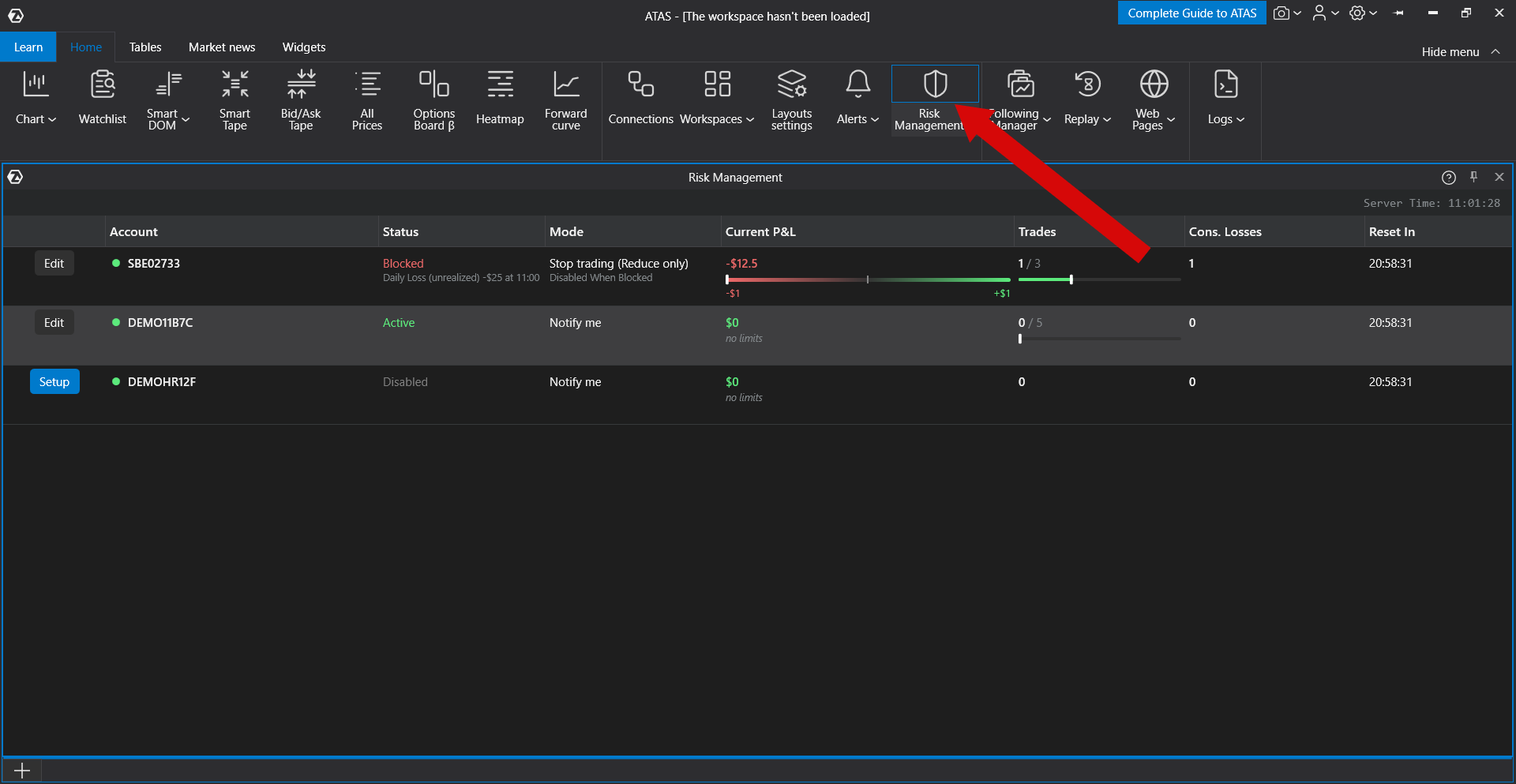
Cómo abrir Risk Management
En la ventana principal de ATAS, abra la pestaña Home y haga clic en Risk Management con el icono de escudo. La ventana de Risk Management se abre en la parte inferior de la ventana principal, junto a Orders, Positions y Trading Journal.
 La ventana de Risk Management
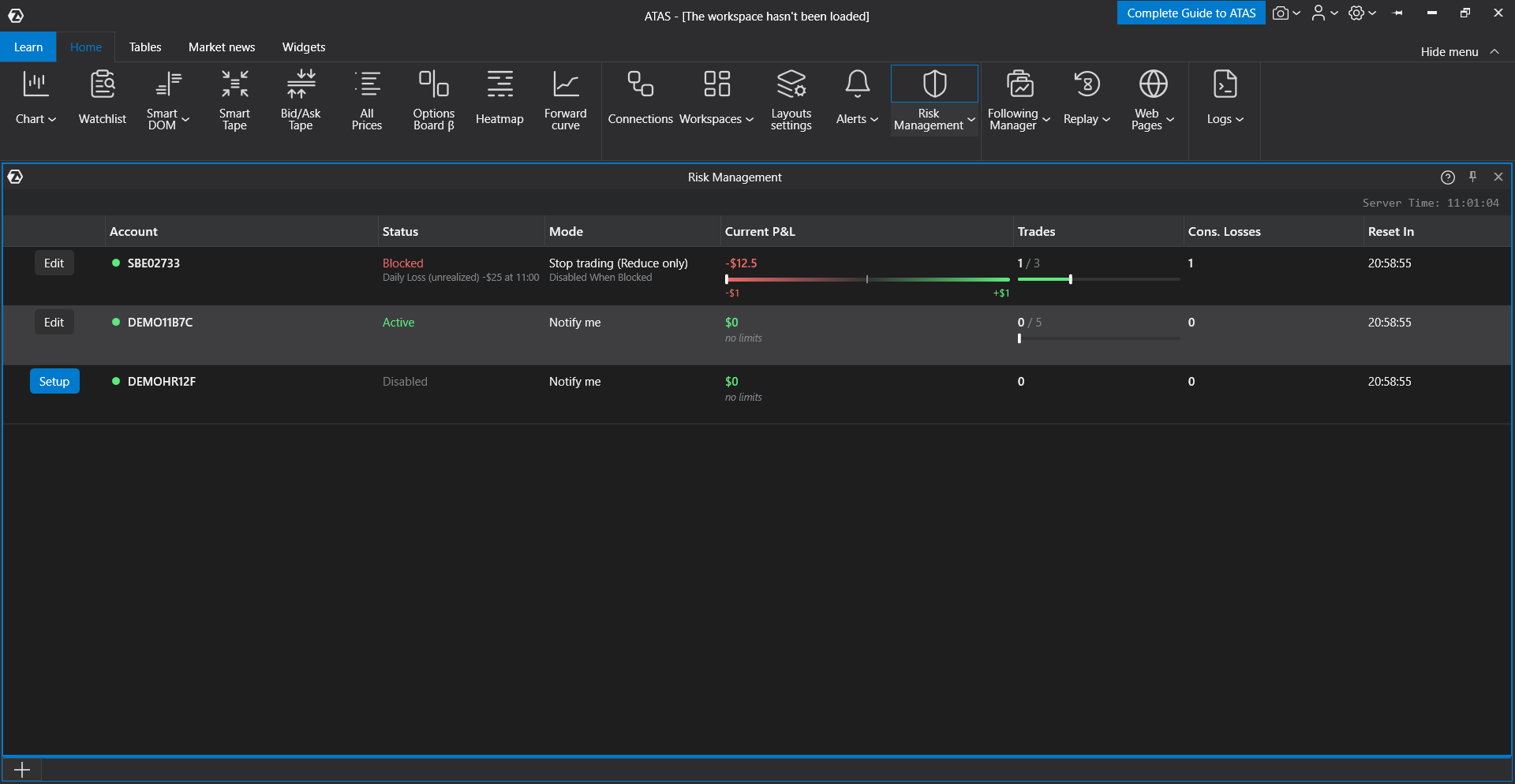
Cada fila de la ventana representa una cuenta de trading.
| Columna | Qué muestra |
| Botón al principio de la fila | Set up se muestra si aún no se han configurado límites para la cuenta. Edit se muestra si los límites ya están habilitados. El botón abre la configuración de la cuenta. |
| Cuenta | El nombre de la cuenta. Un punto verde significa que la cuenta está conectada. Un punto rojo significa que está desconectada. |
| Estado | El estado de la cuenta. Para una cuenta bloqueada, el estado también muestra qué límite se activó, en qué valor y a qué hora. |
| Modo | Lo que ATAS hace cuando se alcanza un límite: solo avisarle o detener la operativa. |
| Current PnL | El resultado de las operaciones cerradas del día. La escala muestra lo cerca que está del límite de pérdida o del objetivo de beneficio. El Unrealized PnL de posiciones abiertas se muestra por separado en texto más pequeño. |
| Trades | Cuántas operaciones se han realizado durante el día y cuál es el límite de operaciones. |
| Consecutive losses | Cuántas operaciones perdedoras consecutivas se han producido y cuál es el límite. |
| Reset in | Cuánto tiempo queda antes de que se restablezcan los valores diarios. |
El icono de signo de interrogación en el encabezado de la ventana abre este artículo.
Estados de la cuenta
| Estado | Significado |
| Disabled | No hay límites habilitados. Risk Management no restringe la operativa. |
| Active | Hay al menos un límite habilitado y aún no se ha alcanzado ningún límite. |
| Target | Se ha alcanzado el objetivo de beneficio diario. ATAS actúa de la misma manera que cuando una cuenta está bloqueada: le avisa o detiene la operativa, según el modo seleccionado. |
| Blocked | Se ha alcanzado un límite de pérdida, un límite de número de operaciones o un límite de pérdidas consecutivas. Si el bloqueo fue causado por una posición abierta, el estado muestra que se alcanzó el límite de Unrealized PnL. |
Inicio rápido
Límite de pérdida diario: la ruta más corta
- Abra Risk Management y haga clic en Set up en la fila de la cuenta requerida.
- Active Loss limit e introduzca una cantidad, por ejemplo, 500.
- En la sección que define la respuesta ante un límite, seleccione Stop trading (reduce only).
- Haga clic en Apply y confirme el aviso.
El estado de la cuenta cambia a Active. Cuando la pérdida diaria alcanza 500, ATAS no permitirá abrir nuevas posiciones hasta el siguiente restablecimiento. Las secciones siguientes explican los demás límites y detalles.
Paso 1. Establezca los límites
Haga clic en Set up o Edit en la fila de la cuenta. En la parte superior de la ventana de configuración verá la cuenta, su estado actual, el PnL actual y el tiempo restante antes del restablecimiento. Cada límite tiene su propio interruptor. Un límite desactivado no está marcado.
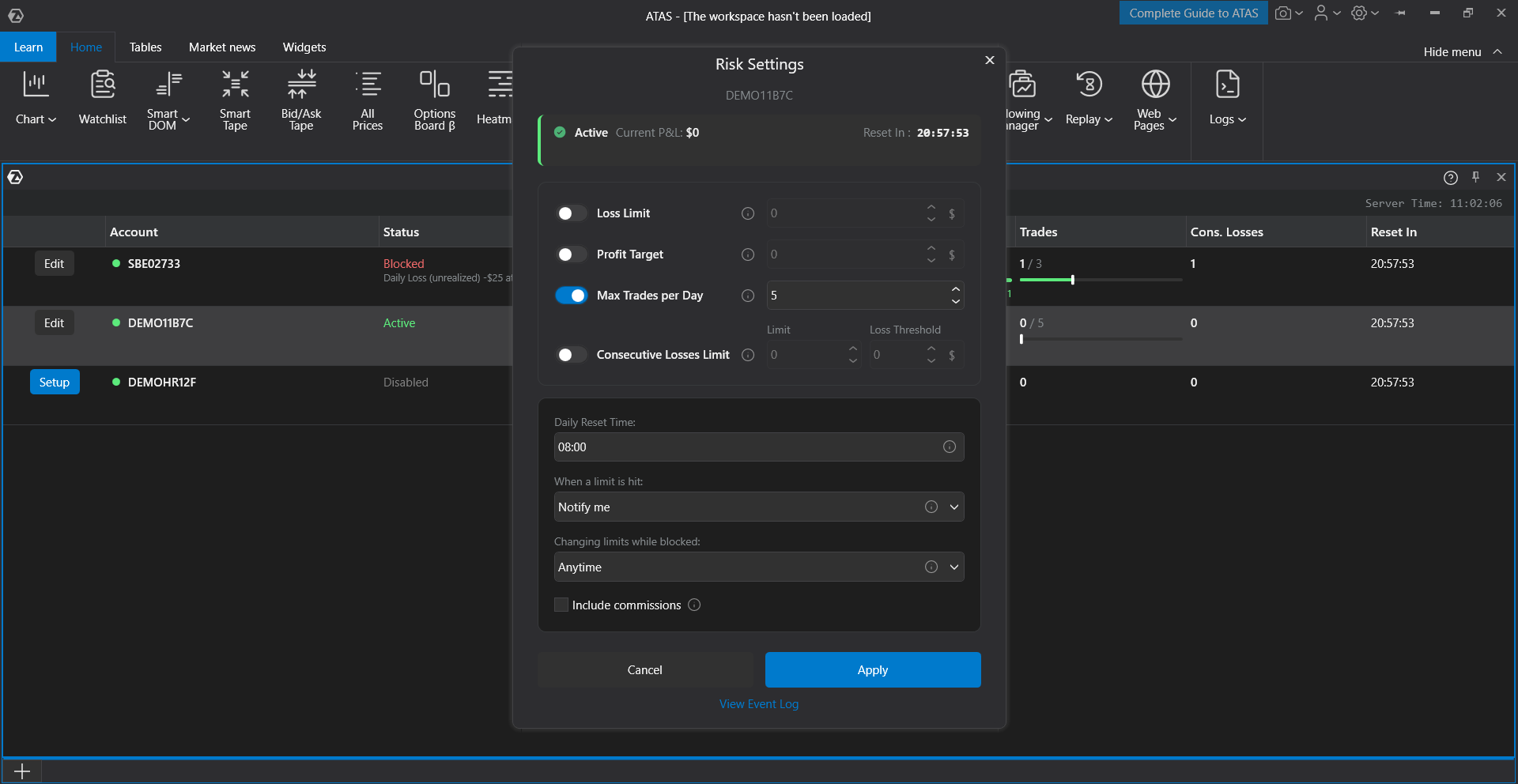
| Límite | Qué hace |
| Loss limit | La pérdida máxima para el día. En cuanto el resultado diario alcanza esta cantidad, la cuenta se bloquea. |
| Profit target | La cantidad de beneficio a partir de la cual se considera completada la jornada de trading. Ayuda a evitar devolver beneficios ya obtenidos. |
| Trades per day | Cuántas operaciones pueden realizarse durante el día. Esto ayuda a evitar una operativa excesiva o impulsiva. |
| Consecutive loss limit | Cuántas operaciones perdedoras consecutivas se permiten. Una operación rentable restablece el contador. |
| Loss threshold | Se configura junto al límite de pérdidas consecutivas. Solo se incluyen en la racha perdedora las operaciones cuya pérdida sea igual o superior al umbral. Una pérdida pequeña, por ejemplo unos pocos ticks, no prolonga ni restablece la racha. Si el umbral es 0, se cuenta cualquier operación perdedora. |
| Include commissions | Resta la comisión del bróker del resultado de cada operación. Esto afecta al límite de pérdida, al objetivo de beneficio y a si una operación se considera perdedora para el contador de pérdidas consecutivas. |
Los límites se introducen como números enteros en la moneda de la cuenta.
Cómo se calculan los valores
- Current PnL es la suma de los resultados de las operaciones cerradas desde el último restablecimiento. Las posiciones abiertas se muestran por separado, pero también se comprueban. Vea la sección Open Positions más abajo.
- Una operación es una fila en Trading Journal. Si una orden se ejecutó en partes, pueden aparecer varias filas en el journal, y Risk Management puede contarlas como varias operaciones.
- Las comisiones solo se cuentan desde el momento en que activa la casilla. Las operaciones cerradas antes no se recalculan. La comisión no se cuenta para las posiciones abiertas porque su importe final solo se conoce después de cerrar la posición.
Paso 2. Elija qué ocurre cuando se alcanza un límite
| Modo | Qué ocurre |
| Notify me | ATAS muestra una notificación, cambia el estado de la cuenta y muestra un banner amarillo en el gráfico. Puede seguir operando sin restricciones. |
| Stop trading (reduce only) | No puede abrir nuevas posiciones ni aumentar las existentes. Siempre puede cerrar o reducir una posición y cancelar órdenes. Vea la sección When a Limit Is Triggered más abajo. |
Si utiliza Risk Management por primera vez, empiece con Notify me. Observe durante unos días con qué frecuencia se activan los límites y ajuste los importes. Después de eso, puede cambiar a Stop trading.
Paso 3. Decida si los límites pueden modificarse durante un bloqueo
El momento más peligroso es cuando un límite ya se ha activado y quiere aumentarlo un poco. Esta opción controla lo fácil que resulta hacerlo.
| Opción | Qué ocurre si la cuenta está bloqueada |
| At any time | Los límites pueden modificarse inmediatamente. Si tras el cambio no se supera ningún límite, el bloqueo se elimina. |
| Password when blocked | Antes de guardar, ATAS le pide que introduzca una frase de disciplina. La ventana muestra el PnL actual y el motivo del bloqueo. Esto crea una pausa para que pueda reflexionar de nuevo. Si cierra la ventana o introduce la frase incorrectamente, los cambios no se guardan. |
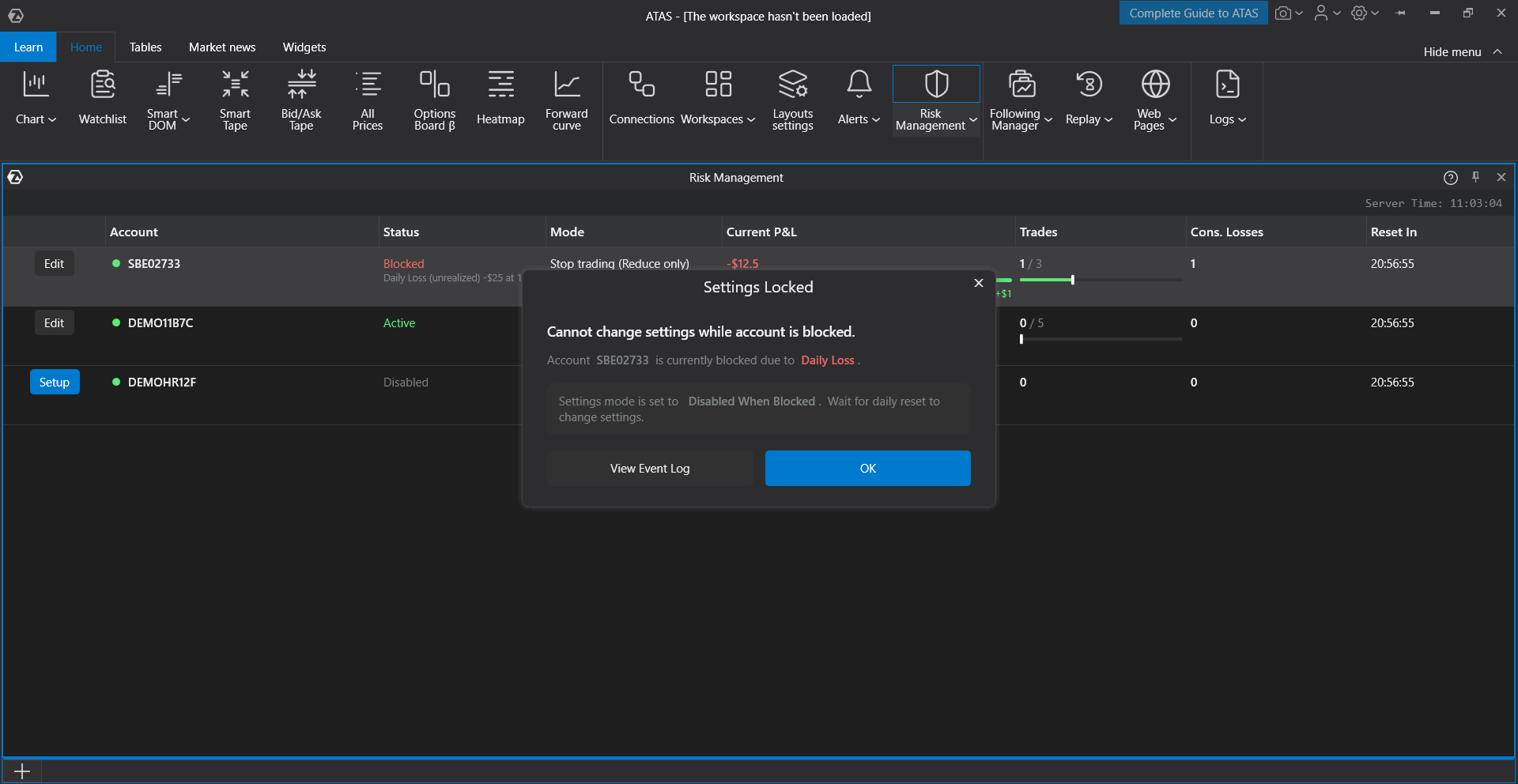
| Prohibited when blocked | La configuración no puede abrirse hasta el restablecimiento. En su lugar, ATAS muestra una ventana Settings locked con el motivo y un botón que abre el registro de eventos. |
 Paso 4. Establezca la hora de restablecimiento
Establezca la hora en la que termina la jornada de trading para Risk Management. A esta hora se restablecen el Current PnL, los contadores de operaciones, los contadores de pérdidas consecutivas y los bloqueos. La cuenta regresiva utiliza la hora del servidor de ATAS, por lo que cambiar la hora en su ordenador no afecta al restablecimiento.
Haga clic en Apply para guardar la configuración.
Advertencias al guardar
| Ventana | Cuándo aparece |
| Protection mode warning | Aparece cuando activa Stop trading o cambia la regla que controla si los límites pueden modificarse. La ventana explica cómo funcionará la protección y cuándo podrá cambiarla. La configuración no se guarda hasta que confirme la advertencia. |
| Immediate block warning | Aparece cuando el nuevo límite ya se ha infringido. Por ejemplo, la pérdida diaria actual es 455 y usted establece el límite de pérdida en 400. Tras la confirmación, la cuenta se bloqueará inmediatamente. |
Cuando se activa un límite
En el modo Stop trading, cuando se activa un límite ocurre lo siguiente:
- El estado de la cuenta cambia a Blocked o Target, y recibe una notificación.
- Los gráficos y los order books de esta cuenta muestran un banner rojo: RMS limit reached · Trading is blocked. En el modo Notify me, el banner es amarillo y no incluye la segunda parte.
- ATAS cancela las órdenes activas que podrían aumentar la posición. Las órdenes de stop loss, take profit y las órdenes que reducen la posición permanecen activas.
- Las nuevas órdenes que abren o aumentan una posición se rechazan con un sonido y un mensaje.
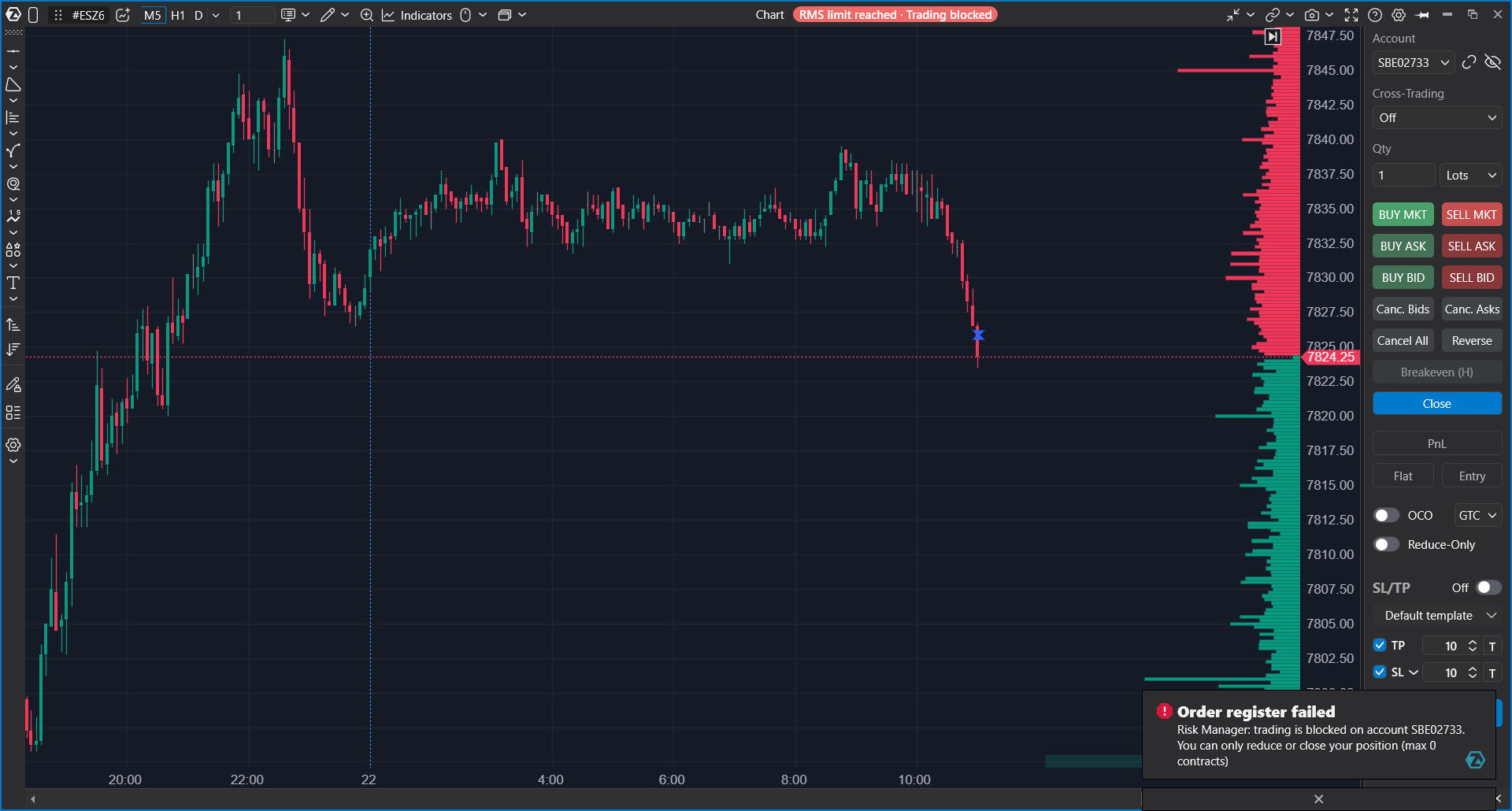
| Acción | Durante un bloqueo |
| Cerrar una posición | Permitido |
| Reducir una posición | Permitido |
| Cancelar una orden | Permitido |
| Abrir una nueva posición | No permitido |
| Añadir a una posición | No permitido |
| Invertir una posición | No permitido. Una orden mayor que la posición actual se rechaza por completo. ATAS no cerrará solo la parte que lleva la posición a cero. |
Ejemplo: usted tiene una posición larga de 3 contratos y la cuenta está bloqueada. Una orden de venta de 3 contratos será aceptada y cerrará la posición. Una orden de venta de 5 contratos será rechazada por completo porque 2 contratos abrirían una posición corta.
Cómo se elimina un bloqueo
| Qué activó el bloqueo | Cuándo se elimina el bloqueo |
| Límite de pérdida o objetivo de beneficio por operaciones cerradas | Automáticamente, en cuanto las operaciones cerradas devuelven el resultado a un nivel dentro del límite. Por ejemplo, ya había otra posición abierta y más tarde se cerró con beneficio. |
| Pérdidas consecutivas | Automáticamente, después de que una operación rentable restablece el contador. Mientras la cuenta está bloqueada, no puede abrir una nueva operación, por lo que la operación rentable solo puede proceder de una posición abierta antes del bloqueo. |
| Recuento de operaciones | Solo en el restablecimiento o después de cambiar los límites. El número de operaciones realizadas durante el día no disminuye. |
| Posición abierta | Después de que todas las posiciones se hayan cerrado, si las operaciones cerradas están dentro de todos los límites. Consulte la siguiente sección para obtener más detalles. |
| Cualquier límite | En el restablecimiento diario, o después de cambiar los límites si esto está permitido por la regla seleccionada y los nuevos límites no se infringen. |
Cuando se elimina el bloqueo, recibe una notificación de que la operativa vuelve a estar permitida, el estado cambia a Active y el banner del gráfico desaparece después de unos segundos.
Si dos límites retienen la cuenta al mismo tiempo, por ejemplo el límite de pérdida y el límite de número de operaciones, el bloqueo permanece incluso si uno de ellos deja de aplicarse. El estado muestra el límite que está reteniendo actualmente la cuenta.
Posiciones abiertas
Risk Management no solo comprueba las operaciones cerradas, sino también las posiciones abiertas varias veces por segundo. Si el resultado de las operaciones cerradas junto con las posiciones abiertas alcanza el límite de pérdida o el objetivo de beneficio, la cuenta se bloquea inmediatamente, sin esperar a que la posición se cierre.
- El estado muestra que se alcanzó el límite de Unrealized PnL.
- Si después el precio vuelve y la posición queda de nuevo dentro del límite, el bloqueo permanece. Esto es intencional: de lo contrario, una posición que se moviera alrededor del límite podría eliminar y restablecer repetidamente el bloqueo.
- El cierre parcial no cambia el bloqueo.
- Cuando todas las posiciones están cerradas, ATAS vuelve a comprobar el bloqueo utilizando las operaciones cerradas. Si están dentro de todos los límites, el bloqueo se elimina automáticamente. Si aún se infringe un límite, la cuenta permanece bloqueada.
- Si se pierde la conexión con el bróker, se desconoce el resultado de las posiciones abiertas. Hasta que se restablezca la conexión, Risk Management no bloqueará la cuenta por posiciones abiertas ni eliminará este tipo de bloqueo.
Risk Management no cierra posiciones automáticamente. Incluso cuando la cuenta está bloqueada, debe cerrar manualmente una posición abierta o esperar al stop loss.
Registro de eventos
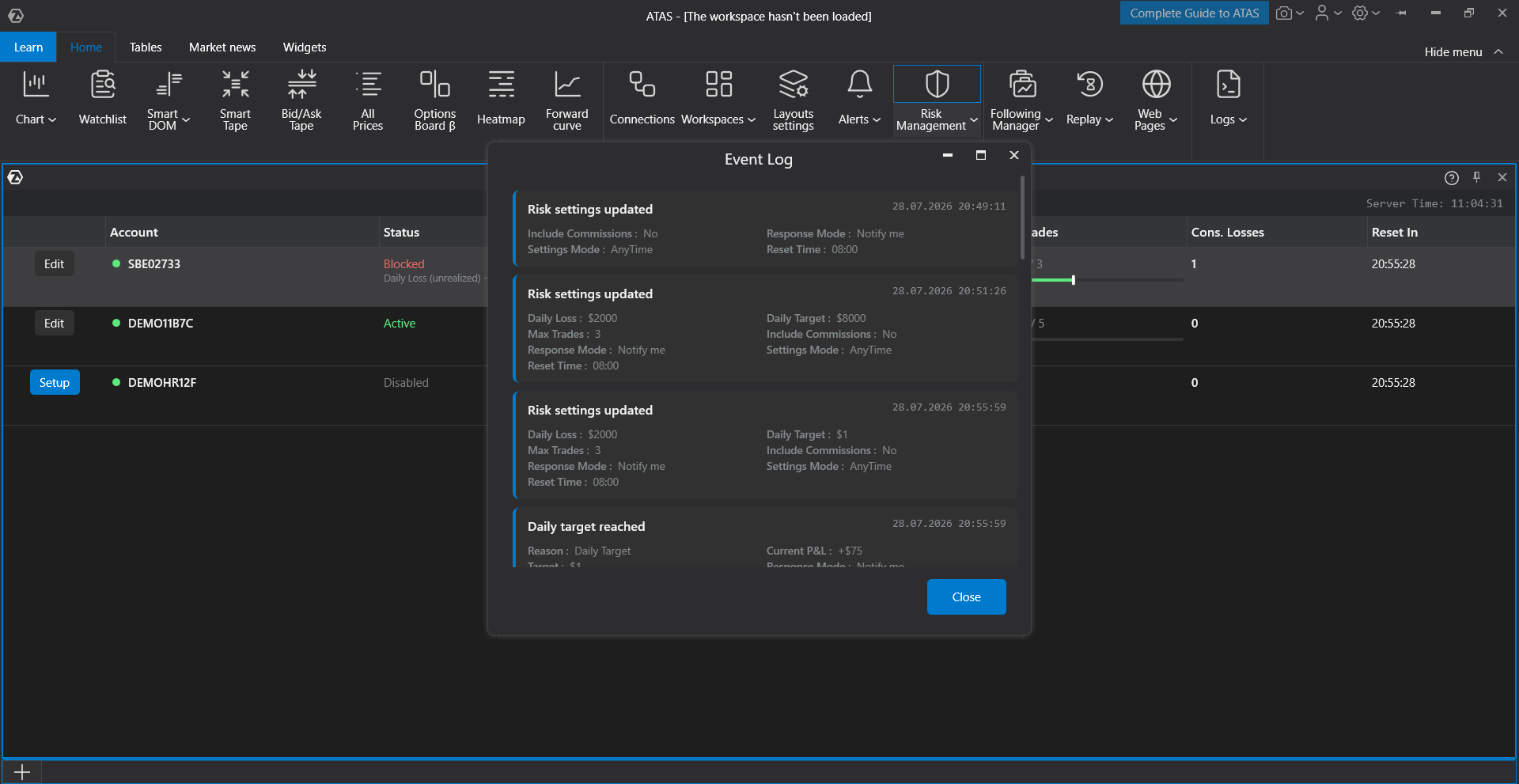
Haga clic en View event journal en la ventana de configuración de la cuenta. El journal registra todo lo que ha ocurrido en la cuenta con fecha y hora: cambios de límites, confirmaciones, bloqueos y sus motivos, órdenes canceladas, eliminación del bloqueo y restablecimientos diarios.
El journal se almacena por separado para cada cuenta y se guarda entre los inicios de la plataforma.
 Solución de problemas
| Qué ocurre | Qué hacer |
| No hay botón de Risk Management | El módulo no está disponible en todas las versiones y suscripciones. Actualice ATAS a la última versión. Si el botón sigue sin aparecer, póngase en contacto con soporte. |
| La cuenta requerida no está en la lista | Conecte la cuenta durante la sesión actual de la plataforma. La lista solo muestra las cuentas que se conectaron durante esta sesión. |
| Se rechaza una orden aunque solo estoy cerrando una posición | Compruebe el volumen. Si la orden es mayor que la posición, se rechaza por completo. Reduzca el volumen de la orden al tamaño de la posición. |
| Mis órdenes límite desaparecieron después del bloqueo | ATAS cancela las órdenes que pueden aumentar la posición. Las órdenes de stop loss y take profit permanecen activas. Puede ver qué órdenes se cancelaron en el registro de eventos. |
| El precio volvió, pero la cuenta sigue bloqueada | Si el bloqueo fue causado por una posición abierta, permanece hasta que todas las posiciones se cierren o hasta el restablecimiento. |
| La ventana de configuración no se abre | La opción seleccionada es Prohibited when blocked. Puede cambiar los límites después del restablecimiento. |
| El recuento de operaciones es superior al número de operaciones que he realizado | Es posible que una orden se haya ejecutado en partes y que Trading Journal muestre varias filas. Cada fila se cuenta como una operación independiente. |
| El resultado no coincide con los datos del bróker | Compruebe la casilla Include commissions. Las comisiones solo se cuentan desde el momento en que la casilla se activa. |
| Los límites no funcionan en ATAS X o en ATAS | ATAS y ATAS X tienen configuraciones independientes. Configure los límites en cada plataforma en la que opere. |
| Puedo operar esta cuenta en otra plataforma | Esto es lo esperado. Risk Management funciona solo dentro de ATAS y no bloquea la cuenta en el bróker. |
¿Le ha sido útil este artículo?
¡Qué bien!
Gracias por sus comentarios
¡Sentimos mucho no haber sido de ayuda!
Gracias por sus comentarios
Sus comentarios se han enviado
Agradecemos su esfuerzo e intentaremos corregir el artículo