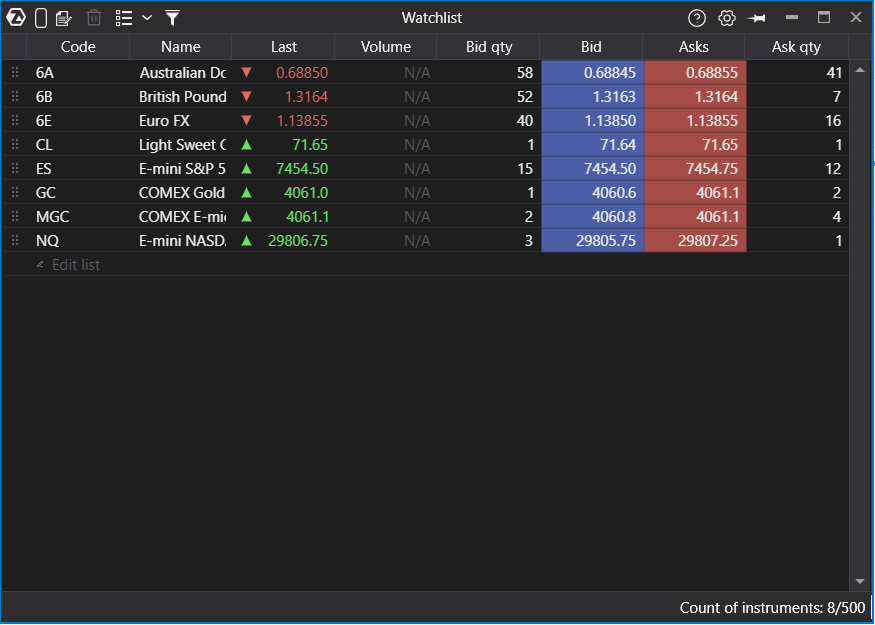
Watchlist è un modulo per il monitoraggio degli strumenti selezionati. Consente di creare una lista operativa di futures, azioni, coppie di criptovalute e altri mercati, visualizzare le quotazioni correnti e aprire rapidamente lo strumento richiesto in altri moduli di ATAS.
Watchlist è comodo da usare come punto di partenza per un workspace: il trader può vedere un elenco di strumenti importanti, monitorare le variazioni di prezzo e di volume, e quindi aprire rapidamente un chart, Smart DOM, Smart Tape o un altro modulo per lo strumento selezionato.
A cosa serve Watchlist
- monitorare rapidamente più strumenti in una sola finestra;
- mantenere elenchi separati per diversi mercati o scenari di trading;
- aprire rapidamente lo strumento selezionato in Chart, Smart DOM e altri moduli;
- confrontare gli strumenti per prezzo, volume, variazione di prezzo, bid/ask e altre colonne disponibili;
- filtrare l'elenco in base a condizioni quando è necessario visualizzare solo gli strumenti adatti.
Come aprire Watchlist
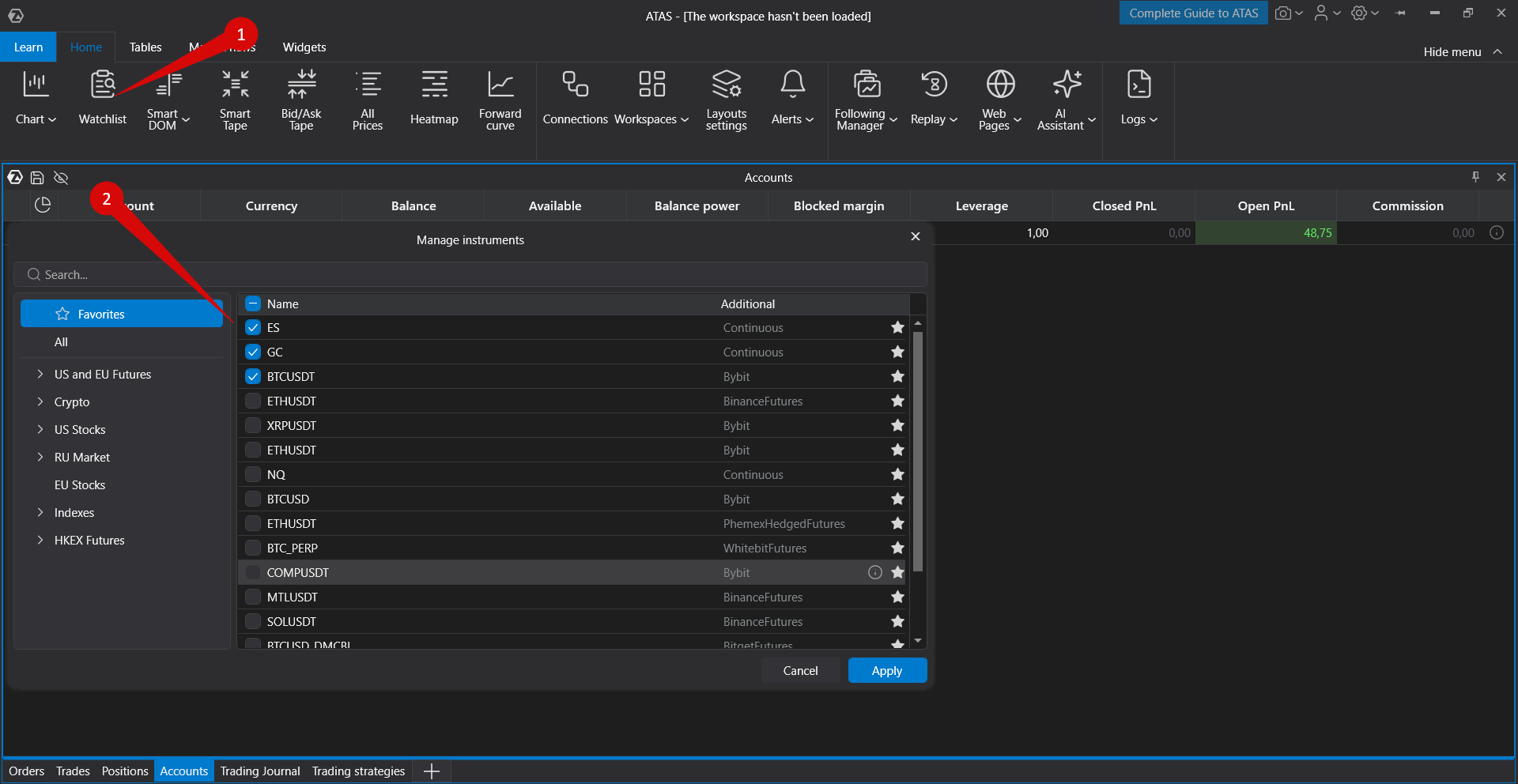
- Aprire il modulo Watchlist nel workspace di ATAS.
- Aggiungere gli strumenti manualmente oppure selezionare un elenco già pronto.
- Configurare le colonne e l'ordine degli strumenti in base al proprio scenario di trading.
Se non vi sono dati per uno strumento dalla fonte dati collegata, alcuni valori nella tabella potrebbero non aggiornarsi. Watchlist richiede dati di mercato disponibili per gli strumenti selezionati.
Aggiunta di strumenti
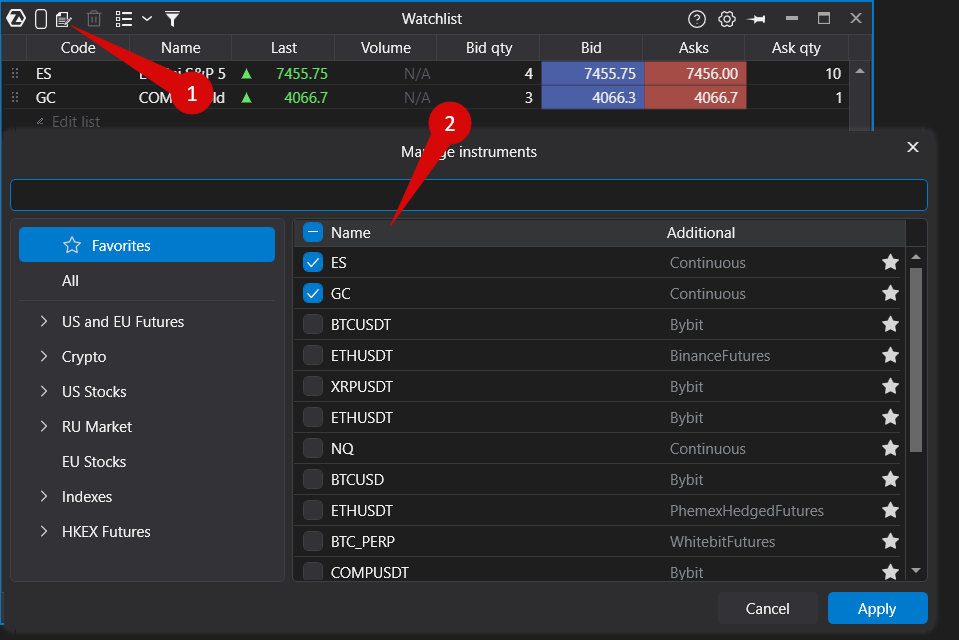
Per aggiungere uno strumento a Watchlist, utilizzare l'azione Add instrument. Dopo aver selezionato lo strumento, esso apparirà nell'elenco e inizierà a visualizzare i dati disponibili.
Esempio
Se un trader monitora i futures statunitensi, può aggiungere ES, NQ e CL a un'unica Watchlist e mantenerli uno accanto all'altro nel workspace.
Se lo strumento selezionato è già presente nell'elenco, la piattaforma visualizza un avviso che indica che è già oggetto di monitoraggio. Ciò aiuta a evitare la duplicazione dello stesso ticker.
Sostituzione di uno strumento in una riga
Uno strumento in una riga esistente può essere sostituito selezionando un nuovo strumento. Nel flusso di lavoro attuale, ciò avviene tramite la riga di Watchlist e il gestore degli strumenti: l'utente seleziona un altro strumento e la riga viene aggiornata.
Aggiunta tramite la riga inferiore
La riga Add instrument può essere visualizzata nella parte inferiore dell'elenco. Quando questa riga viene selezionata, si apre il gestore degli strumenti e il nuovo strumento viene aggiunto alla fine dell'elenco.
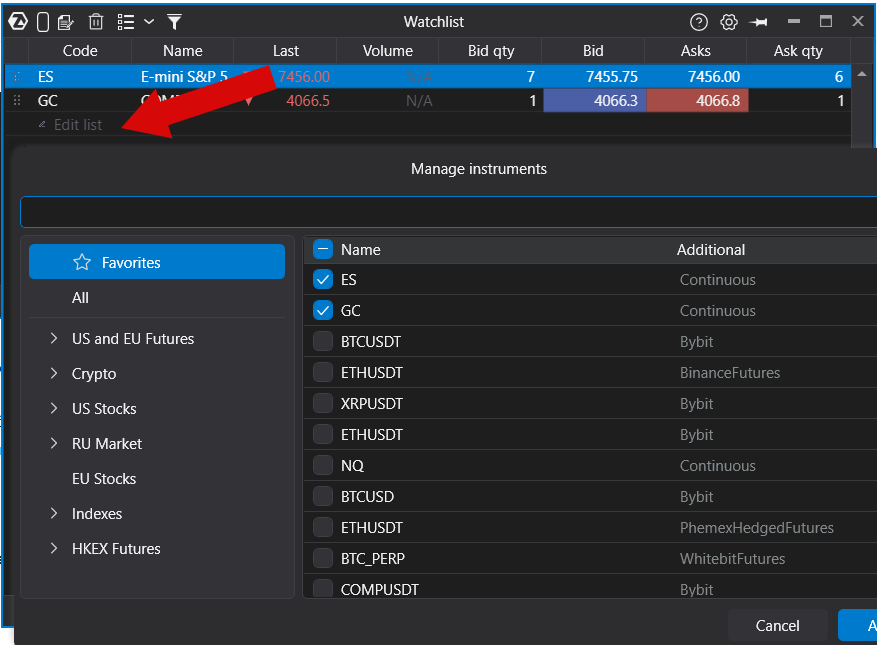
Rimozione degli strumenti
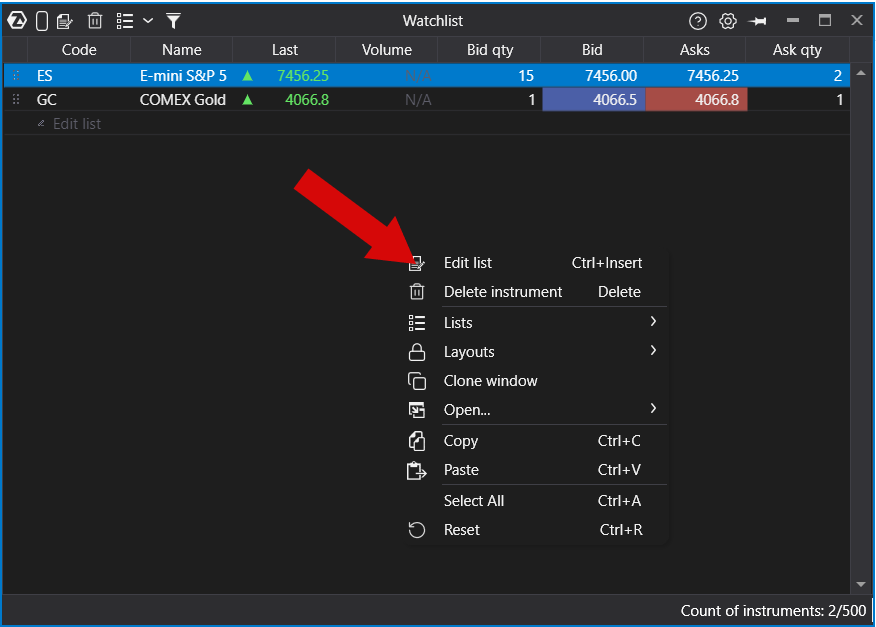
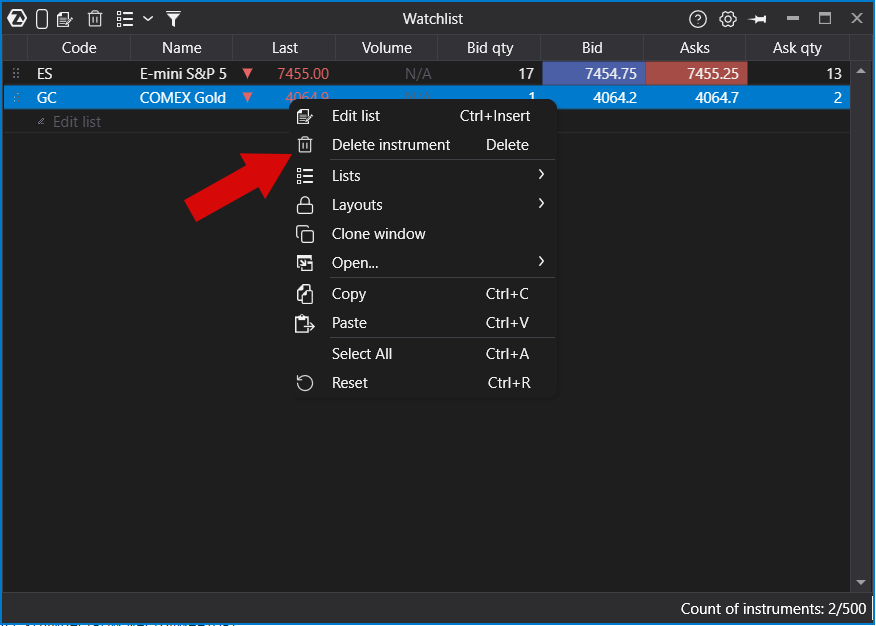
Per rimuovere uno strumento dall'elenco, selezionare la riga, fare clic con il tasto destro del mouse e utilizzare l'azione Remove instrument.
Numero di strumenti
Una riga di stato con il numero di strumenti aggiunti e il limite dell'elenco può essere visualizzata nella parte inferiore di Watchlist.
Lavorare con gli elenchi
In Watchlist è possibile lavorare non solo con singoli strumenti, ma anche con elenchi. Ciò è utile quando l'utente dispone di insiemi diversi per mercati differenti: ad esempio, un elenco separato per i futures statunitensi, un elenco separato per le criptovalute e un elenco separato per gli strumenti monitorati oggi.
Elenchi già pronti
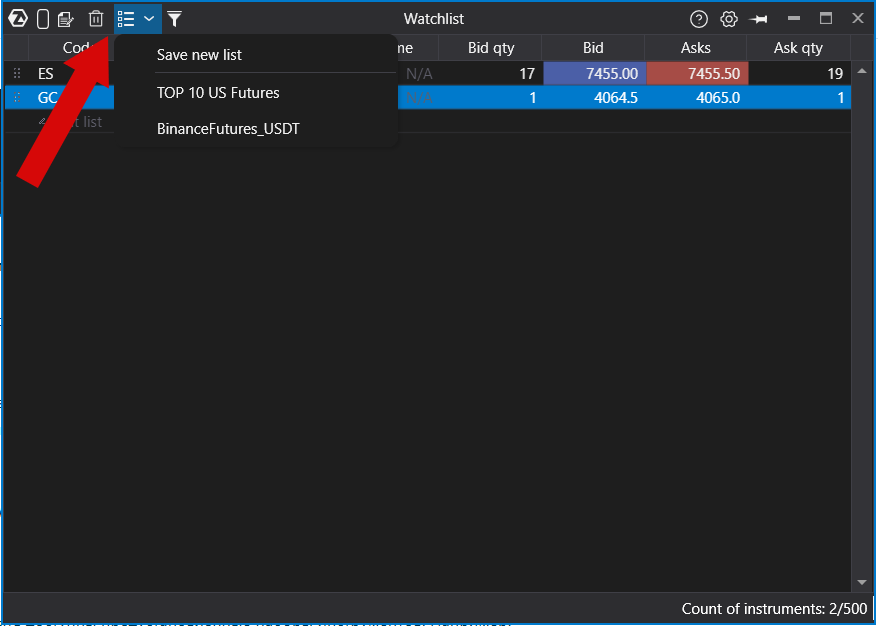
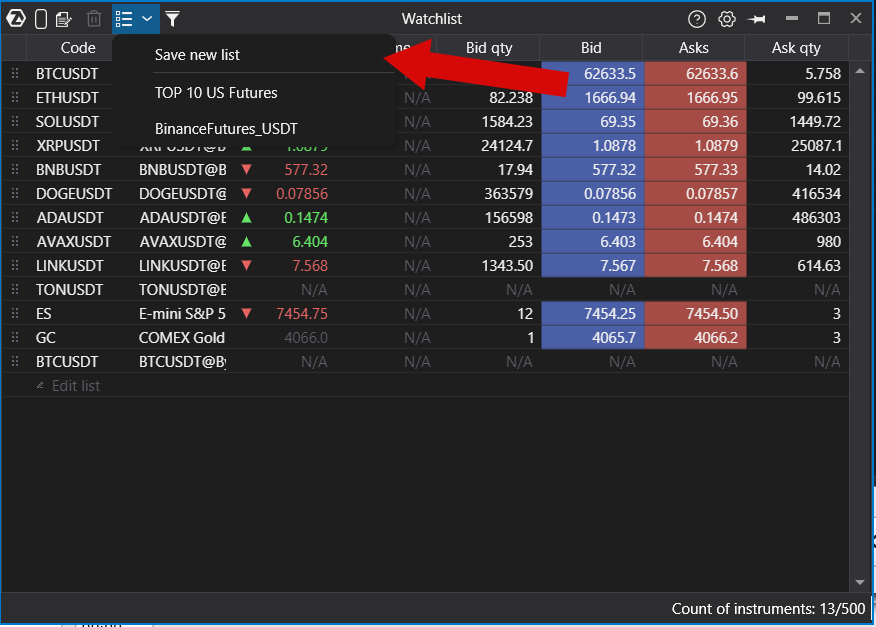
Nel menu dell'elenco possono essere disponibili elenchi preimpostati di strumenti. Ad esempio:
- TOP 6 with delayed — strumenti in ritardo, se è collegata la fonte dati corrispondente;
- TOP 10 US Futures — futures statunitensi popolari;
- BinanceFutures_USDT — un elenco limitato di coppie cripto popolari contro USDT.
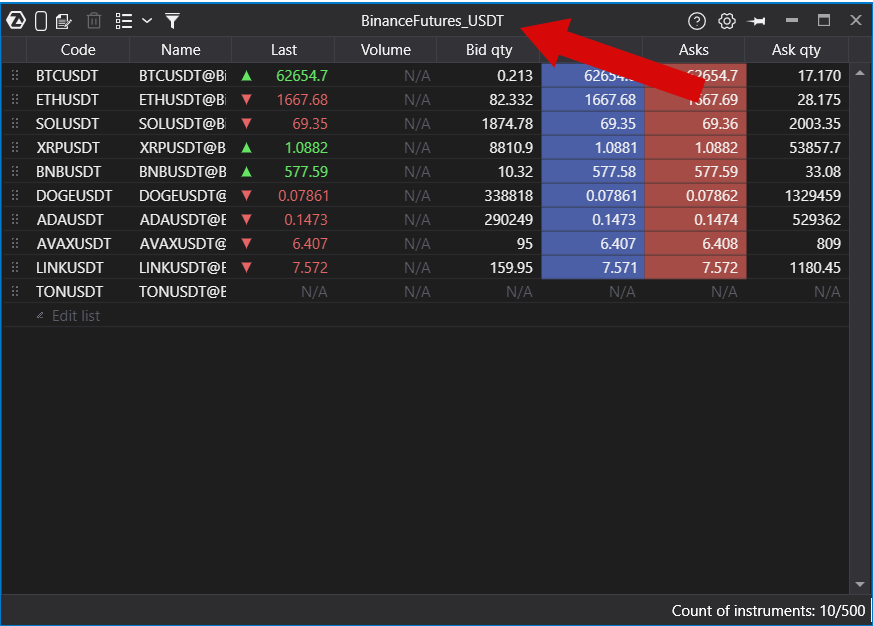
Dopo aver selezionato un elenco già pronto, Watchlist carica il relativo insieme di strumenti e modifica il titolo del modulo con il nome dell'elenco selezionato.
Salvataggio di un elenco personalizzato
Se l'utente ha aggiunto manualmente strumenti o modificato un elenco già pronto, può salvare il risultato come elenco personalizzato.
Come salvare un elenco
- Raccogliere gli strumenti necessari in Watchlist.
- Aprire il menu dell'elenco.
- Selezionare Save new list.
- Inserire il nome dell'elenco.
- Salvare l'elenco.
Colonne e dati
Watchlist visualizza i dati degli strumenti sotto forma di tabella. L'insieme delle colonne disponibili dipende dalla versione della piattaforma, dal tipo di strumento e dalla fonte dati.
- Last — l'ultimo prezzo;
- Bid qty e Ask qty — il volume disponibile al miglior bid/ask;
- Vol. Last Trade — il volume dell'ultimo trade;
- Volume, Change, Change% — campi utili per confrontare gli strumenti e filtrare.
Esempio
Un trader può ordinare l'elenco per variazione di prezzo o volume e vedere rapidamente gli strumenti con attività aumentata.
Filtro delle quotazioni
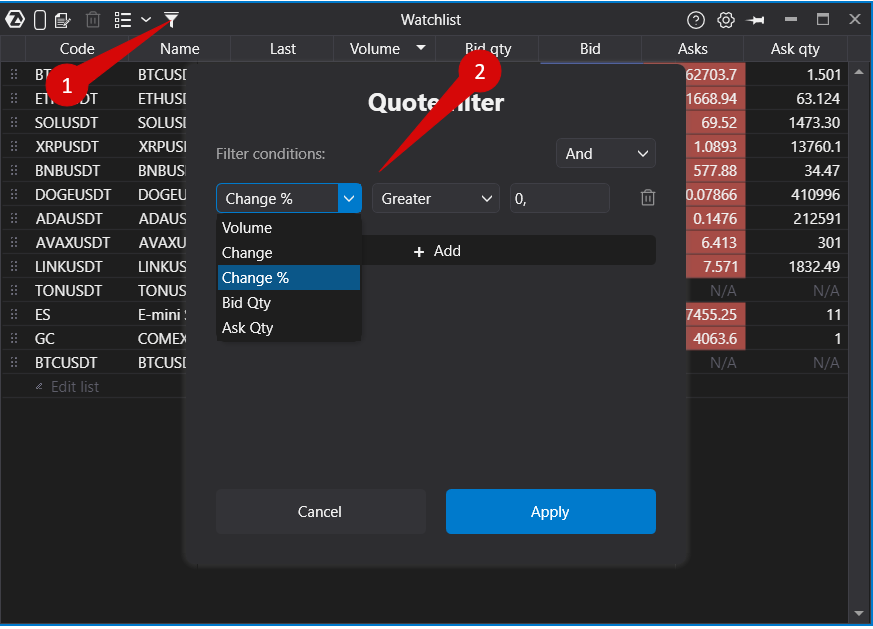
Il filtro aiuta a mantenere in Watchlist solo gli strumenti che corrispondono alle condizioni specificate. Ciò è utile quando l'elenco è ampio e l'utente deve trovare rapidamente strumenti con movimento o volume evidenti.
Cosa può essere filtrato
- Volume — volume;
- Change — variazione di prezzo;
- Change% — variazione di prezzo in percentuale;
- BidQty — volume al bid;
- AskQty — volume all'ask.
Le condizioni utilizzano confronti: maggiore di, minore di o uguale al valore selezionato.
Esempio
È possibile mantenere solo gli strumenti in cui Change% è superiore al valore specificato oppure solo gli strumenti con volume superiore alla soglia selezionata.
Trascinamento degli strumenti
Gli strumenti possono essere trascinati all'interno di Watchlist per modificare l'ordine delle righe. Uno strumento può anche essere trascinato da Watchlist a un modulo supportato per aprirlo lì.
Esempio
Se Watchlist contiene ES, NQ e CL, l'utente può trascinare NQ su un chart, e il chart passerà a questo strumento. L'utente può anche spostare rapidamente NQ più in alto nell'elenco se questo strumento è attualmente più importante.
Apertura di moduli da Watchlist
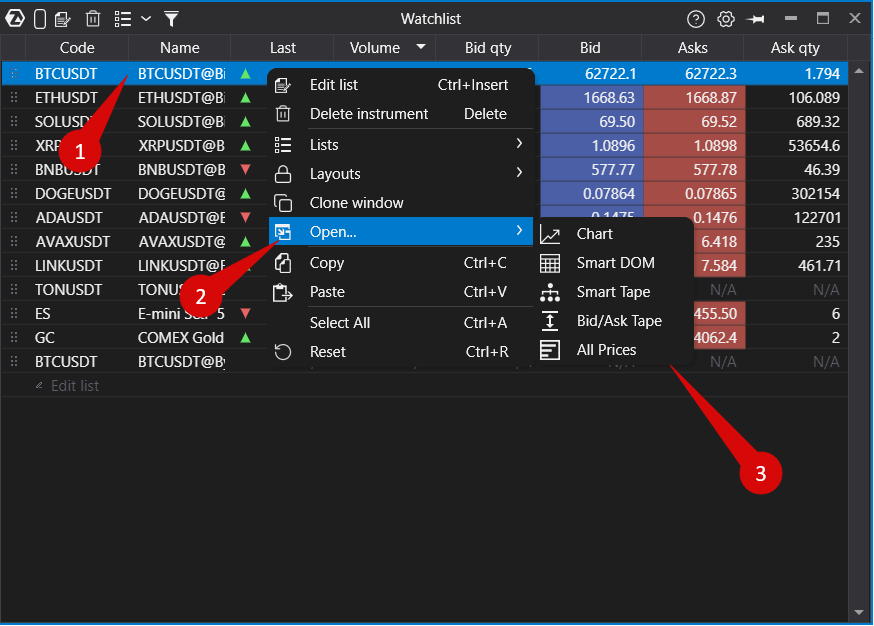
Da Watchlist, lo strumento selezionato può essere aperto in altri moduli. Ciò accelera il flusso di lavoro: l'utente trova prima lo strumento nell'elenco e poi apre immediatamente la vista richiesta. Per aprire un modulo tramite Smart DOM, fare clic con il tasto destro sullo strumento richiesto e selezionare Open → Smart DOM oppure un altro modulo richiesto.
Esempio
L'utente vede che il volume è aumentato per uno strumento, apre un chart per l'analisi e poi apre Smart DOM per lavorare con il book degli ordini.
Copia, incolla e ripristino
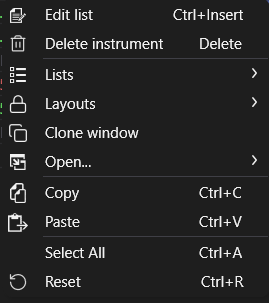
Il menu contestuale di Watchlist contiene azioni standard per lavorare con la tabella:
- Copy — copia le righe selezionate;
- Paste — incolla i dati se ciò è supportato nello scenario corrente;
- Select All — seleziona tutte le righe;
- Reset — ripristina la tabella o le impostazioni della vista.
Clonazione di Watchlist
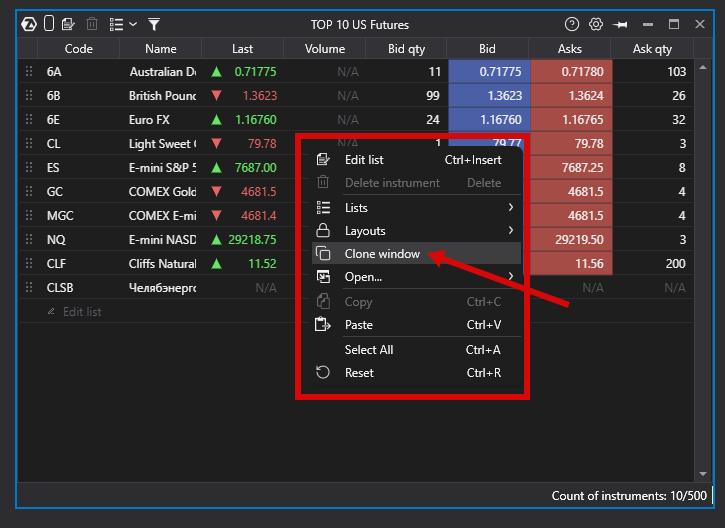
Watchlist può essere clonata per creare rapidamente una seconda finestra con una configurazione simile. Ciò è comodo quando è necessario mantenere due elenchi affiancati: ad esempio, uno per i futures e un altro per le criptovalute.
Riga di stato
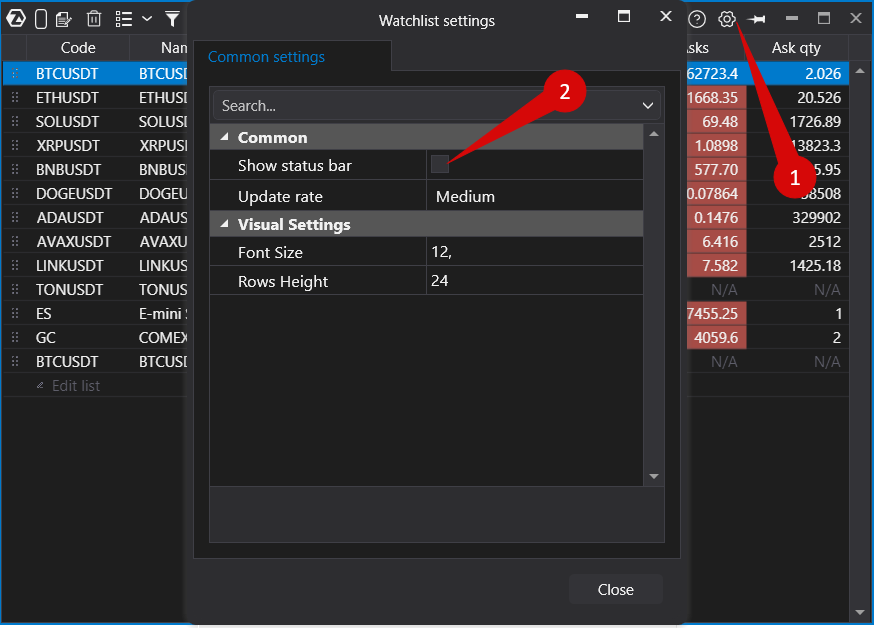
Nelle impostazioni di Watchlist, la riga di stato può essere abilitata o nascosta. Si trova nella parte inferiore del modulo e aiuta a visualizzare informazioni di servizio, come il numero di strumenti presenti nell'elenco.
Note
- I dati in Watchlist dipendono dalla fonte dati collegata e dalla disponibilità dello specifico strumento.
- Alcuni elenchi già pronti possono essere visualizzati solo quando gli strumenti corrispondenti o la connessione sono disponibili.
- Se uno strumento è già presente in Watchlist, la piattaforma avviserà che è già oggetto di monitoraggio.
Questa risposta ti è stata utile?
Fantastico!
Grazie per il tuo feedback
Siamo spiacenti di non poterti essere di aiuto
Grazie per il tuo feedback
Feedback inviato
Apprezziamo il tuo sforzo e cercheremo di correggere l’articolo