Gli indicatori di analisi delle opzioni in ATAS portano il contesto del mercato delle opzioni direttamente sul grafico dello strumento sottostante. Aiutano a vedere dove sono concentrate le grandi posizioni in opzioni, quali livelli di prezzo possono essere rilevanti, quale movimento il mercato delle opzioni sta prezzando e quale tipo di comportamento del prezzo può essere atteso attorno ai livelli di strike chiave.
Non è necessario aprire o negoziare opzioni per utilizzare questi indicatori. Aggiungere l’indicatore richiesto a un grafico e assicurarsi che il provider di dati collegato fornisca i dati delle opzioni per lo strumento selezionato.
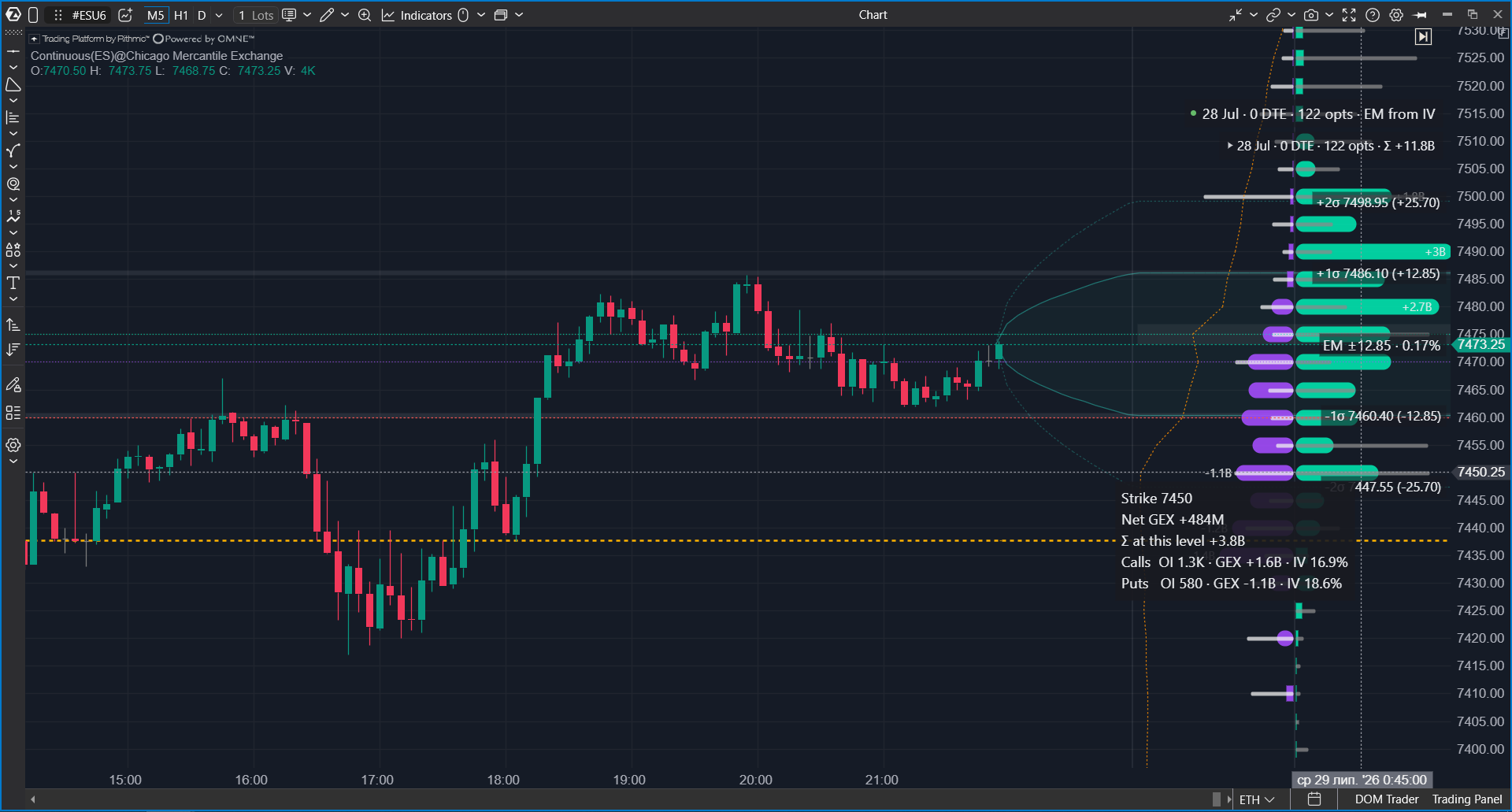
Prima di iniziare
Prima di utilizzare gli indicatori di analisi delle opzioni, assicurarsi che il provider di dati collegato supporti le opzioni e fornisca i dati delle opzioni per lo strumento sottostante selezionato.
La disponibilità dei dati delle opzioni dipende dal provider, dalle autorizzazioni dell’account, dallo strumento e dall’abbonamento ai dati di mercato. Ad esempio, i dati delle opzioni possono essere disponibili tramite Interactive Brokers o Rithmic, a seconda della configurazione.
Come funzionano gli indicatori di analisi delle opzioni
Gli indicatori si sottoscrivono a una gamma di strike delle opzioni attorno al prezzo corrente del sottostante per la serie di scadenza selezionata. Per ogni contratto di opzione, ATAS riceve dati di mercato in tempo reale come bid, ask, last price, open interest e volume giornaliero.
Valori come la volatilità implicita e le Greche vengono calcolati in ATAS a partire dai prezzi disponibili delle opzioni. Gli indicatori aggregano quindi i dati per strike, scadenza, lato o intervallo temporale e visualizzano il risultato sul grafico.
Tutti gli indicatori del pacchetto utilizzano gli stessi principi di calcolo, quindi i livelli e i valori correlati risultano coerenti tra gli indicatori.
Impostazioni comuni dei dati
| Impostazione | Descrizione |
|---|---|
| Expiration | Seleziona quale serie di scadenza viene analizzata. Auto (nearest) utilizza la scadenza disponibile più vicina e passa alla serie successiva dopo la scadenza. È inoltre possibile selezionare una data di scadenza specifica. |
| Aggregate nearest series | Combina la serie di scadenza più vicina in una sola vista. È utile quando si desidera vedere la posizione combinata tra opzioni settimanali e mensili. Questa impostazione è disponibile per gli indicatori che supportano l’aggregazione delle serie. |
| Strikes per side | Definisce quanti strike sopra e sotto il prezzo corrente sono inclusi nel calcolo. Un valore maggiore offre una visione di mercato più ampia, ma può richiedere più tempo per il caricamento e l’aggiornamento. |
| Wide range (sparse) | Utilizza un intervallo di strike più ampio quando più serie di scadenza condividono il budget di quotazione disponibile. L’indicatore può saltare alcuni strike intermedi, quindi il dettaglio strike per strike diventa approssimativo. |
Status chip
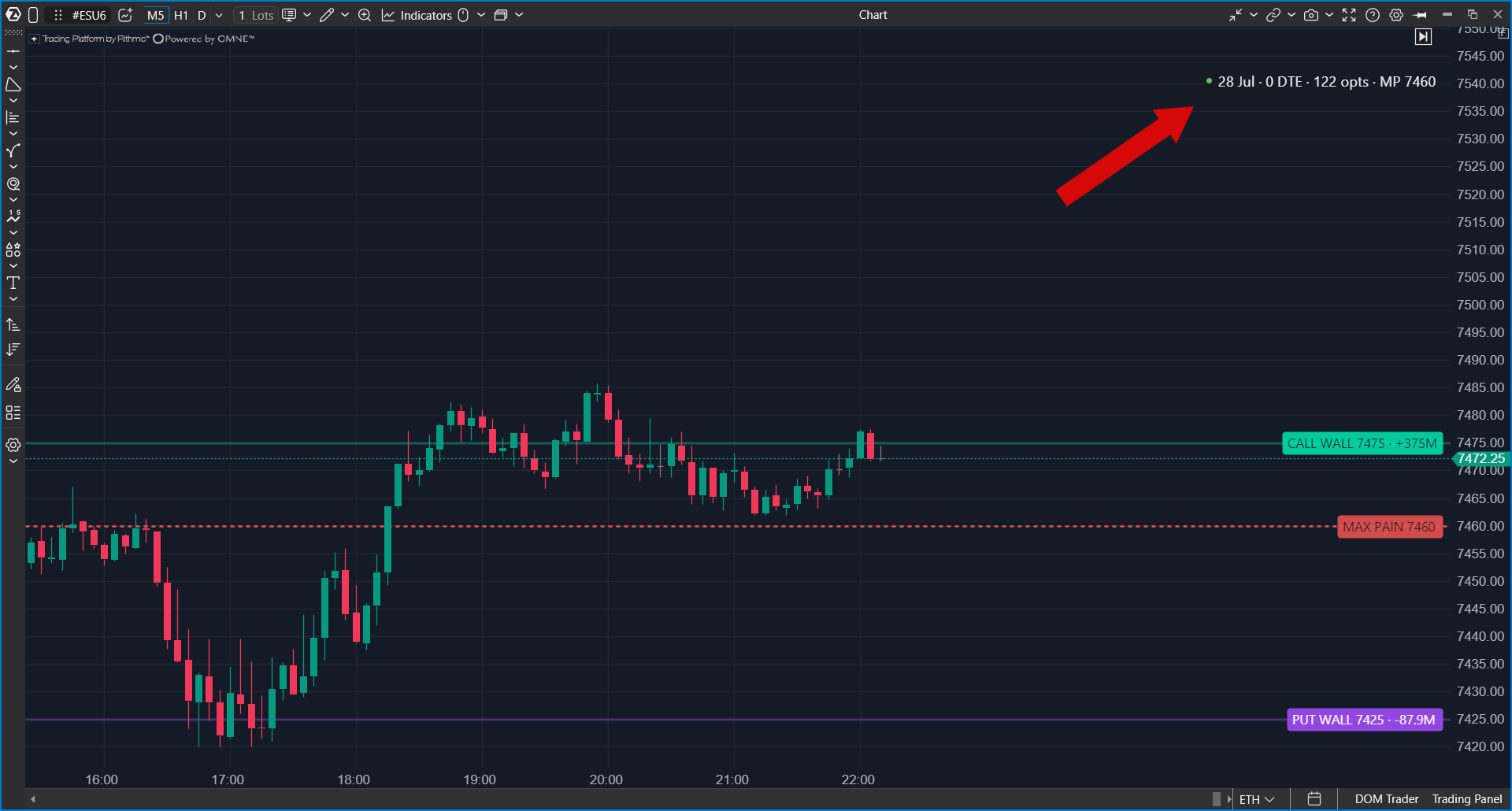
Ogni indicatore può mostrare un status chip compatto nell’angolo del grafico. Se più indicatori di opzioni sono collocati sullo stesso lato del grafico, i loro chip vengono impilati verticalmente.
| Esempio di stato | Significato |
|---|---|
| 28 Jul · 1 DTE · 238 opts | L’indicatore è in funzione. Il chip mostra la scadenza, i giorni alla scadenza e il numero di contratti di opzioni sottoscritti. |
| warming 12/238 | L’indicatore sta raccogliendo le quotazioni e non ha ancora ricevuto dati sufficienti per tutti i contratti sottoscritti. |
| Waiting for options connection | Al momento non è disponibile alcuna connessione abilitata per le opzioni. Se la connessione viene interrotta, l’ultima immagine può rimanere sul grafico e aggiornarsi di nuovo dopo la riconnessione. |
| ±19 strikes (3 series share the quote budget) | La finestra degli strike è stata ridotta perché più serie di scadenza condividono il budget di quotazione disponibile. Controllare le impostazioni Strikes per side e Wide range. |
Options OI Profile
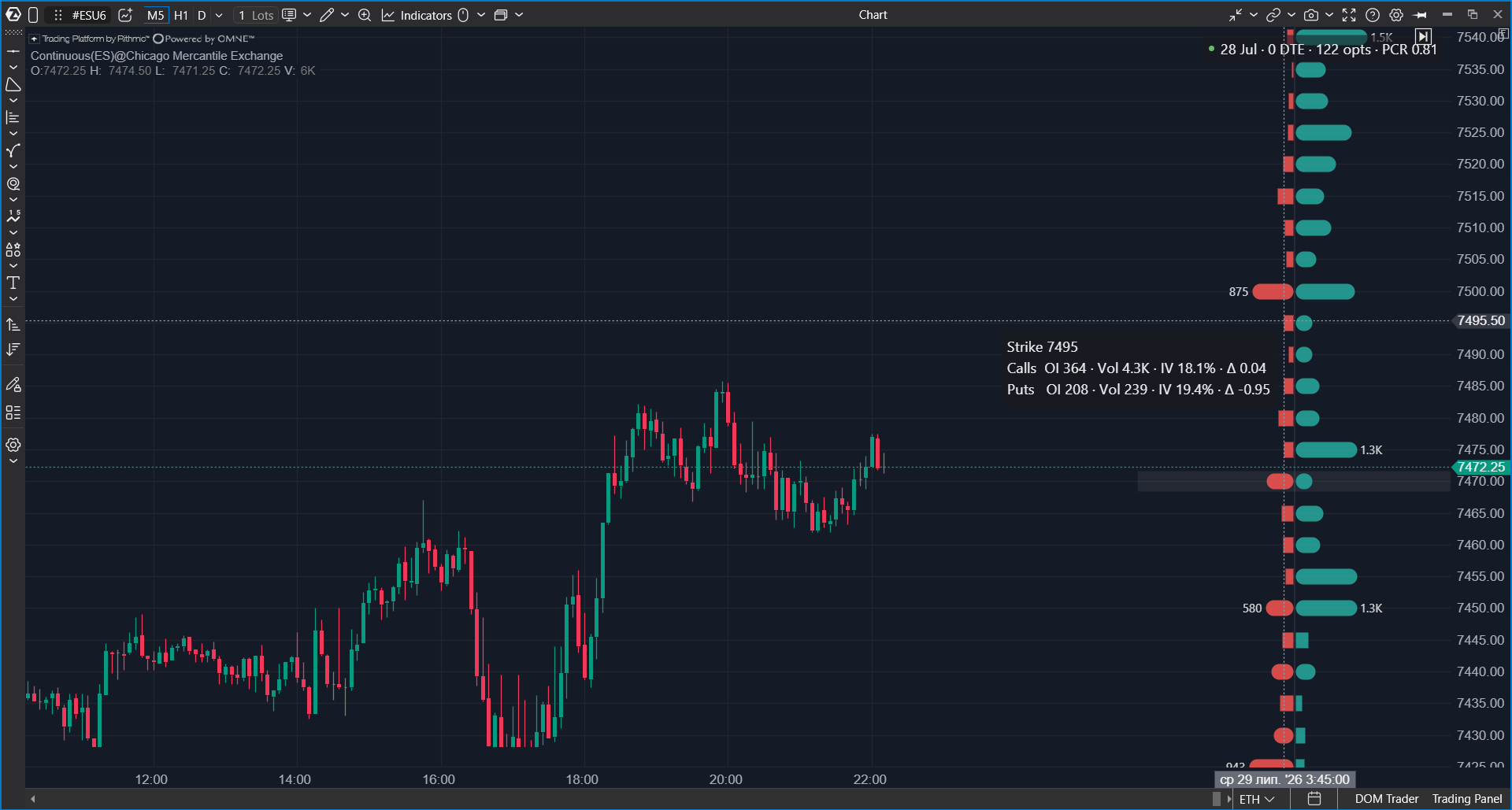
Options OI Profile visualizza l’open interest per strike come profilo sul grafico. Nella vista speculare, le barre delle call sono mostrate su un lato dell’asse e le barre delle put sull’altro lato. Più lunga è la barra, maggiore è l’open interest a quello strike.
Perché è utile
Grandi concentrazioni di open interest mostrano dove sono concentrate posizioni significative sulle opzioni. Queste aree possono diventare zone di mercato importanti perché molti partecipanti hanno esposizione sugli stessi strike.
Una grande area di open interest put sotto il prezzo corrente può evidenziare una zona di protezione o un potenziale supporto. Una grande area di open interest call sopra il prezzo corrente può evidenziare una potenziale area di resistenza.
Come funziona
L’indicatore ascolta la serie di opzioni selezionata e somma l’open interest o il volume giornaliero per strike e lato dell’opzione. I valori provengono dal feed dati delle opzioni; il profilo in sé non richiede ipotesi di modello.
Quando si passa il mouse sopra una barra, il tooltip mostra informazioni dettagliate per quello strike, come open interest, volume, volatilità e delta per call e put.
Modalità
- Open Interest mostra le posizioni accumulate.
- Day Volume mostra dove vengono negoziate le opzioni durante la sessione corrente. Questa modalità è particolarmente utile per l’analisi 0DTE.
- Net OI (Call - Put) mostra la differenza tra open interest call e put a ciascuno strike.
Lo status chip può anche mostrare il rapporto put/call per la fonte selezionata. Un valore superiore a 1 significa che prevalgono le put; un valore inferiore a 1 significa che prevalgono le call.
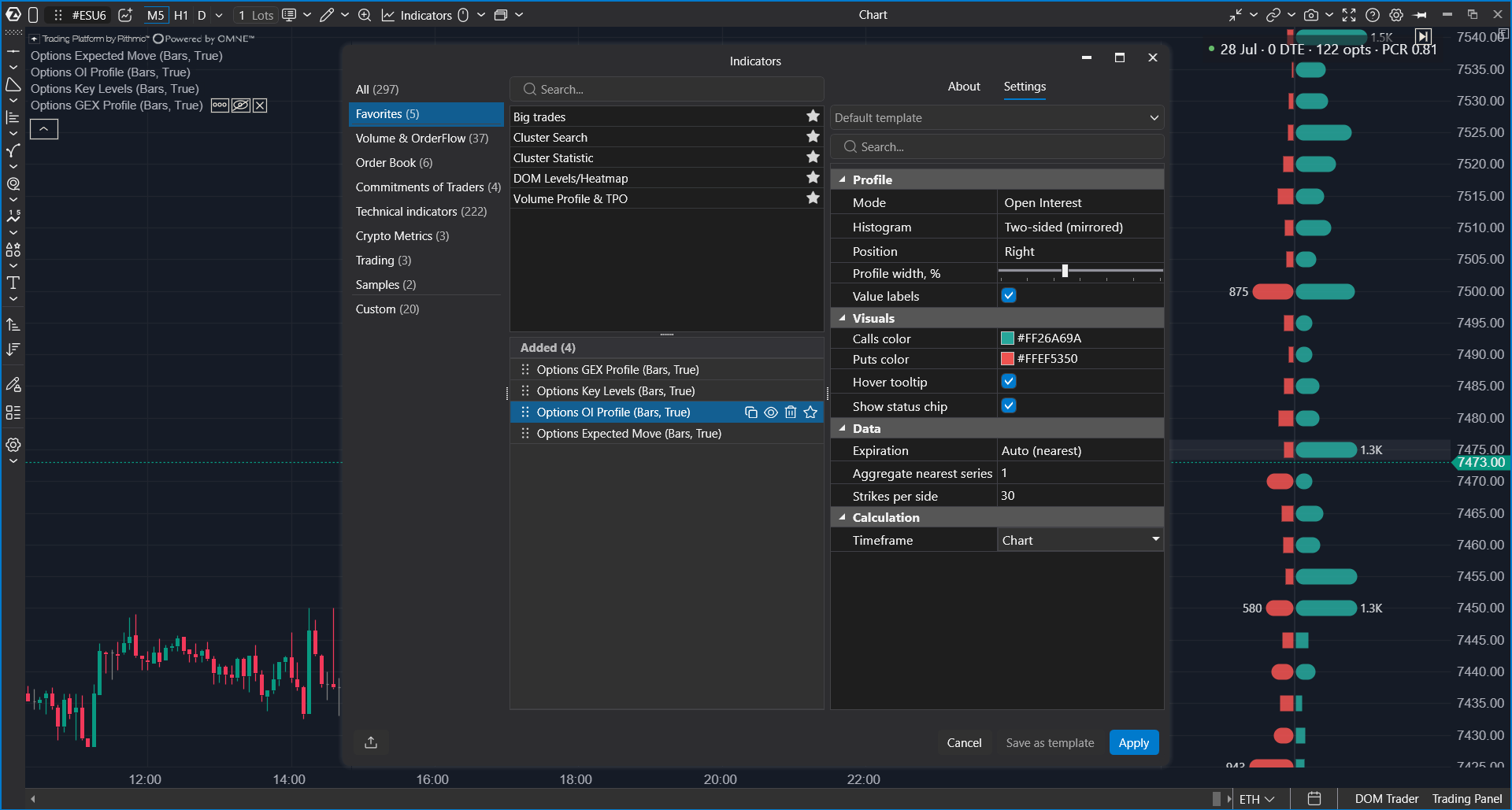
Impostazioni
| Gruppo | Impostazione | Descrizione |
|---|---|---|
| Data | Expiration, Aggregate nearest series, Strikes per side, Wide range | Vedere le impostazioni comuni dei dati. |
| Profile | Mode | Seleziona Open Interest, Day Volume o Net OI. |
| Profile | Histogram | Two-sided (mirrored) mostra call e put da un asse condiviso. One-sided mostra le barre dal bordo del grafico. |
| Profile | Position | Colloca il profilo sul lato destro o sinistro del grafico. |
| Profile | Profile width, % | Controlla quanto spazio del grafico utilizza il profilo. |
| Profile | Value labels | Mostra le etichette per gli strike maggiori. |
| Visuals | Colors, tooltip, status chip | Controlla i colori delle call e delle put, la visibilità del tooltip al passaggio del mouse e lo status chip. |
Note pratiche
- Utilizzare Open Interest per identificare posizioni strutturali più ampie.
- Utilizzare Day Volume per l’analisi 0DTE e intraday.
- L’open interest può aggiornarsi meno frequentemente del prezzo o del volume giornaliero, quindi non sono attesi cambiamenti improvvisi a ogni tick.
Options Key Levels
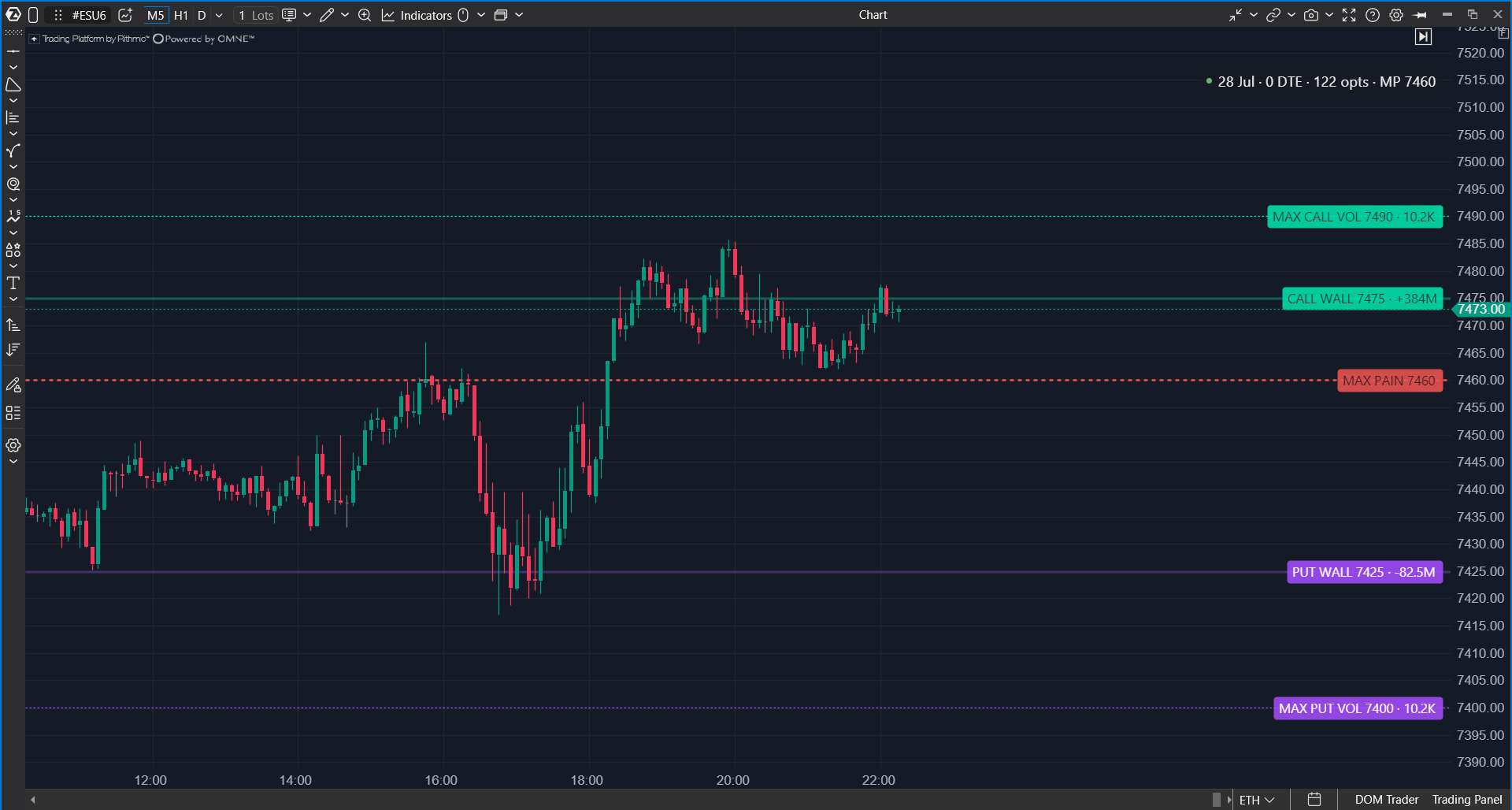
Options Key Levels calcola livelli importanti basati sulle opzioni e li traccia come linee orizzontali sul grafico.
Che cosa mostra
- MAX PAIN è il prezzo al quale la quantità maggiore di premio delle opzioni scadrebbe senza valore.
- CALL WALL è uno strike con una forte esposizione sul lato call sopra il mercato e può fungere da candidato resistenza.
- PUT WALL è uno strike con una forte esposizione sul lato put sotto il mercato e può fungere da candidato supporto o accelerazione.
- Volume levels mostrano opzionalmente gli strike con il volume giornaliero maggiore.
Perché è utile
L’indicatore fornisce candidati di supporto e resistenza pronti all’uso calcolati a partire dai dati delle opzioni. Questi livelli possono essere particolarmente utili in prossimità della scadenza, quando il posizionamento sulle opzioni può avere un effetto più forte sul comportamento del prezzo.
Come funziona
Max Pain viene calcolato verificando gli strike candidati e stimando dove il payout totale ai detentori di opzioni sarebbe il più basso alla scadenza.
Call Wall e Put Wall vengono calcolati a partire dalla massa di opzioni ponderata per gamma e vicinanza al prezzo corrente. La stessa definizione di wall viene utilizzata in tutto il pacchetto, quindi Key Levels e GEX Profile dovrebbero identificare gli stessi strike chiave quando utilizzano le stesse impostazioni.
Le etichette dei livelli si spostano automaticamente quando si sovrappongono. Passando il mouse su un livello viene mostrato un tooltip esplicativo.
Impostazioni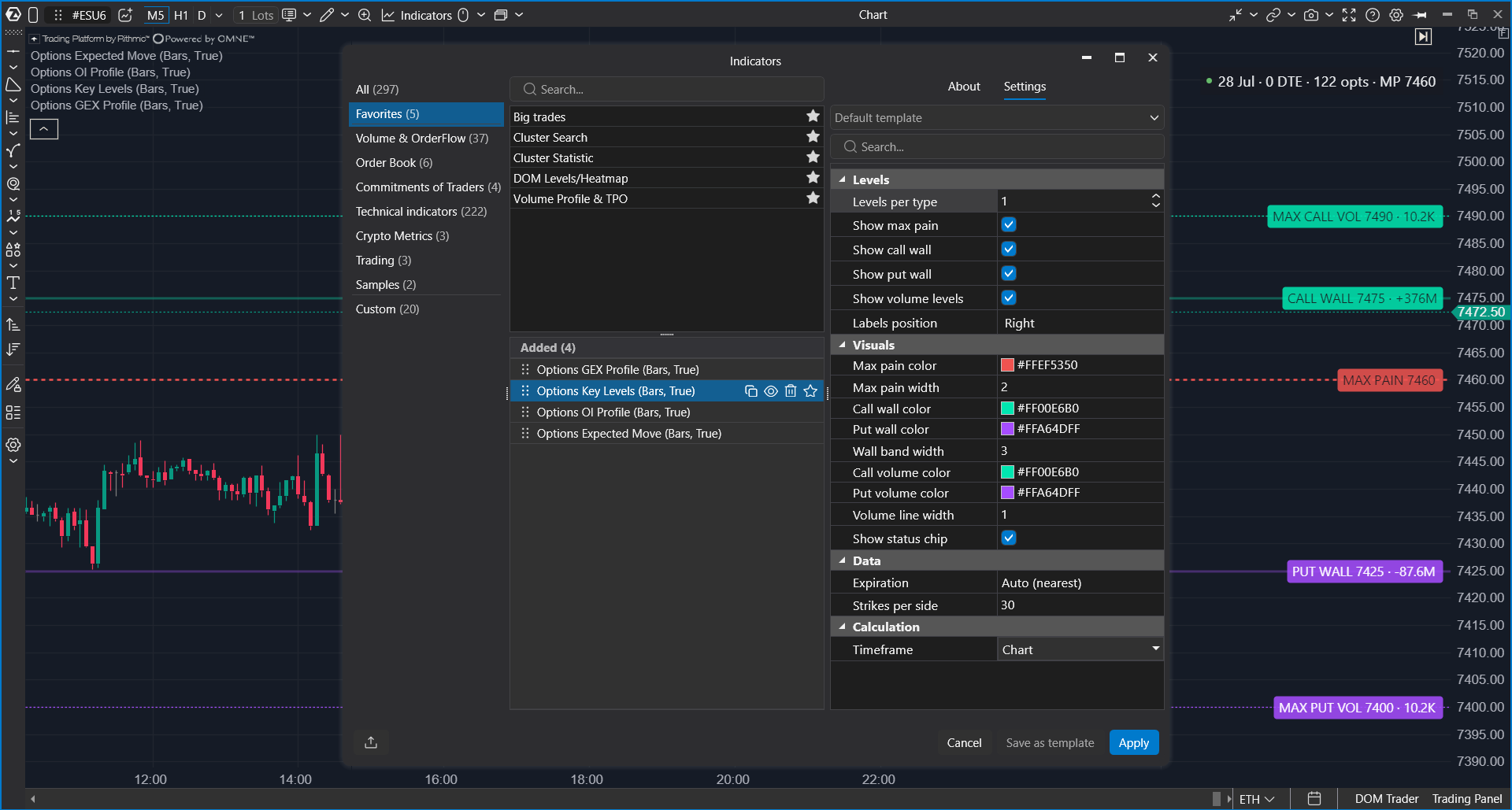
| Gruppo | Impostazione | Descrizione |
|---|---|---|
| Data | Expiration, Strikes per side | Definisce la scadenza analizzata e l’intervallo degli strike. Questo indicatore funziona con una sola serie di scadenza perché il Max Pain di scadenze diverse non deve essere combinato. |
| Levels | Levels per type | Definisce quanti livelli principali di ciascun tipo vengono mostrati. |
| Levels | Show max pain | Mostra o nasconde la linea Max Pain. |
| Levels | Show call wall | Mostra o nasconde i livelli Call Wall. |
| Levels | Show put wall | Mostra o nasconde i livelli Put Wall. |
| Levels | Show volume levels | Mostra o nasconde gli strike con il volume giornaliero maggiore. |
| Levels | Labels position | Controlla dove vengono posizionate le etichette: a destra, a sinistra o al centro. |
| Visuals | Colors and line width | Controlla i colori e lo spessore delle linee Max Pain, wall e volume. |
Note pratiche
- Il valore in un’etichetta wall mostra la forza del livello. Valori più alti indicano di solito livelli più importanti.
- I livelli vengono ricalcolati man mano che la catena delle opzioni si aggiorna.
- Il calcolo utilizza l’intervallo di strike sottoscritto, quindi gli strike al di fuori di questo intervallo non sono inclusi.
Options Expected Move
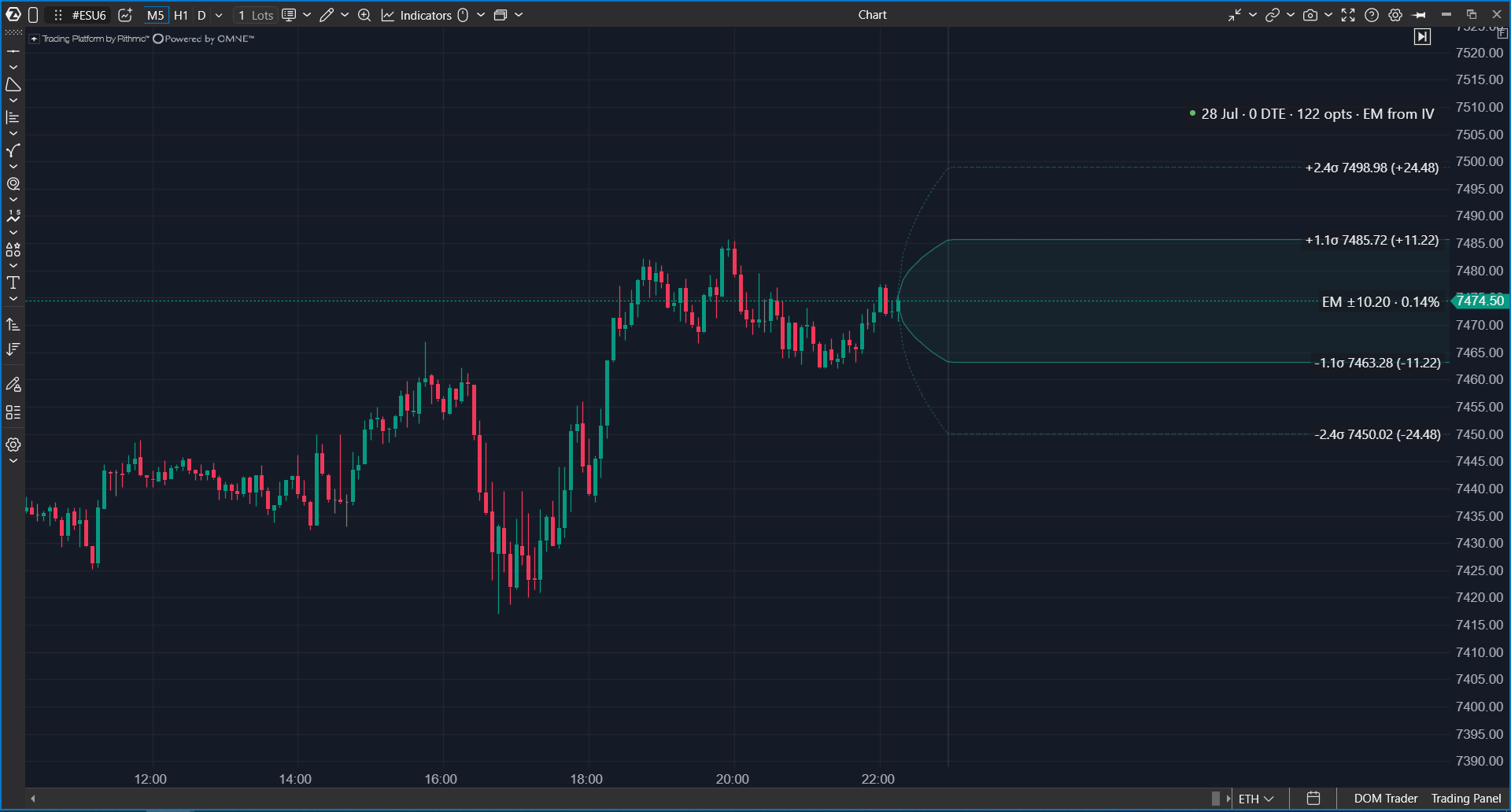
Options Expected Move mostra l’intervallo che il mercato delle opzioni sta prezzando per la scadenza selezionata.
Che cosa mostra
L’indicatore disegna un cono in espansione o un corridoio attorno al prezzo corrente. I confini interni rappresentano di solito approssimativamente una deviazione standard, mentre i confini esterni rappresentano un intervallo più ampio di due deviazioni standard.
Il momento della scadenza è contrassegnato sul grafico. A quel punto, il cono raggiunge la sua dimensione completa di expected move.
Perché è utile
L’Expected Move si basa su ciò per cui gli operatori di mercato stanno pagando nei prezzi delle opzioni. Aiuta a stimare se un potenziale target è all’interno o all’esterno dell’intervallo di movimento implicito dal mercato delle opzioni.
Può anche aiutare a valutare se un movimento è già ampio rispetto alle aspettative prezzate dal mercato.
Come funziona
L’indicatore ricava la volatilità implicita dalle quotazioni live delle opzioni attorno al prezzo corrente e calcola l’expected move per il tempo residuo fino alla scadenza. Se la volatilità implicita non è disponibile, l’indicatore può utilizzare un calcolo di fallback basato sul prezzo dello straddle ATM.
Il cono si espande nel tempo perché l’incertezza sul prezzo cresce allontanandosi dalla scadenza. Per le opzioni 0DTE, il cono è di solito più compatto e cambia durante la sessione man mano che il tempo alla scadenza diminuisce.
Impostazioni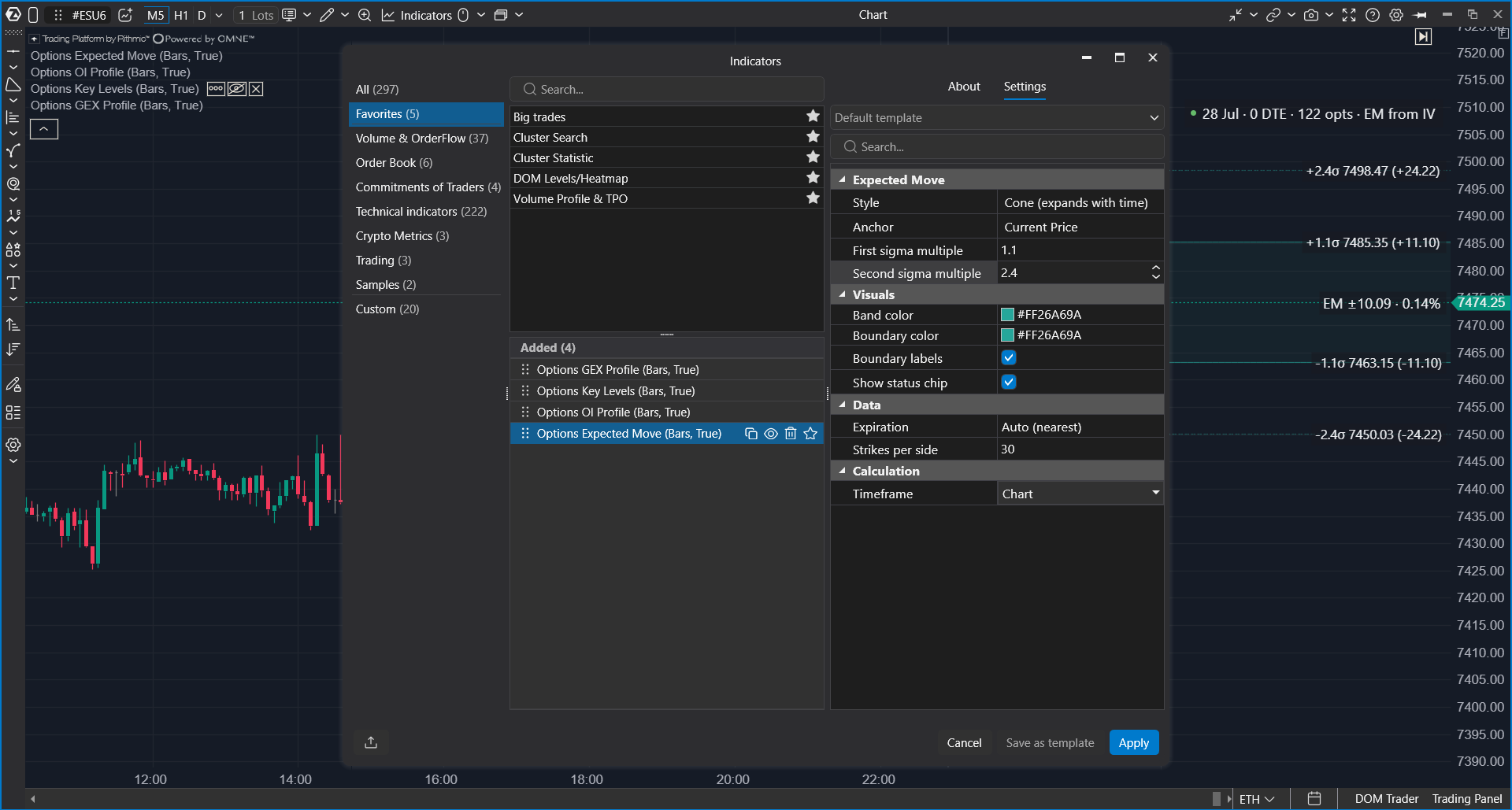
| Gruppo | Impostazione | Descrizione |
|---|---|---|
| Data | Expiration, Strikes per side | Definisce la scadenza analizzata e l’intervallo degli strike. |
| Expected Move | Style | Cone disegna un intervallo di expected move in espansione. Corridor disegna un intervallo piatto per l’intero expected move. |
| Expected Move | Anchor | Current Price segue il prezzo corrente. Attachment Price mantiene l’intervallo ancorato al prezzo nel momento in cui l’indicatore è stato aggiunto. |
| Expected Move | First sigma multiple | Controlla il moltiplicatore del confine interno. |
| Expected Move | Second sigma multiple | Controlla il moltiplicatore del confine esterno. |
| Visuals | Band color, boundary color, labels | Controlla il colore dell’area di expected move, delle linee di confine e delle etichette dei confini. |
Note pratiche
- Le etichette dei confini mostrano l’intervallo di expected move sul bordo destro del grafico visibile.
- Lo status chip può mostrare se il valore è stato calcolato dalla volatilità implicita o dal fallback dello straddle.
- I valori giornalieri di expected move provenienti da servizi esterni possono essere più ampi perché possono riferirsi a un’intera giornata di trading, mentre il cono del grafico riflette il tempo residuo fino alla scadenza.
Options GEX Profile
Options GEX Profile mostra l’esposizione gamma per strike ed evidenzia le aree in cui l’hedging dei market maker può attenuare o amplificare il movimento dei prezzi.
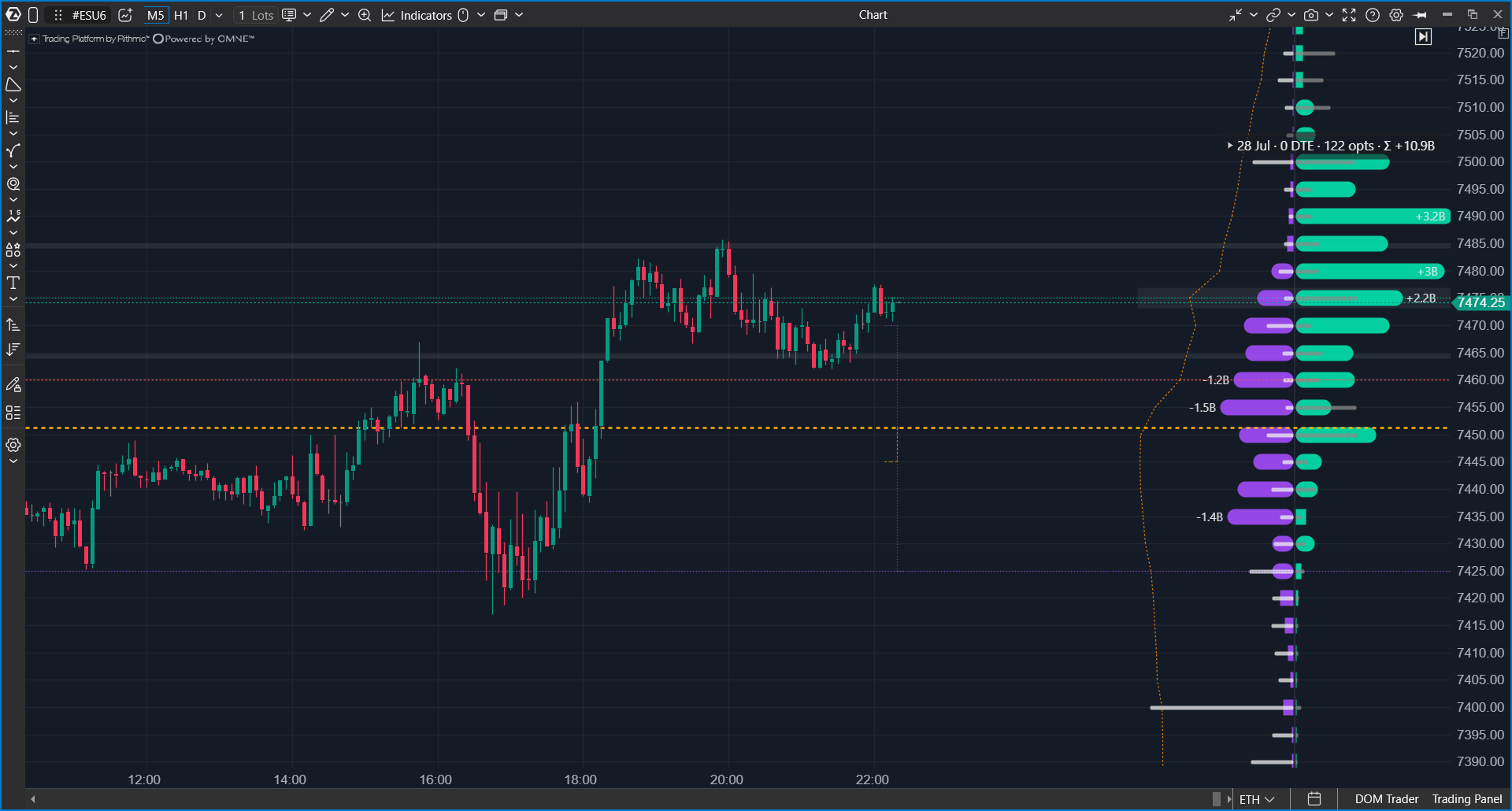
Che cosa mostra
L’indicatore visualizza un profilo di esposizione gamma per strike. La gamma positiva è mostrata su un lato dell’asse e la gamma negativa sull’altro lato. Il profilo può anche includere livelli chiave come Zero Gamma, walls, Max Pain, zone di Expected Move e una linea cumulativa.
Perché è utile
L’esposizione gamma aiuta a descrivere il regime di mercato. In un ambiente a gamma positiva, l’attività di hedging può attenuare il movimento dei prezzi perché gli hedger spesso operano contro il movimento. In un ambiente a gamma negativa, l’attività di hedging può amplificare il movimento perché gli hedger possono operare nella direzione del movimento.
Zero Gamma segna l’area in cui il regime può cambiare. Sopra questo livello, un comportamento laterale può essere più probabile. Sotto di esso, il movimento direzionale può diventare più attivo.
Come funziona
Per ogni contratto di opzione, ATAS calcola la gamma dai dati live delle opzioni. Il contributo dello strike viene calcolato in base alla gamma, alla dimensione della posizione, al moltiplicatore del contratto e al prezzo del sottostante. Call e put utilizzano la convenzione standard del segno per l’esposizione gamma.
La linea cumulativa mostra come l’esposizione si accumula tra gli strike. GEX Profile e Options Key Levels utilizzano una logica di livello coerente, quindi le rispettive walls dovrebbero corrispondere quando vengono utilizzate le stesse impostazioni di input.
Legenda interattiva
L’indicatore può mostrare una legenda interattiva sul grafico. A seconda della configurazione, può essere utilizzata per cambiare la vista dell’istogramma, la fonte e la visibilità delle sovrapposizioni.
- Split / Net passa tra barre call e put separate e un profilo netto.
- Vol / OI passa tra modalità di fonte basate sul volume e sull’open interest.
- Le righe di overlay possono mostrare o nascondere Zero Gamma, walls, Max Pain, linea cumulativa, cronologia dei livelli, OI underlay e zone di Expected Move.
- Passando il mouse su un livello o su una riga del profilo viene mostrato un tooltip con valori dettagliati.
Elementi chiave
| Elemento | Significato |
|---|---|
| Zero Gamma | L’area in cui cambia il regime gamma. Un superamento di questo livello può modificare il carattere della sessione. |
| GEX bars | Forza dell’esposizione gamma per strike, visualizzata in dollari per un movimento dell’1% del sottostante. |
| Walls | Strike con l’esposizione positiva o negativa più forte. |
| OI underlay | Contesto dell’open interest mostrato sotto o sopra le barre GEX. |
| Cumulative GEX | Una linea cumulativa dell’esposizione tra gli strike. |
| Levels history | Mostra come Zero Gamma e i livelli delle walls si siano spostati durante la sessione dopo l’aggiunta dell’indicatore. |
| Expected Move zones | Mostra l’area di expected move insieme al profilo GEX. |
Impostazioni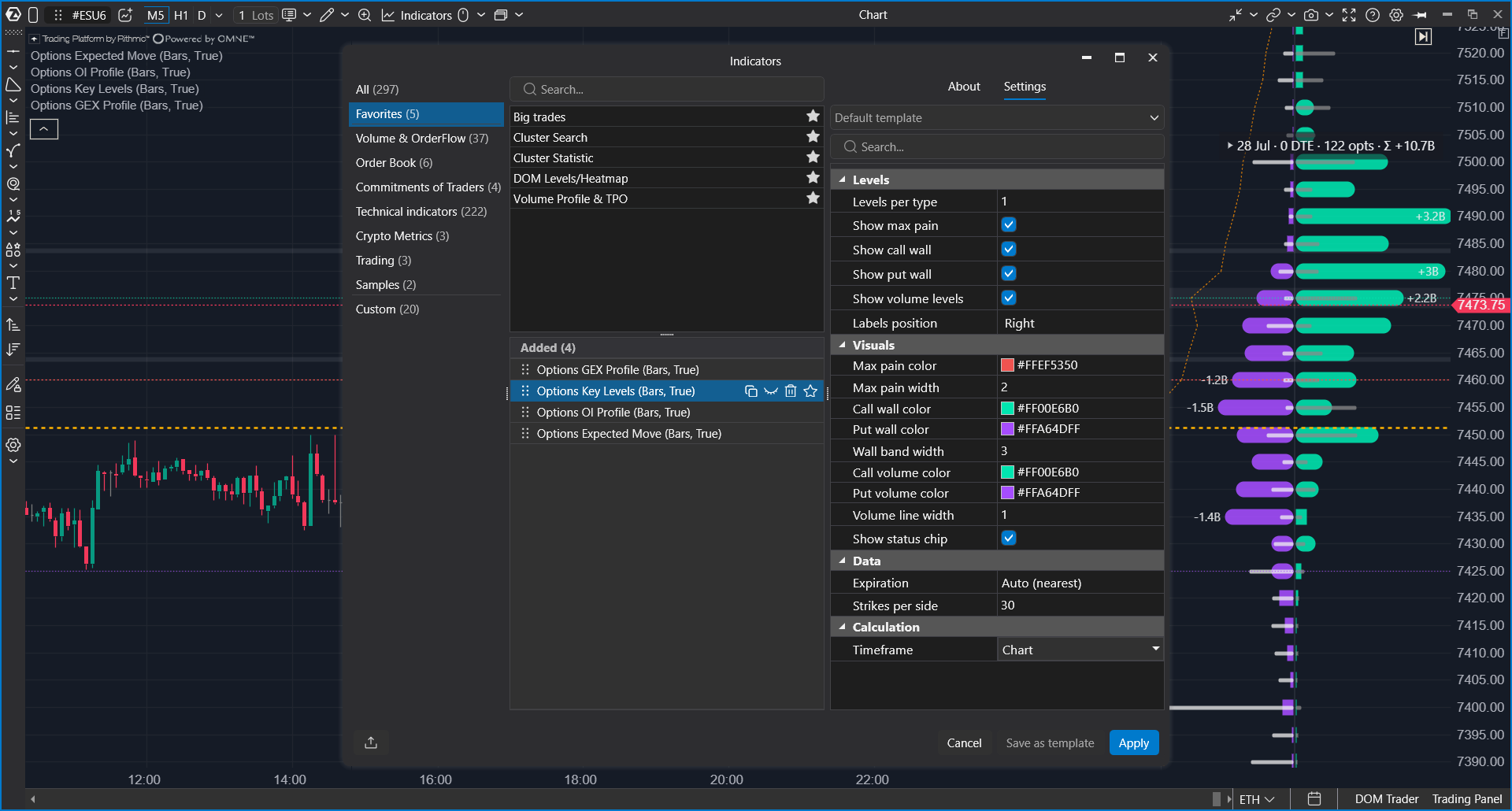
| Gruppo | Impostazione | Descrizione |
|---|---|---|
| Data | Expiration, Aggregate nearest series, Strikes per side, Wide range | Vedere le impostazioni comuni dei dati. |
| GEX | Source | Day Volume calcola l’esposizione gamma dal volume della sessione corrente. Open Interest utilizza le posizioni accumulate. |
| GEX | Histogram | Split mostra call e put separatamente. Net mostra una barra netta per ogni strike. |
| GEX | Walls per side | Definisce quante walls vengono evidenziate per ciascun lato. |
| GEX | Wall labels | Mostra etichette compatte con i valori delle walls. |
| Overlays | Total gamma curve, Cumulative GEX, Levels history, OI underlay, Max Pain line, Expected Move zones | Controlla quali elementi aggiuntivi vengono tracciati sopra il profilo GEX. |
| Profile | Position and Profile width, % | Controlla il lato e la larghezza del profilo. |
| Visuals | Colors, tooltip, status chip | Controlla i colori del GEX positivo e negativo, Zero Gamma, Max Pain, i colori dell’OI call/put, il tooltip e lo status chip. |
Note pratiche
- Il tooltip può mostrare il GEX netto per strike, l’open interest, la volatilità implicita e valori aggiuntivi per call e put.
- L’esposizione gamma è un modello analitico del probabile comportamento di hedging del market maker. Non è una visione diretta del portafoglio effettivo di alcun partecipante e non dovrebbe essere considerata da sola un segnale operativo.
- Zero Gamma può spostarsi durante la sessione man mano che i prezzi delle opzioni, la volatilità e il volume cambiano.
Domande frequenti
Perché l’indicatore ha bisogno di tempo per stabilizzarsi?
L’indicatore deve sottoscrivere più contratti di opzioni e raccogliere abbastanza quotazioni per l’intervallo di strike e di scadenza selezionato. Questo richiede solitamente poco tempo dopo l’aggiunta dell’indicatore al grafico.
Perché i valori differiscono da altri servizi?
Strumenti diversi possono utilizzare fonti di dati diverse, filtri di scadenza differenti, intervalli di strike diversi, tempistiche diverse di aggiornamento dell’open interest, metodi diversi per la volatilità implicita o regole diverse di mapping da indice a future. Confrontare sempre gli input selezionati prima di confrontare i livelli finali.
Perché l’immagine inizia dal momento in cui l’indicatore è stato aggiunto?
L’indicatore lavora con i dati delle opzioni attualmente disponibili. Alcune visualizzazioni intraday iniziano a raccogliere i dati dopo essere state aggiunte al grafico, quindi potrebbero non ricostruire tutto ciò che è accaduto in precedenza durante la sessione.
Cosa devo controllare se l’indicatore non mostra dati?
Verificare che la connessione fornisca dati delle opzioni per lo strumento sottostante selezionato, che l’abbonamento ai dati di mercato richiesto sia attivo e che l’intervallo di scadenza selezionato contenga contratti di opzione disponibili.
Articoli correlati
Questa risposta ti è stata utile?
Fantastico!
Grazie per il tuo feedback
Siamo spiacenti di non poterti essere di aiuto
Grazie per il tuo feedback
Feedback inviato
Apprezziamo il tuo sforzo e cercheremo di correggere l’articolo