Impostazioni comuni
Impostazioni comuni contengono parametri validi per l’intera piattaforma che influenzano grafici, profili volume, profondità DOM, rendering, backup, notifiche di latenza, avvisi di trading e cache locale.
Utilizzare questa finestra per regolare il comportamento generale della piattaforma anziché le impostazioni di un singolo grafico, indicatore o modulo di trading.
Apertura delle Impostazioni comuni
Per aprire le Impostazioni comuni:
- Aprire la finestra principale di ATAS.
- Andare su Settings.
- Selezionare Impostazioni comuni.
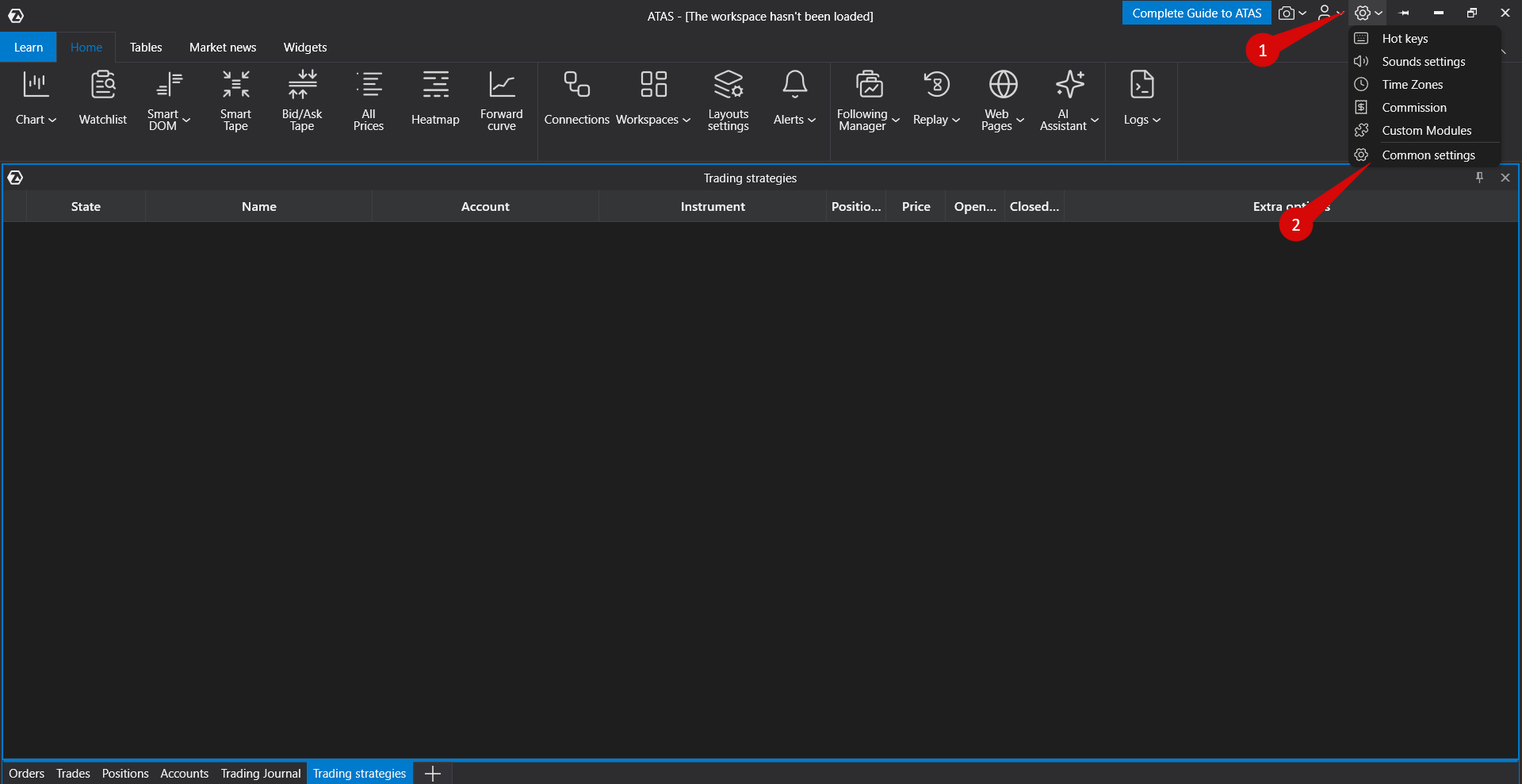
La finestra Impostazioni comuni contiene parametri della piattaforma raggruppati e pulsanti di azione nella parte inferiore della finestra.
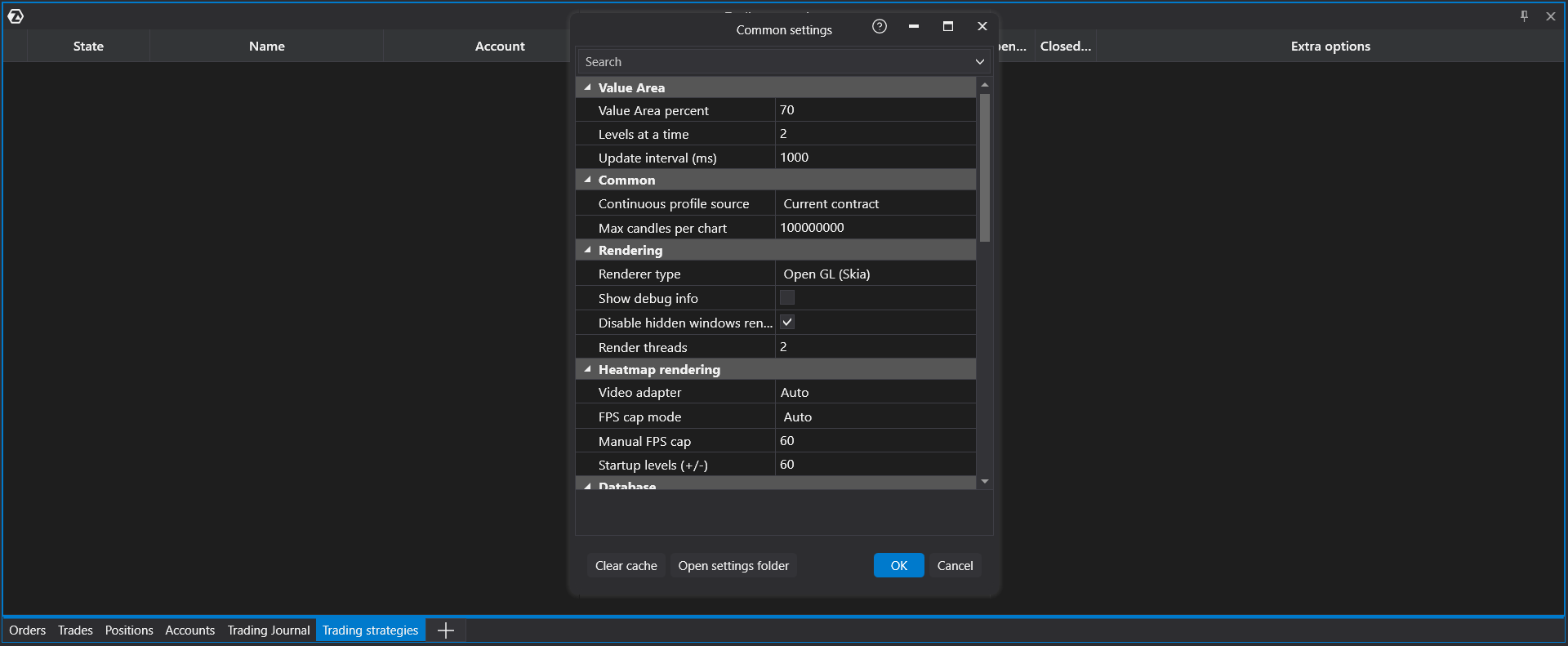
Impostazioni dell’Area di valore
Il gruppo Area di valore controlla il modo in cui l’Area di valore viene calcolata per gli strumenti della piattaforma che utilizzano i dati del volume profile.
- Percentuale dell’Area di valore — imposta la percentuale del volume totale utilizzata per calcolare l’Area di valore. Il valore predefinito è generalmente 70%.
- Livelli alla volta — definisce quanti livelli di prezzo vengono confrontati durante il calcolo dell’Area di valore. Valori più bassi migliorano il dettaglio e l’accuratezza del calcolo, ma richiedono maggiore potenza di elaborazione; valori più alti riducono la precisione e il carico del server
- Intervallo di aggiornamento — controlla la frequenza con cui l’Area di valore viene ricalcolata. Aumentare questo valore può ridurre il carico della CPU quando le candele si aggiornano frequentemente.
Parametri delle Impostazioni comuni
Sorgente del profilo continuo — definisce quale sorgente dati viene utilizzata per i profili sui contratti continui.
Contratto corrente — calcola il profilo solo a partire dal contratto attualmente selezionato.
Contratto continuo / Intero periodo — calcola il profilo dai dati del contratto continuo.
Numero massimo di candele per grafico — limita il numero di candele visualizzate su un grafico. Valori più bassi possono ridurre l’uso della memoria e velocizzare il caricamento del grafico.
Se si tenta di caricare molti giorni su un timeframe piccolo, sarà necessario aumentare il valore di Numero massimo di candele per grafico
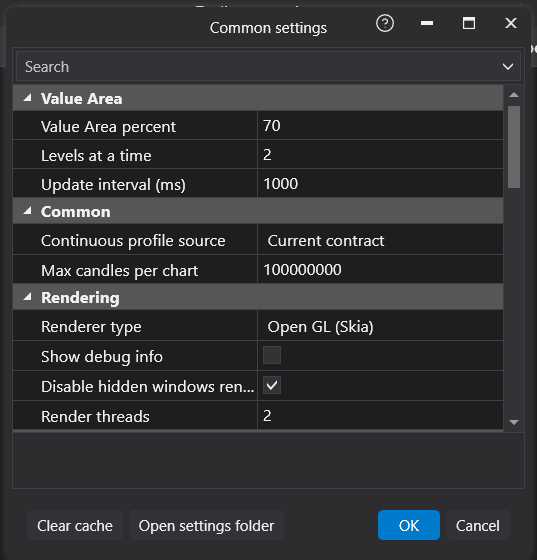
Profondità di mercato
L’impostazione Numero di livelli limita il numero di livelli di prezzo DOM visibili.
Impostare Numero di livelli su 0 per rimuovere il limite dei livelli DOM e visualizzare tutti i livelli forniti dalla sorgente dati.
Se si utilizzano molti strumenti o un workspace pesante, limitare il numero di livelli DOM può ridurre la quantità di dati elaborati e migliorare le prestazioni.
Rendering
Il gruppo Rendering controlla il modo in cui vengono disegnati i grafici e i moduli visivi. In base alla versione della piattaforma e al sistema operativo, alcune impostazioni di rendering possono essere mostrate o nascoste.
Tipo di renderer — seleziona il motore di rendering. Le opzioni disponibili possono includere Direct2D, GDI e OpenGLSkia.
- OpenGLSkia — utilizza le risorse GPU ed è richiesto per alcune funzionalità della Liquidity Map in DOM Levels o DOM Trader.
- Direct2D — utilizza l’accelerazione hardware (GPU) per un rendering 2D veloce e di alta qualità e prestazioni fluide dell’interfaccia.
- GDI — si basa sul rendering standard della CPU per la grafica di base, garantendo la massima compatibilità con hardware meno recente o ambienti virtuali.
Mostra info di debug — visualizza le informazioni di debug del rendering nelle finestre della piattaforma.
Disabilita il rendering delle finestre nascoste — interrompe il rendering delle finestre nascoste dietro altre finestre. Ciò può ridurre il carico della GPU quando la piattaforma è in esecuzione.
Thread di rendering — specifica il numero di thread della CPU utilizzati per il rendering dei grafici. Aumentare questo valore per ottenere prestazioni più fluide se si dispongono di core CPU liberi, oppure ridurlo per diminuire il carico complessivo della CPU quando si eseguono più grafici.
Alcune modifiche al rendering richiedono il riavvio della piattaforma prima di essere applicate completamente.
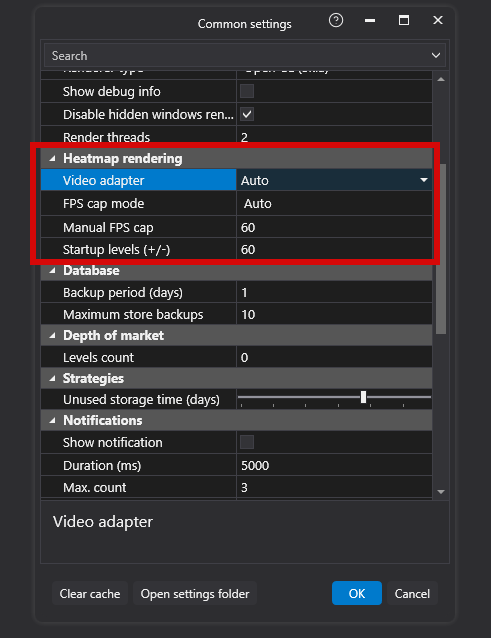
Rendering della Heatmap
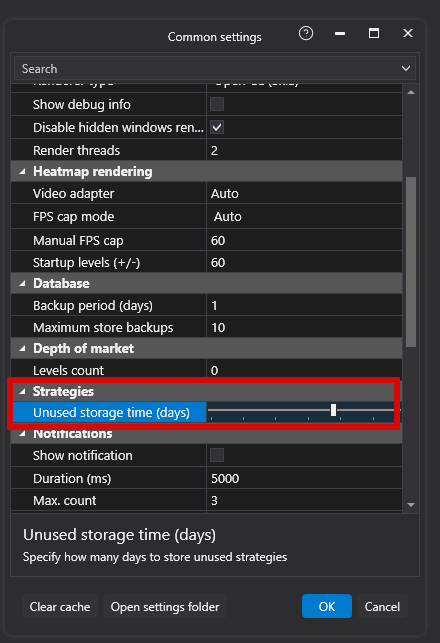
Rendering della Heatmap — impostazioni per il rendering e l’ottimizzazione della visualizzazione della Heatmap / Liquidity Map sui grafici.
Scheda video — seleziona la scheda grafica (GPU) utilizzata per l’elaborazione e il rendering della Heatmap. La modalità Auto rileva e utilizza automaticamente la GPU discreta o integrata principale.
Modalità limite FPS — gestisce il limite della frequenza dei fotogrammi per la visualizzazione della Heatmap. In modalità Auto, il sistema regola dinamicamente gli FPS in base alle impostazioni di visualizzazione e alle prestazioni del sistema.
Limite FPS manuale — imposta un limite rigoroso alla frequenza dei fotogrammi (ad esempio, 60 FPS) quando il limite manuale è attivo, contribuendo a bilanciare la fluidità del rendering con il consumo delle risorse GPU.
Livelli all’avvio (+/-) — specifica il numero iniziale di livelli di prezzo (sopra e sotto il prezzo di mercato corrente) caricati per la Heatmap all’avvio del grafico per ottimizzare i tempi di caricamento iniziali.
Strategie
Tempo di archiviazione non utilizzata (giorni) — imposta il periodo di conservazione (in giorni) per le strategie di trading inattive o non utilizzate prima che vengano eliminate automaticamente dall’archiviazione per liberare spazio su disco.
Database
Il gruppo Database controlla i backup locali della piattaforma.
- Periodo di backup (giorni) — definisce la frequenza con cui la piattaforma crea un backup locale del database.
- Numero massimo di backup memorizzati — definisce quante copie di backup vengono mantenute sul dispositivo.
Ritardi dei dati
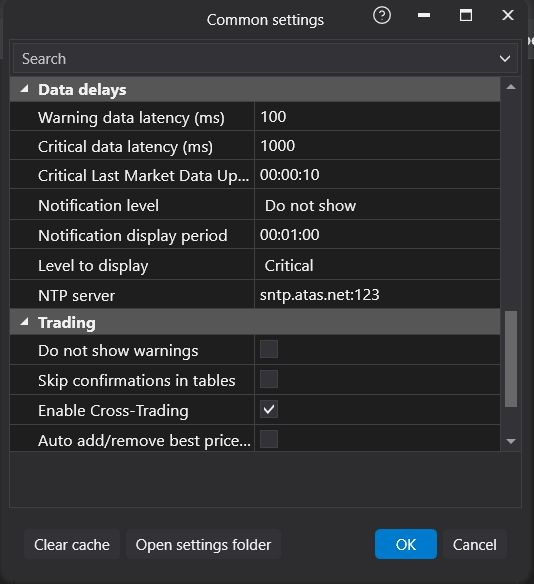
Il gruppo Ritardi dei dati o latenza controlla gli avvisi relativi ai ritardi dei dati di mercato e degli ordini.
- Latenza dati di avviso (ms) — imposta la soglia di ritardo per le notifiche di livello di avviso.
- Latenza dati critica (ms) — imposta la soglia di ritardo per le notifiche critiche.
- Aggiornamento critico ultimi dati di mercato — imposta il tempo massimo consentito dall’ultimo aggiornamento dei dati di mercato.
- Livello di notifica — definisce quali notifiche di latenza vengono mostrate.
- Periodo di visualizzazione della notifica — controlla la frequenza con cui vengono visualizzate le notifiche di ritardo ricorrenti.
- Livello da visualizzare — definisce quale livello di ritardo viene mostrato sui grafici o nei diagrammi.
- Server NTP — definisce il server dell’ora utilizzato per i controlli di latenza.
Utilizzare queste impostazioni con cautela. Soglie di latenza molto basse possono causare notifiche frequenti, soprattutto quando la connessione Internet o il provider dei dati è instabile.
Trading
Il gruppo Trading contiene opzioni valide per l’intera piattaforma relative alla gestione degli ordini e alle conferme di trading.
- Non mostrare avvisi — disabilita gli avvisi degli ordini SL/TP durante il trading e ignora i messaggi di avviso SL/TP correlati.
- Ignora conferme nelle tabelle — salta le finestre di conferma quando si annullano ordini o si chiudono posizioni da tabelle come Ordini, Posizioni o Attività di trading.
- Abilita Cross-Trading — consente alla piattaforma di eseguire operazioni su uno strumento diverso da quello visualizzato nel grafico o in Smart DOM. Ad esempio, è possibile analizzare ES mentre si instradano le operazioni verso MES, se la funzione e la mappatura degli strumenti sono disponibili.
- Aggiungi/rimuovi automaticamente l’indicatore dei migliori prezzi — aggiunge o rimuove automaticamente l’indicatore Cross Trading Best Prices sui grafici quando il cross-trading viene attivato o disattivato.
Prima di disabilitare avvisi o conferme, assicurarsi di aver compreso in che modo queste azioni influenzano il trading live.
Notifiche
Le Impostazioni comuni includono anche le impostazioni delle notifiche desktop.
- Mostra notifica — abilita o disabilita le notifiche desktop.
- Durata — definisce per quanto tempo una notifica rimane visibile.
- Num. max. — definisce quante notifiche possono essere visibili contemporaneamente.
- Posizione — definisce dove compaiono le notifiche sul desktop.
Se questo gruppo non è visualizzato nella finestra delle Impostazioni comuni, il comportamento delle notifiche potrebbe essere gestito dal sistema operativo o da un’altra sezione delle impostazioni della piattaforma.
Chiusura dei moduli
In alcune versioni della piattaforma, il gruppo Chiusura dei moduli consente di disabilitare le richieste di conferma alla chiusura dei moduli della piattaforma.
- Non chiedere più — disabilita in modo permanente la conferma di chiusura.
- Non chiedere oggi — disabilita la conferma di chiusura solo per il giorno corrente.
Cancella cache
Utilizzare Cancella cache quando i grafici o i dati della profondità di mercato vengono caricati in modo errato, i vecchi dati locali causano problemi oppure ATAS Support richiede di cancellare la cache locale.
Questa azione cancella i dati di mercato memorizzati nella cache locale, inclusa la cache relativa al DOM. Dopo aver cancellato la cache, la piattaforma potrebbe dover ricaricare i dati dalla sorgente dati.
Apri cartella delle impostazioni
Utilizzare Apri cartella delle impostazioni per aprire la cartella locale in cui sono memorizzate le impostazioni della piattaforma.
ATAS Support potrebbe chiedere di aprire questa cartella durante la risoluzione di problemi relativi alle impostazioni, ai workspace o ai file di configurazione locali.
Salvataggio delle modifiche
Fare clic su OK per salvare le modifiche. Fare clic su Cancel per chiudere la finestra senza applicare le modifiche.
Se un’impostazione richiede il riavvio, ATAS visualizza una notifica che indica che la piattaforma deve essere riavviata prima che la modifica venga applicata completamente.
Note importanti
- Le Impostazioni comuni interessano l’intera piattaforma, non solo un grafico o un modulo.
- Alcune impostazioni possono influire sulle prestazioni, sull’uso della memoria o sul comportamento di trading.
- I gruppi e le opzioni disponibili possono variare a seconda della versione della piattaforma
- Se non si è sicuri del valore da utilizzare, mantenere l’impostazione predefinita o contattare ATAS Support.
Questa risposta ti è stata utile?
Fantastico!
Grazie per il tuo feedback
Siamo spiacenti di non poterti essere di aiuto
Grazie per il tuo feedback
Feedback inviato
Apprezziamo il tuo sforzo e cercheremo di correggere l’articolo