Questo articolo spiega come piazzare, spostare, annullare e chiudere gli ordini direttamente dal grafico in ATAS utilizzando il modulo Chart Trader e la modalità trading dal grafico.
Il trading dal grafico è utile quando si desidera lavorare visivamente con gli ordini: selezionare un livello di prezzo sul grafico, piazzare un ordine con un clic del mouse e quindi gestire l’ordine senza passare a un altro modulo di trading.
Prima di piazzare ordini reali, assicurarsi che siano selezionati l’account corretto, lo strumento, la quantità dell’ordine e la modalità di trading. Se non si conosce bene il flusso di lavoro, testarlo prima su un account di simulazione.
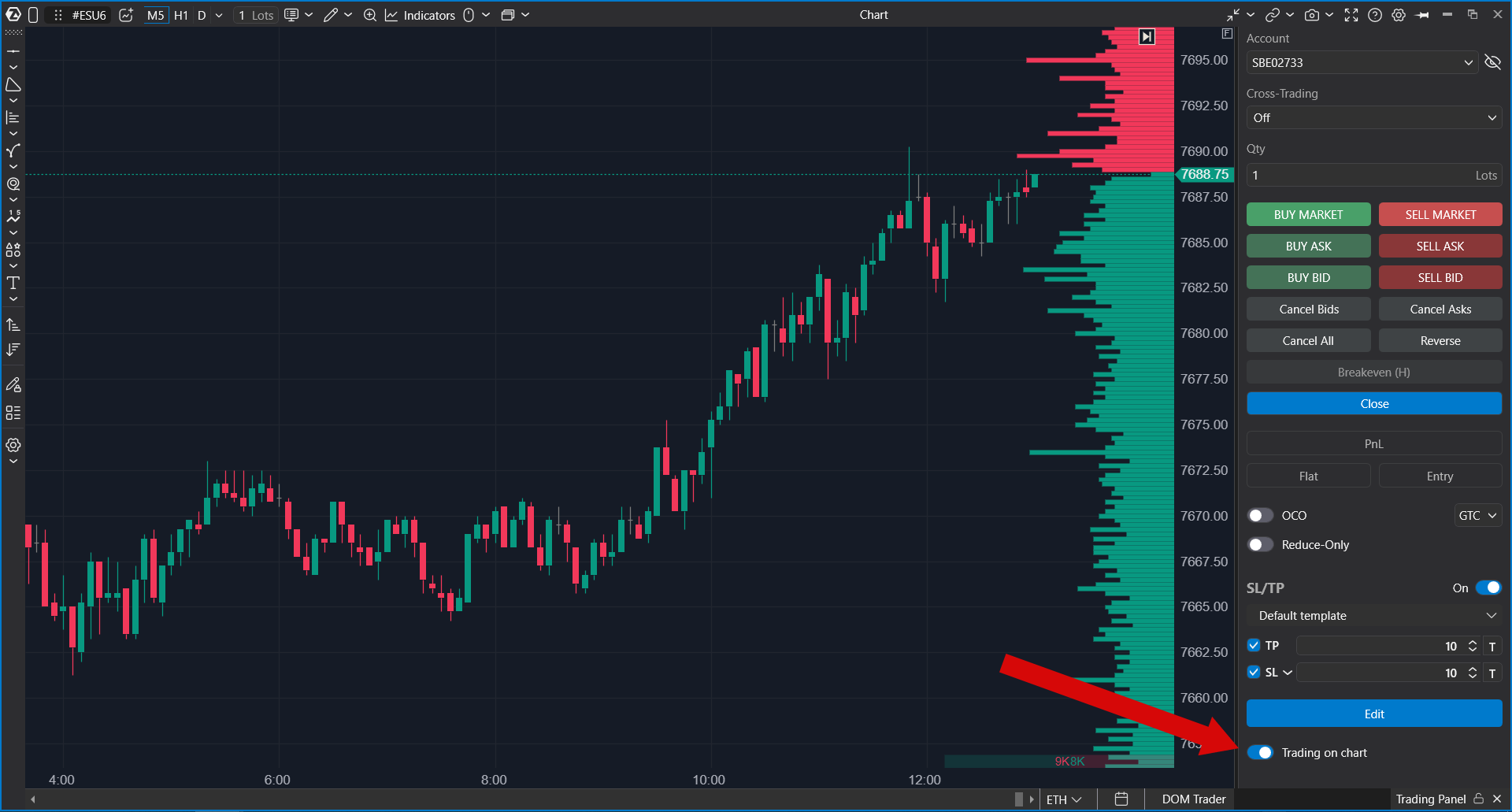
Come abilitare il trading dal grafico
- Aprire un grafico per lo strumento richiesto.
- Aprire o abilitare il pannello Chart Trader.
- Selezionare l’account che verrà utilizzato per il trading.
- Impostare la quantità dell’ordine e gli altri parametri dell’ordine nel pannello Chart Trader.
- Abilitare la modalità trading dal grafico.
Quando la modalità è abilitata, spostare il cursore sull’area del grafico. ATAS mostra dei tooltip vicino al livello di prezzo corrente del cursore. Questi tooltip indicano quale tipo di ordine verrà inserito se si fa clic con il pulsante sinistro o destro del mouse.
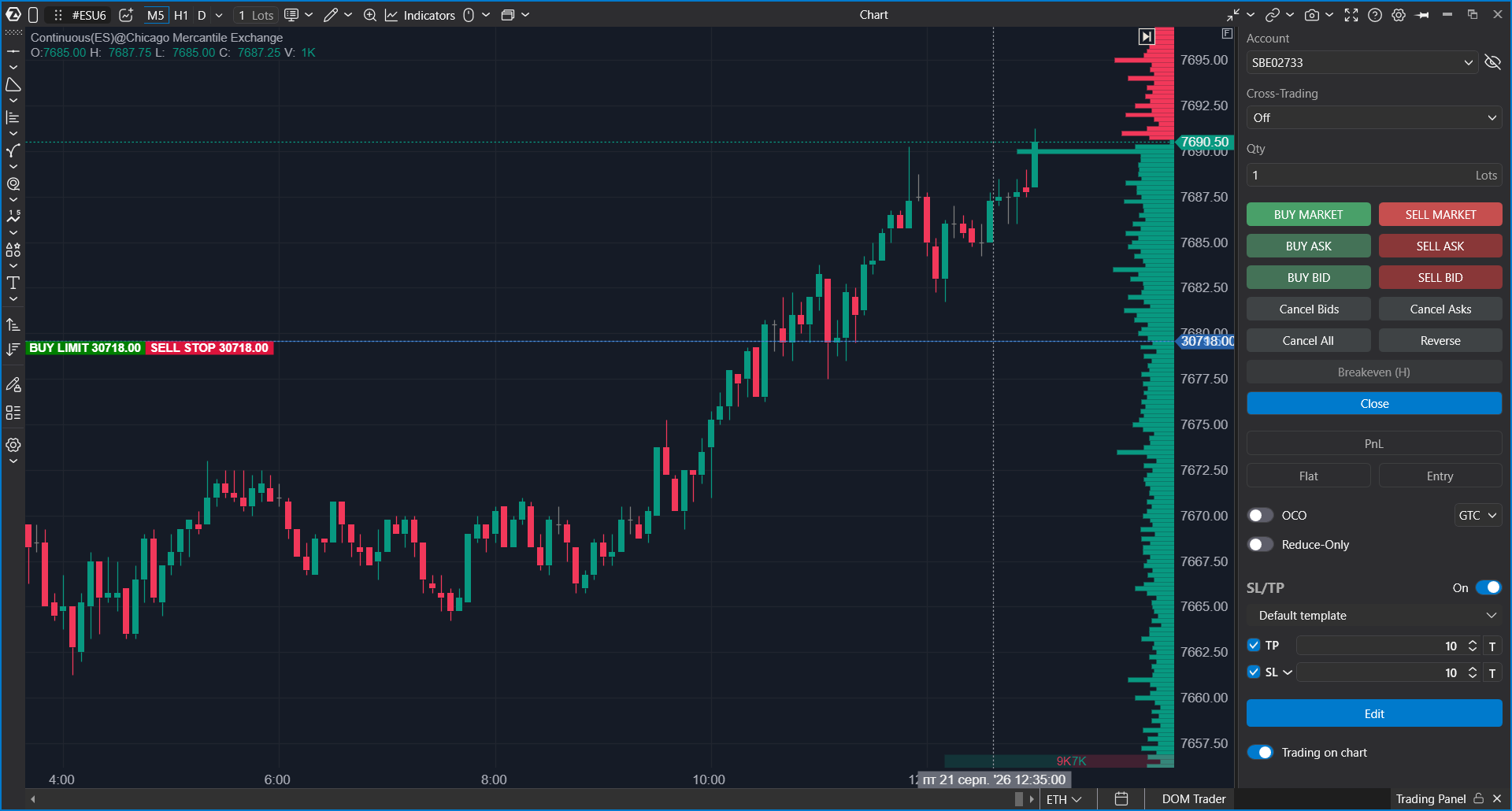
Inserimento di ordini in modalità di rilevamento automatico degli ordini
In modalità di rilevamento automatico degli ordini, il tipo di ordine dipende dalla posizione del cursore rispetto ai prezzi correnti Best Bid e Best Ask e dal fatto che si utilizzi il pulsante sinistro o destro del mouse.
Ordine Buy Limit
Se il cursore è al di sotto del prezzo Best Bid, fare clic con il pulsante sinistro sul grafico per inserire un ordine Buy Limit al livello di prezzo selezionato.
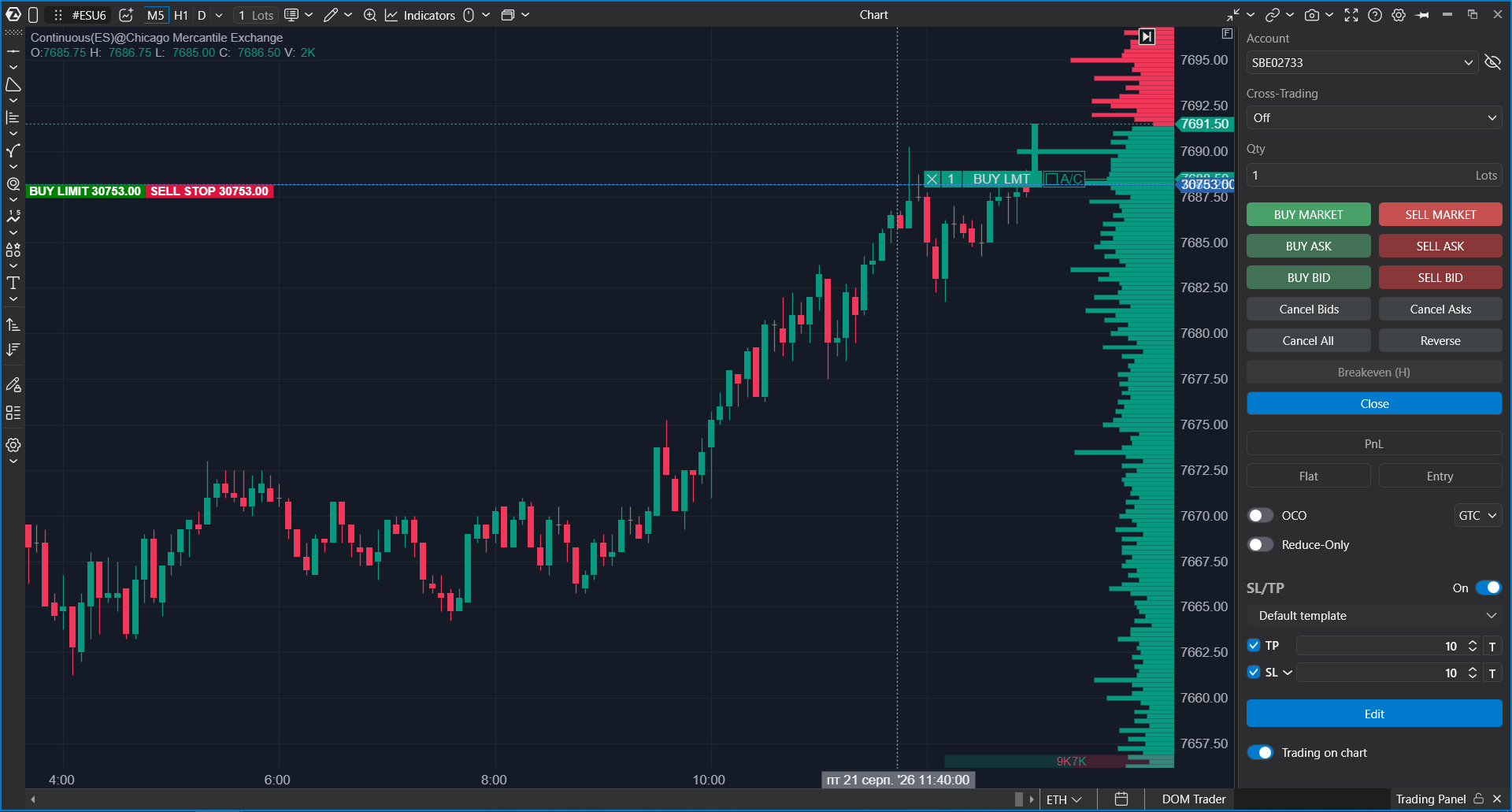
Se si trascina un ordine Buy Limit fino al prezzo Best Ask o oltre, il meccanismo di matching dell’exchange può eseguire l’ordine immediatamente al prezzo ask disponibile.
Ordine Sell Limit
Se il cursore è al di sopra del prezzo Best Ask, fare clic con il pulsante sinistro sul grafico per inserire un ordine Sell Limit al livello di prezzo selezionato.
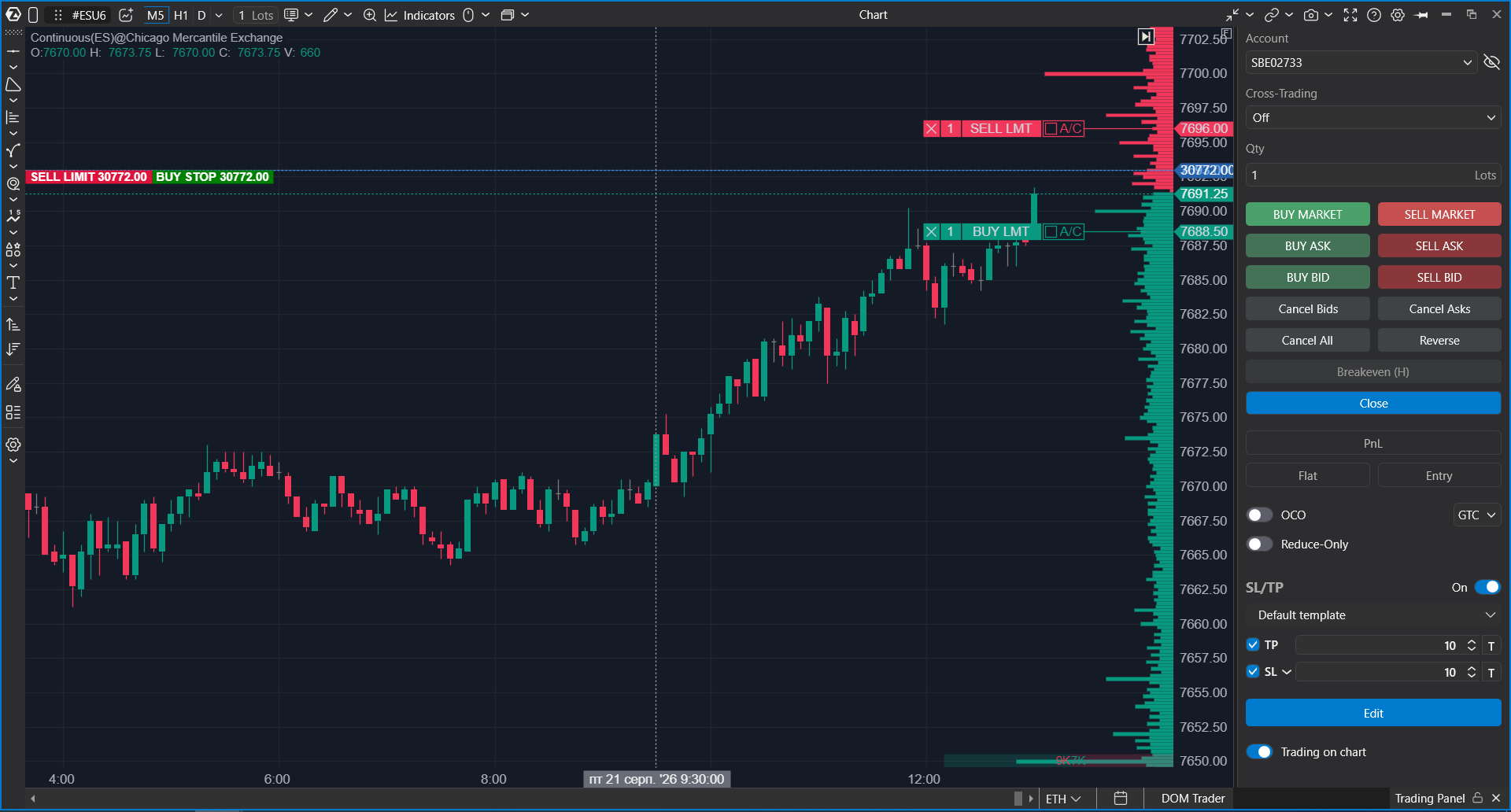
Se si trascina un ordine Sell Limit fino al prezzo Best Bid o al di sotto, il meccanismo di matching dell’exchange può eseguire l’ordine immediatamente al prezzo bid disponibile.
Ordine Buy Stop
Se il cursore è al di sopra del prezzo Best Ask, fare clic con il pulsante destro sul grafico per inserire un ordine Buy Stop al livello di prezzo selezionato.
Ordine Sell Stop
Se il cursore è al di sotto del prezzo Best Bid, fare clic con il pulsante destro sul grafico per inserire un ordine Sell Stop al livello di prezzo selezionato.
Inserimento di ordini pendenti dal menu contestuale
È inoltre possibile inserire ordini Limit o Stop pendenti dal menu contestuale del grafico.
- Disattivare l’interruttore del trading dal grafico.
- Fare clic con il pulsante destro sul livello di prezzo richiesto nel grafico.
- Selezionare l’azione dell’ordine richiesta dal menu contestuale.
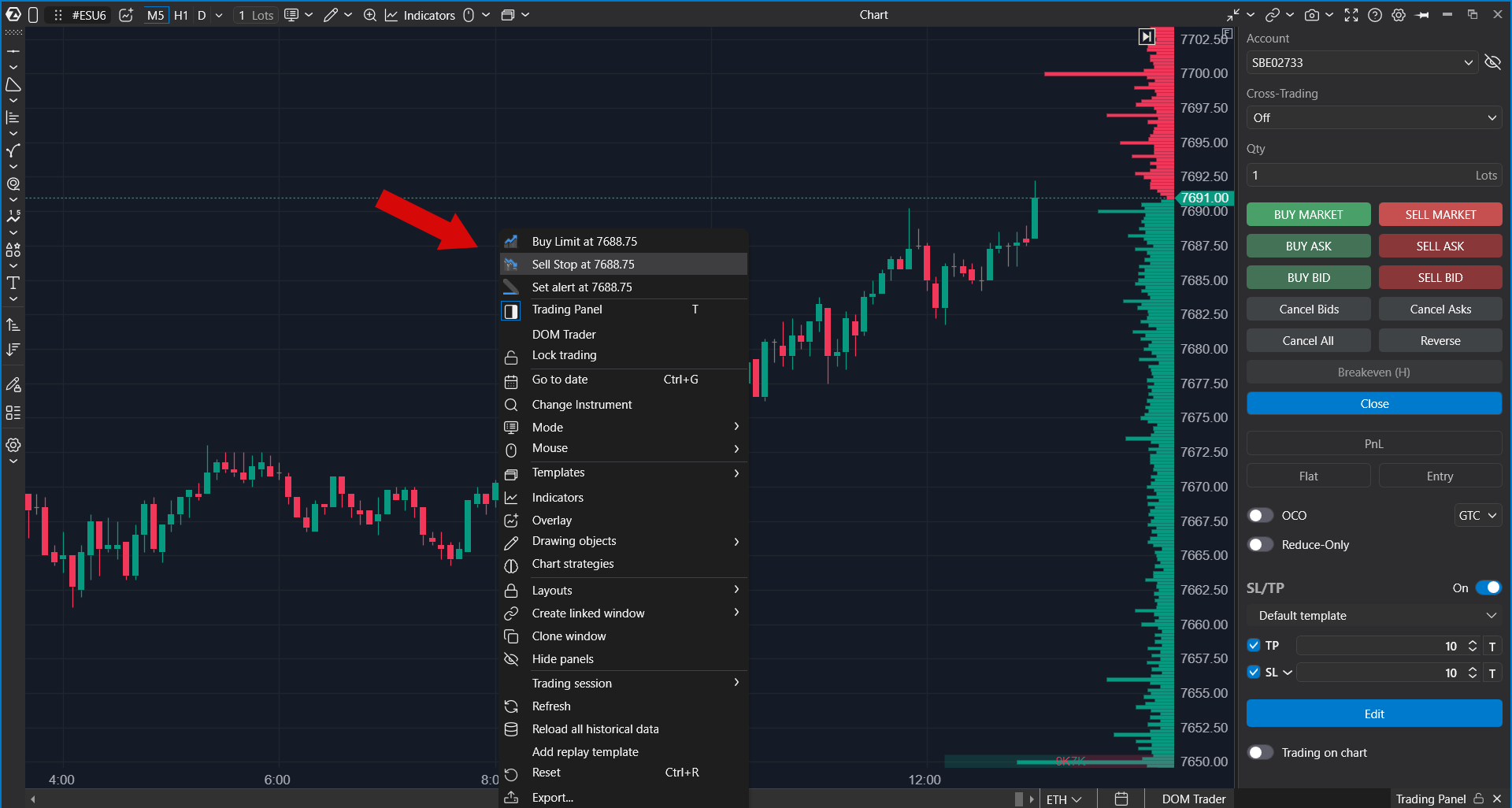
Utilizzare questo metodo quando si desidera selezionare un’azione dell’ordine dal menu invece di fare affidamento sul rilevamento automatico degli ordini con clic sinistro/destro.
Spostamento di ordini attivi
Per modificare il prezzo di un ordine pendente attivo, fare clic e tenere premuta l’etichetta dell’ordine sul grafico, trascinarla al livello di prezzo richiesto e rilasciare il pulsante del mouse
Prestare attenzione quando si spostano ordini vicino al prezzo di mercato. A seconda del lato e del tipo di ordine, lo spostamento di un ordine attraverso il Best Bid o il Best Ask può portare a un’esecuzione immediata.
Annullamento degli ordini
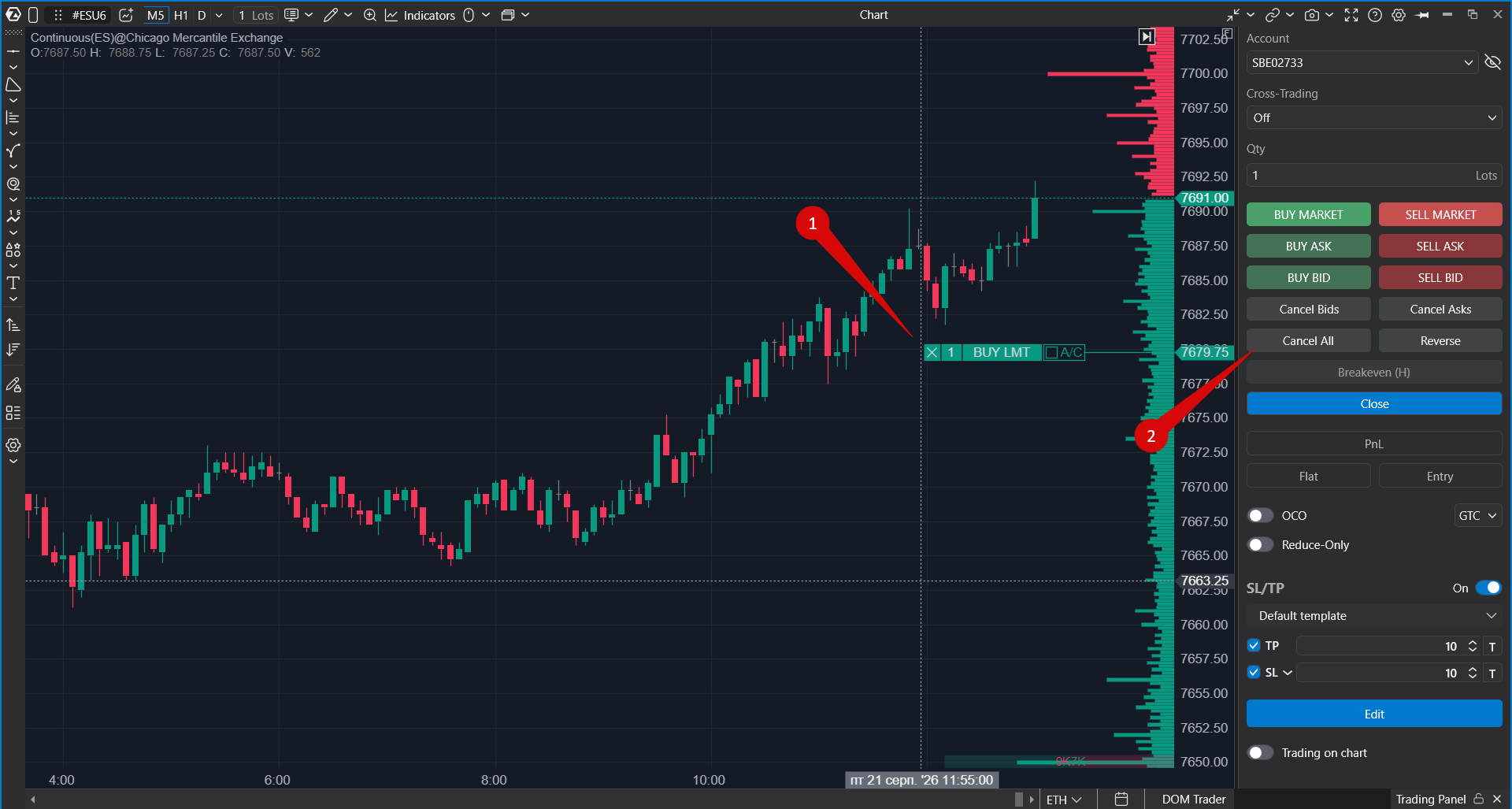
È possibile annullare gli ordini pendenti attivi dal grafico o dal pannello Chart Trader.
- Fare clic sul pulsante X sull’etichetta di un ordine per annullare un ordine specifico.
- Usare Cancel Bids per annullare tutti gli ordini di acquisto attivi per lo strumento e l’account selezionati.
- Usare Cancel Asks per annullare tutti gli ordini di vendita attivi per lo strumento e l’account selezionati.
- Usare Cancel All per annullare tutti gli ordini pendenti attivi per lo strumento e l’account selezionati.
- Usare i tasti di scelta rapida configurati se il workspace ha tasti rapidi assegnati per l’annullamento degli ordini.
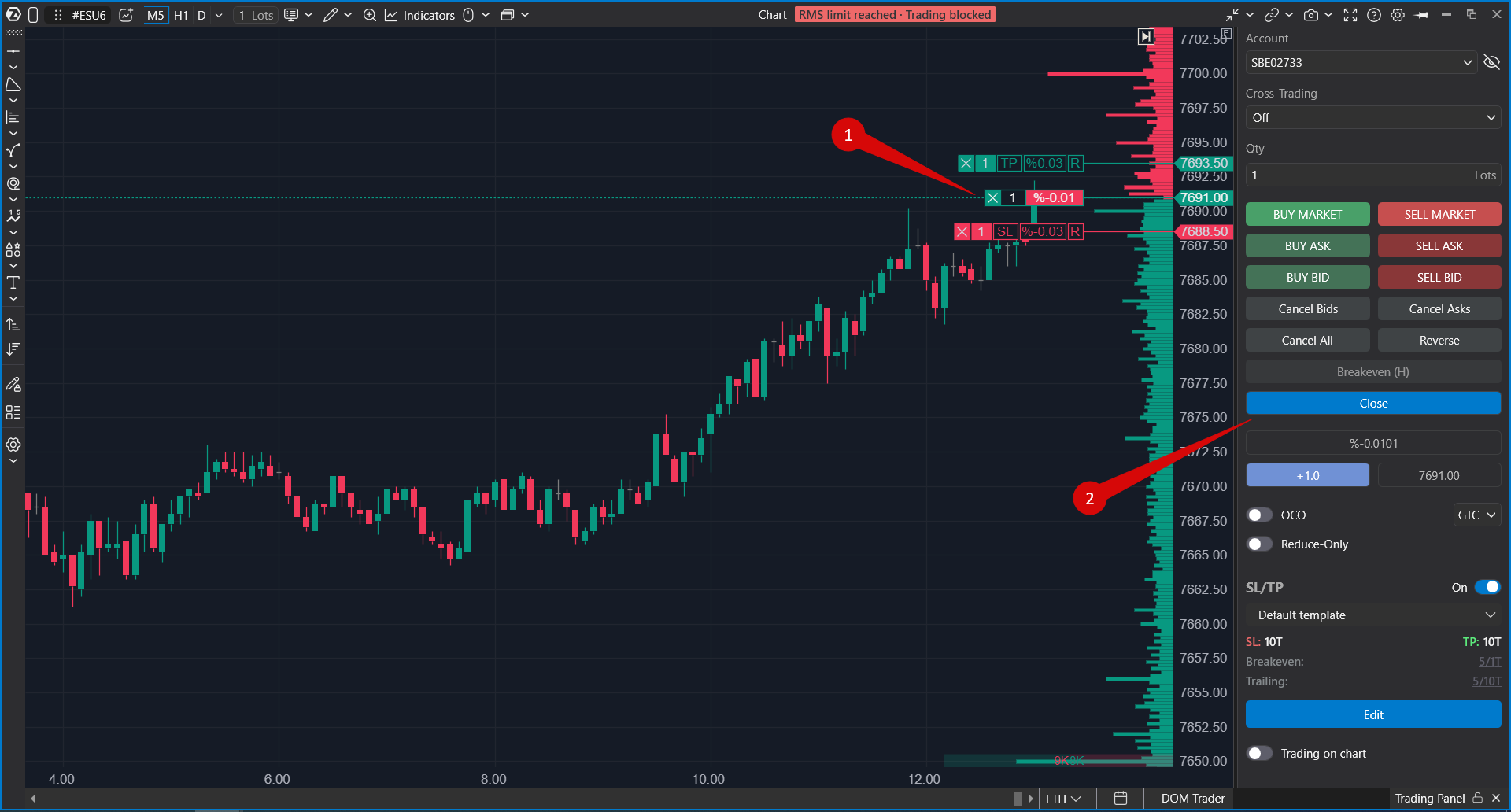
Il pulsante Close non è la stessa cosa di un semplice comando di annullamento dell’ordine. Se è presente una posizione aperta, Close può chiudere la posizione e rimuovere gli ordini pendenti correlati.
Chiusura di una posizione aperta
Quando si ha una posizione aperta, è possibile chiuderla in diversi modi:
- Fare clic sul pulsante X sull’etichetta della posizione nel grafico, se disponibile.
- Usare il pulsante Close nel pannello Chart Trader per chiudere la posizione corrente e rimuovere gli ordini pendenti per lo strumento e l’account selezionati.
- Inserire un ordine opposto utilizzando i pulsanti di trading o la modalità trading dal grafico.
- Usare i tasti di scelta rapida configurati se il workspace ha tasti rapidi assegnati per la chiusura delle posizioni.
Selezione del Route
Il campo Route consente di selezionare il router o l’ECN attraverso cui l’ordine verrà inviato.
Questa opzione è disponibile solo per il trading azionario sul mercato azionario americano.
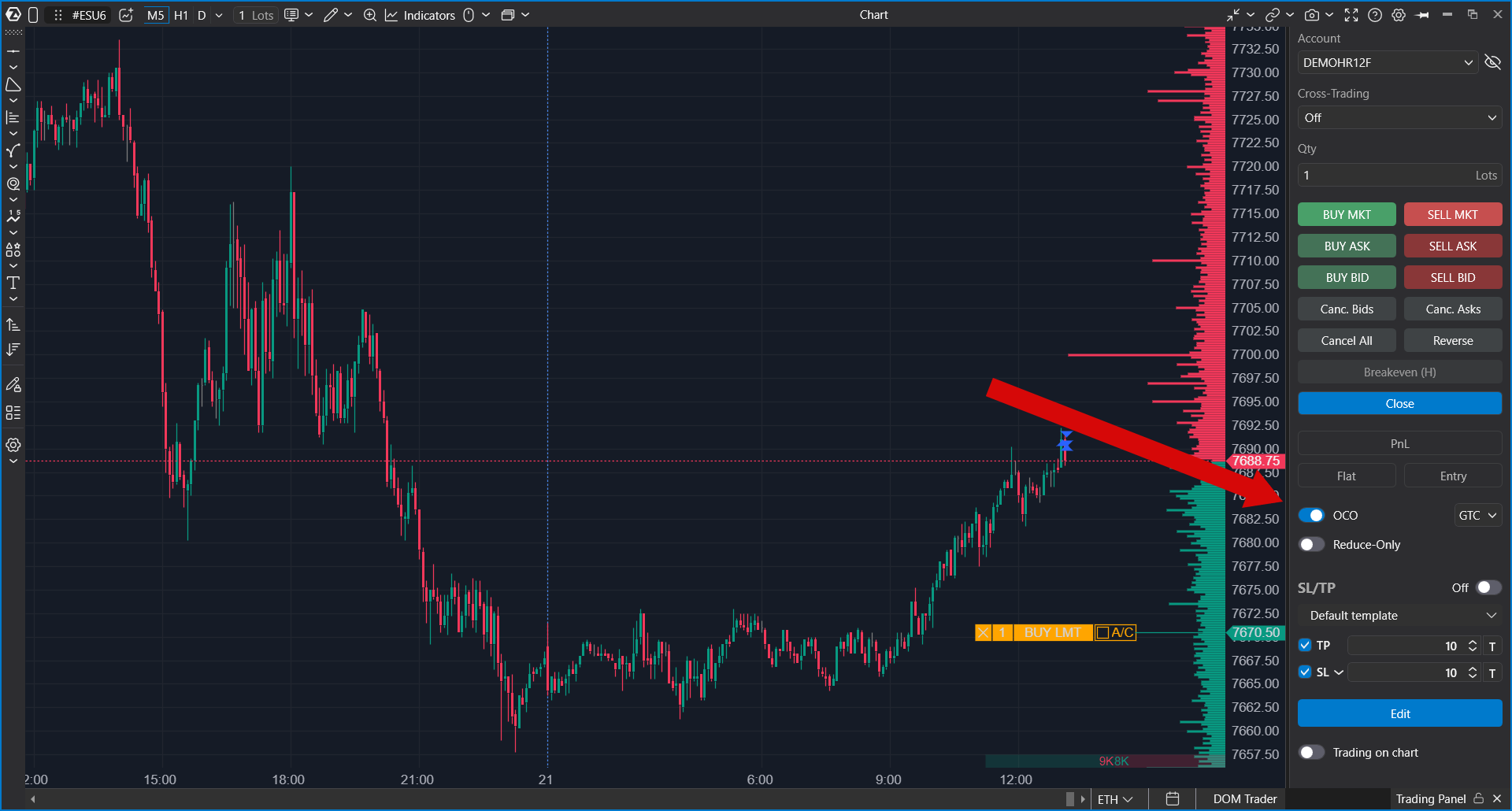
Ordini OCO
Un ordine OCO, o ordine One Cancels the Other, combina due ordini pendenti collegati. Quando un ordine viene eseguito, l’altro ordine viene annullato automaticamente.
Gli ordini OCO possono essere utilizzati in ATAS tramite moduli di trading come SMART DOM e Chart Trader.
La maggior parte dei sistemi di instradamento degli ordini non supporta gli ordini OCO lato server, quindi gli ordini OCO sono solitamente memorizzati lato client. Affinché gli ordini OCO lato client funzionino correttamente, la piattaforma ATAS deve rimanere in esecuzione e l’account di trading deve restare connesso.
L’inserimento di ordini lato server tramite ATAS è attualmente supportato per i seguenti account:
- CQG
- IB
- Crypto Sim
- ATAS Sim
Controlli raccomandati prima del trading
- Verificare che l’account selezionato corrisponda all’account su cui si desidera operare.
- Verificare lo strumento selezionato e il mese del contratto.
- Verificare la quantità dell’ordine prima di ciascun ordine.
- Assicurarsi che la connessione di trading sia attiva.
- Rivedere eventuali impostazioni protettive di Stop Loss o Take Profit prima di inserire un ordine reale.
- Se si utilizzano ordini OCO, mantenere ATAS in esecuzione e mantenere l’account connesso fino a quando gli ordini non vengono eseguiti o annullati.
Questa risposta ti è stata utile?
Fantastico!
Grazie per il tuo feedback
Siamo spiacenti di non poterti essere di aiuto
Grazie per il tuo feedback
Feedback inviato
Apprezziamo il tuo sforzo e cercheremo di correggere l’articolo