Connexions DPrimeVU (dxFeed) et DataFeed Prime
DPrimeVU (dxFeed) et DataFeed Prime sont des connexions de données de marché basées sur dxFeed. Elles sont destinées aux utilisateurs dont le courtier ou le partenaire a fourni l’accès aux données de marché via l’une de ces marques.
Utilisation :
- DPrimeVU (dxFeed) — si l’accès a été fourni pour DPrime.
- DataFeed Prime — si l’accès a été fourni pour 6i Trade ou RKX.
Les deux connexions fonctionnent comme des connecteurs séparés dans ATAS. Il n’est pas nécessaire de spécifier manuellement des serveurs, des clés API ou des paramètres de connexion techniques. Pour vous connecter, vous n’avez besoin que des identifiants de compte fournis par votre courtier ou partenaire.
Avant la connexion
Avant de configurer la connexion, vérifiez les éléments suivants :
- vous disposez d’un identifiant et d’un mot de passe pour la connexion requise ;
- vous savez quel connecteur sélectionner : DPrimeVU (dxFeed) ou DataFeed Prime ;
- si vous avez reçu des identifiants de test, vérifiez à quel environnement ils sont destinés : Production ou Staging.
Production est utilisé pour le fonctionnement normal. Staging est utilisé uniquement pour les identifiants de test s’ils ont été fournis séparément par votre courtier ou partenaire.
Ajout de la connexion
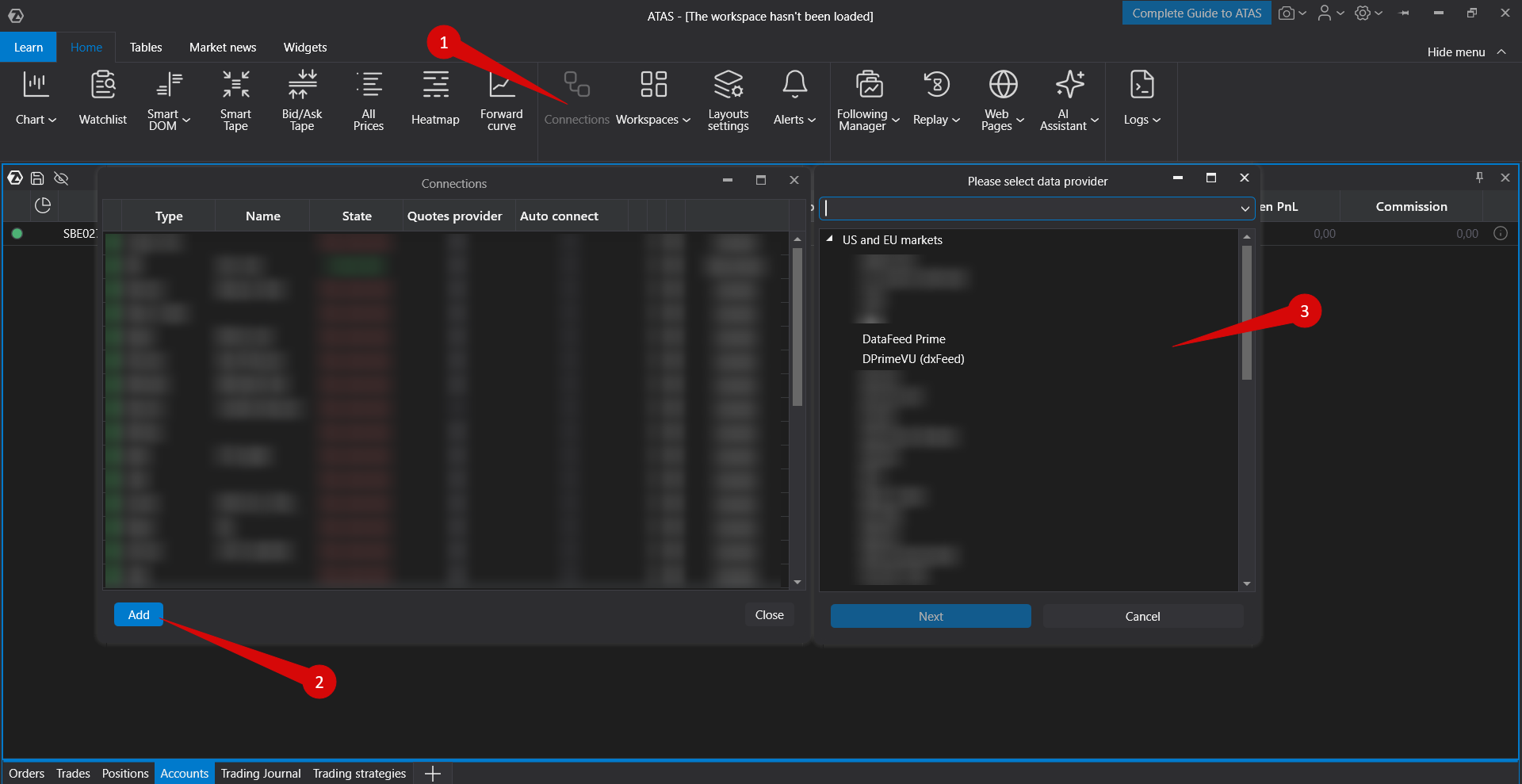
- Ouvrez la fenêtre principale d’ATAS.
- Accédez à Connections.
- Cliquez sur Add.
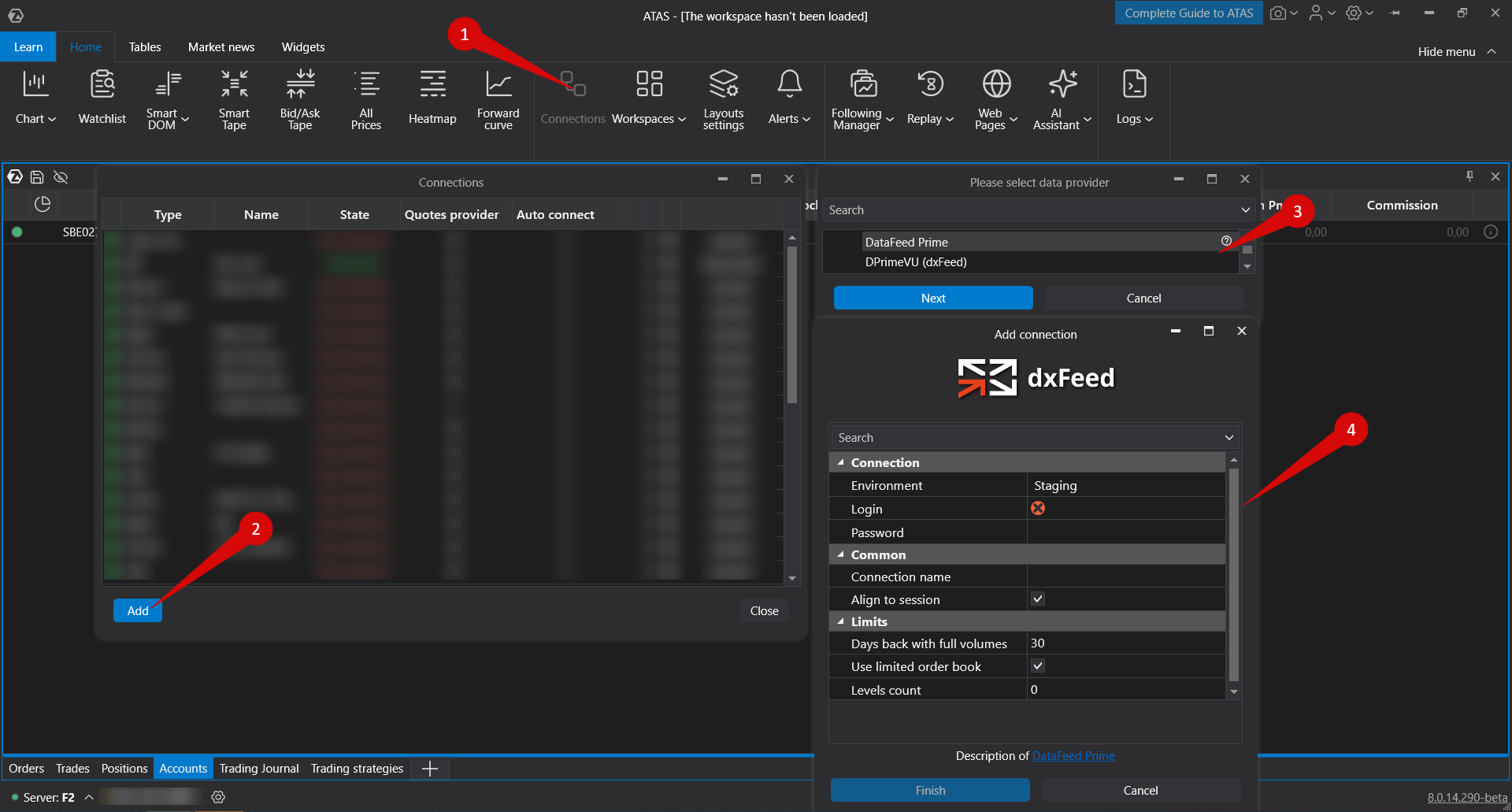
- Sélectionnez le connecteur requis dans la liste :
- DPrimeVU (dxFeed) — pour DPrime ;
- DataFeed Prime — pour 6i Trade ou RKX.
- Cliquez sur Next.
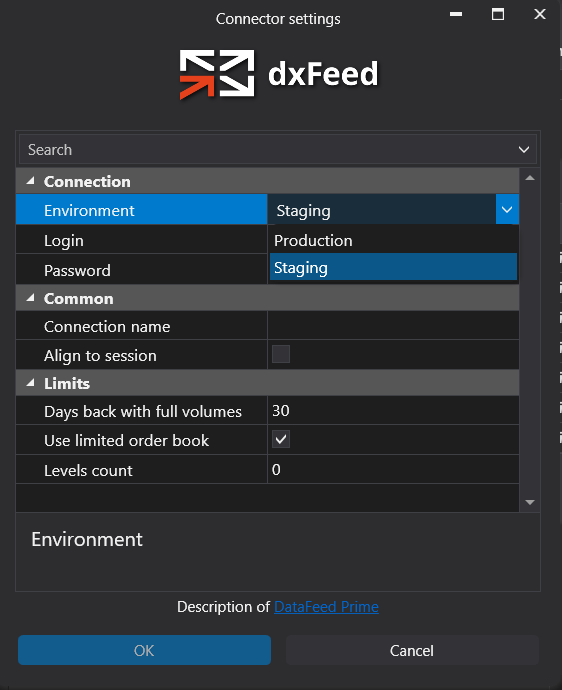
- Sélectionnez l’environnement requis dans la fenêtre des paramètres de connexion.
- Entrez l’identifiant et le mot de passe fournis par votre courtier ou partenaire.
- Cliquez sur Finish ou terminez la configuration de la connexion.
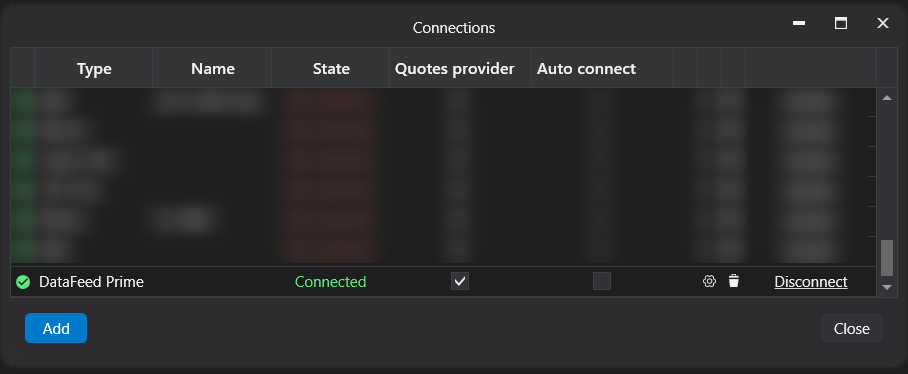
- Connectez manuellement la connexion créée ou activez Auto-Connect si vous souhaitez qu’elle démarre avec ATAS.
Après l’ajout de la connexion, elle apparaîtra comme une ligne distincte dans la liste Connections. Lorsque la connexion est active, ATAS peut recevoir les cotations disponibles pour votre compte via la source de données de marché sélectionnée.
Choix du connecteur correct
Le choix du connecteur dépend de l’endroit où votre accès aux données de marché a été émis.
DPrimeVU (dxFeed)
Sélectionnez ce connecteur si votre compte appartient à DPrime.
DataFeed Prime
Sélectionnez ce connecteur si votre compte appartient à 6i Trade ou RKX.
Ne sélectionnez pas un autre connecteur dxFeed, sauf si votre courtier ou le support ATAS vous a expressément indiqué de l’utiliser. Les différentes connexions basées sur dxFeed peuvent avoir des paramètres d’accès différents, de sorte que les identifiants émis pour une marque peuvent ne pas fonctionner avec un autre connecteur.
Production et Staging
Les paramètres de connexion incluent la sélection de l’environnement :
- Production — l’environnement de travail principal pour de véritables identifiants utilisateur ;
- Staging — un environnement de test utilisé uniquement si des identifiants de test vous ont été fournis spécifiquement pour Staging.
Si l’autorisation échoue, vérifiez d’abord que le connecteur et l’environnement corrects sont sélectionnés. Les identifiants pour Production et Staging ne doivent pas être mélangés.
Ouverture d’un graphique après la connexion
Après l’établissement réussi de la connexion, ouvrez un graphique ou le Instruments Manager et sélectionnez un instrument pour lequel votre compte dispose d’un accès aux données de marché.
Si l’instrument est disponible dans votre abonnement ou via votre courtier, ATAS commencera à recevoir les cotations et à construire le graphique. Si aucune donnée n’est disponible pour l’instrument sélectionné, le graphique peut ne pas se charger et un message peut apparaître indiquant qu’il n’y a aucune donnée pour cet instrument.
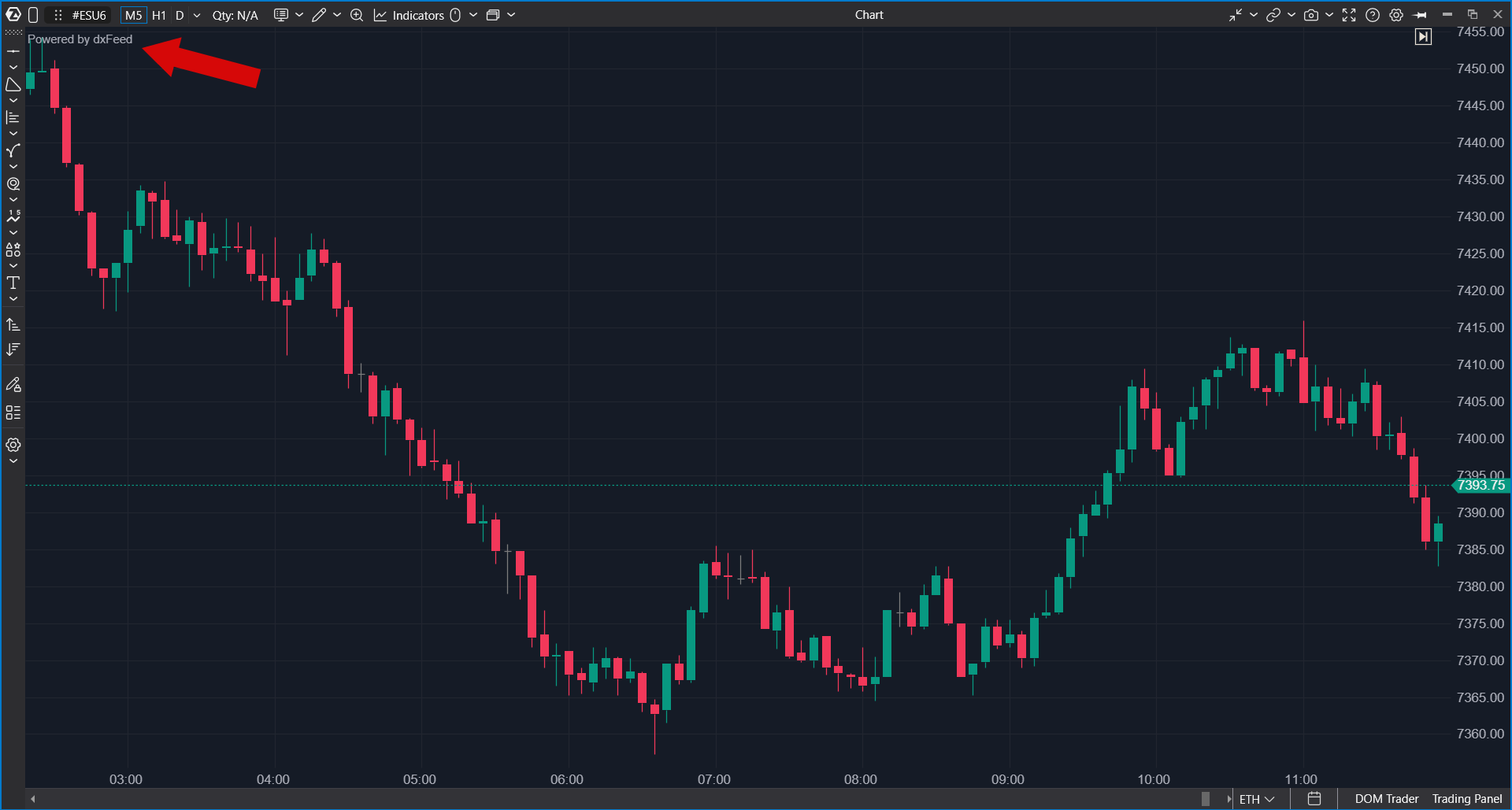
Si l’instrument requis ne s’affiche pas ou ne se charge pas, vérifiez les éléments suivants :
- la connexion est active ;
- la source de données de marché correcte est sélectionnée ;
- l’instrument est inclus dans le package de données disponible pour votre compte ;
- l’identifiant et le mot de passe ont été saisis correctement ;
- l’environnement Environment correct est sélectionné.
Si les instruments populaires se chargent correctement mais qu’un instrument spécifique moins courant ne s’ouvre pas, il se peut que l’instrument soit indisponible auprès du fournisseur de données ou pour votre compte spécifique.
Si la connexion ne fonctionne pas
Vérifiez le connecteur
Assurez-vous d’avoir sélectionné le connecteur correspondant à votre compte : DPrimeVU (dxFeed) ou DataFeed Prime.
Vérifiez les identifiants
L’identifiant et le mot de passe doivent appartenir à la même marque et au même environnement sélectionnés dans les paramètres de connexion.
Vérifiez l’environnement
Utilisez Production pour les connexions normales. Utilisez Staging uniquement si vous avez reçu des identifiants de test spécifiquement pour Staging.
Vérifiez l’instrument
Si la connexion est active mais que le graphique ne se charge pas pour un instrument spécifique, essayez d’ouvrir l’un des principaux instruments qui devrait être disponible dans votre abonnement.
Si les principaux instruments fonctionnent mais qu’un instrument spécifique ne fonctionne pas, contactez votre courtier ou votre fournisseur de données pour vérifier si cet instrument est disponible pour votre compte.
Reconnectez la connexion
Déconnectez puis reconnectez la connexion. Si le problème persiste, mettez à jour ATAS vers la dernière version et vérifiez à nouveau.
Remarques importantes
- DPrimeVU (dxFeed) et DataFeed Prime utilisent l’infrastructure dxFeed, mais sont affichés dans ATAS comme des connexions séparées.
- Les identifiants émis pour une marque ne doivent pas être utilisés avec un autre connecteur.
- Ne connectez pas plusieurs sources de données pour le même marché en même temps, sauf si nécessaire, car cela peut rendre plus difficile l’identification de la source utilisée pour les données de marché.
- ATAS ne gère pas la liste des instruments disponibles pour un compte spécifique. Si aucune donnée n’est disponible pour un instrument, vérifiez sa disponibilité auprès de votre courtier ou fournisseur de données.
Cet article a-t-il été utile ?
C'est super !
Merci pour votre commentaire
Désolé ! Nous n'avons pas pu vous être utile
Merci pour votre commentaire
Commentaires envoyés
Nous apprécions vos efforts et nous allons corriger l'article