Link Price Axis vous permet de lier plusieurs modules afin que les mêmes niveaux de prix s’affichent sur la même ligne horizontale.
Cela est utile lorsque l’utilisateur compare le même instrument dans différentes vues : par exemple, analyse des graphiques avec différentes unités de temps, garde Heatmap à proximité ou utilise Smart DOM pour travailler avec le carnet d’ordres.
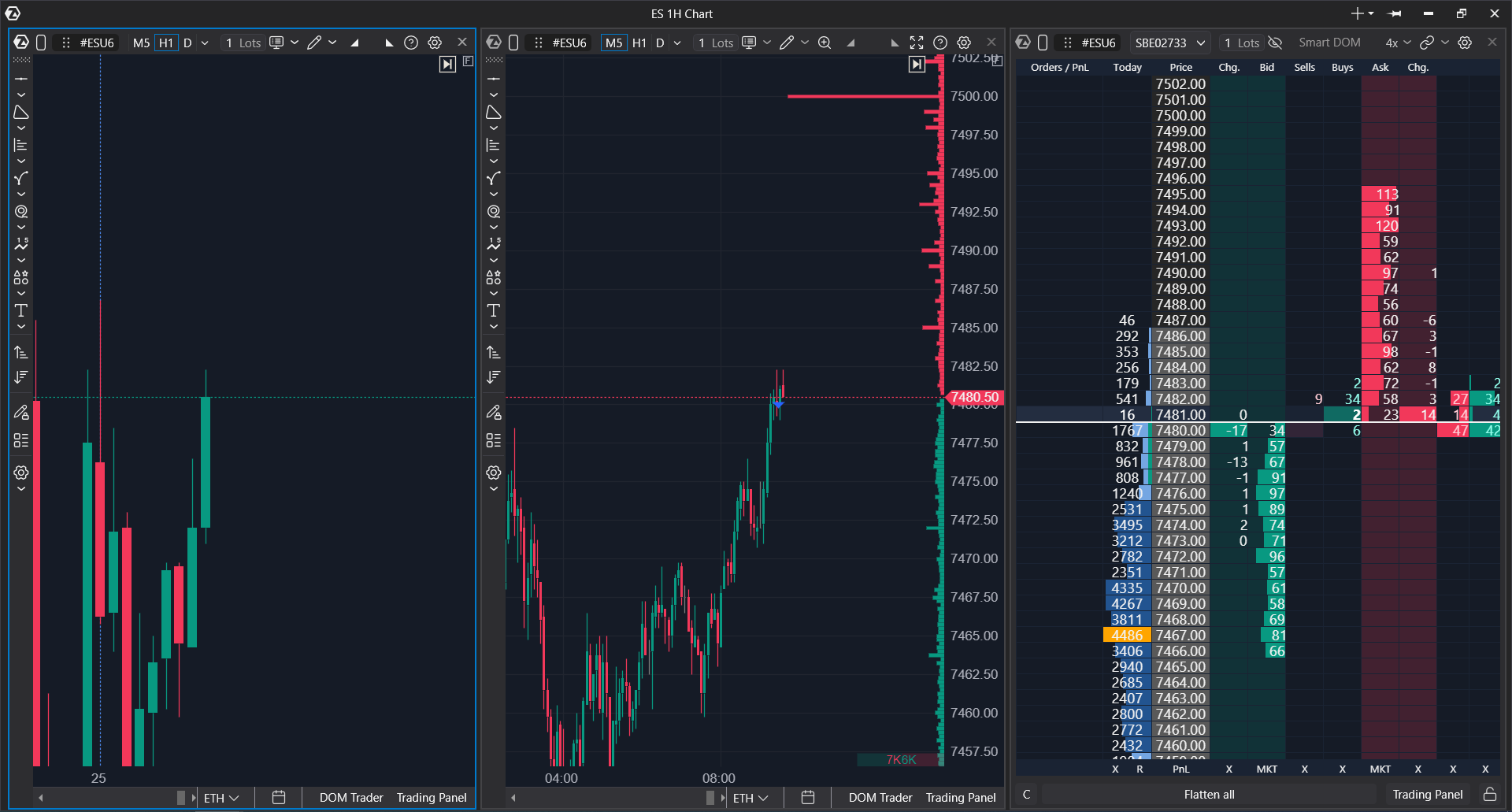
À quoi sert le lien de l’échelle des prix
- comparer le même instrument dans plusieurs fenêtres sans aligner manuellement les graphiques ;
- maintenir les niveaux de prix alignés entre les modules voisins ;
- économiser de l’espace à l’écran lorsque le panneau des prix n’est nécessaire que sur l’un des graphiques liés ;
- travailler plus rapidement dans un espace de travail où plusieurs graphiques sont placés côte à côte ou à l’intérieur de la fenêtre principale.
Quand utiliser le lien de l’échelle des prix
Le lien de l’échelle des prix est utile lorsque vous analysez un instrument dans plusieurs modules et souhaitez que l’échelle des prix de ces modules se déplace de manière coordonnée. Par exemple, un graphique en unité de temps supérieure est ouvert à gauche, un graphique de travail pour les entrées est ouvert à droite, et Heatmap ou Smart DOM est placé à proximité.
Comment activer le lien de l’échelle des prix sur un graphique
- Ouvrez plusieurs graphiques ou modules côte à côte dans une même fenêtre.
- Sur le graphique, cliquez sur l’icône de liaison.
- Dans le menu qui s’ouvre, sélectionnez la direction ou le module voisin avec lequel lier le graphique.
- Vérifiez que les niveaux de prix dans les modules liés sont alignés en hauteur.
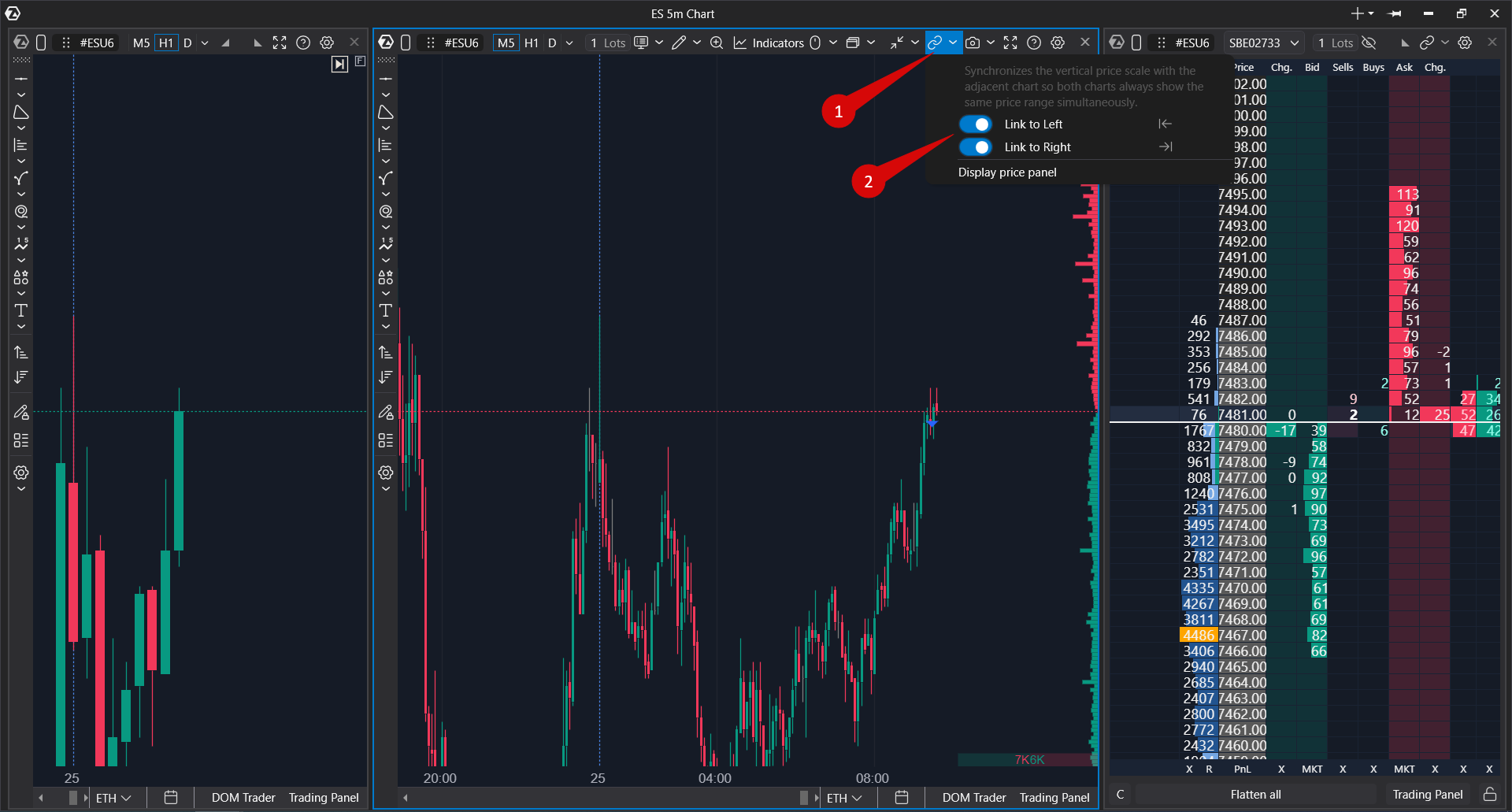
Ce qui est disponible dans le menu de liaison
- une indication sur le mode de liaison ;
- la sélection de la direction ou de la fenêtre voisine qui peut être liée au graphique ;
- les paramètres d’affichage du panneau des prix, s’ils sont disponibles pour le scénario sélectionné. Cette option vous permet de masquer l’échelle des prix.
S’il existe plusieurs fenêtres appropriées à côté du graphique, le menu doit afficher les options de liaison pertinentes. Par exemple, vous pouvez lier le graphique à la fenêtre de gauche ou à un autre module voisin si cette connexion est disponible dans la disposition actuelle.
Exemple
L’utilisateur ouvre ES sur deux graphiques : l’un est utilisé pour afficher le contexte général, et l’autre pour analyser le point d’entrée. L’utilisateur active la liaison afin que les mêmes prix sur les deux graphiques soient affichés au même niveau et que l’échelle n’ait pas besoin d’être ajustée manuellement.
Afficher le panneau des prix
Dans un groupe de graphiques liés, vous pouvez gérer l’affichage du panneau des prix. Cela aide à économiser de l’espace à l’écran : par exemple, vous pouvez laisser le panneau des prix uniquement sur le graphique le plus à droite et le masquer sur le graphique voisin.
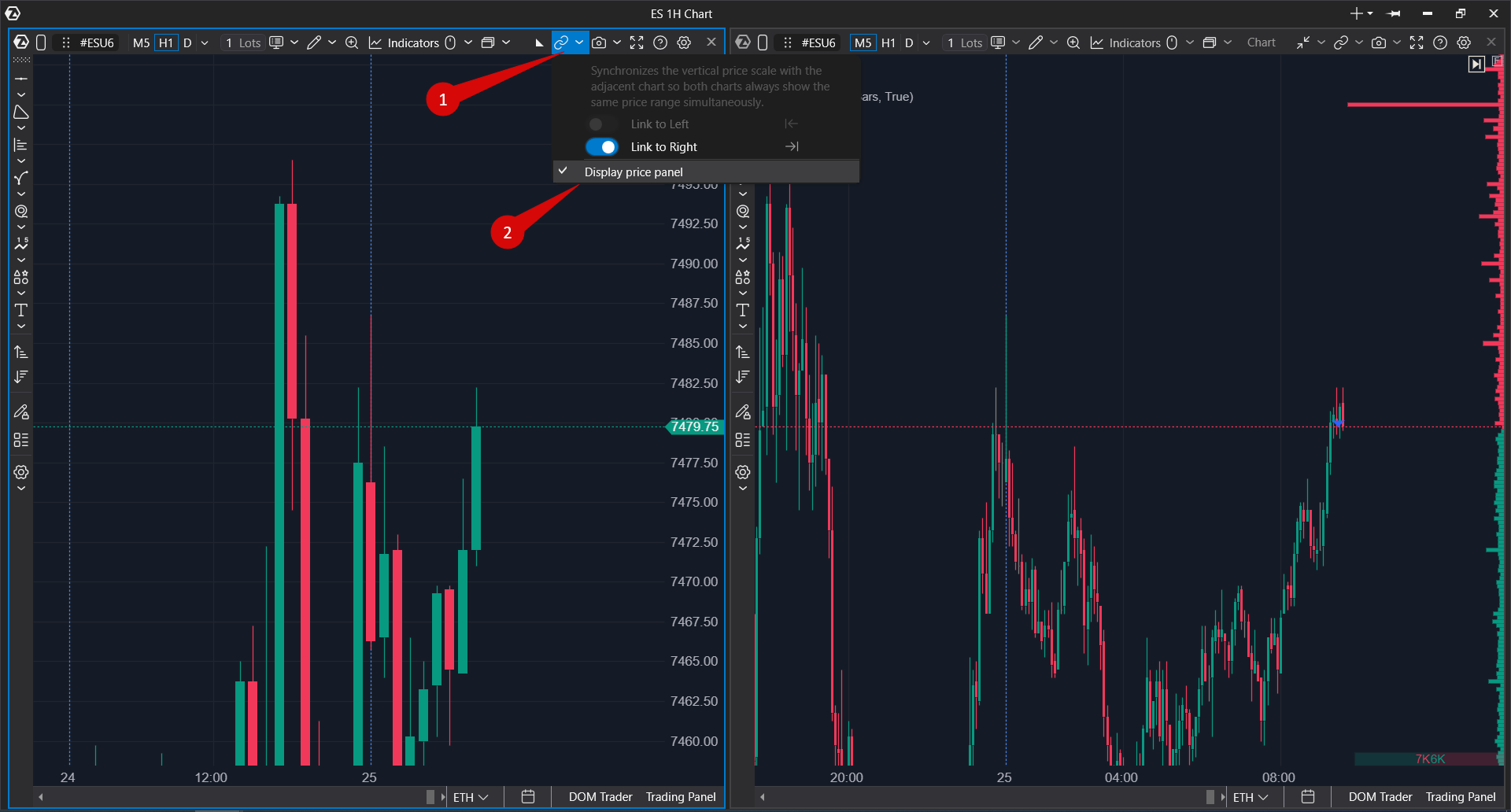
Comment l’utiliser
- Liez les graphiques via le menu de liaison.
- Ouvrez le menu de liaison sur le graphique requis.
- Utilisez le paramètre Afficher le panneau des prix.
- Vérifiez que le panneau des prix s’affiche là où il est nécessaire.
Lier Chart, Heatmap et Smart DOM
La liaison peut être utilisée non seulement entre deux graphiques. Dans les scénarios de trading, Heatmap ou Smart DOM peuvent être placés à côté du graphique.
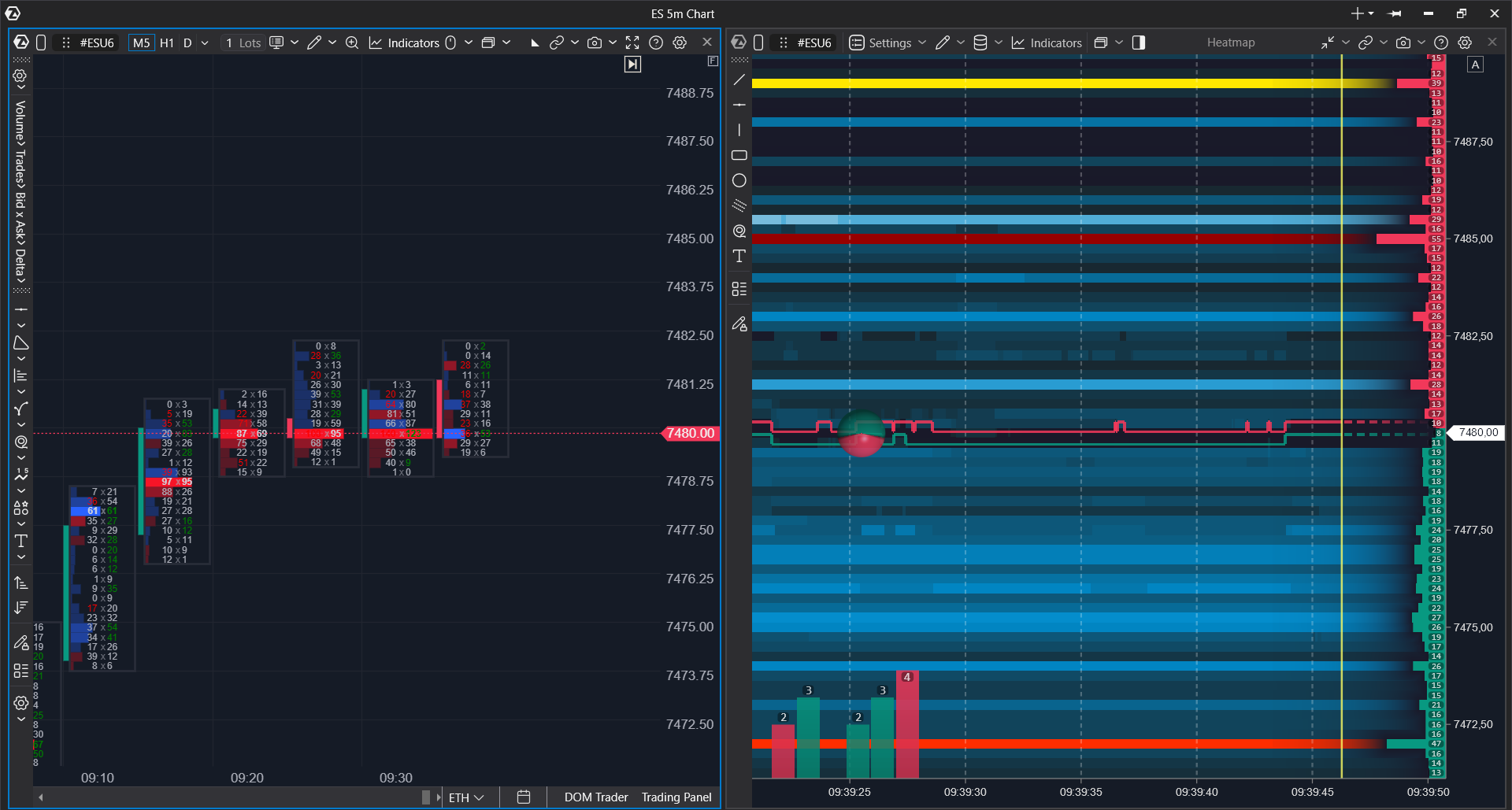
Chart
Pour les graphiques, la liaison est activée manuellement via le menu de liaison. L’utilisateur sélectionne la fenêtre voisine avec laquelle le graphique doit être lié.
Heatmap
Dans la version classique d’ATAS, Heatmap peut être lié automatiquement si Heatmap et le graphique se trouvent dans le même groupe ou sont ajoutés à la fenêtre principale de la plateforme. Cela doit être indiqué séparément dans l’article afin que l’utilisateur ne s’attende pas au même workflow manuel dans tous les modules.
Smart DOM
Smart DOM peut être utilisé à côté du graphique pour travailler avec le carnet d’ordres. Lorsqu’il est lié à Smart DOM, un léger décalage dans les niveaux de prix peut subsister en raison des différences dans la logique de mise à l’échelle de Smart DOM et de Chart ou Heatmap.
Cet article a-t-il été utile ?
C'est super !
Merci pour votre commentaire
Désolé ! Nous n'avons pas pu vous être utile
Merci pour votre commentaire
Commentaires envoyés
Nous apprécions vos efforts et nous allons corriger l'article