Cet article explique comment placer, déplacer, annuler et clôturer des ordres directement depuis le graphique dans ATAS à l’aide du module Chart Trader et du mode de trading depuis le graphique.
Le trading depuis le graphique est utile lorsque vous souhaitez travailler avec les ordres de manière visuelle : sélectionnez un niveau de prix sur le graphique, placez un ordre d’un clic de souris, puis gérez l’ordre sans passer à un autre module de trading.
Avant de placer des ordres réels, assurez-vous que le bon compte, l’instrument, la quantité d’ordre et le mode de trading sont sélectionnés. Si vous n’êtes pas familier avec le workflow, testez-le d’abord sur un compte de simulation.
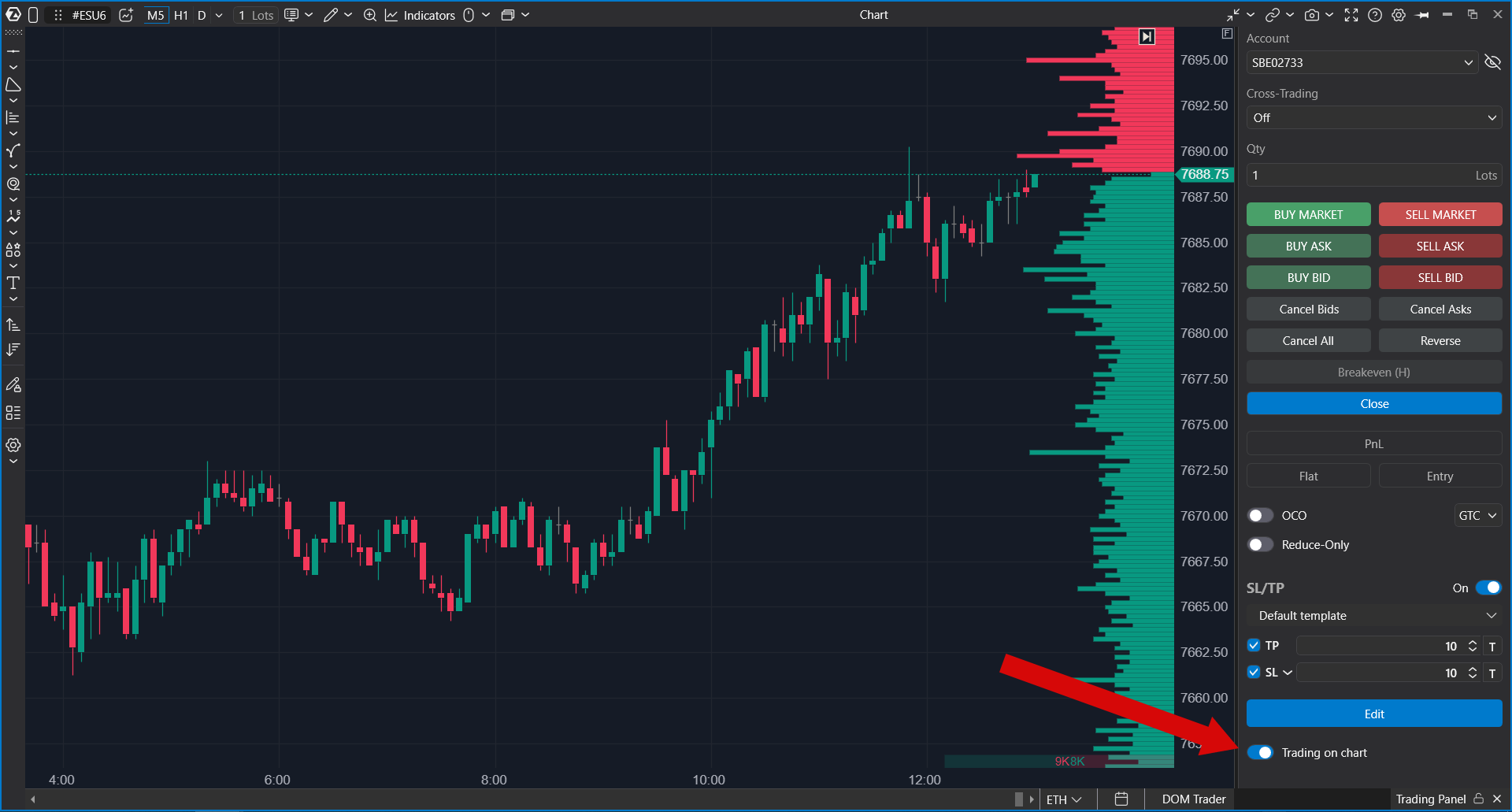
Comment activer le trading depuis le graphique
- Ouvrez un graphique pour l’instrument requis.
- Ouvrez ou activez le panneau Chart Trader.
- Sélectionnez le compte qui sera utilisé pour le trading.
- Définissez la quantité d’ordre et les autres paramètres d’ordre sur le panneau Chart Trader.
- Activez le mode de trading depuis le graphique.
Lorsque le mode est activé, déplacez le curseur sur la zone du graphique. ATAS affiche des info-bulles près du niveau de prix actuel du curseur. Ces info-bulles indiquent quel type d’ordre sera placé si vous cliquez avec le bouton gauche ou droit de la souris.
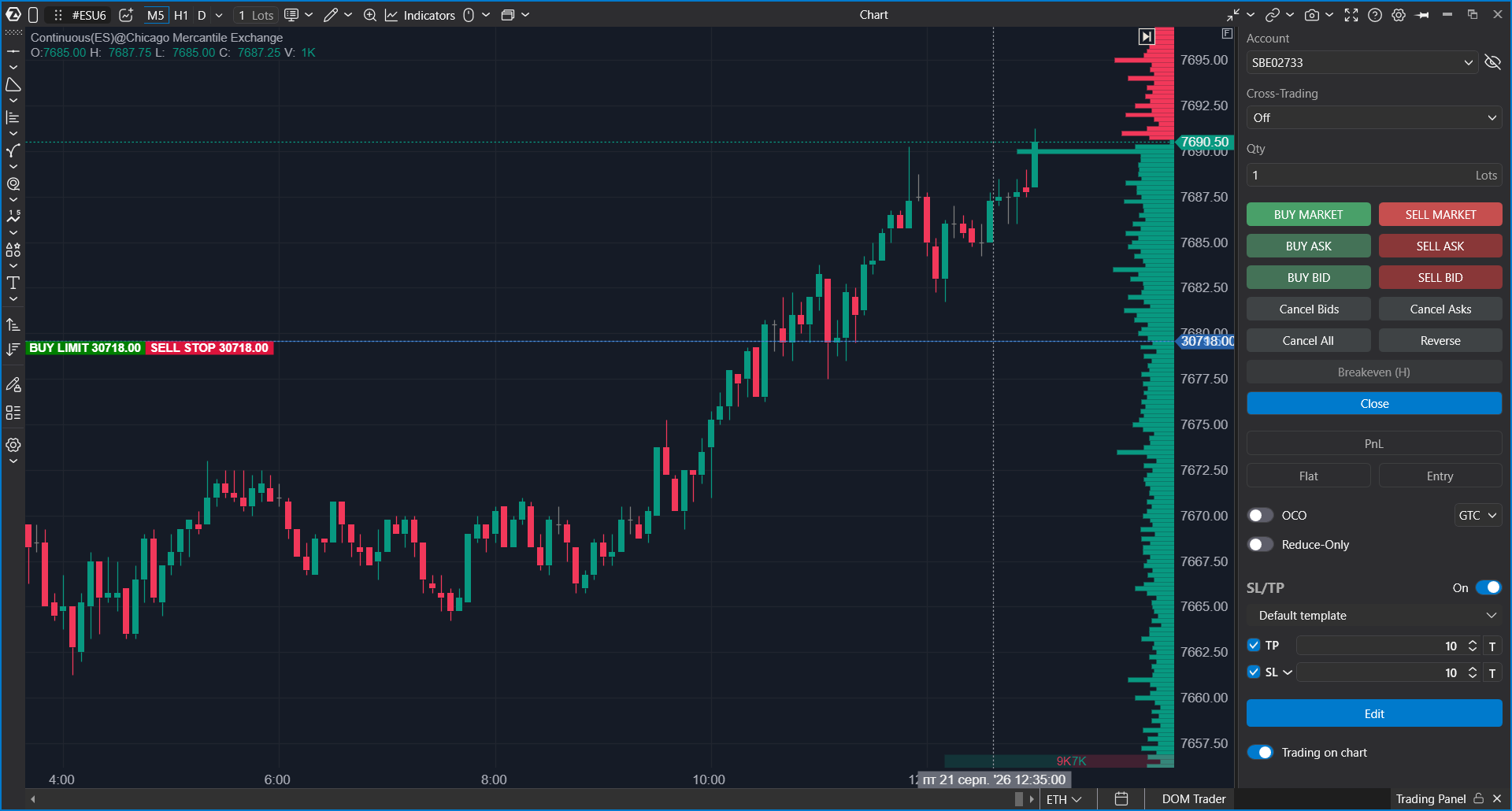
Placement des ordres en mode de détection automatique des ordres
En mode de détection automatique des ordres, le type d’ordre dépend de la position du curseur par rapport aux prix Best Bid et Best Ask actuels, ainsi que de l’utilisation du bouton gauche ou droit de la souris.
Ordre Buy Limit
Si le curseur se trouve en dessous du prix Best Bid, cliquez avec le bouton gauche sur le graphique pour placer un ordre Buy Limit au niveau de prix sélectionné.
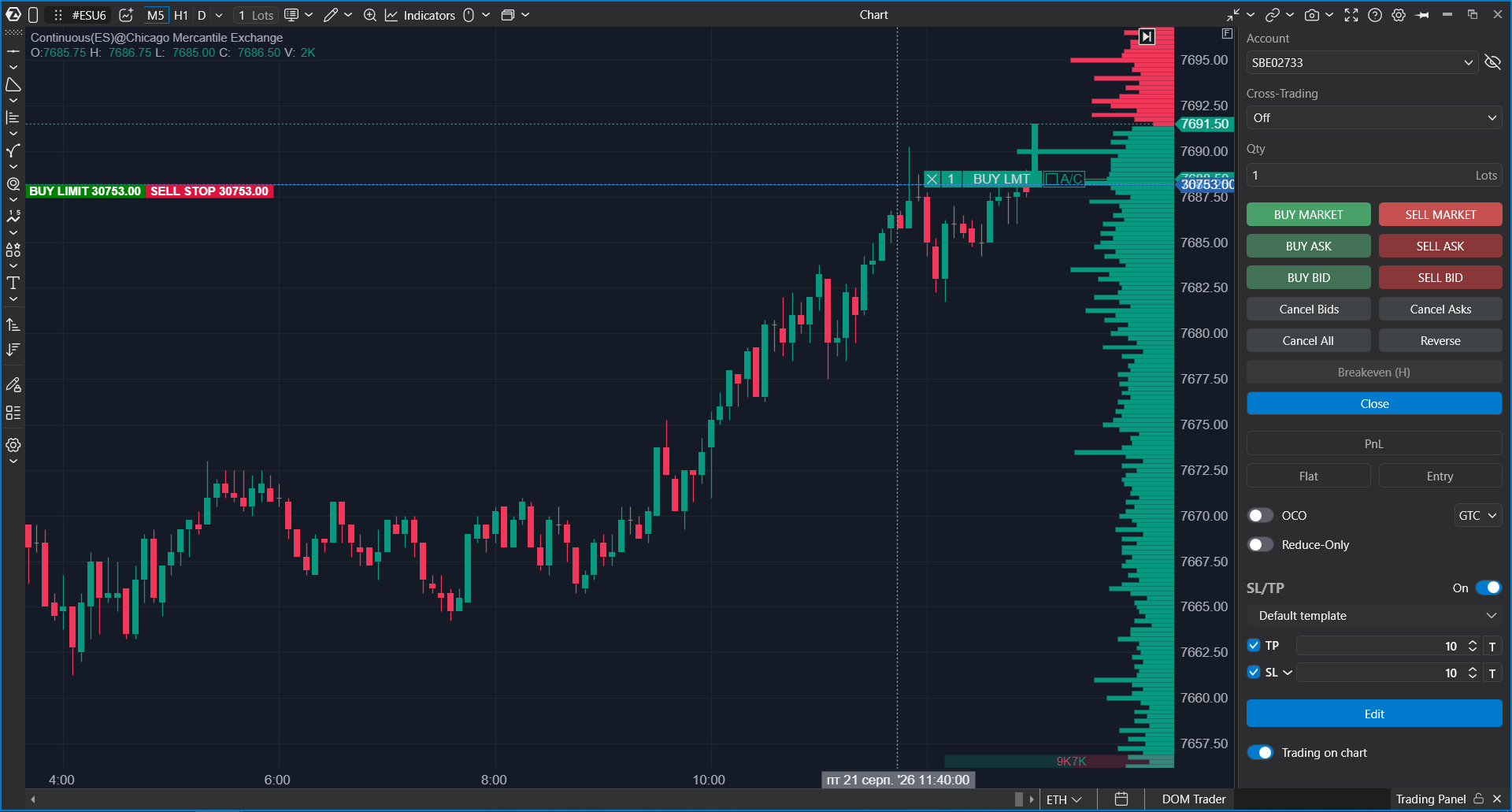
Si vous faites glisser un ordre Buy Limit jusqu’au prix Best Ask ou au-dessus, le mécanisme de correspondance de la bourse peut exécuter l’ordre immédiatement au prix ask disponible.
Ordre Sell Limit
Si le curseur se trouve au-dessus du prix Best Ask, cliquez avec le bouton gauche sur le graphique pour placer un ordre Sell Limit au niveau de prix sélectionné.
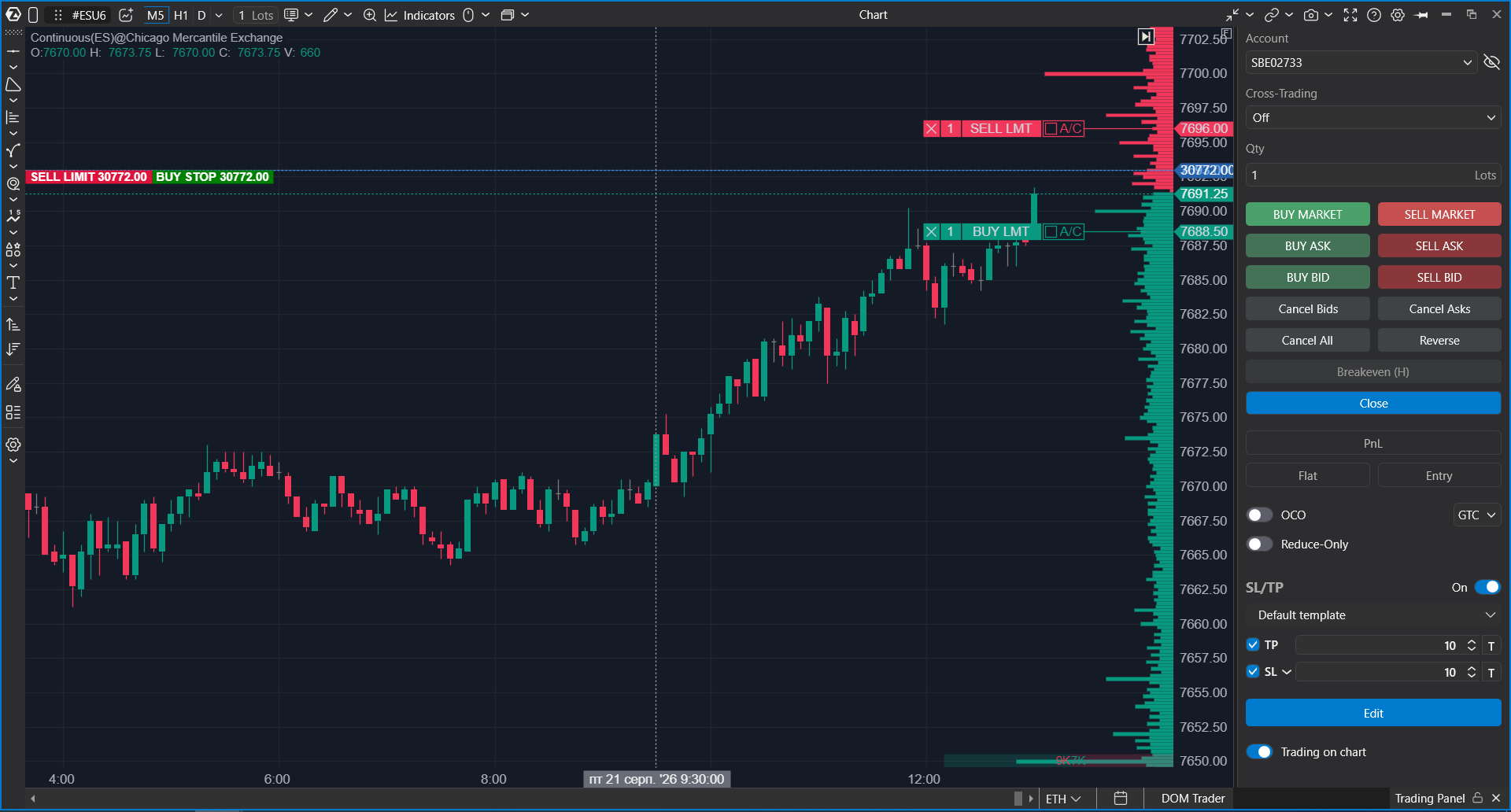
Si vous faites glisser un ordre Sell Limit jusqu’au prix Best Bid ou en dessous, le mécanisme de correspondance de la bourse peut exécuter l’ordre immédiatement au prix bid disponible.
Ordre Buy Stop
Si le curseur se trouve au-dessus du prix Best Ask, cliquez avec le bouton droit sur le graphique pour placer un ordre Buy Stop au niveau de prix sélectionné.
Ordre Sell Stop
Si le curseur se trouve en dessous du prix Best Bid, cliquez avec le bouton droit sur le graphique pour placer un ordre Sell Stop au niveau de prix sélectionné.
Placement des ordres en attente depuis le menu contextuel
Vous pouvez également placer des ordres Limit ou Stop en attente depuis le menu contextuel du graphique.
- Désactivez l’option de trading depuis le graphique.
- Cliquez avec le bouton droit sur le niveau de prix requis sur le graphique.
- Sélectionnez l’action d’ordre requise dans le menu contextuel.
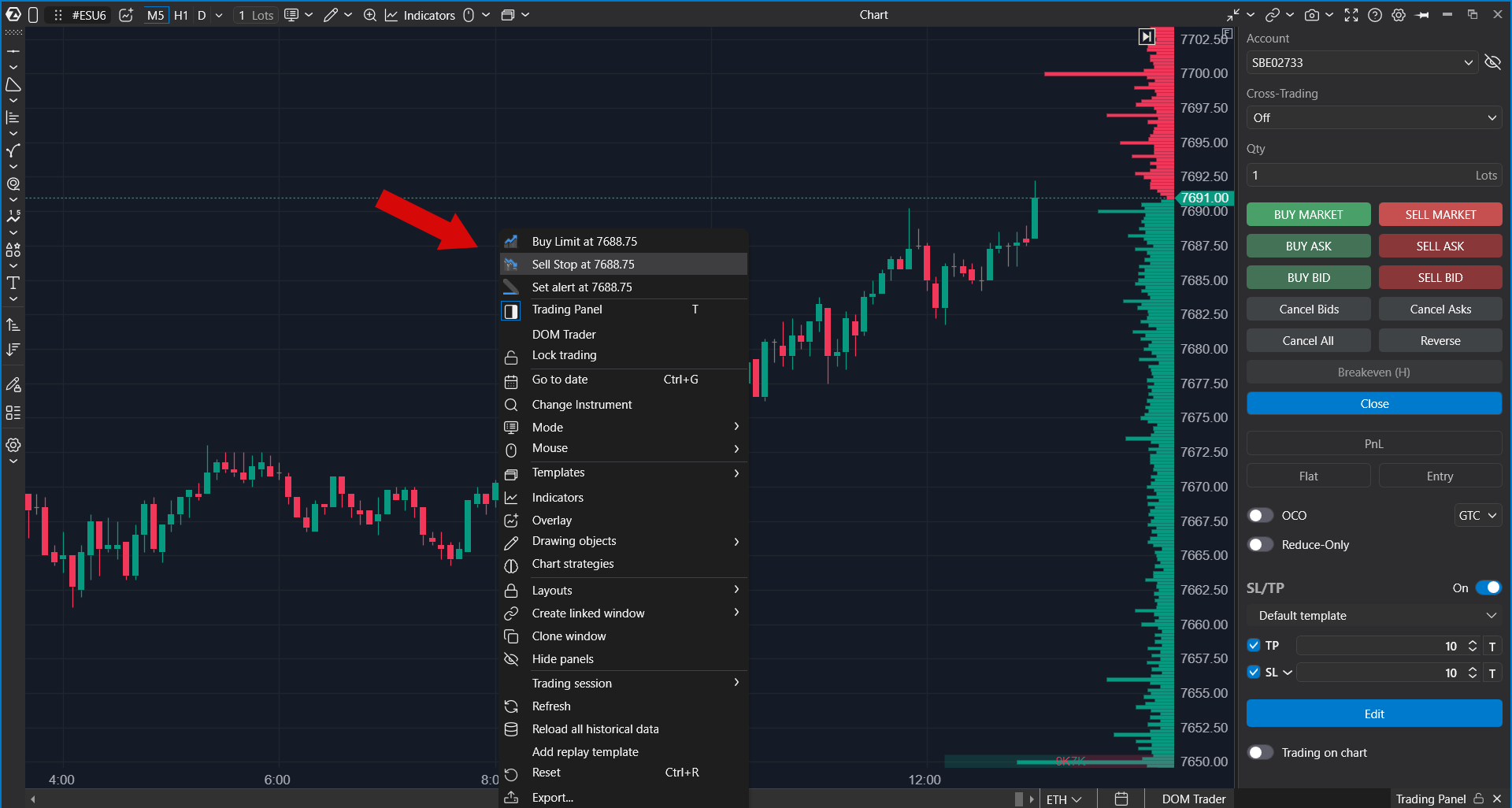
Utilisez cette méthode lorsque vous souhaitez sélectionner une action d’ordre dans le menu au lieu de vous appuyer sur la détection automatique des ordres par clic gauche/clic droit.
Déplacement des ordres actifs
Pour modifier le prix d’un ordre en attente actif, cliquez et maintenez le libellé de l’ordre sur le graphique, faites-le glisser jusqu’au niveau de prix requis, puis relâchez le bouton de la souris
Faites preuve de prudence lorsque vous déplacez des ordres à proximité du prix du marché. Selon le côté et le type d’ordre, le fait de faire passer un ordre à travers le Best Bid ou le Best Ask peut entraîner une exécution immédiate.
Annulation des ordres
Vous pouvez annuler des ordres en attente actifs depuis le graphique ou depuis le panneau Chart Trader.
- Cliquez sur le bouton X sur le libellé d’un ordre pour annuler un ordre spécifique.
- Utilisez Cancel Bids pour annuler tous les ordres d’achat actifs pour l’instrument et le compte sélectionnés.
- Utilisez Cancel Asks pour annuler tous les ordres de vente actifs pour l’instrument et le compte sélectionnés.
- Utilisez Cancel All pour annuler tous les ordres en attente actifs pour l’instrument et le compte sélectionnés.
- Utilisez les touches de raccourci configurées si votre espace de travail comporte des raccourcis d’annulation d’ordres attribués.
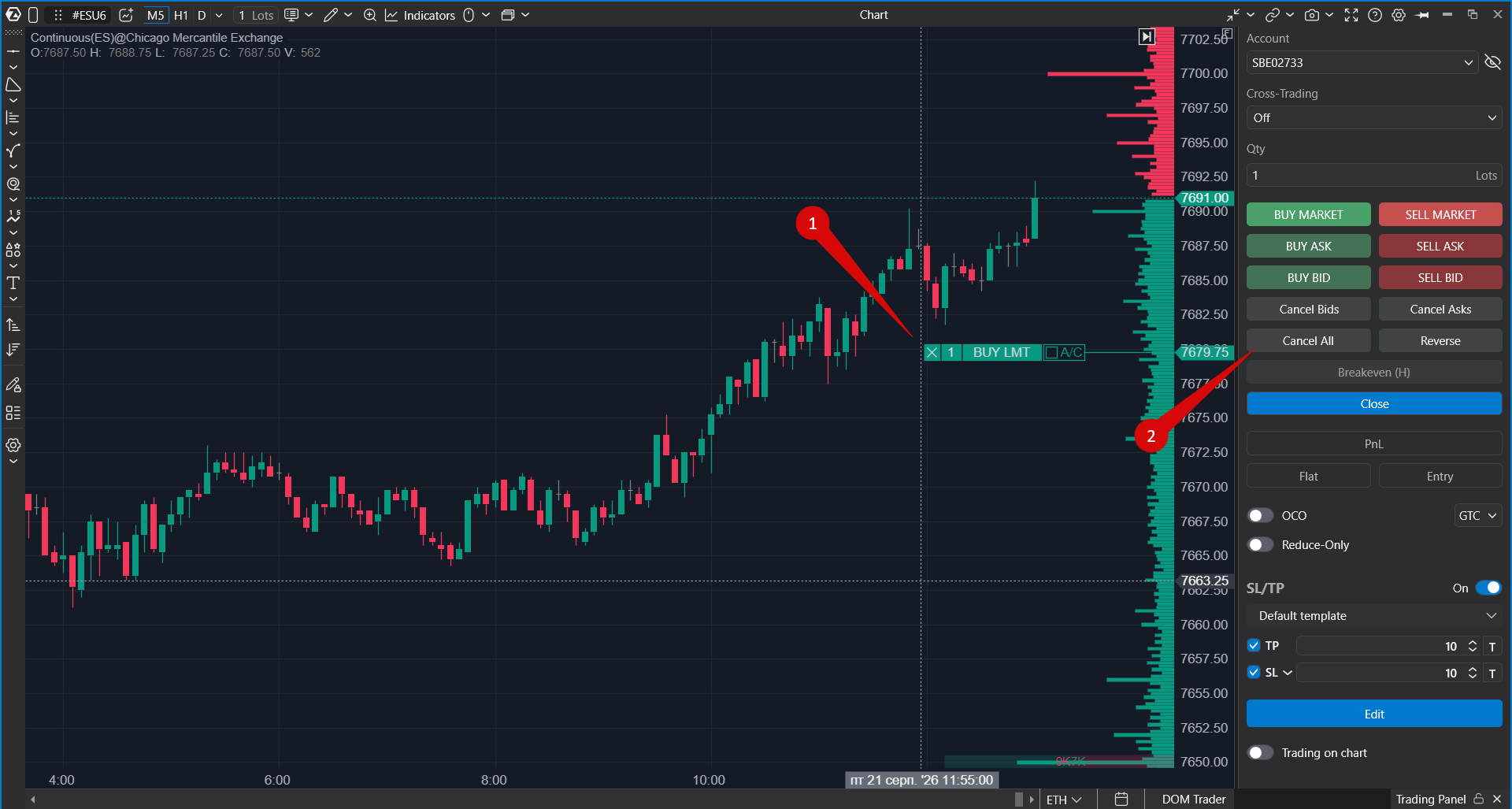
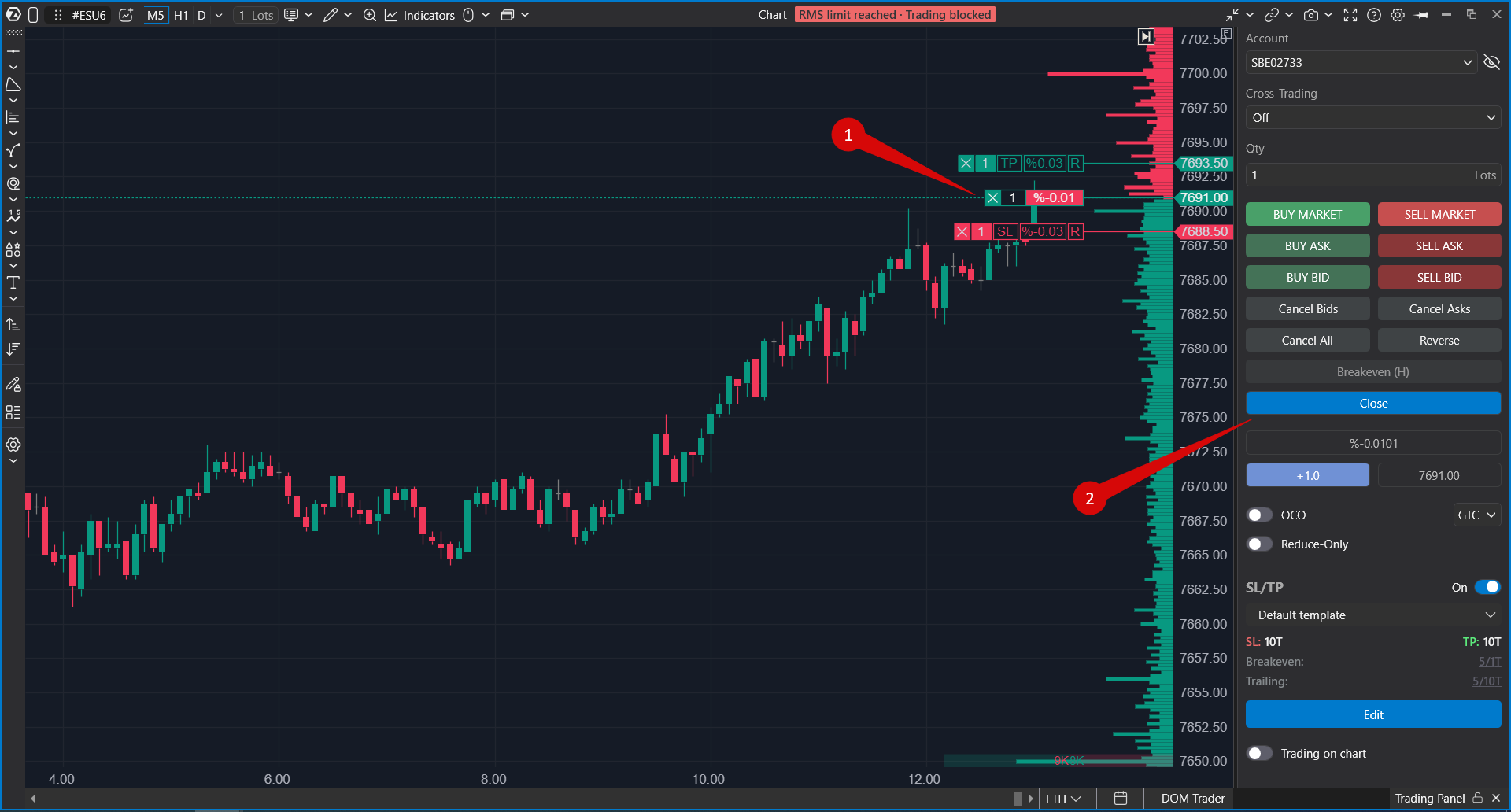
Le bouton Close n’est pas identique à une simple commande d’annulation d’ordre. S’il existe une position ouverte, Close peut clôturer la position et supprimer les ordres en attente associés.
Clôture d’une position ouverte
Lorsque vous avez une position ouverte, vous pouvez la clôturer de plusieurs façons :
- Cliquez sur le bouton X sur le libellé de la position sur le graphique, s’il est disponible.
- Utilisez le bouton Close du panneau Chart Trader pour clôturer la position actuelle et supprimer les ordres en attente pour l’instrument et le compte sélectionnés.
- Placez un ordre opposé à l’aide des boutons de trading ou du mode de trading depuis le graphique.
- Utilisez les touches de raccourci configurées si votre espace de travail comporte des raccourcis de clôture de position attribués.
Sélection de la route
Le champ Route vous permet de sélectionner le routeur ou l’ECN par lequel l’ordre sera envoyé.
Cette option est disponible uniquement pour le trading d’actions sur le marché boursier américain.
Ordres OCO
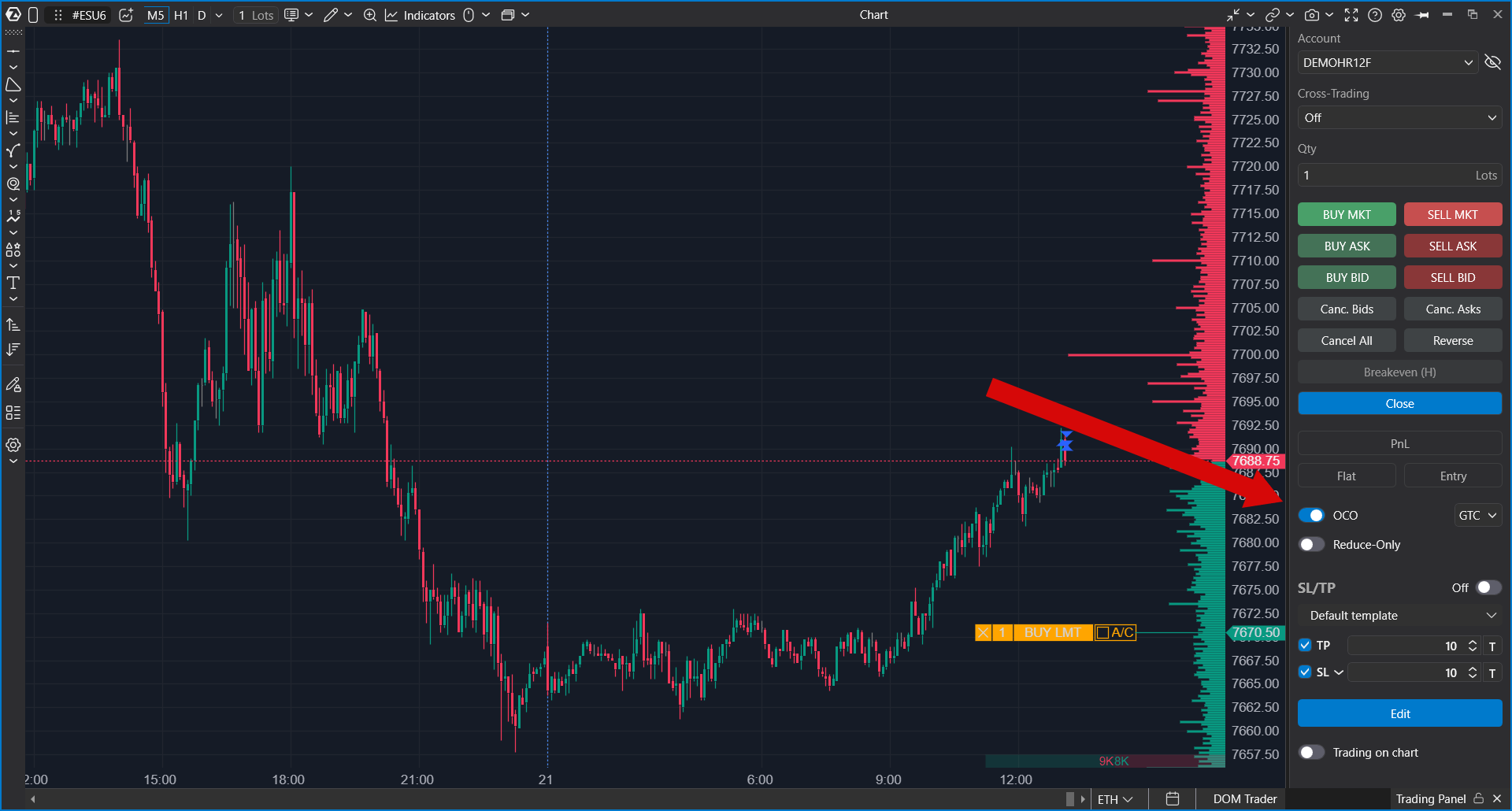
Un ordre OCO, ou ordre One Cancels the Other, combine deux ordres en attente liés. Lorsqu’un ordre est exécuté, l’autre ordre est automatiquement annulé.
Les ordres OCO peuvent être utilisés dans ATAS via des modules de trading tels que SMART DOM et Chart Trader.
La plupart des systèmes de routage d’ordres ne prennent pas en charge les ordres OCO côté serveur, de sorte que les ordres OCO sont généralement stockés côté client. Pour que les ordres OCO côté client fonctionnent correctement, la plateforme ATAS doit rester ouverte et le compte de trading doit rester connecté.
Le placement d’ordres côté serveur via ATAS est actuellement pris en charge pour les comptes suivants :
- CQG
- IB
- Crypto Sim
- ATAS Sim
Vérifications recommandées avant le trading
- Vérifiez que le compte sélectionné correspond au compte avec lequel vous souhaitez trader.
- Vérifiez l’instrument sélectionné et l’échéance du contrat.
- Vérifiez la quantité d’ordre avant chaque ordre.
- Assurez-vous que la connexion de trading est active.
- Vérifiez tout paramètre de Stop Loss ou de Take Profit de protection avant de placer un ordre réel.
- Si vous utilisez des ordres OCO, laissez ATAS en cours d’exécution et maintenez le compte connecté jusqu’à ce que les ordres soient exécutés ou annulés.
Cet article a-t-il été utile ?
C'est super !
Merci pour votre commentaire
Désolé ! Nous n'avons pas pu vous être utile
Merci pour votre commentaire
Commentaires envoyés
Nous apprécions vos efforts et nous allons corriger l'article