Link Price Axis consente di collegare diversi moduli in modo che gli stessi livelli di prezzo vengano visualizzati sulla stessa linea orizzontale.
Ciò è utile quando l’utente confronta lo stesso strumento in diverse viste: ad esempio, analizza grafici con timeframe diversi, tiene vicino Heatmap oppure usa Smart DOM per lavorare con il book degli ordini.
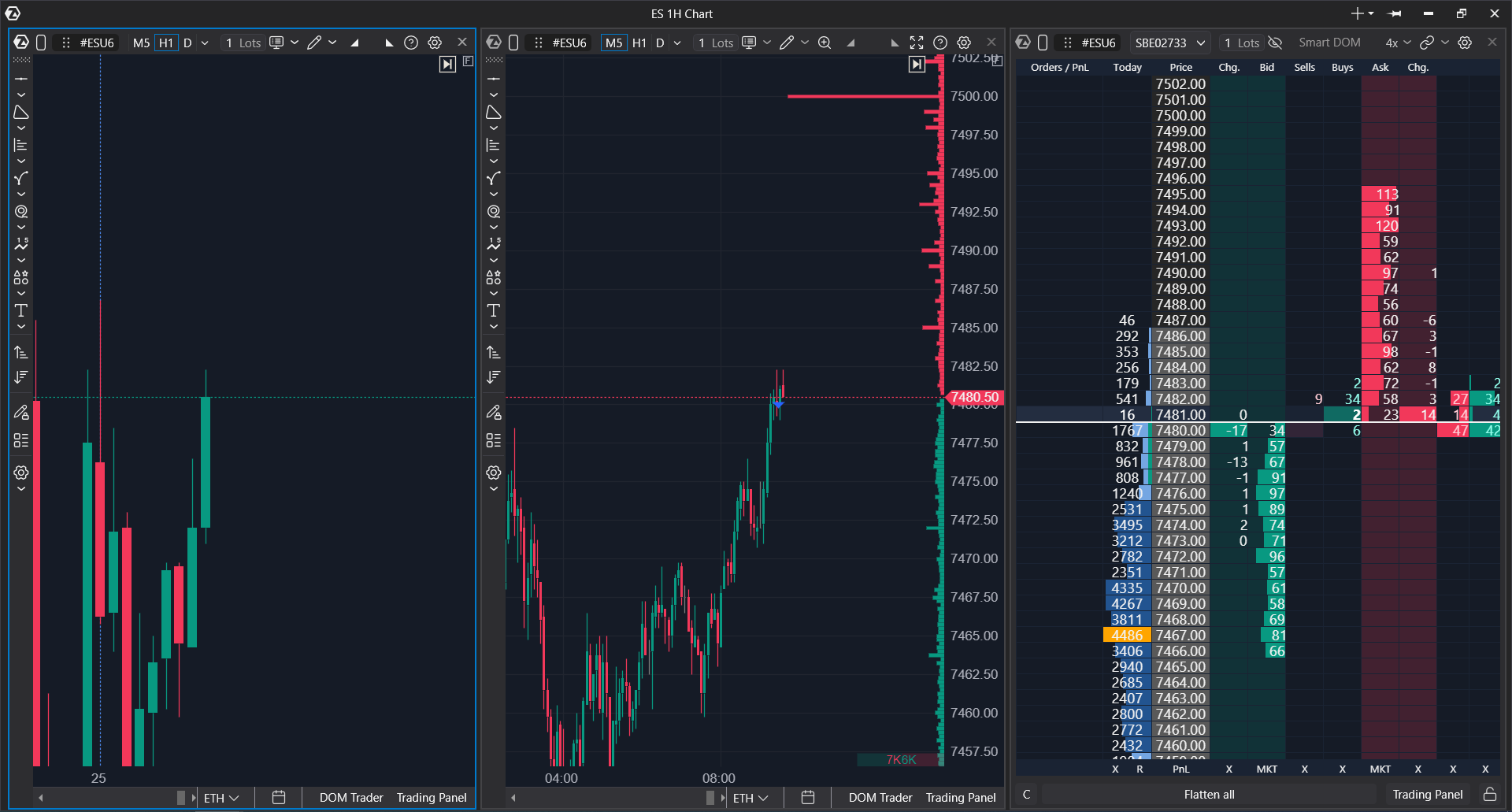
Per cosa viene utilizzato il collegamento della scala dei prezzi
- confrontare lo stesso strumento in più finestre senza allineare manualmente i grafici;
- mantenere allineati i livelli di prezzo tra moduli adiacenti;
- risparmiare spazio sullo schermo quando il pannello dei prezzi è necessario solo su uno dei grafici collegati;
- lavorare più rapidamente in un’area di lavoro in cui diversi grafici sono posizionati uno accanto all’altro o all’interno della finestra principale.
Quando utilizzare il collegamento della scala dei prezzi
Il collegamento della scala dei prezzi è utile quando si analizza uno strumento in più moduli e si desidera che la scala dei prezzi in questi moduli si muova in modo coordinato. Ad esempio, un grafico con timeframe più alto è aperto a sinistra, un grafico operativo per gli ingressi è aperto a destra, e Heatmap o Smart DOM è collocato nelle vicinanze.
Come abilitare il collegamento della scala dei prezzi su un grafico
- Aprire più grafici o moduli uno accanto all’altro in una sola finestra.
- Sul grafico, fare clic sull’icona di collegamento.
- Nel menu che si apre, selezionare la direzione o il modulo adiacente con cui collegare il grafico.
- Verificare che i livelli di prezzo nei moduli collegati siano allineati in altezza.
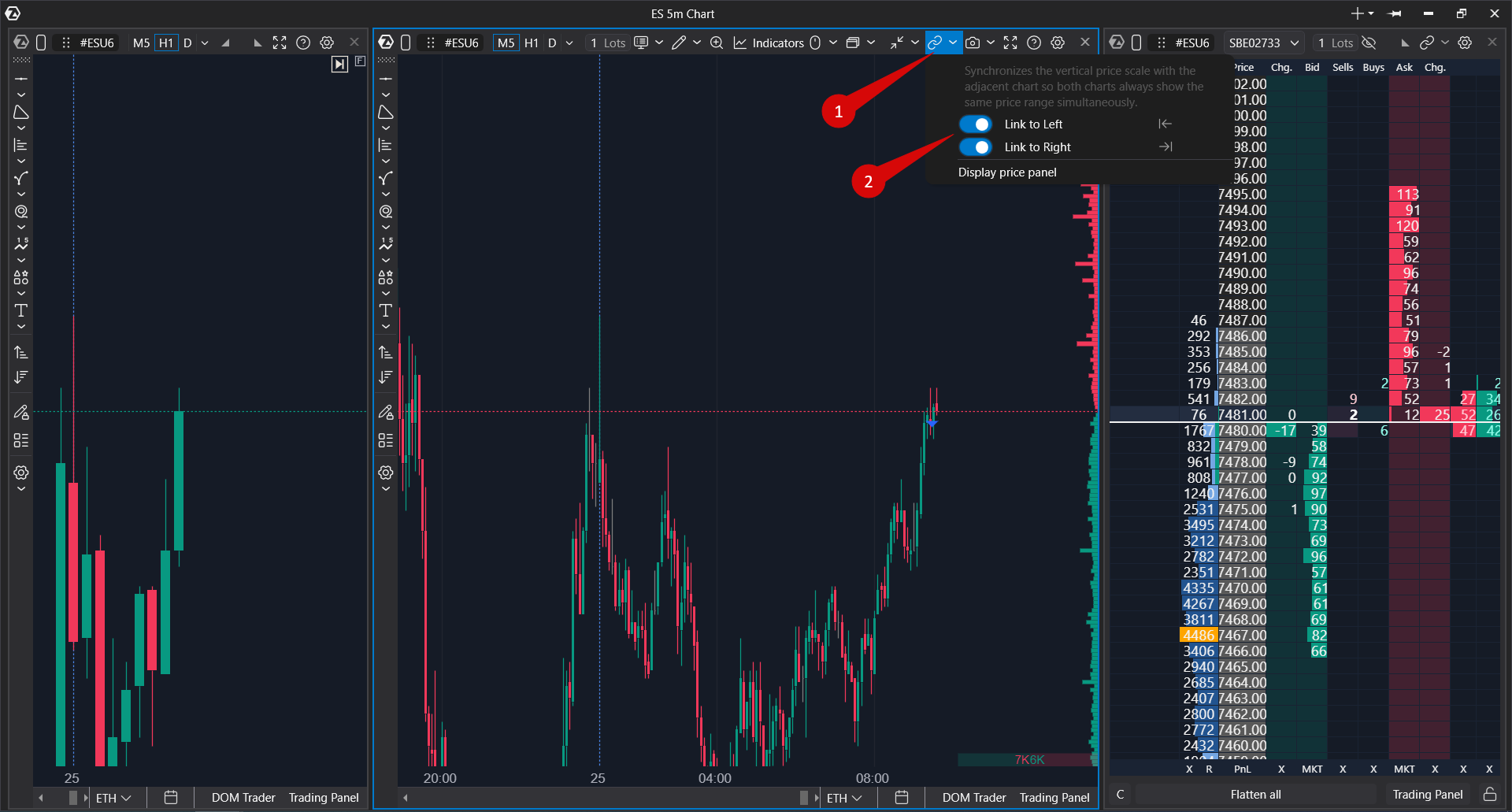
Cosa è disponibile nel menu di collegamento
- un suggerimento sulla modalità di collegamento;
- selezione della direzione o della finestra adiacente che può essere collegata al grafico;
- impostazioni di visualizzazione del pannello dei prezzi, se disponibili per lo scenario selezionato. Questa opzione consente di nascondere la scala dei prezzi.
Se accanto al grafico sono presenti più finestre adatte, il menu dovrebbe mostrare le opzioni di collegamento pertinenti. Ad esempio, è possibile collegare il grafico alla finestra sulla sinistra o a un altro modulo adiacente, se questa connessione è disponibile nell’attuale layout.
Esempio
L’utente apre ES su due grafici: un grafico viene utilizzato per visualizzare il contesto generale, mentre l’altro viene utilizzato per analizzare il punto di ingresso. L’utente abilita il collegamento in modo che gli stessi prezzi su entrambi i grafici vengano visualizzati allo stesso livello e la scala non debba essere regolata manualmente.
Visualizzazione del pannello dei prezzi
In un gruppo di grafici collegati, è possibile gestire la visualizzazione del pannello dei prezzi. Questo aiuta a risparmiare spazio sullo schermo: ad esempio, è possibile lasciare il pannello dei prezzi solo sul grafico più a destra e nasconderlo sul grafico adiacente.
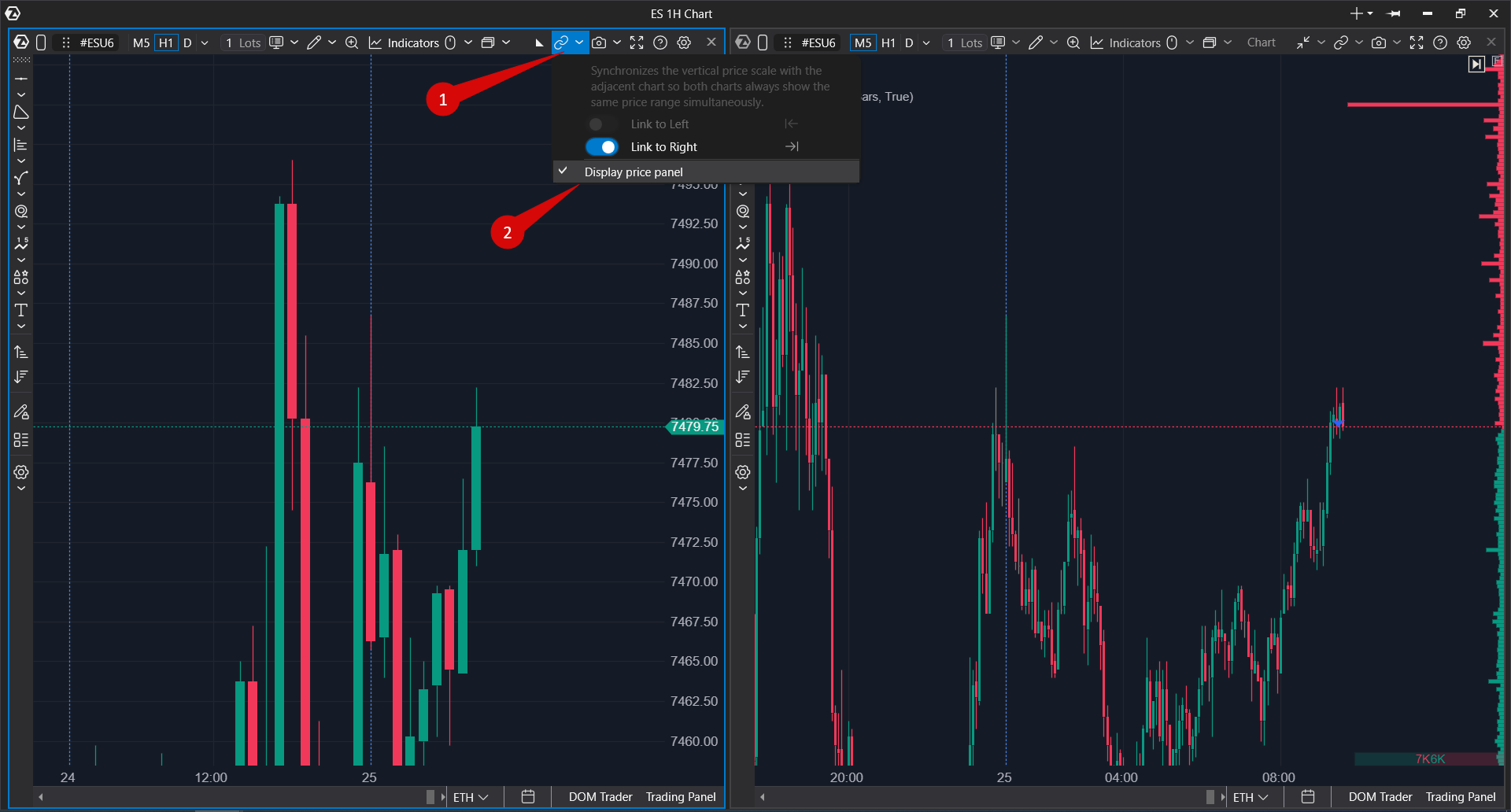
Come utilizzarlo
- Collegare i grafici tramite il menu di collegamento.
- Aprire il menu di collegamento sul grafico richiesto.
- Utilizzare l’impostazione Visualizzazione del pannello dei prezzi.
- Verificare che il pannello dei prezzi venga visualizzato dove necessario.
Collegamento di Grafico, Heatmap e Smart DOM
Il collegamento può essere utilizzato non solo tra due grafici. Nelle situazioni di trading, Heatmap o Smart DOM possono essere collocati accanto al grafico.
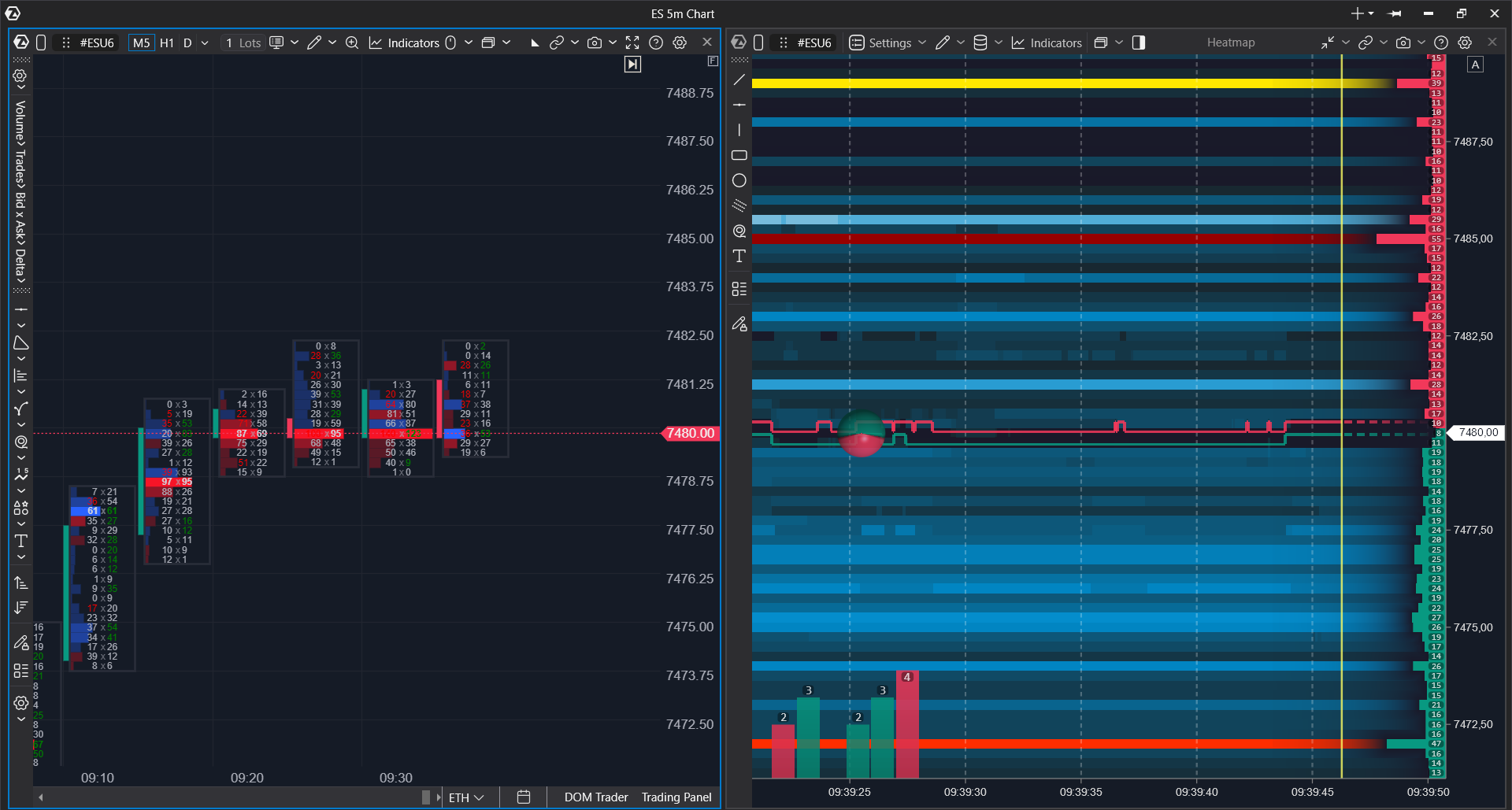
Grafico
Per i grafici, il collegamento viene attivato manualmente tramite il menu di collegamento. L’utente seleziona a quale finestra adiacente il grafico deve essere collegato.
Heatmap
Nella versione classica di ATAS, Heatmap può essere collegato automaticamente se Heatmap e il grafico si trovano nello stesso gruppo o sono stati aggiunti alla finestra principale della piattaforma. Ciò dovrebbe essere indicato separatamente nell’articolo, in modo che l’utente non si aspetti lo stesso flusso di lavoro manuale in tutti i moduli.
Smart DOM
Smart DOM può essere utilizzato accanto al grafico per lavorare con il book degli ordini. Quando è collegato a Smart DOM, può rimanere un lieve scostamento nei livelli di prezzo a causa delle differenze nella logica di scaling di Smart DOM e Grafico o Heatmap.
Questa risposta ti è stata utile?
Fantastico!
Grazie per il tuo feedback
Siamo spiacenti di non poterti essere di aiuto
Grazie per il tuo feedback
Feedback inviato
Apprezziamo il tuo sforzo e cercheremo di correggere l’articolo