Link Price Axis le permite vincular varios módulos para que los mismos niveles de precio se muestren en la misma línea horizontal.
Esto resulta útil cuando el usuario compara el mismo instrumento en diferentes vistas: por ejemplo, analiza gráficos con distintos marcos temporales, mantiene Heatmap cerca o utiliza Smart DOM para trabajar con el libro de órdenes.
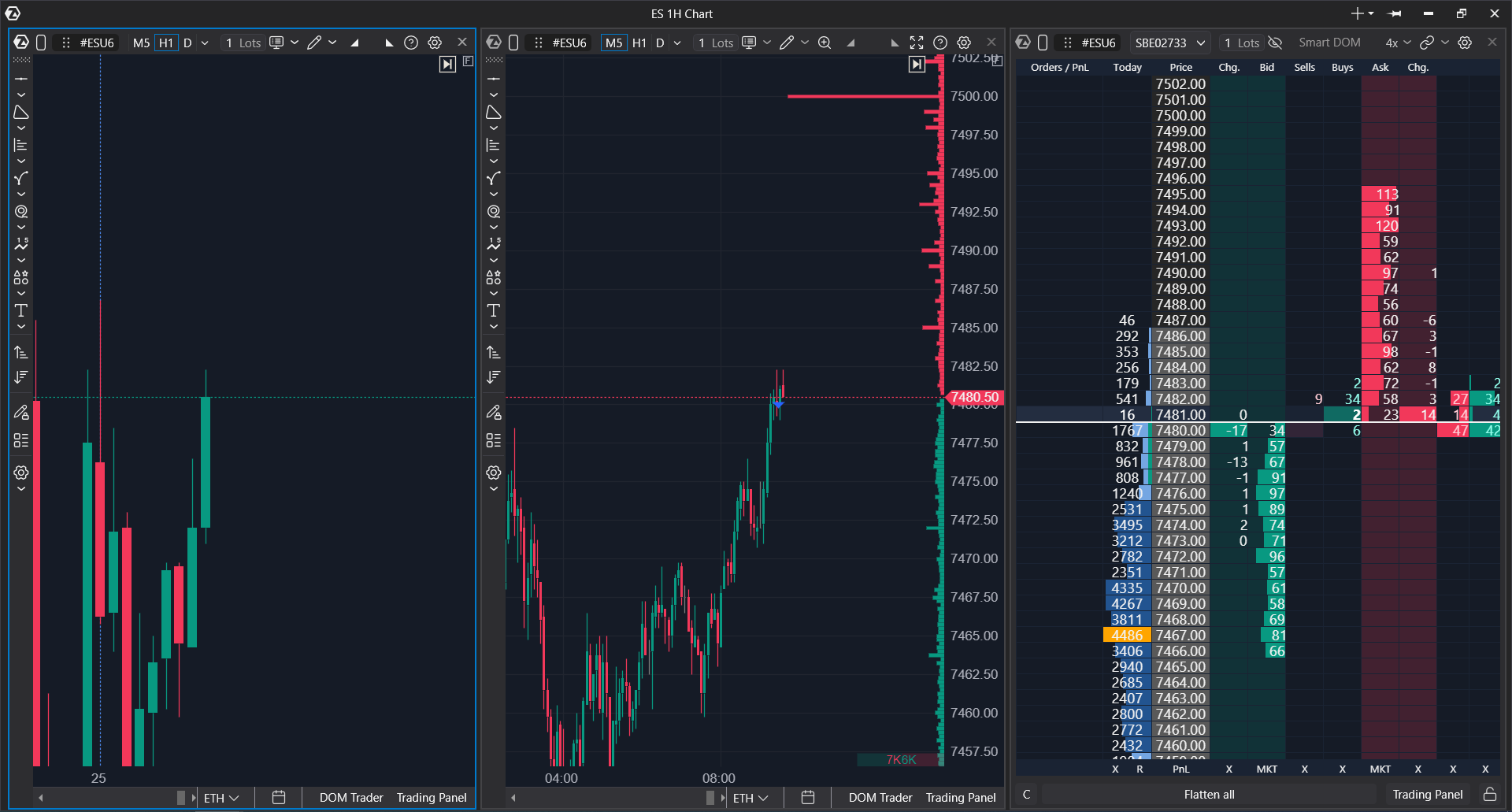
Para qué se utiliza la vinculación de la escala de precios
- comparar el mismo instrumento en varias ventanas sin alinear manualmente los gráficos;
- mantener alineados los niveles de precio entre módulos contiguos;
- ahorrar espacio en pantalla cuando el panel de precios solo es necesario en uno de los gráficos vinculados;
- trabajar con mayor rapidez en un espacio de trabajo en el que varios gráficos están colocados uno junto a otro o dentro de la ventana principal.
Cuándo usar la vinculación de la escala de precios
La vinculación de la escala de precios resulta útil cuando analiza un instrumento en varios módulos y desea que la escala de precios en estos módulos se mueva de forma coordinada. Por ejemplo, a la izquierda está abierto un gráfico de un marco temporal superior, a la derecha está abierto un gráfico de trabajo para las entradas, y Heatmap o Smart DOM se encuentra cerca.
Cómo habilitar la vinculación de la escala de precios en un gráfico
- Abra varios gráficos o módulos uno junto a otro en una sola ventana.
- En el gráfico, haga clic en el icono de vinculación.
- En el menú que se abre, seleccione la dirección o el módulo contiguo con el que desea vincular el gráfico.
- Compruebe que los niveles de precio en los módulos vinculados estén alineados por altura.
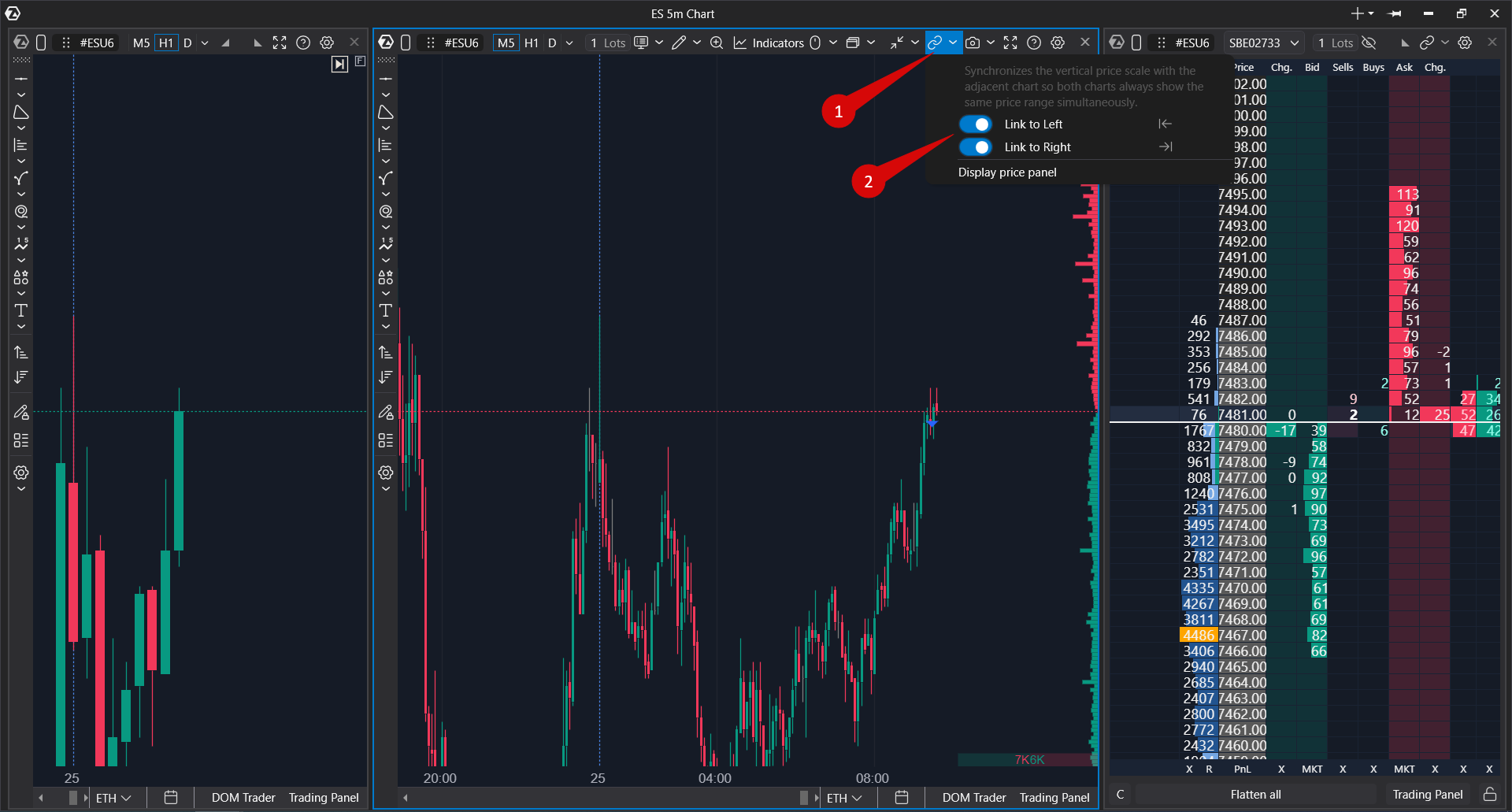
Qué está disponible en el menú de vinculación
- una indicación sobre el modo de vinculación;
- la selección de la dirección o de la ventana contigua con la que se puede vincular el gráfico;
- la configuración de visualización del panel de precios, si está disponible para el escenario seleccionado. Esta opción le permite ocultar la escala de precios.
Si hay varias ventanas adecuadas junto al gráfico, el menú debe mostrar las opciones de vinculación pertinentes. Por ejemplo, puede vincular el gráfico con la ventana de la izquierda o con otro módulo contiguo si esta conexión está disponible en el diseño actual.
Ejemplo
El usuario abre ES en dos gráficos: uno se utiliza para ver el contexto general y el otro para analizar el punto de entrada. El usuario habilita la vinculación para que los mismos precios en ambos gráficos se muestren al mismo nivel y no sea necesario ajustar la escala manualmente.
Mostrar panel de precios
En un grupo de gráficos vinculados, puede gestionar la visualización del panel de precios. Esto ayuda a ahorrar espacio en pantalla: por ejemplo, puede dejar el panel de precios solo en el gráfico situado más a la derecha y ocultarlo en el gráfico contiguo.
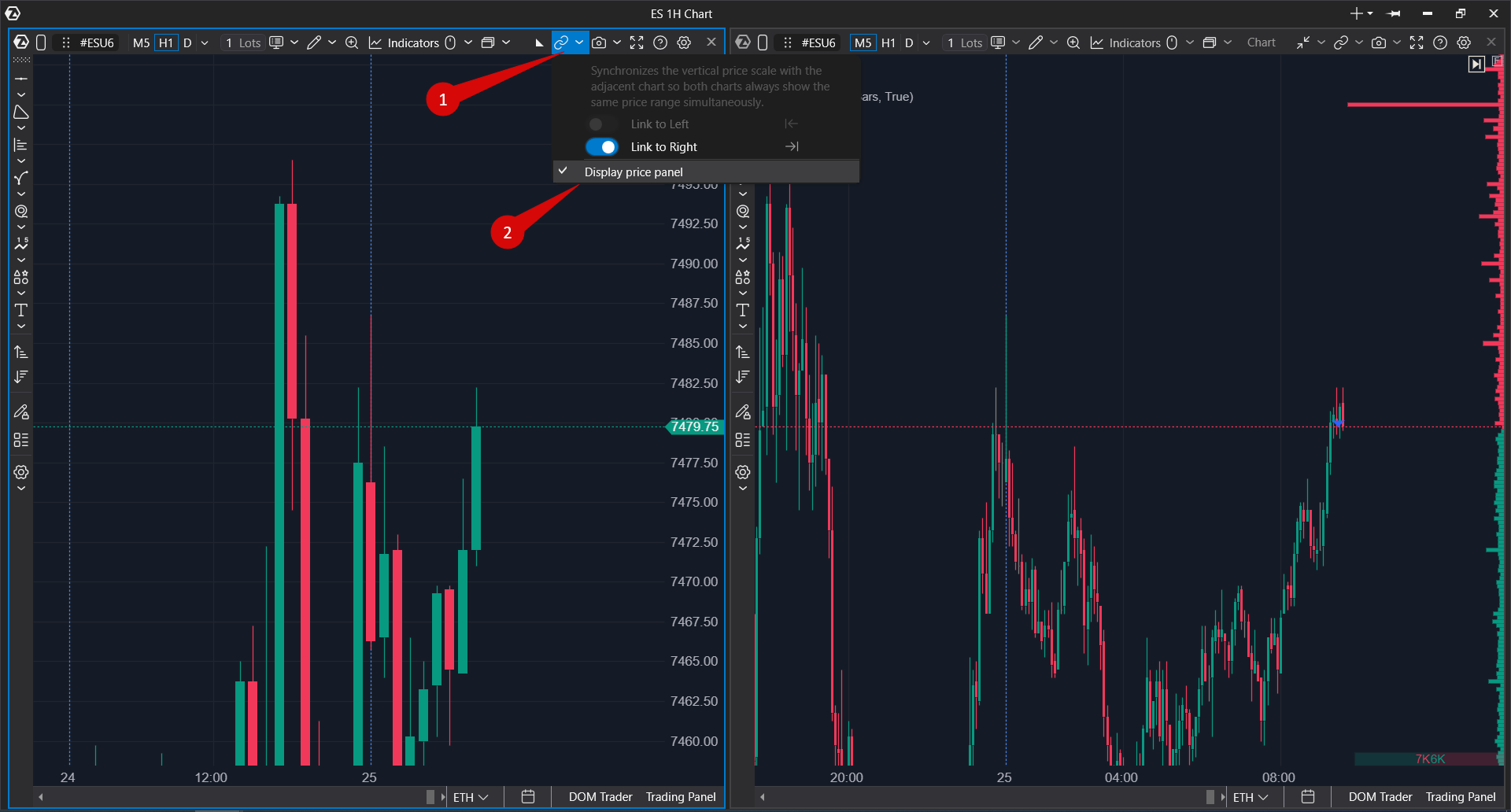
Cómo utilizarlo
- Vincule los gráficos a través del menú de vinculación.
- Abra el menú de vinculación en el gráfico requerido.
- Utilice la configuración Mostrar panel de precios.
- Compruebe que el panel de precios se muestre donde sea necesario.
Vinculación de gráfico, Heatmap y Smart DOM
La vinculación puede utilizarse no solo entre dos gráficos. En escenarios de trading, Heatmap o Smart DOM pueden colocarse junto al gráfico.
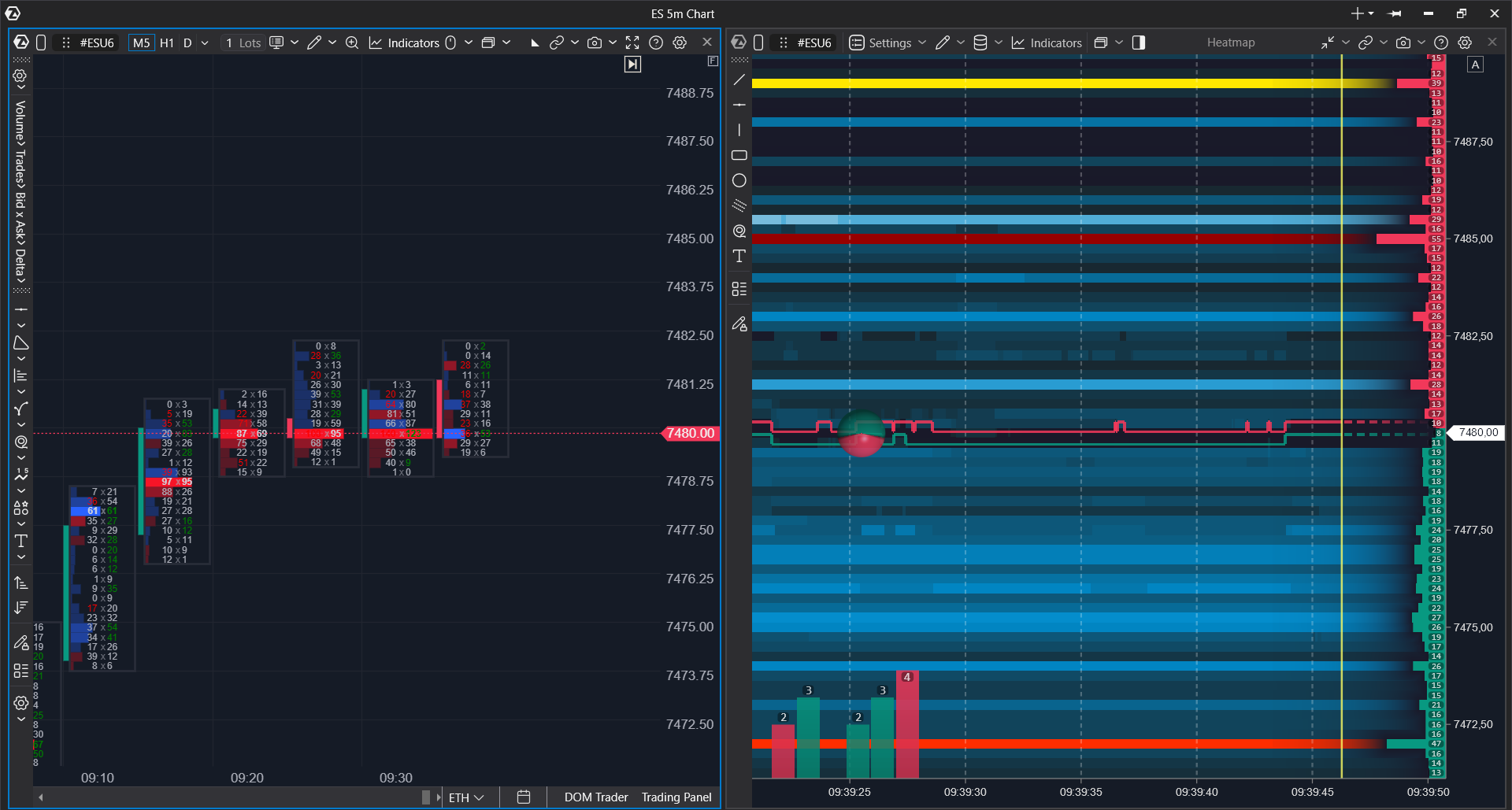
Gráfico
En el caso de los gráficos, la vinculación se habilita manualmente a través del menú de vinculación. El usuario selecciona con qué ventana contigua debe vincularse el gráfico.
Heatmap
En la versión clásica de ATAS, Heatmap puede vincularse automáticamente si Heatmap y el gráfico están en el mismo grupo o se añaden a la ventana principal de la plataforma. Esto debe mostrarse por separado en el artículo para que el usuario no espere el mismo flujo de trabajo manual en todos los módulos.
Smart DOM
Smart DOM puede utilizarse junto al gráfico para trabajar con el libro de órdenes. Al vincularlo con Smart DOM, puede permanecer un ligero desplazamiento en los niveles de precio debido a diferencias en la lógica de escalado de Smart DOM y Chart o Heatmap.
¿Le ha sido útil este artículo?
¡Qué bien!
Gracias por sus comentarios
¡Sentimos mucho no haber sido de ayuda!
Gracias por sus comentarios
Sus comentarios se han enviado
Agradecemos su esfuerzo e intentaremos corregir el artículo