Passage et gestion des ordres dans Smart DOM
Smart DOM vous permet de placer, modifier et annuler des ordres directement depuis le carnet d’ordres. Avant de trader, vérifiez l’instrument sélectionné, le compte de trading, le volume d’ordre et les paramètres de gestion du risque.
Avant de placer des ordres
- Sélectionnez le Trading Account requis.
- Sélectionnez le Time in Force (TIF) approprié, tel que DAY ou GTC, s’il est pris en charge par votre connexion.
- Indiquez le Order Volume souhaité.
- Si nécessaire, sélectionnez une Exit Strategy dans les Strategy Settings. Les stratégies de sortie peuvent placer automatiquement des ordres de protection après l’exécution d’un ordre d’entrée.
- Configurez le One-Click Mode.
Lorsque le One-Click Mode est activé, les ordres de trading sont envoyés immédiatement sans confirmation. Lorsqu’il est désactivé, ATAS affiche une boîte de dialogue de confirmation avant l’envoi de l’ordre.
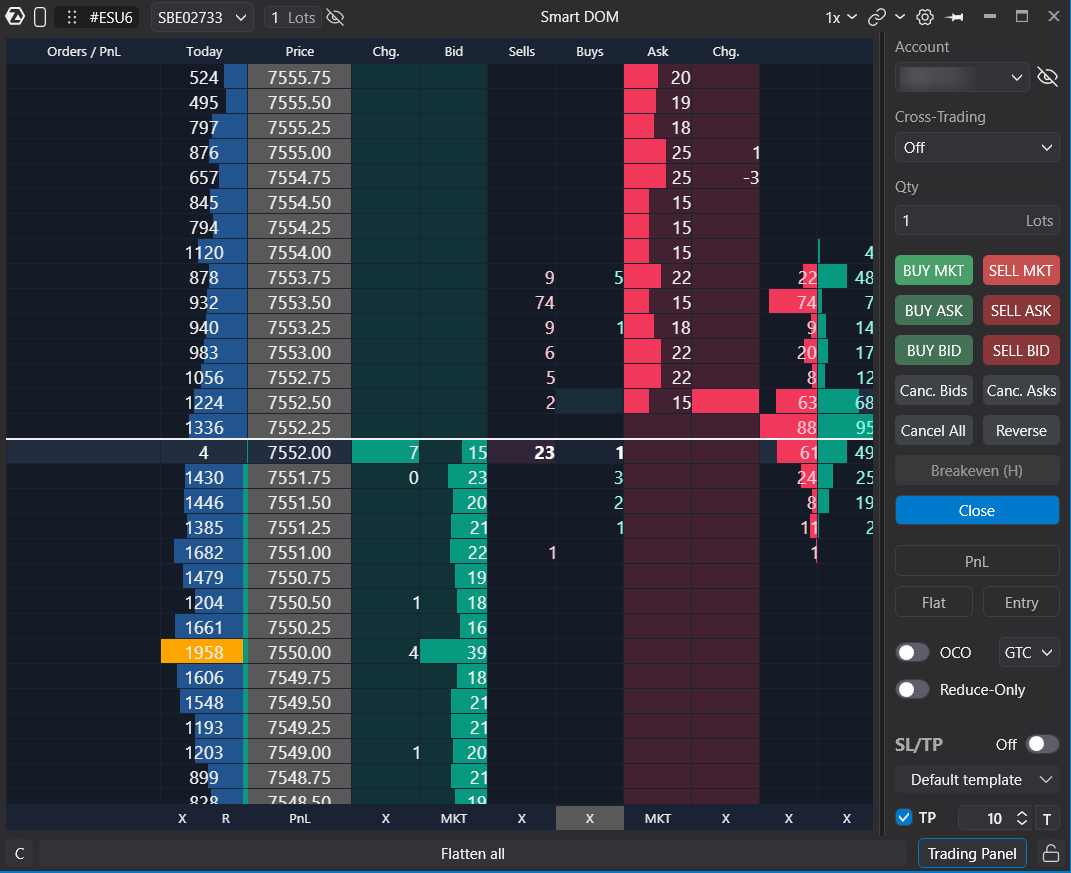
Saisie simple des ordres
Simple Order Entry est activé par défaut pour les colonnes Bids et Asks. Dans ce mode, ATAS détermine automatiquement le type d’ordre approprié en fonction de la colonne sélectionnée et du niveau de prix cliqué.
Utilisez le bouton gauche de la souris pour placer des ordres.
Colonne Bids
- Cliquez en dessous du prix actuel du marché pour placer un ordre Buy Limit.
- Cliquez au-dessus du prix actuel du marché pour placer un ordre Buy Stop.
- Cliquez sur le meilleur Ask (prix exécutable le plus proche) pour placer un ordre Buy Market.
Colonne Asks
- Cliquez au-dessus du prix actuel du marché pour placer un ordre Sell Limit.
- Cliquez en dessous du prix actuel du marché pour placer un ordre Sell Stop.
- Cliquez sur le meilleur Bid (prix exécutable le plus proche) pour placer un ordre Sell Market.
Si un ordre existe déjà au niveau de prix sélectionné, un clic droit sur ce niveau annule l’ordre en attente correspondant.
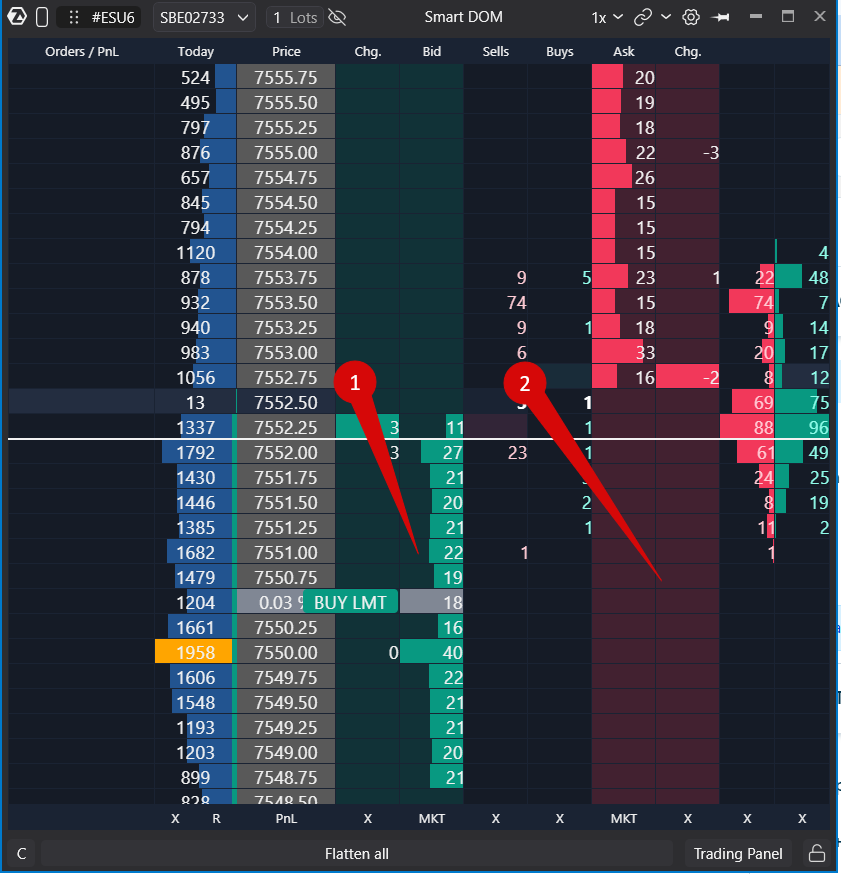
Saisie manuelle des ordres
Si Simple Order Entry est désactivé, le type d’ordre dépend du bouton de souris utilisé.
- Clic gauche dans la colonne Bids — Buy Limit.
- Clic droit dans la colonne Bids — Buy Stop.
- Clic gauche dans la colonne Asks — Sell Limit.
- Clic droit dans la colonne Asks — Sell Stop.
Un ordre limite placé du côté opposé du marché peut être exécuté immédiatement en tant qu’ordre limite agressif.
Ordres de marché
Les ordres de marché peuvent être envoyés à l’aide des boutons MKT.
- MKT dans la colonne Bids — envoie un ordre Buy Market.
- MKT dans la colonne Asks — envoie un ordre Sell Market.
Si le One-Click Mode est désactivé, ATAS affiche une boîte de dialogue de confirmation avant l’envoi de l’ordre.
Colonne Bid/Ask Ladder
Si votre modèle Smart DOM inclut la colonne Bid/Ask Ladder, les deux côtés du marché peuvent être gérés à partir d’une seule colonne.
- Clic gauche sur un niveau de prix pour préparer un ordre Buy.
- Clic droit sur un niveau de prix pour préparer un ordre Sell.
- Maintenez le raccourci du Stop Orders Mode (par défaut : V) tout en cliquant pour placer un ordre Stop au lieu d’un ordre limite.
L’infobulle d’action affichée près du curseur indique l’opération qui sera effectuée.
Définition du Stop Loss et du Take Profit
Lorsque le mode de placement Stop Loss ou Take Profit est activé, déplacez le curseur jusqu’au niveau de prix souhaité. La ligne sélectionnée affiche soit SL soit TP. Cliquez sur le prix requis pour placer l’ordre de protection.
Gestion des ordres en attente
Les ordres en attente sont affichés dans des colonnes telles que My Buys et My Sells.
Vous pouvez annuler les ordres en attente des manières suivantes :
- Clic droit sur un ordre à son niveau de prix.
- Cliquez sur X dans la colonne My Buys.
- Cliquez sur X dans la colonne My Sells.
- Utilisez Cancel All pour annuler tous les ordres en attente de l’instrument et du compte sélectionnés.
- Utilisez les raccourcis de trading configurés.
Déplacement des ordres en attente
Pour déplacer un ordre en attente :
- Sélectionnez l’ordre.
- Cliquez sur le nouveau niveau de prix.
- ATAS envoie une demande de modification d’ordre.
Si le mode Drag & Drop est activé, il suffit de faire glisser l’ordre jusqu’au niveau de prix requis.
Cette fonctionnalité prend en charge les ordres Limit, Stop et Stop Limit.
Gestion des positions ouvertes
Smart DOM fournit également plusieurs fonctions de gestion des positions.
- Soumettez un ordre opposé pour réduire ou clôturer la position.
- Utilisez Flatten pour annuler tous les ordres en attente et clôturer la position actuelle au marché.
- Utilisez Reverse pour clôturer la position actuelle et ouvrir immédiatement une position opposée de même taille.
- Utilisez les raccourcis de trading configurés.
Avant d’utiliser Flatten ou Reverse, vérifiez le compte, l’instrument et le volume d’ordre sélectionnés. Si le One-Click Mode est désactivé, ATAS affiche une boîte de dialogue de confirmation.
Remarques importantes
Vérifiez toujours le compte de trading et l’instrument sélectionnés avant d’envoyer un ordre quelconque.
Cet article a-t-il été utile ?
C'est super !
Merci pour votre commentaire
Désolé ! Nous n'avons pas pu vous être utile
Merci pour votre commentaire
Commentaires envoyés
Nous apprécions vos efforts et nous allons corriger l'article