Panneau de trading dans Smart DOM
Le panneau de trading dans Smart DOM vous permet de gérer les ordres et les positions depuis le même module où vous travaillez avec le carnet d’ordres. Il est utile lorsque vous devez sélectionner rapidement un compte, définir le volume de l’ordre, envoyer une commande de trading, clôturer une position ou afficher/masquer le panneau de trading sans passer à un graphique.
Le panneau s’ouvre à l’intérieur de Smart DOM et utilise des paramètres de trading communs partagés avec le panneau de trading du graphique. Si les données de trading ne sont pas disponibles pour l’instrument ou la connexion sélectionnés, les commandes de trading restent indisponibles jusqu’à ce que les données soient rétablies.
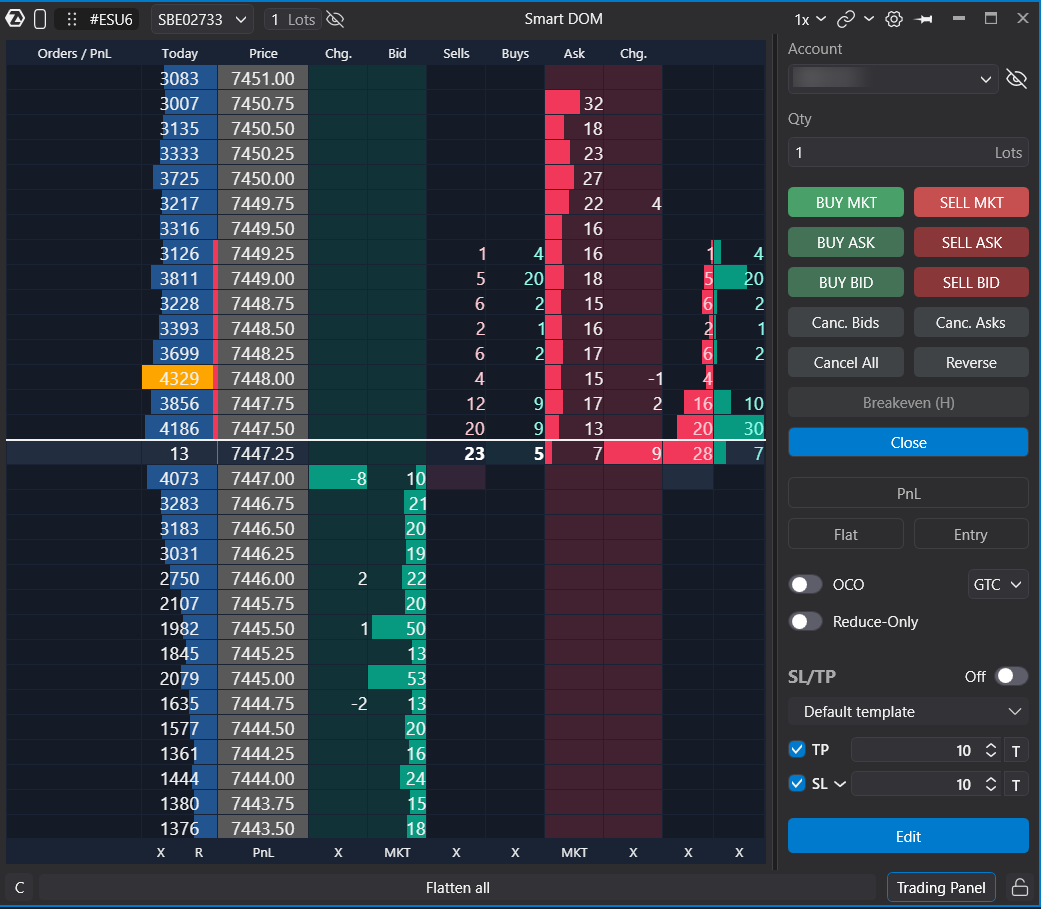
Comment ouvrir le panneau de trading
- Ouvrez le module Smart DOM.
- Cliquez sur Panneau de trading en bas du module.
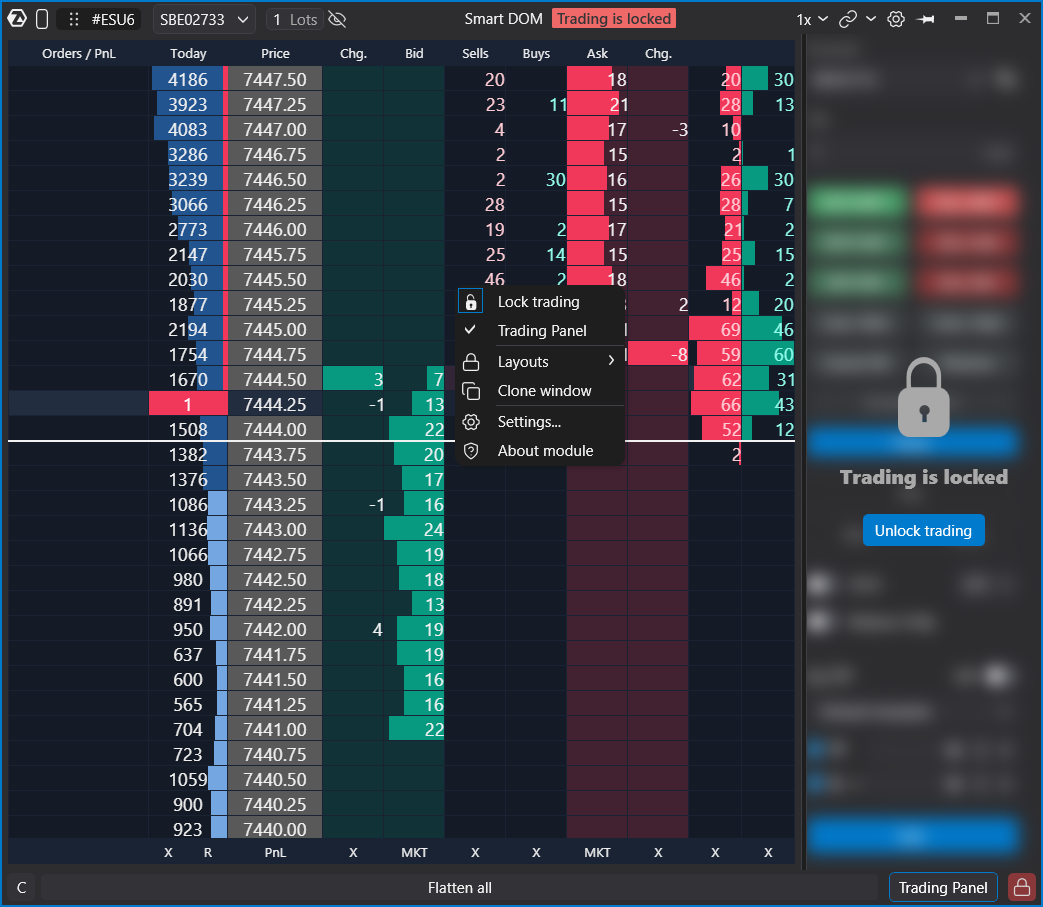
- Vous pouvez également ouvrir le menu contextuel de Smart DOM et activer Panneau de trading.
Une fois l’option activée, le panneau de trading apparaît à droite du carnet d’ordres. Il donne accès à la sélection du compte, au volume, aux paramètres d’ordre et aux actions de trading. Cliquer de nouveau sur Panneau de trading masque le panneau.
S’il n’existe aucun compte connecté approprié pour l’instrument, le sélecteur de compte affiche [no account]. Si le compte précédemment sélectionné est temporairement indisponible, il peut être affiché hors ligne jusqu’au rétablissement de la connexion.
Ce qui a changé dans Smart DOM
Un sélecteur de compte a été ajouté à l’en-tête de Smart DOM, à côté de l’instrument. La sélection du compte dans l’en-tête et dans le panneau de trading fonctionne de manière cohérente : si le compte est modifié à un endroit, les actions de trading utilisent le même compte sélectionné.
La ligne inférieure de Smart DOM contient des actions rapides :
- Close All pour une clôture d’urgence.
- Le bouton de centrage du carnet d’ordres.
- Panneau de trading pour afficher ou masquer le panneau.
- Le logo du fournisseur de données, si applicable pour la connexion.
Certaines actions de l’ancien en-tête ont été déplacées vers le menu contextuel de Smart DOM : verrouillage du trading, couches de travail, clonage, paramètres et informations du module.
Travail avec le compte et l’instrument
Le sélecteur de compte affiche les comptes adaptés à l’instrument actuel. Si l’utilisateur change d’instrument ou restaure un espace de travail, Smart DOM met à jour la liste des comptes disponibles et tente de restaurer la sélection précédente lorsque cela est possible.
Lorsqu’un nouveau Smart DOM est créé, la sélection du compte peut être basée sur le dernier compte adapté utilisé. Lorsqu’un espace de travail est restauré, l’état enregistré de cet espace de travail est prioritaire.
Si un compte a été sélectionné manuellement, la reconnexion ne doit pas remplacer automatiquement cette sélection par un autre compte.
Cross-Trading
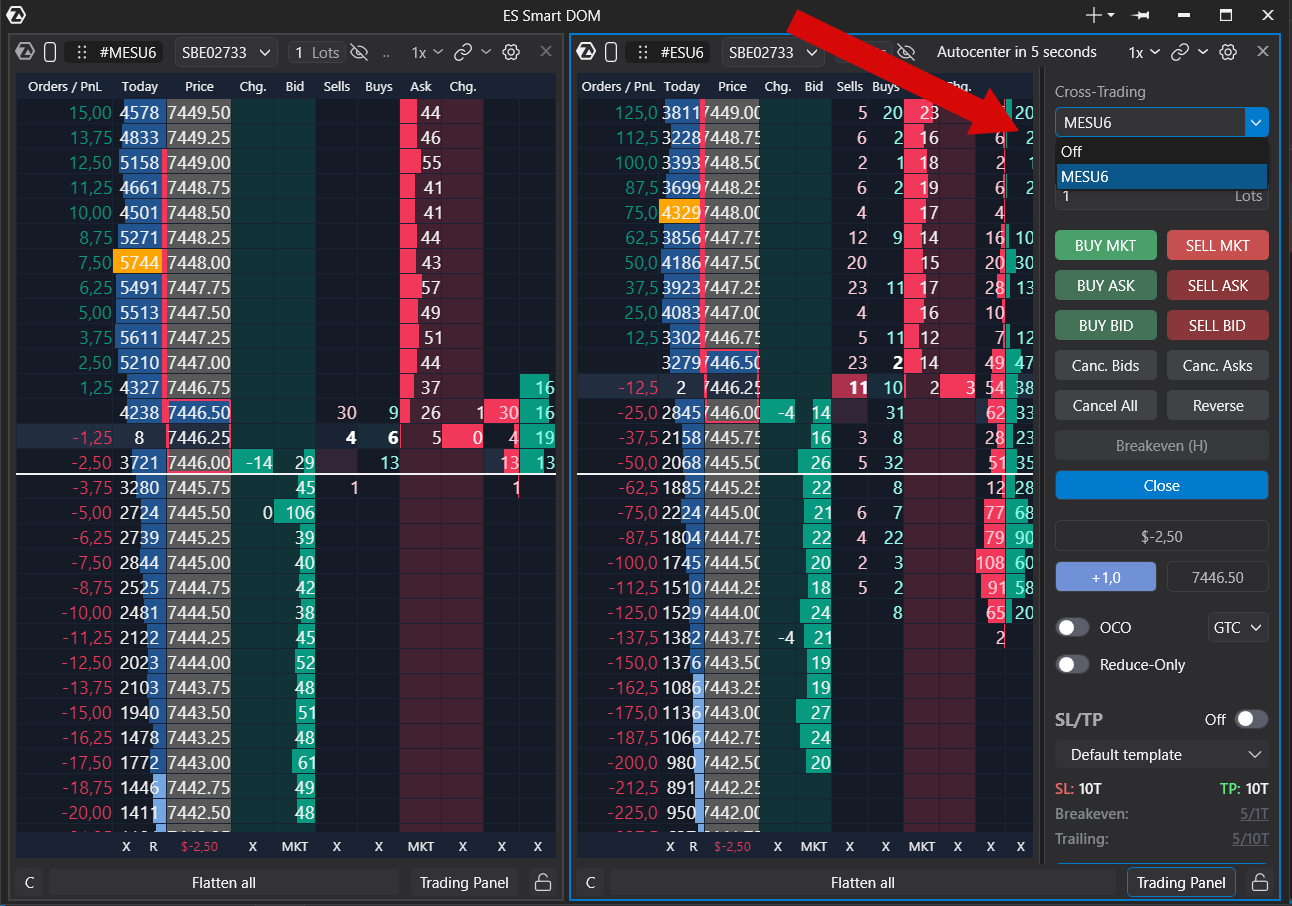
Si le cross-trading est disponible pour l’instrument, le panneau de trading peut fonctionner avec le contrat lié sélectionné. Dans ce cas, Smart DOM conserve le carnet d’ordres principal pour l’instrument de base, tandis que les actions de trading sont envoyées pour l’instrument de trading sélectionné.
L’instrument de cross-trading sélectionné et les paramètres de trading sont enregistrés par instrument. Lorsqu’une nouvelle fenêtre avec le même instrument est ouverte, les derniers paramètres enregistrés pour cet instrument sont utilisés.
La synchronisation continue des modules déjà ouverts pour le même instrument ne fait pas partie de ce comportement. Si des paramètres de trading sont modifiés dans un module déjà ouvert, cela ne signifie pas qu’ils seront instantanément modifiés dans tous les autres modules déjà ouverts.
Paramètres et paramètres sélectionnés
Le panneau de trading mémorise les paramètres sélectionnés par le trader pendant le travail. Ces paramètres sont utilisés lorsque la fenêtre est restaurée et lorsqu’une nouvelle fenêtre est ouverte pour le même instrument.
| Paramètre | Description | Par défaut |
| Compte | Définit le compte depuis lequel les commandes de trading sont envoyées. | Sélectionné parmi les comptes disponibles pour l’instrument ou restauré à partir de l’état enregistré. |
| Volume | Définit la taille de l’ordre. | S’il n’existe aucune valeur enregistrée, la valeur standard du panneau est utilisée. |
| Currency or Percentage Volume Mode | Modifie la manière dont le volume est spécifié, si cela est pris en charge par la connexion et l’instrument. | Dépend des paramètres disponibles de l’instrument. |
| TIF | Définit la durée de validité de l’ordre. | Dépend des paramètres de connexion disponibles. |
| Route | Définit la route de l’ordre, si disponible. | Dépend de la connexion. |
| Order Type | Définit le type d’ordre à créer. | Dépend du mode de panneau sélectionné. |
| Stop Price et Limit Price | Utilisés pour les ordres stop et limit. | Non définis tant que l’utilisateur ne précise pas un prix. |
| Market, Limit, and Conditional Order Flags | Contrôlent les paramètres supplémentaires des types d’ordres correspondants. | Dépend des paramètres du panneau et de la connexion. |
| Cross-Trading Instrument | Définit l’instrument lié pour les actions de trading en mode cross-trading. | Non sélectionné tant que l’utilisateur n’active pas ou ne restaure pas le cross-trading. |
Il n’existe pas d’interrupteur distinct Chart Trading pour Smart DOM.
Raccourcis clavier
Smart DOM prend en charge des raccourcis clavier de trading pour les actions principales : Buy/Sell, l’annulation d’ordres, la clôture de positions, Reverse, la modification du volume, Stop Loss, Take Profit, Breakeven, ainsi que l’ouverture ou le masquage du Panneau de trading.
Les raccourcis clavier ne sont exécutés que lorsque les commandes de trading sont disponibles pour l’état actuel du module.
Cet article a-t-il été utile ?
C'est super !
Merci pour votre commentaire
Désolé ! Nous n'avons pas pu vous être utile
Merci pour votre commentaire
Commentaires envoyés
Nous apprécions vos efforts et nous allons corriger l'article