Pannello di trading in Smart DOM
Il pannello di trading in Smart DOM consente di gestire ordini e posizioni dallo stesso modulo in cui si lavora con il book ordini. È utile quando è necessario selezionare rapidamente un account, impostare il volume dell’ordine, inviare un comando di trading, chiudere una posizione oppure mostrare/nascondere il pannello di trading senza passare a un grafico.
Il pannello si apre all’interno di Smart DOM e utilizza parametri di trading comuni condivisi con il pannello di trading del grafico. Se i dati di trading non sono disponibili per lo strumento o la connessione selezionati, i comandi di trading rimangono non disponibili fino al ripristino dei dati.
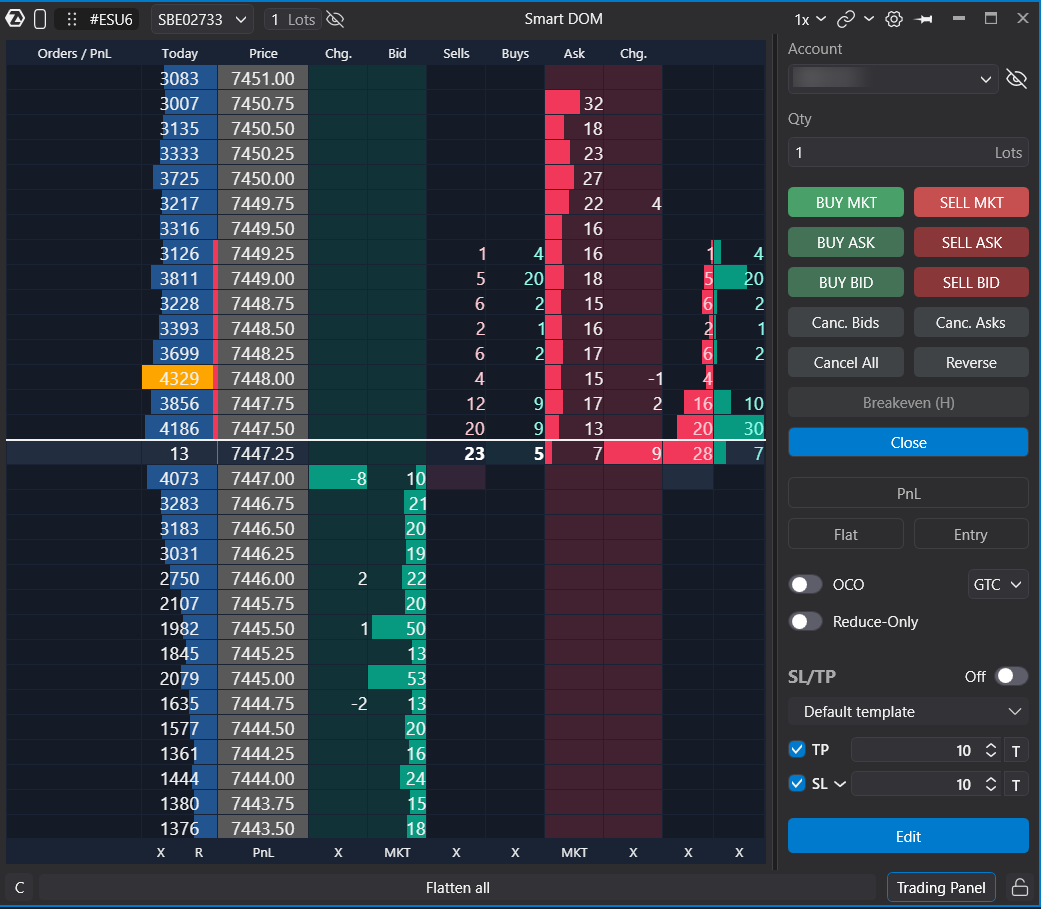
Come aprire il pannello di trading
- Aprire il modulo Smart DOM.
- Fare clic su Pannello di trading nella parte inferiore del modulo.
- In alternativa, aprire il menu contestuale di Smart DOM e abilitare Pannello di trading.
Dopo l’attivazione dell’opzione, il pannello di trading appare a destra del book ordini. Offre accesso alla selezione dell’account, al volume, ai parametri dell’ordine e alle azioni di trading. Facendo nuovamente clic su Pannello di trading il pannello viene nascosto.
Se non esiste un account collegato adatto per lo strumento, il selettore dell’account mostra [no account]. Se l’account precedentemente selezionato non è temporaneamente disponibile, può essere visualizzato come offline fino al ripristino della connessione.
Cosa è cambiato in Smart DOM
È stato aggiunto un selettore dell’account nell’intestazione di Smart DOM, accanto allo strumento. La selezione dell’account nell’intestazione e nel pannello di trading funziona in modo coerente: se l’account viene modificato in un punto, le azioni di trading utilizzano lo stesso account selezionato.
La riga inferiore di Smart DOM contiene azioni rapide:
- Close All per la chiusura di emergenza.
- Il pulsante di centratura del book ordini.
- Pannello di trading per mostrare o nascondere il pannello.
- Il logo del data provider, se applicabile alla connessione.
Alcune azioni della precedente intestazione sono state spostate nel menu contestuale di Smart DOM: blocco del trading, livelli di lavoro, clonazione, impostazioni e informazioni del modulo.
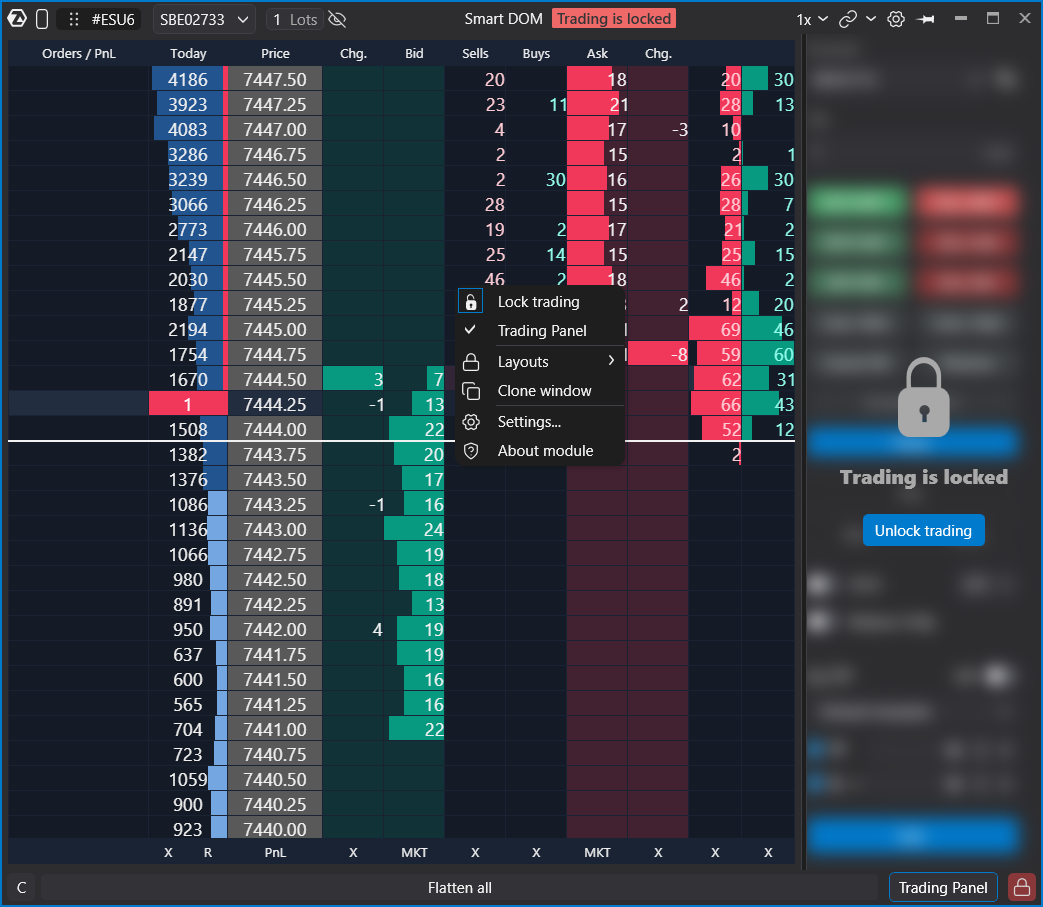
Lavorare con l’account e lo strumento
Il selettore dell’account mostra gli account adatti allo strumento corrente. Se l’utente cambia lo strumento o ripristina un workspace, Smart DOM aggiorna l’elenco degli account disponibili e tenta di ripristinare la selezione precedente, quando possibile.
Quando viene creato un nuovo Smart DOM, la selezione dell’account può basarsi sull’ultimo account adatto utilizzato. Quando un workspace viene ripristinato, ha priorità lo stato salvato di quel workspace.
Se un account è stato selezionato manualmente, la riconnessione non deve sostituire automaticamente questa selezione con un altro account.
Cross-Trading
Se il cross-trading è disponibile per lo strumento, il pannello di trading può lavorare con il contratto collegato selezionato. In questo caso, Smart DOM mantiene il book ordini principale per lo strumento base, mentre le azioni di trading vengono inviate per lo strumento di trading selezionato.
Lo strumento di cross-trading selezionato e i parametri di trading vengono salvati per ciascuno strumento. Quando viene aperta una nuova finestra con lo stesso strumento, vengono utilizzati gli ultimi parametri salvati per questo strumento.
La sincronizzazione continua dei moduli già aperti per lo stesso strumento non fa parte di questo comportamento. Se i parametri di trading vengono modificati in un modulo già aperto, ciò non significa che verranno modificati istantaneamente in tutti gli altri moduli già aperti.
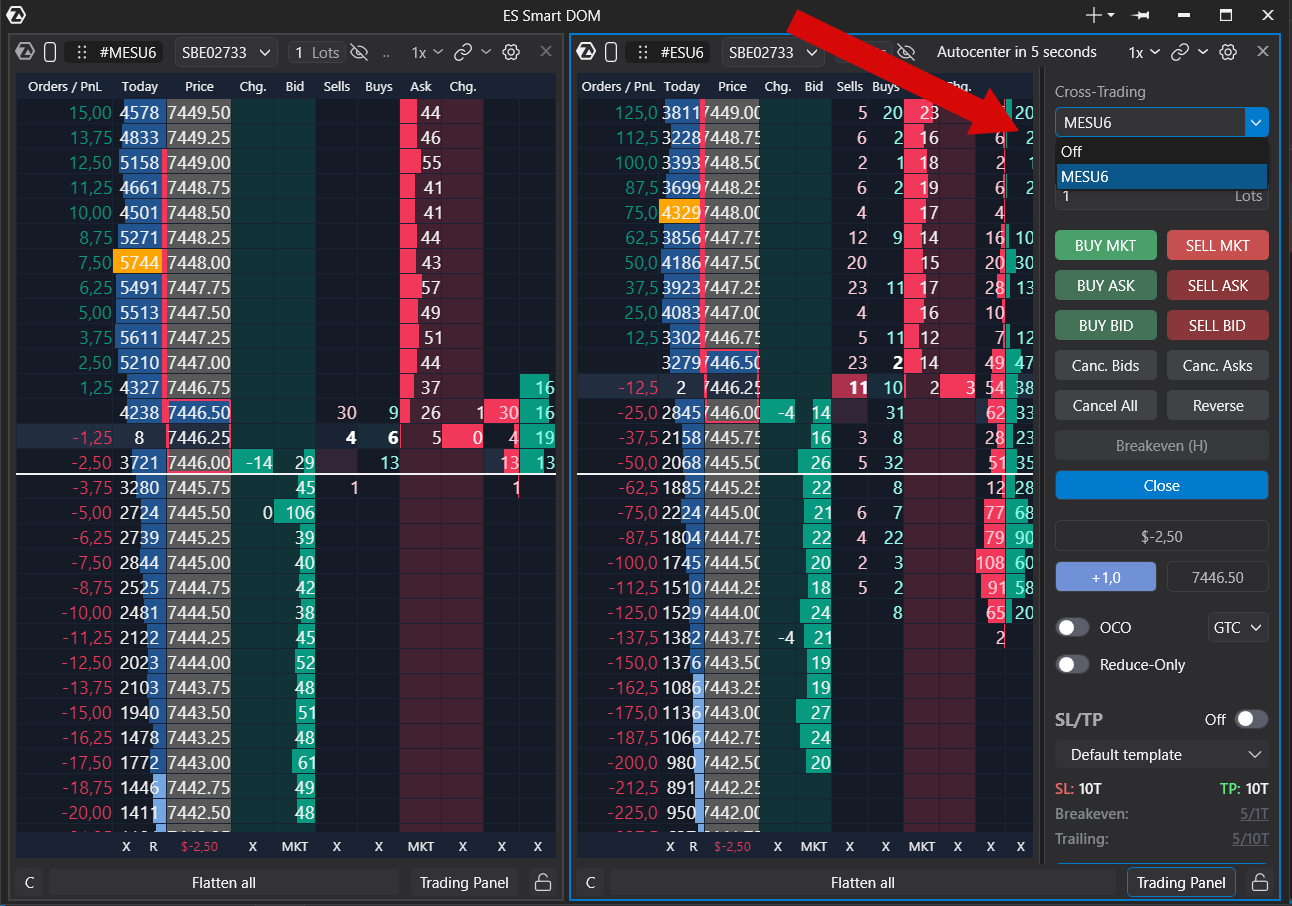
Impostazioni e parametri selezionati
Il pannello di trading memorizza i parametri selezionati dal trader durante il lavoro. Questi parametri vengono utilizzati quando la finestra viene ripristinata e quando viene aperta una nuova finestra per lo stesso strumento.
| Parametro | Descrizione | Predefinito |
| Account | Definisce l’account da cui vengono inviati i comandi di trading. | Selezionato tra gli account disponibili per lo strumento o ripristinato dallo stato salvato. |
| Volume | Imposta la dimensione dell’ordine. | Se non esiste un valore salvato, viene utilizzato il valore standard del pannello. |
| Currency or Percentage Volume Mode | Modifica il modo in cui il volume viene specificato, se supportato dalla connessione e dallo strumento. | Dipende dai parametri disponibili dello strumento. |
| TIF | Imposta il periodo di validità dell’ordine. | Dipende dai parametri di connessione disponibili. |
| Route | Imposta il percorso dell’ordine, se disponibile. | Dipende dalla connessione. |
| Order Type | Definisce il tipo di ordine da creare. | Dipende dalla modalità del pannello selezionata. |
| Stop Price e Limit Price | Utilizzati per ordini stop e limit. | Non impostati finché l’utente non specifica un prezzo. |
| Market, Limit, and Conditional Order Flags | Controllano parametri aggiuntivi dei corrispondenti tipi di ordine. | Dipende dalle impostazioni del pannello e della connessione. |
| Cross-Trading Instrument | Definisce lo strumento collegato per le azioni di trading in modalità cross-trading. | Non selezionato finché l’utente non abilita o ripristina il cross-trading. |
Non esiste un interruttore separato Chart Trading per Smart DOM.
Tasti di scelta rapida
Smart DOM supporta tasti di scelta rapida per le azioni principali di trading: Buy/Sell, annullamento degli ordini, chiusura delle posizioni, Reverse, modifica del volume, Stop Loss, Take Profit, Breakeven e apertura o nascondimento del Pannello di trading.
I tasti di scelta rapida vengono eseguiti solo quando i comandi di trading sono disponibili per lo stato attuale del modulo.
Questa risposta ti è stata utile?
Fantastico!
Grazie per il tuo feedback
Siamo spiacenti di non poterti essere di aiuto
Grazie per il tuo feedback
Feedback inviato
Apprezziamo il tuo sforzo e cercheremo di correggere l’articolo