Replay rejoue les données historiques réelles du marché comme si le marché évoluait en ce moment même. Le graphique se construit barre par barre, le carnet d’ordres change, le tape affiche les transactions, et vous pouvez trader sur un compte d’entraînement pendant ce temps.
Utilisez Replay pour vous entraîner à lire le graphique, travailler les entrées et les sorties, tester une idée sur une journée de trading spécifique ou voir comment un indicateur se comporte sans envoyer d’ordres à votre broker.
 Ce que vous devez savoir avant de commencer
Dates disponibles
Replay ne peut rejouer que des sessions de trading terminées. La session de trading en cours ne peut pas être rejouée. L’enregistrement se termine toujours à la clôture de la session précédente.
Données en temps réel
Lorsque Replay est activé, toute la fenêtre de la plateforme fonctionne selon l’heure de l’enregistrement. Les cotations en temps réel et vos positions réelles ne sont pas affichées dans cette fenêtre ATAS. Pour trader en direct, quittez Replay ou ouvrez une seconde instance d’ATAS.
Ordres
Tous les trades effectués dans Replay vont vers le compte d’entraînement appelé Replay Account. Rien n’est envoyé au broker ou à la bourse.
Connexion
Une connexion broker n’est pas requise pour Replay.
Profondeur d’historique
L’historique disponible dépend de l’instrument, de votre abonnement et du type de données sélectionné.
Non pris en charge
Les graphiques qui fonctionnent via dxFeed ne peuvent pas être rejoués.
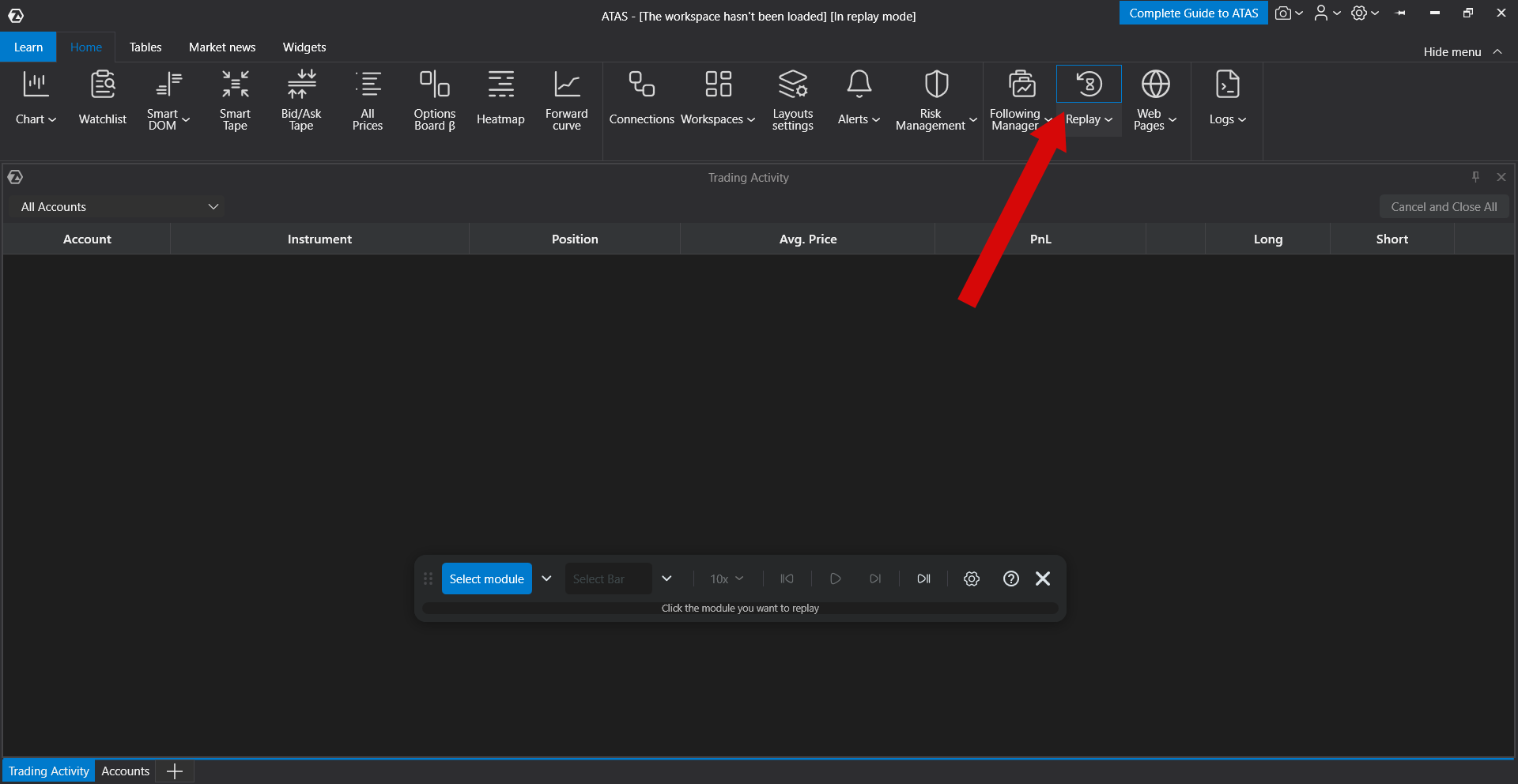
Le panneau Replay
Ouvrez Replay depuis la fenêtre principale d’ATAS. La plateforme passe immédiatement en mode enregistrement. Aucune confirmation supplémentaire n’est requise. Un petit panneau de contrôle apparaît au centre de l’écran. Vous pouvez le déplacer n’importe où. Il reste au-dessus des fenêtres de la plateforme afin de ne pas être masqué derrière un graphique. Les boîtes de dialogue ATAS s’ouvrent toujours au-dessus de celui-ci.
| Bouton | Ce qu’il fait |
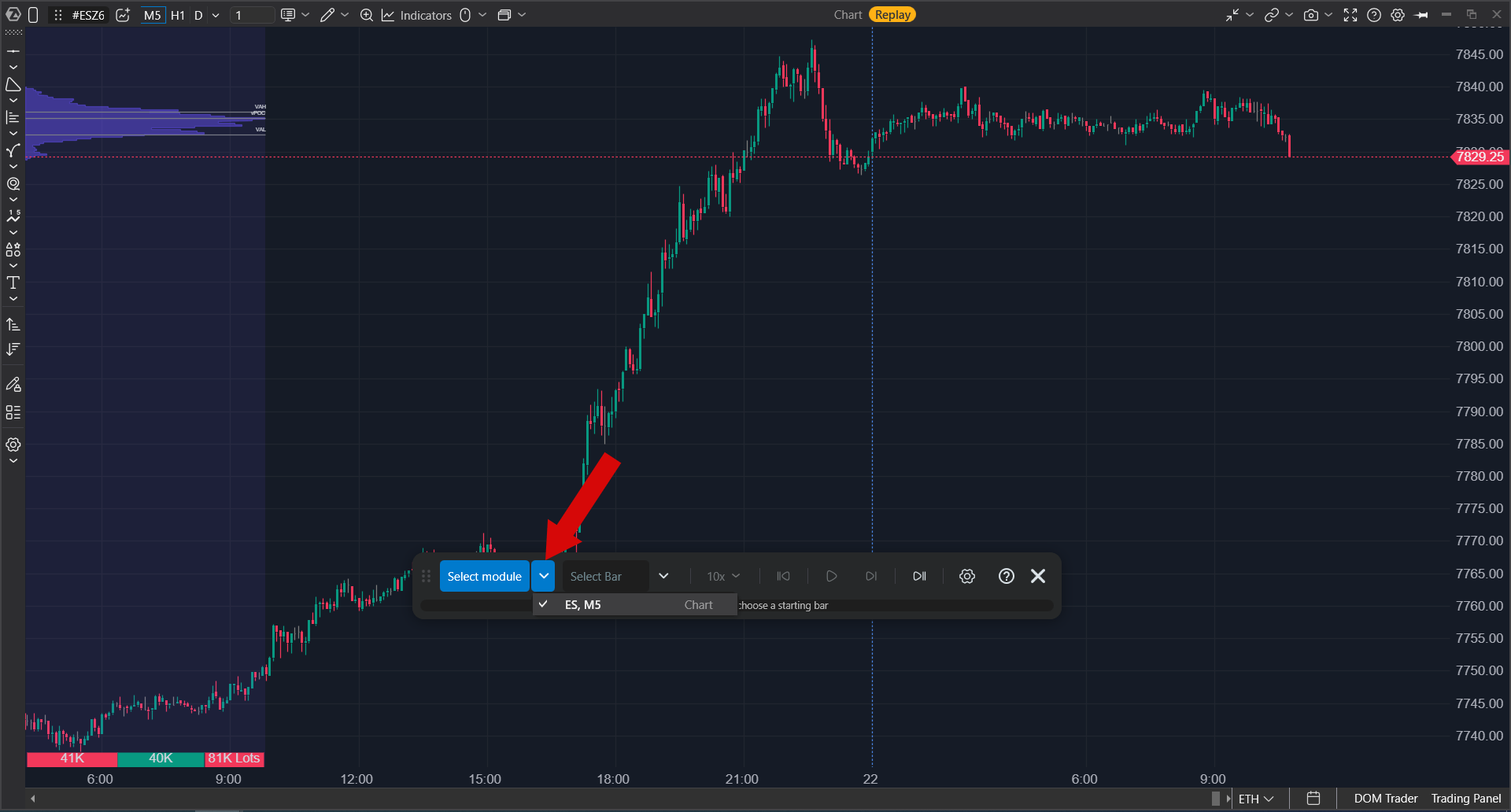
| Select Module | Active la sélection de fenêtre pour Replay. Lorsque le bouton est actif, un clic sur une fenêtre l’ajoute à Replay ou la retire de Replay. La flèche à droite ouvre la même liste qu’un menu. |
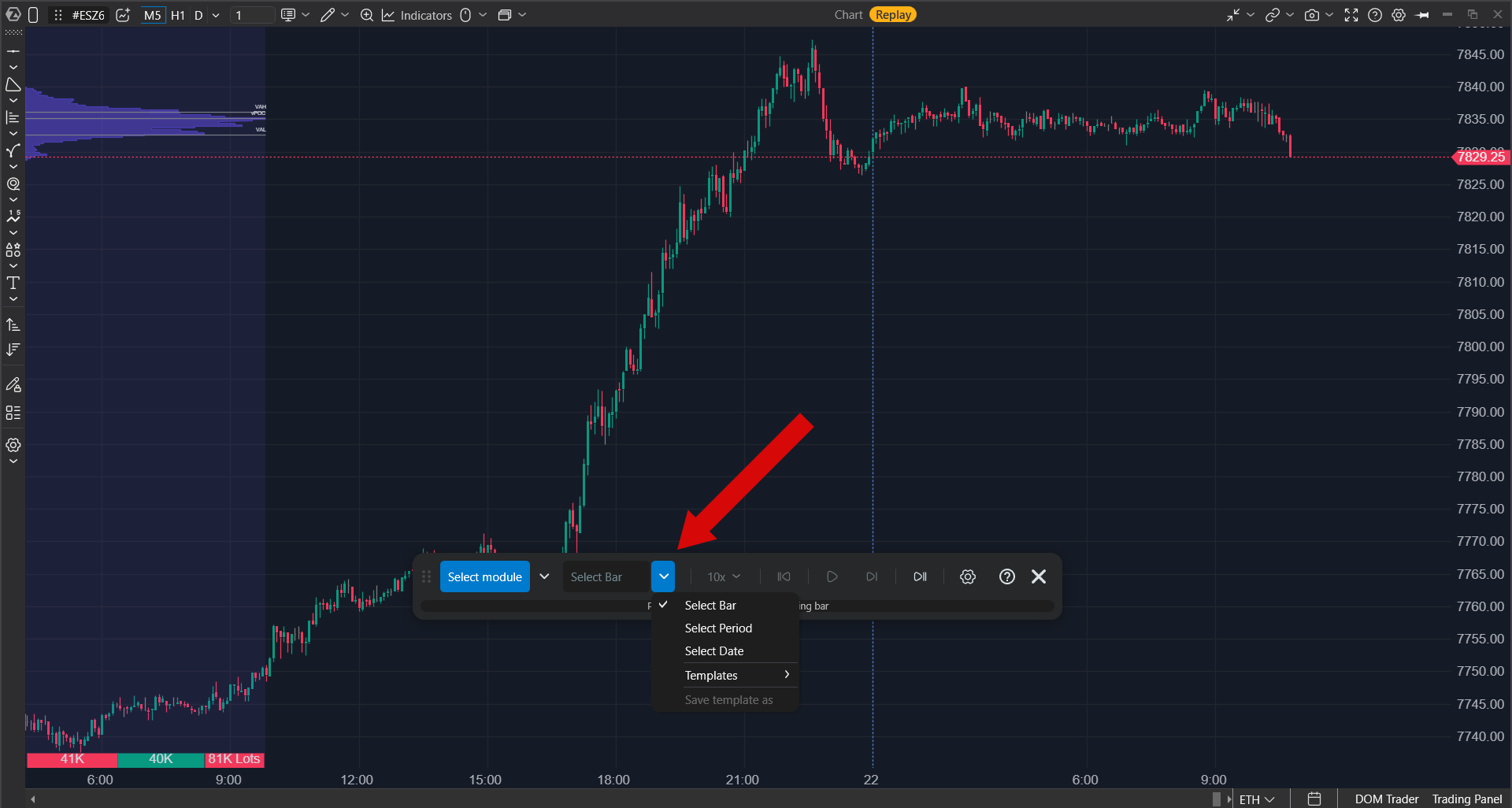
| Bouton Mode | Définit la manière dont vous choisissez le segment à rejouer : Select bar, Select period ou Select date. La flèche à droite ouvre la liste des modes et des modèles enregistrés. |
| Reset to start | Revient au début du segment sélectionné. |
| Play / Pause | Démarre et met en pause la lecture. |
| Step forward | Lorsque la lecture est en pause, construit une barre vers l’avant. |
| Go to real time | Restaure les fenêtres dans l’état où elles se trouvaient à l’ouverture de Replay, afin que vous puissiez choisir une autre barre, période ou date. Cela ne quitte pas le mode enregistrement. |
| Speed | Une liste de valeurs prédéfinies, d’une lecture ralentie à 0.1x à une lecture plus rapide. |
| Settings | Ouvre les paramètres du type de données, du répétage après la fin et de la gestion des modèles. |
| ? | Ouvre cet article. |
| x | Ferme Replay et ramène toutes les fenêtres aux cotations actuelles. |
La ligne d’état est affichée sous les boutons. Avant le démarrage de la lecture, elle vous indique ce qu’il faut faire ensuite. Pendant la lecture, elle indique quelle part du segment sélectionné a déjà été lue.
Les fenêtres sont des modules ATAS : Chart, SmartDOM, Heatmap, Smart Tape et autres. Replay peut rejouer un enregistrement dans plusieurs de ces fenêtres en même temps.
Démarrage rapide
Un graphique : le chemin le plus court
- Cliquez sur Select Module, puis cliquez sur le graphique que vous souhaitez rejouer.
- Cliquez sur Select bar.
- Cliquez sur la barre à partir de laquelle la lecture doit commencer.
- Cliquez sur Play.
Voici le scénario de base complet pour un seul graphique. Les sections ci-dessous décrivent les options et détails disponibles.
Étape 1. Sélectionner les fenêtres pour la lecture
Lorsque Replay s’ouvre, Select Module est déjà actif et le bouton de mode n’est pas encore disponible. La ligne d’état indique : Select one or more modules for replay.
- Cliquez sur une fenêtre. Un marquage Replay apparaît dans son en-tête, et la fenêtre est cochée dans la liste.
- Cliquez à nouveau sur la même fenêtre pour la retirer de Replay.
- Cliquez de nouveau sur Select Module pour désactiver la sélection. Les fenêtres sélectionnées restent sélectionnées, et vous pouvez de nouveau travailler dans les graphiques, par exemple ajouter des indicateurs ou changer l’intervalle de temps.
Lorsque Select Module est actif, les clics à l’intérieur des fenêtres ne servent qu’à les sélectionner ou désélectionner. La fenêtre ne répond pas aux autres actions.
Les fenêtres que vous n’avez pas sélectionnées ne reçoivent pas l’enregistrement du tout. Elles restent vides jusqu’à ce que vous les ajoutiez à Replay.
Si l’espace de travail est vide, Replay vous demande d’abord quelle fenêtre ouvrir, puis quel instrument utiliser. Ensuite, la lecture démarre à partir de cette configuration. Si vous fermez la fenêtre de sélection sans rien choisir, Replay se ferme. Replay se ferme également si vous fermez la dernière fenêtre dans laquelle la lecture était en cours.
 Étape 2. Choisir ce qu’il faut rejouer
Replay propose trois modes. Les modes disponibles dépendent de ce que vous avez sélectionné à la première étape.
| Mode | À quoi il sert | Quand il est disponible |
| Select bar | Commencer à partir de n’importe quelle barre et avancer jusqu’à la fin de l’historique disponible. | Un seul graphique est sélectionné. |
| Select period | Rejouer un segment spécifique, par exemple la première heure après l’ouverture, une publication de nouvelles ou un fort mouvement de prix. | Un seul graphique est sélectionné. |
| Select date | Définir les dates et heures dans le calendrier. C’est le seul mode pour plusieurs fenêtres à la fois et le seul mode pour SmartDOM, Heatmap, Smart Tape et autres modules non graphiques. | Toujours disponible. |
Si plusieurs fenêtres sont sélectionnées, ou si une fenêtre sélectionnée n’est pas un graphique, Replay passe automatiquement à Select date, et les deux autres modes deviennent indisponibles. Survolez un mode indisponible pour voir l’infobulle : This mode is available only when one Chart module is selected.
Select Bar
Cliquez sur Select bar et déplacez le curseur sur le graphique. Une ligne verticale suit le curseur. Cliquez pour la placer sur la barre souhaitée.
- Le graphique n’est pas rogné. Une partie du graphique est assombrie, et la zone assombrie indique quel segment sera rejoué.
- Vous pouvez déplacer la ligne placée avec la souris, comme une ligne de dessin verticale ordinaire.
- Lorsque la ligne est au bon endroit, cliquez sur Play.
- Si vous mettez la lecture en pause, vous pouvez cliquer à nouveau sur Select bar et choisir un autre point de départ.
Select Period
Cela fonctionne de la même manière, mais vous cliquez deux fois : une fois pour le début du segment et une fois pour la fin. La lecture s’effectue strictement entre ces deux points. Vous pouvez déplacer les deux limites avec la souris. Survolez le bouton de mode pour voir la période sélectionnée.
Select Date
Cliquez sur Select date pour ouvrir le calendrier. Définissez la date et l’heure de début et de fin, puis confirmez la sélection.
- Si vous fermez la fenêtre avec Cancel ou avec le bouton de fermeture, les modifications ne sont pas appliquées.
- Survolez plus tard le bouton de mode pour voir la période sélectionnée.
- La date du jour ne peut pas être sélectionnée.
Si vous avez sélectionné Select date alors que plusieurs fenêtres sont sélectionnées, la ligne d’état vous demande de choisir une fenêtre dans la liste. La période sélectionnée sera chargée dans cette fenêtre.
 Indications de la ligne d’état
| Ce qui se passe | Indication |
| Aucune fenêtre n’est encore sélectionnée | Sélectionnez un ou plusieurs modules pour replay. |
| Select Module est désactivé, et rien n’est sélectionné | Cliquez sur Select Module pour sélectionner des modules pour replay. |
| Select bar est actif, mais aucun point de départ n’est défini | Cliquez sur la barre à partir de laquelle le replay doit commencer. |
| Select period est actif, mais aucune période n’est définie | Sélectionnez une période sur le graphique pour la lecture. |
| Select date est confirmé, mais aucune fenêtre n’est sélectionnée | Cliquez sur le module que vous souhaitez rejouer. |
| Tout est prêt | Cliquez sur Play pour démarrer le replay. |
Étape 3. Choisir le type de données
Ouvrez les paramètres pour choisir le niveau de détail de l’enregistrement. Ce réglage a l’effet le plus important sur le temps de chargement et la charge de l’ordinateur.
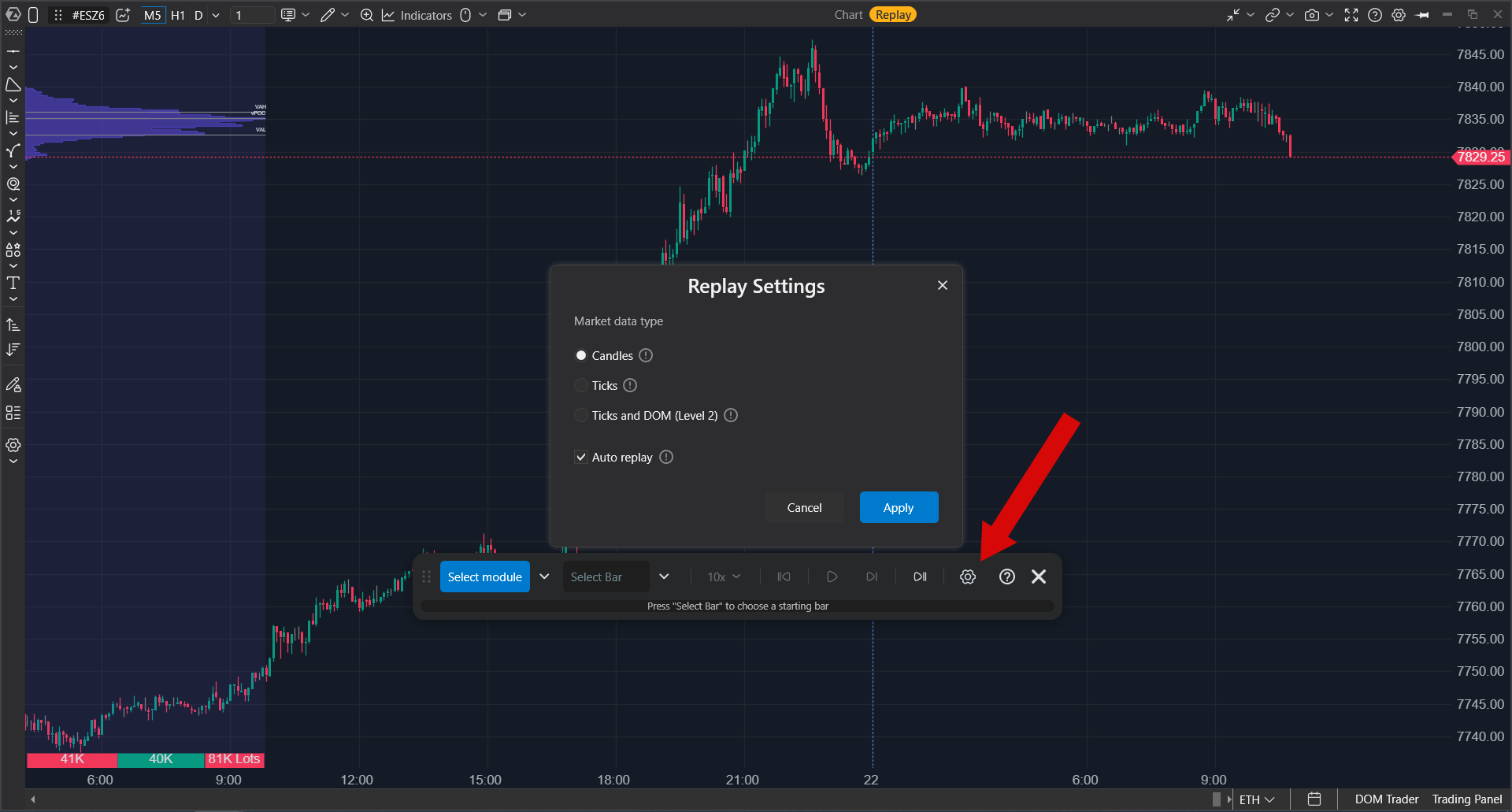
| Type | Ce qui est rejoué | Quand le choisir |
| Candles | Uniquement les barres. Les meilleurs prix acheteur et vendeur sont calculés approximativement. | Lecture du graphique et indicateurs. C’est l’option la plus rapide et celle qui charge le moins de données. Elle convient à la plupart des tâches. |
| Ticks | Chaque transaction. Les meilleurs prix acheteur et vendeur sont calculés approximativement. | Graphiques Footprint et cluster, ainsi que Smart Tape. |
| Ticks and DOM | Chaque transaction plus le carnet d’ordres complet. | Heatmap et SmartDOM. Cela charge le plus de données et prend le plus de temps à démarrer. |
Heatmap et SmartDOM nécessitent des données du carnet d’ordres. Si vous sélectionnez l’une de ces fenêtres, ATAS passe automatiquement le type de données à Ticks and DOM et affiche une notification. Le type ne repassera pas automatiquement lorsque vous voudrez plus tard rejouer un graphique. Modifiez-le dans les paramètres si vous avez besoin d’un chargement plus rapide.
En mode Ticks and DOM, la plateforme traite chaque modification du carnet d’ordres, de sorte que la lecture peut être sensiblement plus lente à grande vitesse et pendant l’ouverture ou la fermeture du marché. Si vous avez seulement besoin de voir l’évolution du prix sur un long segment, choisissez Candles.
Étape 4. Lecture
Cliquez sur Play. ATAS charge le segment sélectionné. Vous pouvez suivre la progression du chargement sur l’indicateur. Ensuite, le graphique commence à se construire.
- Vous pouvez changer la vitesse à tout moment, y compris pendant la lecture.
- Pause arrête l’affichage. Lorsque la lecture est en pause, Step forward construit une barre à la fois. C’est utile lorsque vous voulez analyser une situation pas à pas.
- Reset to start ramène la lecture au début du segment.
- Go to real time réinitialise la lecture et remet les fenêtres dans l’état où elles se trouvaient à l’ouverture de Replay, afin que vous puissiez choisir une nouvelle barre, période ou date.
- Cliquer sur la ligne d’état fait avancer rapidement jusqu’à ce point. L’avance rapide fonctionne avec Candles et Ticks. En mode Ticks and DOM, une infobulle indique que cette fonction n’est pas disponible.
- Repeat after finish dans les paramètres relance automatiquement le même segment lorsqu’il atteint la fin. C’est utile lorsque vous souhaitez vous entraîner plusieurs fois sur la même journée.
Le marquage dans l’en-tête de la fenêtre indique ce qui se passe avec cette fenêtre :
| Marquage d’en-tête | Signification |
| Replay | La fenêtre est sélectionnée. |
| Replay | La lecture est en cours. |
| Aucun marquage | La fenêtre ne participe pas. |
Pendant que la lecture est en pause, vous ne pouvez pas changer la fenêtre sélectionnée ni ouvrir les paramètres. De tels changements exigeraient un nouveau chargement des données.
L’enregistrement ne se lit que vers l’avant. Il n’existe pas de bouton de retour en arrière, et la plateforme ne peut pas rembobiner les données de marché en sens inverse. Pour revoir le segment, cliquez sur Reset to start.
Plusieurs fenêtres à la fois
Sélectionnez deux fenêtres ou plus à la première étape, par exemple un graphique, Heatmap et SmartDOM pour le même instrument. Replay rejouera l’enregistrement dans ces fenêtres de manière synchronisée à l’aide de la même horloge. Vous n’avez rien d’autre à activer. Ce mode démarre automatiquement dès que plus d’une fenêtre est sélectionnée.
Le seul mode disponible dans ce cas est Select date.
Trading dans Replay
Replay inclut un compte d’entraînement complet pour le trading.
- Placez des ordres de la même manière qu’en trading réel : depuis le panneau de trading sur le graphique, depuis SmartDOM ou depuis le carnet d’ordres.
- Tous les trades vont vers Replay Account. Rien n’est envoyé au broker.
- Pour analyser le résultat, ouvrez Trading Journal tant que Replay est encore activé et sélectionnez Replay Account. Les ordres, les trades et les statistiques y seront affichés.
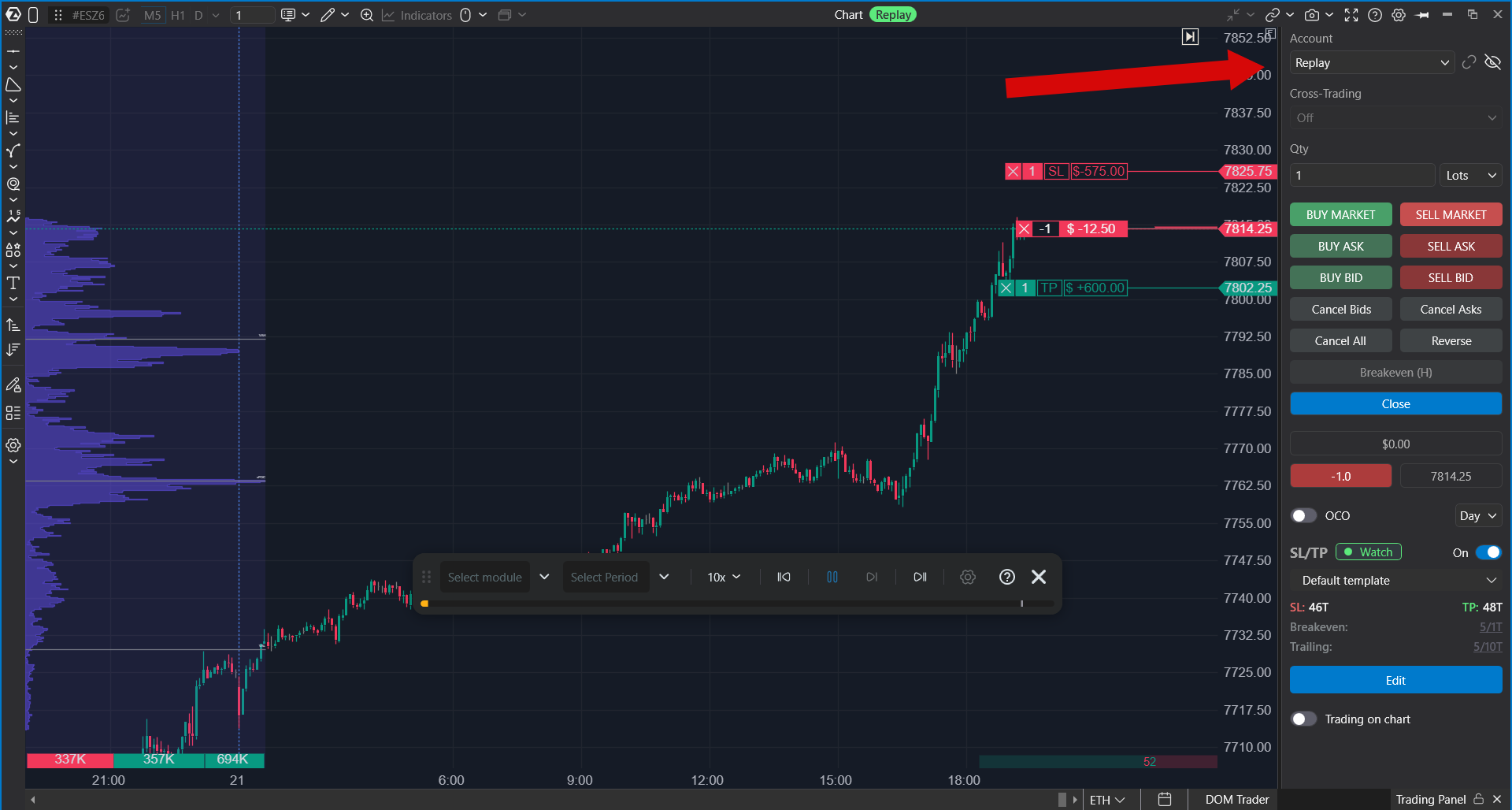
Il n’existe qu’un seul compte d’entraînement. Une nouvelle session d’entraînement écrase les résultats de la précédente. Enregistrez tout ce que vous souhaitez conserver avant de lancer la session suivante.
Les ordres dans Replay sont exécutés parfaitement : au prix spécifié et immédiatement, en totalité. En trading réel, le slippage, la position dans la file du carnet d’ordres, les exécutions partielles et le comportement propre au broker peuvent affecter l’exécution. Pour cette raison, les résultats d’entraînement ne doivent pas être considérés comme une preuve qu’une stratégie est rentable.
Modèles
Un modèle enregistre vos paramètres de Replay afin que vous puissiez y revenir en un clic.
- Enregistrez les paramètres actuels depuis le menu du bouton de mode et saisissez un nom. Le modèle apparaît dans la liste.
- Le modèle actif est marqué d’une coche. Il existe également un modèle par défaut, actif jusqu’à ce que vous en choisissiez un autre.
- Si vous supprimez un modèle, les paramètres reviennent à leurs valeurs d’origine, et la coche se déplace sur le modèle par défaut.
Les paramètres de Replay sont également enregistrés dans l’espace de travail. Rouvrez l’espace de travail, et Replay reviendra avec le même mode, les mêmes dates et les mêmes paramètres que ceux que vous avez configurés.
Quitter Replay
Cliquez sur x sur le panneau. Le mode enregistrement se désactive, le panneau disparaît et toutes les fenêtres reviennent aux cotations actuelles.
Go to real time n’est pas une sortie. Ce bouton réinitialise seulement la lecture en cours afin que vous puissiez sélectionner un autre segment.
Dépannage
| Ce qui se passe | Que faire |
| Select bar et Select period ne sont pas disponibles | Plus d’une fenêtre est sélectionnée, ou la fenêtre sélectionnée n’est pas un graphique. Ces deux modes ne fonctionnent qu’avec un seul graphique. Utilisez Select date ou retirez les fenêtres sélectionnées supplémentaires. |
| Heatmap n’affiche que des bulles et les lignes best bid/ask | Il n’y a pas assez de données du carnet d’ordres. Ouvrez les paramètres et passez le type de données à Ticks and DOM. |
| Rien ne se passe lorsque vous cliquez sur Play | Regardez la ligne d’état. Elle vous indique quelle étape de configuration manque encore. Tant que la configuration n’est pas terminée, Play ne démarre pas la lecture. |
| Le chargement prend très longtemps | Les données du carnet d’ordres sur plusieurs jours représentent une grande quantité de données. Raccourcissez la période, supprimez les fenêtres inutiles ou passez à Candles. |
| La date du jour ne peut pas être sélectionnée | C’est normal. Replay se termine à la clôture de la session de trading précédente. |
| Cliquer sur le graphique sélectionne toute la fenêtre et ne fait rien d’autre | Select Module est encore actif. Cliquez de nouveau dessus pour désactiver la sélection de fenêtre. |
| L’instrument, l’intervalle de temps ou les indicateurs ne peuvent pas être modifiés | Désactivez d’abord Select Module. Certaines modifications nécessitent de quitter complètement Replay : fermez Replay avec le bouton x, effectuez les modifications, puis relancez Replay. |
Cet article a-t-il été utile ?
C'est super !
Merci pour votre commentaire
Désolé ! Nous n'avons pas pu vous être utile
Merci pour votre commentaire
Commentaires envoyés
Nous apprécions vos efforts et nous allons corriger l'article