Panel de Trading en Smart DOM
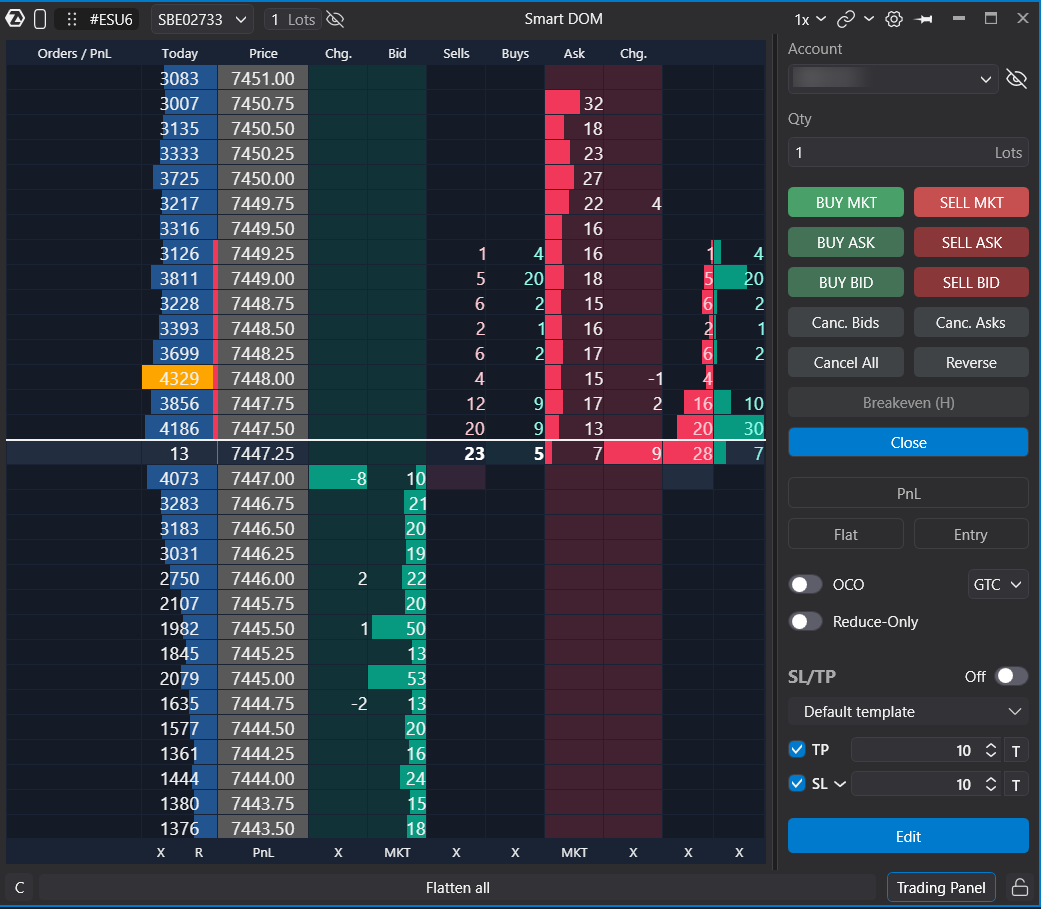
El panel de trading en Smart DOM le permite gestionar órdenes y posiciones desde el mismo módulo en el que trabaja con la profundidad de mercado. Es útil cuando necesita seleccionar rápidamente una cuenta, establecer el volumen de la orden, enviar un comando de trading, cerrar una posición o mostrar/ocultar el panel de trading sin cambiar a un gráfico.
El panel se abre dentro de Smart DOM y utiliza parámetros de trading comunes compartidos con el panel de trading del gráfico. Si los datos de trading no están disponibles para el instrumento o la conexión seleccionados, los comandos de trading permanecen no disponibles hasta que se restablezcan los datos.
Cómo abrir el panel de trading
- Abra el módulo Smart DOM.
- Haga clic en Trading Panel en la parte inferior del módulo.
- Alternativamente, abra el menú contextual de Smart DOM y habilite Trading Panel.
Después de habilitar la opción, el panel de trading aparece a la derecha de la profundidad de mercado. Proporciona acceso a la selección de cuenta, volumen, parámetros de la orden y acciones de trading. Al hacer clic nuevamente en Trading Panel, el panel se oculta.
Si no hay una cuenta conectada adecuada para el instrumento, el selector de cuenta muestra [no account]. Si la cuenta seleccionada previamente no está disponible temporalmente, puede mostrarse como desconectada hasta que se restablezca la conexión.
Qué cambió en Smart DOM
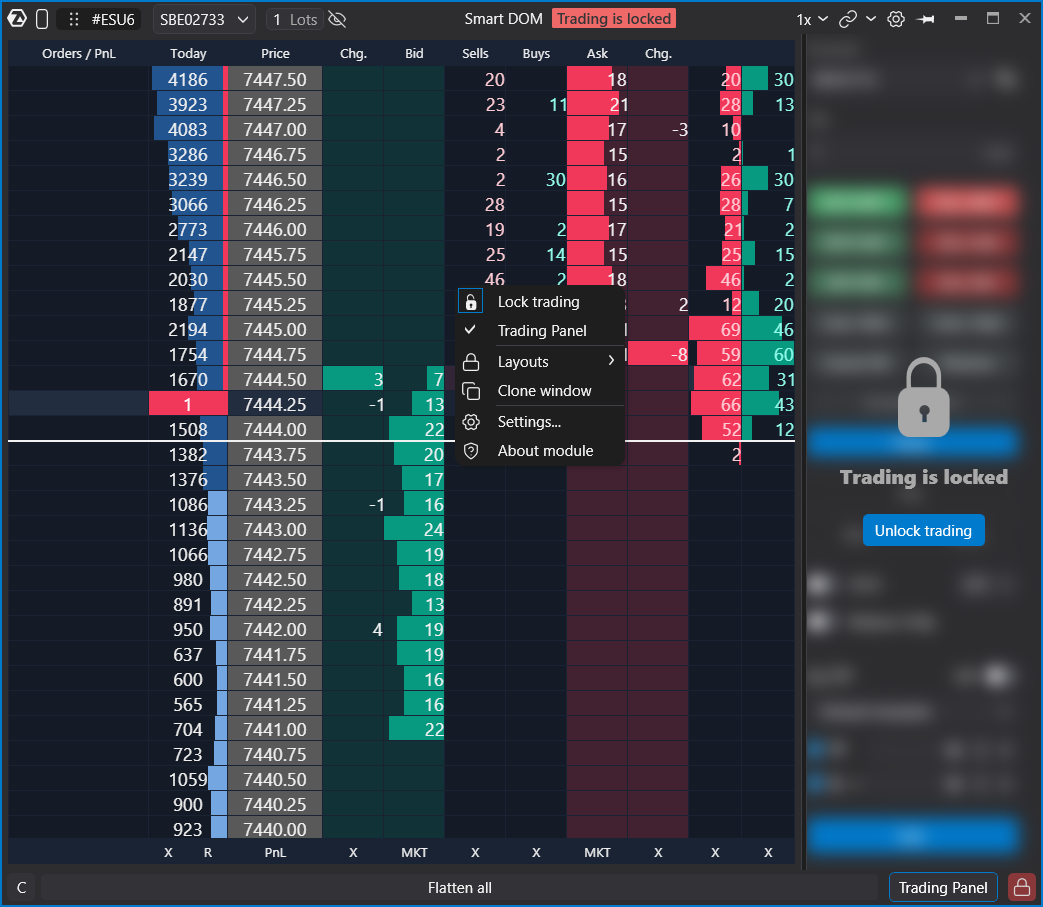
Se ha añadido un selector de cuenta al encabezado de Smart DOM junto al instrumento. La selección de cuenta en el encabezado y en el panel de trading funciona de manera coherente: si la cuenta se cambia en un lugar, las acciones de trading utilizan la misma cuenta seleccionada.
La fila inferior de Smart DOM contiene acciones rápidas:
- Close All para cierre de emergencia.
- El botón de centrado de la profundidad de mercado.
- Trading Panel para mostrar u ocultar el panel.
- El logotipo del proveedor de datos, si aplica para la conexión.
Algunas acciones del encabezado anterior se trasladaron al menú contextual de Smart DOM: bloqueo de trading, capas de trabajo, clonación, configuración e información del módulo.
Trabajo con la cuenta y el instrumento
El selector de cuenta muestra las cuentas que son adecuadas para el instrumento actual. Si el usuario cambia el instrumento o restaura un espacio de trabajo, Smart DOM actualiza la lista de cuentas disponibles e intenta restaurar la selección anterior cuando es posible.
Cuando se crea un nuevo Smart DOM, la selección de cuenta puede basarse en la última cuenta adecuada utilizada. Cuando se restaura un espacio de trabajo, el estado guardado de ese espacio de trabajo tiene prioridad.
Si una cuenta fue seleccionada manualmente, la reconexión no debe reemplazar automáticamente esta selección por otra cuenta.
Cross-Trading
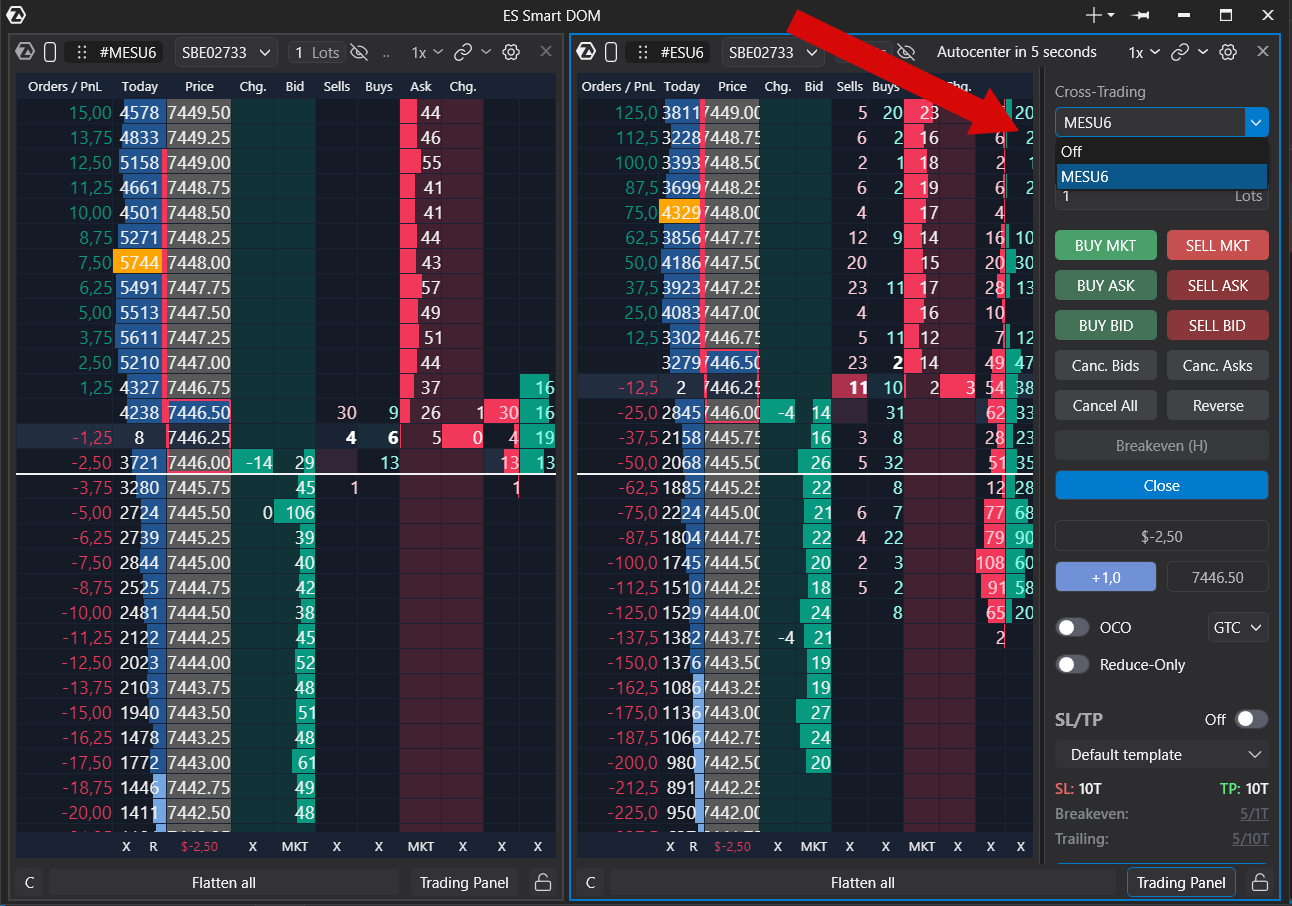
Si el cross-trading está disponible para el instrumento, el panel de trading puede trabajar con el contrato vinculado seleccionado. En este caso, Smart DOM mantiene la profundidad de mercado principal para el instrumento base, mientras que las acciones de trading se envían para el instrumento de trading seleccionado.
El instrumento de cross-trading seleccionado y los parámetros de trading se guardan por instrumento. Cuando se abre una nueva ventana con el mismo instrumento, se utilizan los últimos parámetros guardados para este instrumento.
La sincronización continua de los módulos ya abiertos para el mismo instrumento no forma parte de este comportamiento. Si los parámetros de trading se cambian en un módulo ya abierto, esto no significa que se cambiarán instantáneamente en todos los demás módulos ya abiertos.
Configuración y parámetros seleccionados
El panel de trading recuerda los parámetros seleccionados por el operador durante el trabajo. Estos parámetros se utilizan cuando se restaura la ventana y cuando se abre una nueva ventana para el mismo instrumento.
| Parameter | Description | Default |
| Account | Define la cuenta desde la que se envían los comandos de trading. | Seleccionada entre las cuentas disponibles para el instrumento o restaurada desde el estado guardado. |
| Volume | Establece el tamaño de la orden. | Si no hay un valor guardado, se utiliza el valor estándar del panel. |
| Currency or Percentage Volume Mode | Cambia cómo se especifica el volumen, si la conexión y el instrumento lo admiten. | Depende de los parámetros disponibles del instrumento. |
| TIF | Establece el período de validez de la orden. | Depende de los parámetros de conexión disponibles. |
| Route | Establece la ruta de la orden, si está disponible. | Depende de la conexión. |
| Order Type | Define el tipo de orden que se creará. | Depende del modo de panel seleccionado. |
| Stop Price and Limit Price | Se utilizan para órdenes stop y limit. | No se establece hasta que el usuario especifica un precio. |
| Market, Limit, and Conditional Order Flags | Controlan parámetros adicionales de los tipos de orden correspondientes. | Depende del panel y de la configuración de la conexión. |
| Cross-Trading Instrument | Define el instrumento vinculado para las acciones de trading en el modo cross-trading. | No se selecciona hasta que el usuario habilita o restaura el cross-trading. |
No existe un interruptor separado de Chart Trading para Smart DOM.
Hotkeys
Smart DOM admite hotkeys de trading para las acciones principales: Buy/Sell, cancelación de órdenes, cierre de posiciones, Reverse, cambio de volumen, Stop Loss, Take Profit, Breakeven y apertura u ocultación del Trading Panel.
Las hotkeys se ejecutan solo cuando los comandos de trading están disponibles para el estado actual del módulo.
¿Le ha sido útil este artículo?
¡Qué bien!
Gracias por sus comentarios
¡Sentimos mucho no haber sido de ayuda!
Gracias por sus comentarios
Sus comentarios se han enviado
Agradecemos su esfuerzo e intentaremos corregir el artículo