Handelsbereich in Smart DOM
Der Handelsbereich in Smart DOM ermöglicht es Ihnen, Orders und Positionen in demselben Modul zu verwalten, in dem Sie mit dem Orderbuch arbeiten. Er ist nützlich, wenn Sie schnell ein Konto auswählen, das Ordervolumen festlegen, einen Handelsbefehl senden, eine Position schließen oder den Handelsbereich ein- oder ausblenden müssen, ohne zu einem Chart zu wechseln.
Der Bereich wird innerhalb von Smart DOM geöffnet und verwendet gemeinsame Handelsparameter, die mit dem Chart-Handelsbereich geteilt werden. Wenn für das ausgewählte Instrument oder die Verbindung keine Handelsdaten verfügbar sind, bleiben Handelsbefehle so lange nicht verfügbar, bis die Daten wiederhergestellt sind.
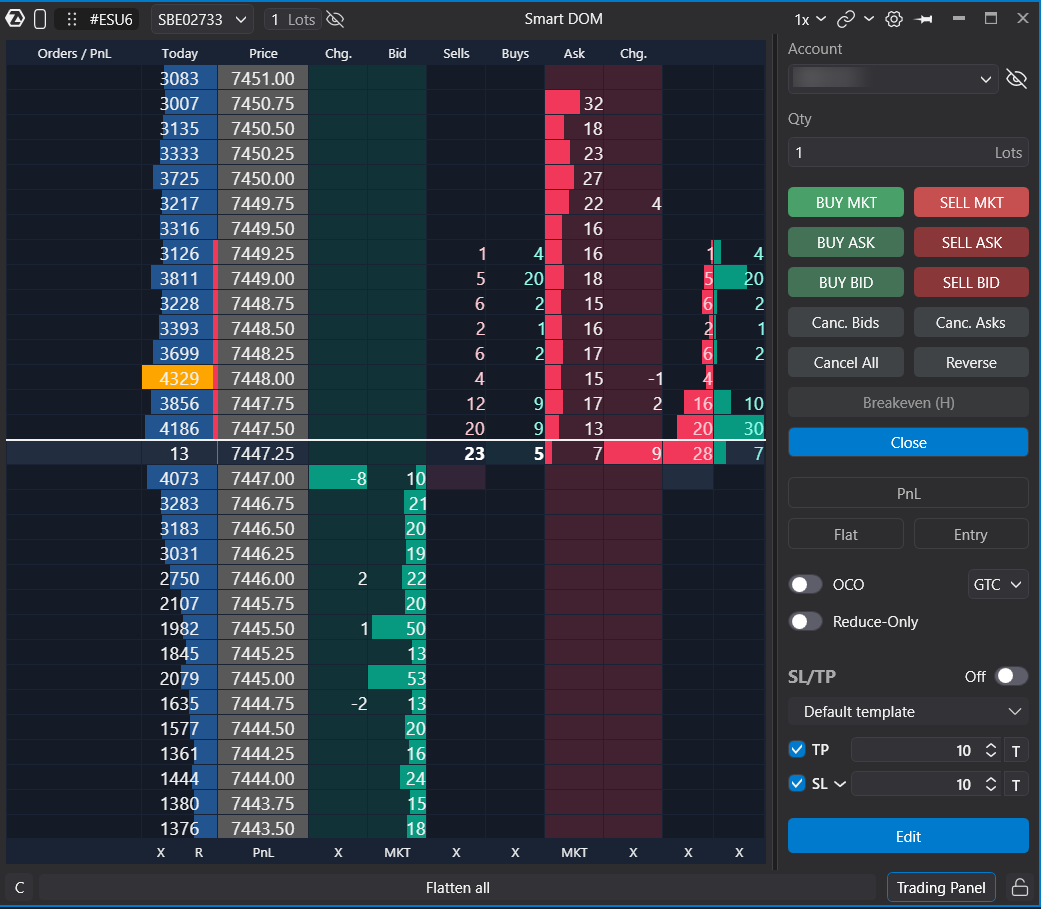
Wie man den Handelsbereich öffnet
- Öffnen Sie das Modul Smart DOM.
- Klicken Sie unten im Modul auf Handelsbereich.
- Alternativ öffnen Sie das Kontextmenü von Smart DOM und aktivieren Sie Handelsbereich.
Nachdem die Option aktiviert wurde, erscheint der Handelsbereich rechts neben dem Orderbuch. Er bietet Zugriff auf Kontauswahl, Volumen, Orderparameter und Handelsaktionen. Ein erneuter Klick auf Handelsbereich blendet den Bereich aus.
Wenn für das Instrument kein geeignetes verbundenes Konto vorhanden ist, zeigt der Kontoselektor [kein Konto] an. Wenn das zuvor ausgewählte Konto vorübergehend nicht verfügbar ist, kann es als offline angezeigt werden, bis die Verbindung wiederhergestellt ist.
Was sich in Smart DOM geändert hat
Zum Smart-DOM-Kopfbereich wurde neben dem Instrument ein Kontoselektor hinzugefügt. Die Kontauswahl im Kopfbereich und im Handelsbereich funktioniert konsistent: Wenn das Konto an einer Stelle geändert wird, verwenden die Handelsaktionen dasselbe ausgewählte Konto.
Die untere Zeile von Smart DOM enthält Schnellaktionen:
- Alle schließen für das Notfall-Schließen.
- Die Schaltfläche zum Zentrieren des Orderbuchs.
- Handelsbereich, um den Bereich anzuzeigen oder auszublenden.
- Das Logo des Datenanbieters, sofern es für die Verbindung zutrifft.
Einige Aktionen aus dem vorherigen Kopfbereich wurden in das Smart-DOM-Kontextmenü verschoben: Handelssperre, Arbeitsebenen, Klonen, Einstellungen und Modulinformationen.
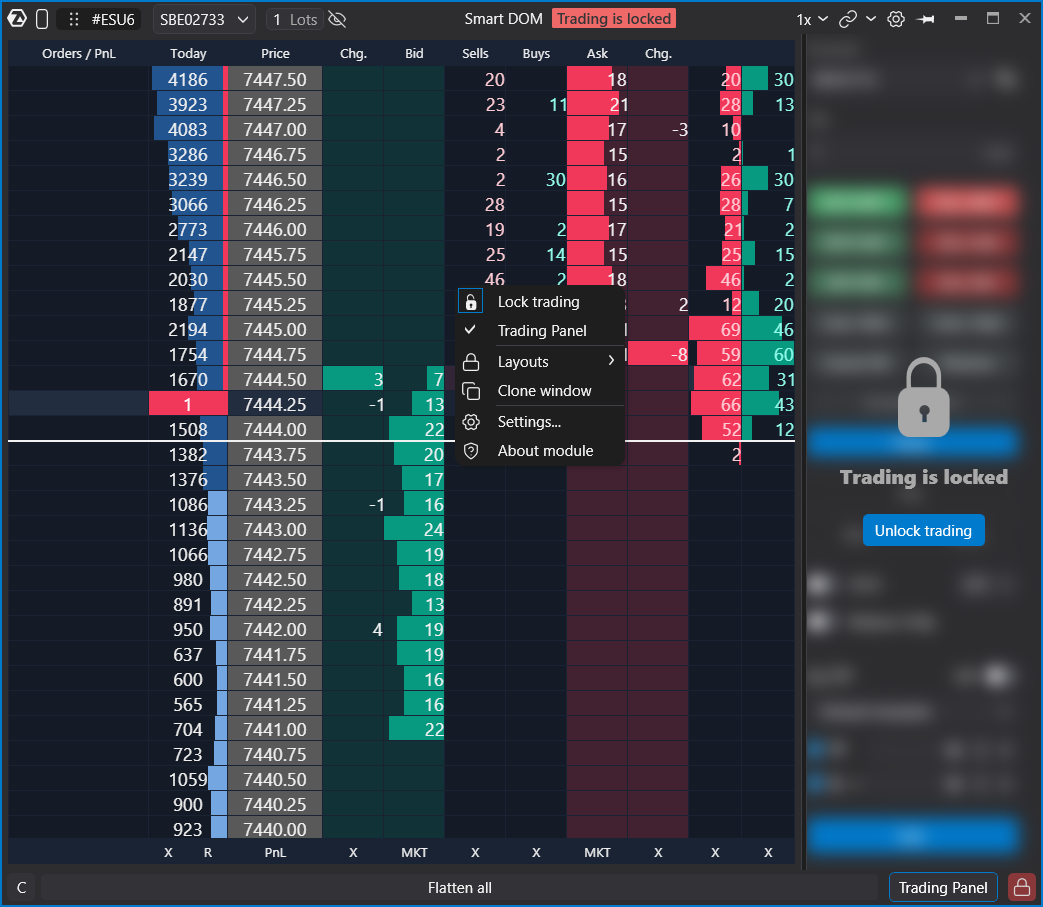
Arbeiten mit dem Konto und dem Instrument
Der Kontoselektor zeigt Konten an, die für das aktuelle Instrument geeignet sind. Wenn der Benutzer das Instrument wechselt oder einen Arbeitsbereich wiederherstellt, aktualisiert Smart DOM die Liste der verfügbaren Konten und versucht, die vorherige Auswahl nach Möglichkeit wiederherzustellen.
Wenn ein neues Smart DOM erstellt wird, kann die Kontauswahl auf dem zuletzt verwendeten geeigneten Konto basieren. Wenn ein Arbeitsbereich wiederhergestellt wird, hat der gespeicherte Zustand dieses Arbeitsbereichs Vorrang.
Wenn ein Konto manuell ausgewählt wurde, sollte die Wiederverbindung diese Auswahl nicht automatisch durch ein anderes Konto ersetzen.
Cross-Trading
Wenn Cross-Trading für das Instrument verfügbar ist, kann der Handelsbereich mit dem ausgewählten verknüpften Kontrakt arbeiten. In diesem Fall behält Smart DOM das Haupt-Orderbuch für das Basisinstrument bei, während die Handelsaktionen für das ausgewählte Handelsinstrument gesendet werden.
Das ausgewählte Cross-Trading-Instrument und die Handelsparameter werden je Instrument gespeichert. Wenn ein neues Fenster mit demselben Instrument geöffnet wird, werden die zuletzt für dieses Instrument gespeicherten Parameter verwendet.
Eine kontinuierliche Synchronisierung bereits geöffneter Module für dasselbe Instrument ist nicht Teil dieses Verhaltens. Wenn in einem bereits geöffneten Modul die Handelsparameter geändert werden, bedeutet dies nicht, dass sie sofort in allen anderen bereits geöffneten Modulen geändert werden.
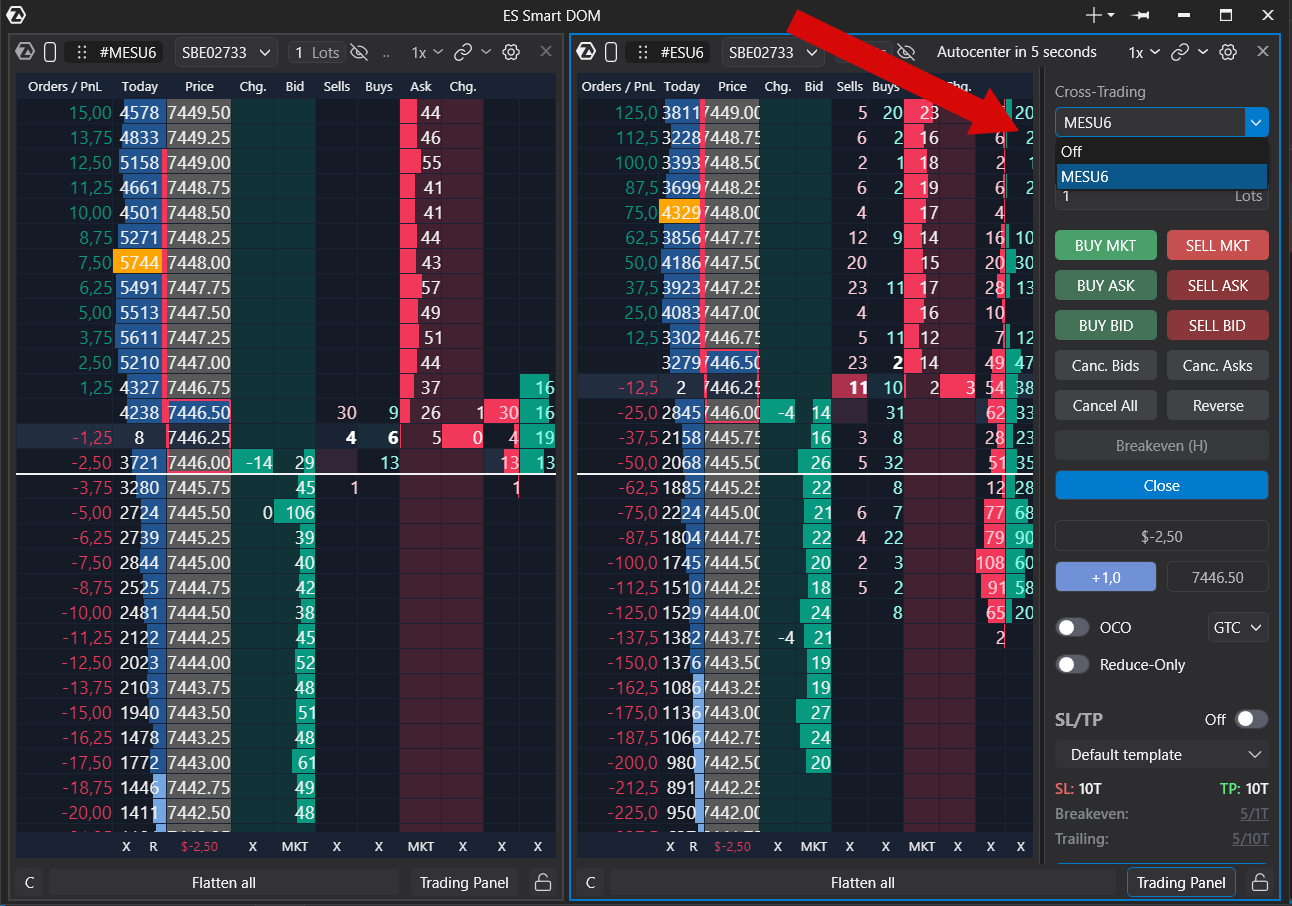
Einstellungen und ausgewählte Parameter
Der Handelsbereich merkt sich die vom Händler während der Arbeit ausgewählten Parameter. Diese Parameter werden verwendet, wenn das Fenster wiederhergestellt wird und wenn ein neues Fenster für dasselbe Instrument geöffnet wird.
| Parameter | Beschreibung | Standard |
| Konto | Legt das Konto fest, von dem aus Handelsbefehle gesendet werden. | Aus den für das Instrument verfügbaren Konten ausgewählt oder aus dem gespeicherten Zustand wiederhergestellt. |
| Volumen | Legt die Ordergröße fest. | Wenn kein gespeicherter Wert vorhanden ist, wird der Standardwert des Bereichs verwendet. |
| Modus für Währung oder prozentuales Volumen | Ändert die Art der Volumenspezifikation, sofern dies von der Verbindung und dem Instrument unterstützt wird. | Hängt von den verfügbaren Instrumentparametern ab. |
| TIF | Legt die Gültigkeitsdauer der Order fest. | Hängt von den verfügbaren Verbindungsparametern ab. |
| Route | Legt die Orderroute fest, sofern verfügbar. | Hängt von der Verbindung ab. |
| Ordertyp | Legt den zu erstellenden Ordertyp fest. | Hängt vom ausgewählten Bereichsmodus ab. |
| Stop-Preis und Limit-Preis | Werden für Stop- und Limit-Orders verwendet. | Wird erst festgelegt, wenn der Benutzer einen Preis angibt. |
| Markt-, Limit- und bedingte Order-Flags | Steuern zusätzliche Parameter der entsprechenden Ordertypen. | Hängt von den Bereichs- und Verbindungseinstellungen ab. |
| Cross-Trading-Instrument | Legt das verknüpfte Instrument für Handelsaktionen im Cross-Trading-Modus fest. | Wird erst ausgewählt, wenn der Benutzer Cross-Trading aktiviert oder wiederherstellt. |
Es gibt keinen separaten Schalter Chart Trading für Smart DOM.
Hotkeys
Smart DOM unterstützt Handels-Hotkeys für Hauptaktionen: Buy/Sell, Orderstornierung, Positionsschließung, Reverse, Volumenänderung, Stop Loss, Take Profit, Breakeven sowie das Öffnen oder Ausblenden des Handelsbereichs.
Hotkeys werden nur ausgeführt, wenn Handelsbefehle für den aktuellen Modulstatus verfügbar sind.
War dieser Artikel hilfreich?
Das ist großartig!
Vielen Dank für das Feedback
Leider konnten wir nicht helfen
Vielen Dank für das Feedback
Feedback gesendet
Wir wissen Ihre Bemühungen zu schätzen und werden versuchen, den Artikel zu korrigieren