Paramètres généraux
Paramètres généraux contiennent des paramètres globaux de la plateforme qui affectent les graphiques, les profils de volume, la profondeur DOM, le rendu, les sauvegardes, les notifications de latence, les avertissements de trading et le cache local.
Utilisez cette fenêtre pour ajuster le comportement général de la plateforme plutôt que les paramètres d’un seul graphique, indicateur ou module de trading.
Ouverture des Paramètres généraux
Pour ouvrir les Paramètres généraux :
- Ouvrez la fenêtre principale d’ATAS.
- Allez à Settings.
- Sélectionnez Paramètres généraux.
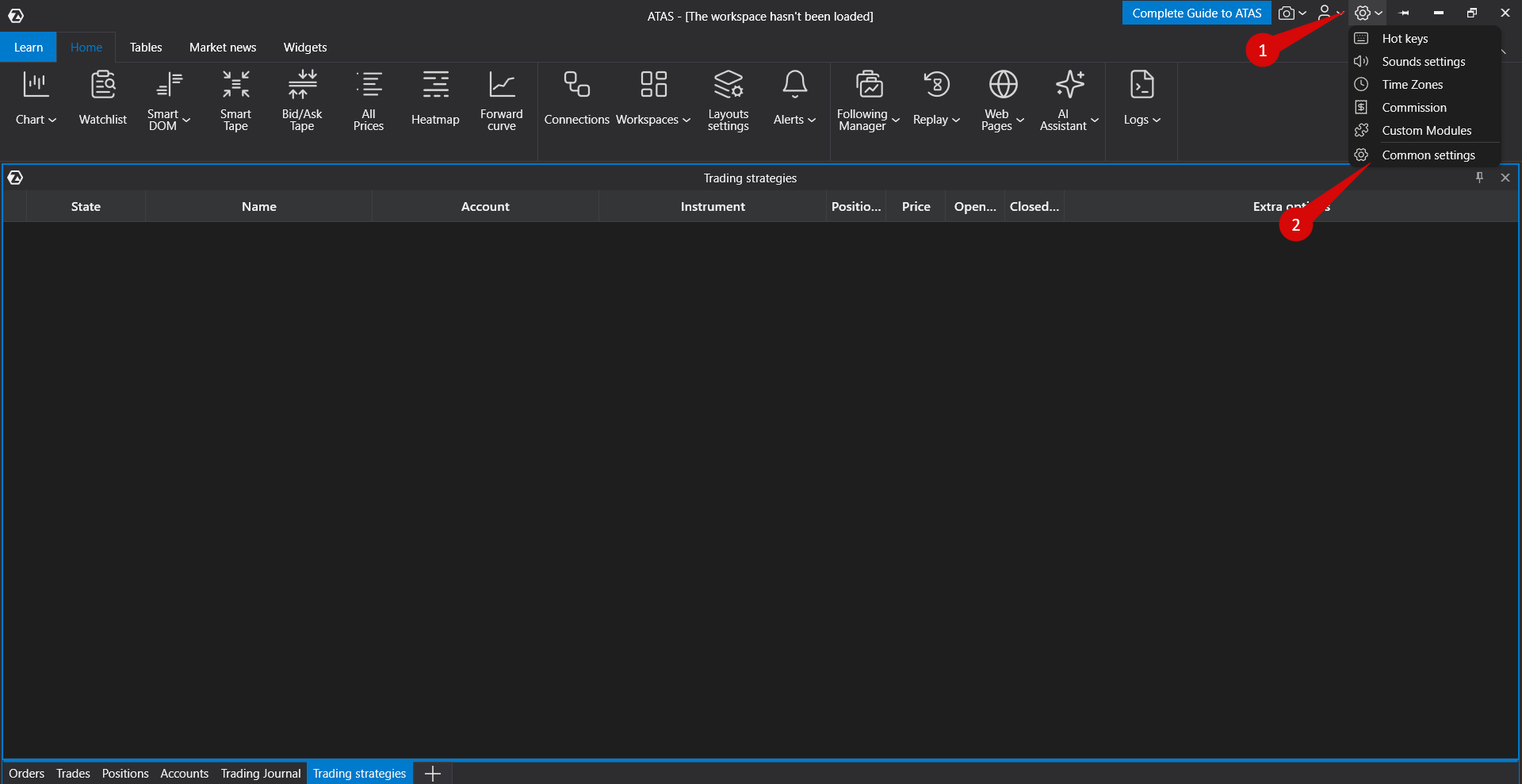
La fenêtre Paramètres généraux contient des paramètres de plateforme regroupés et des boutons d’action en bas de la fenêtre.
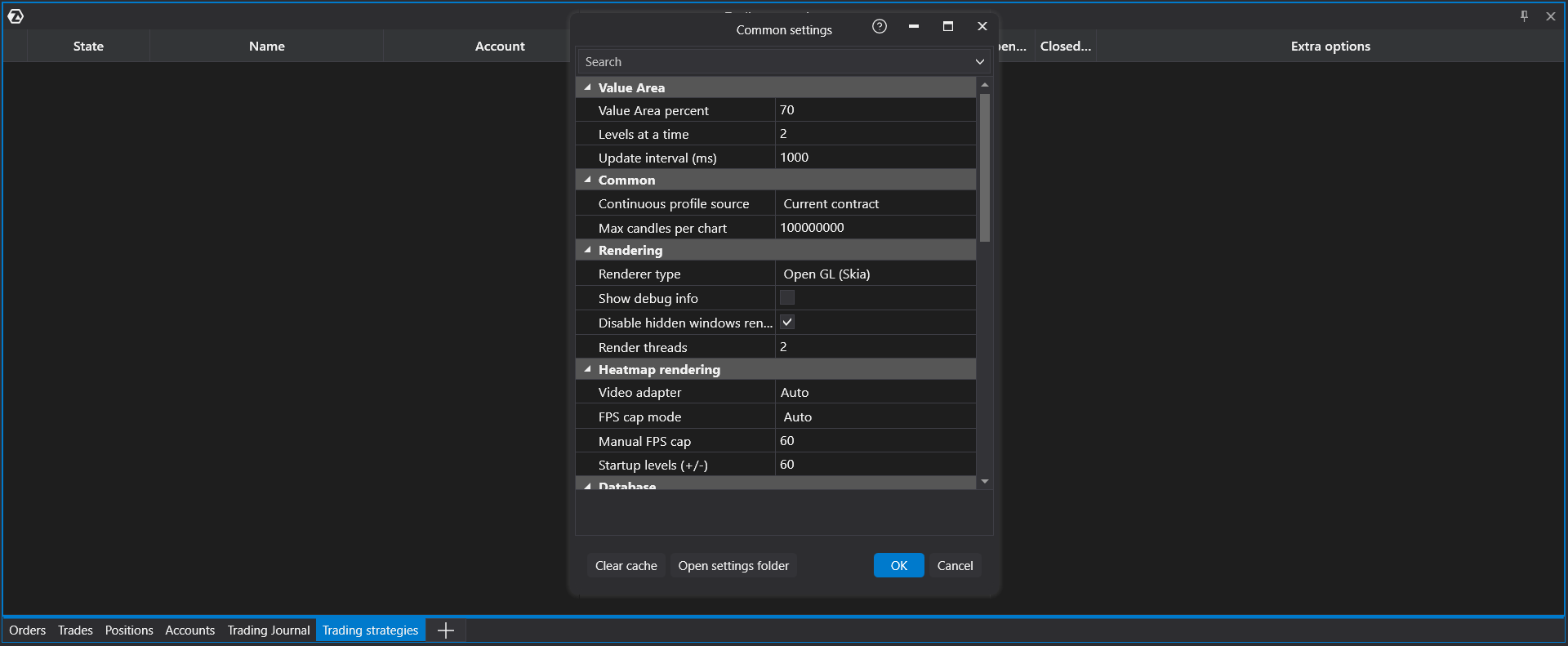
Paramètres de la Value Area
Le groupe Value Area contrôle la manière dont la Value Area est calculée pour les outils de la plateforme qui utilisent les données du profil de volume.
- Value Area Percent — définit le pourcentage du volume total utilisé pour calculer la Value Area. La valeur par défaut est généralement de 70 %.
- Levels at a Time — définit combien de niveaux de prix sont comparés lors du calcul de la Value Area. Des valeurs plus faibles améliorent le niveau de détail et la précision du calcul, mais nécessitent davantage de puissance de traitement ; des valeurs plus élevées réduisent la précision et la charge serveur
- Update Interval — contrôle la fréquence de recalcul de la Value Area. L’augmentation de cette valeur peut réduire la charge CPU lorsque les chandeliers se mettent à jour fréquemment.
Paramètres généraux
Continuous Profile Source — définit la source de données utilisée pour les profils sur les contrats continus.
Current Contract — calcule le profil uniquement à partir du contrat actuellement sélectionné.
Continuous Contract / All Period — calcule le profil à partir des données du contrat continu.
Max Candles per Chart — limite le nombre de chandeliers affichés sur un graphique. Des valeurs plus faibles peuvent réduire l’utilisation de mémoire et accélérer le chargement du graphique.
Si vous essayez de charger de nombreux jours sur une unité de temps courte, vous devrez augmenter la valeur de Max Candles per Chart
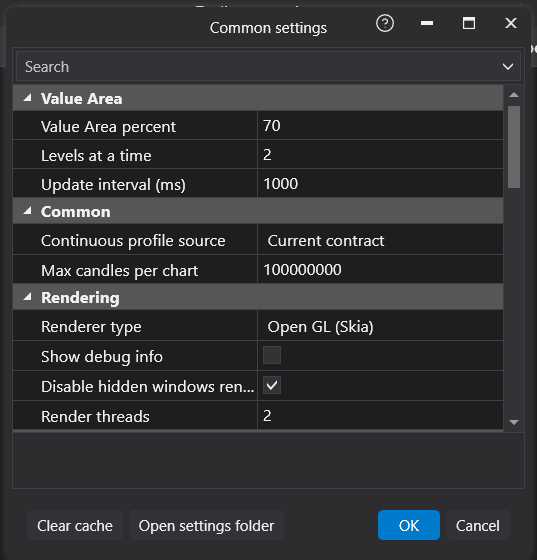
Profondeur du marché
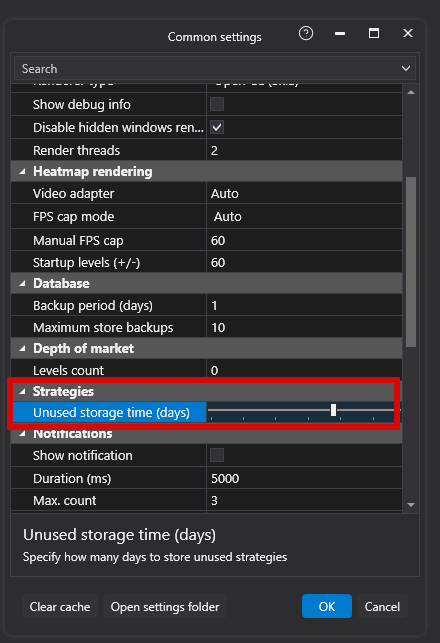
Le paramètre Levels Count limite le nombre de niveaux de prix DOM visibles.
Définissez Levels Count sur 0 pour supprimer la limite des niveaux DOM et afficher tous les niveaux fournis par la source de données.
Si vous utilisez de nombreux instruments ou un espace de travail lourd, limiter le nombre de niveaux DOM peut réduire la quantité de données traitées et améliorer les performances.
Rendu
Le groupe Rendering contrôle la manière dont les graphiques et les modules visuels sont dessinés. Selon la version de la plateforme et le système d’exploitation, certains paramètres de rendu peuvent être affichés ou masqués.
Renderer Type — sélectionne le moteur de rendu. Les options disponibles peuvent inclure Direct2D, GDI et OpenGLSkia.
- OpenGLSkia — utilise les ressources GPU et est requis pour certaines fonctionnalités de Liquidity Map dans DOM Levels ou DOM Trader.
- Direct2D — utilise l’accélération matérielle (GPU) pour un rendu 2D rapide et de haute qualité, ainsi qu’une fluidité optimale de l’interface utilisateur.
- GDI — repose sur le rendu standard du CPU pour des graphismes de base, garantissant une compatibilité maximale avec du matériel ancien ou des environnements virtuels.
Show Debug Info — affiche les informations de débogage du rendu dans les fenêtres de la plateforme.
Disable Hidden Windows Rendering — arrête le rendu des fenêtres masquées derrière d’autres fenêtres. Cela peut réduire la charge GPU lorsque la plateforme est en cours d’exécution.
Render threads — indique le nombre de threads CPU utilisés pour rendre les graphiques. Augmentez cette valeur pour obtenir de meilleures performances si vous disposez de cœurs CPU libres, ou réduisez-la pour diminuer la charge globale du CPU lorsque plusieurs graphiques sont ouverts.
Certains changements de rendu nécessitent de redémarrer la plateforme avant d’être pleinement appliqués.
Rendu de la heatmap
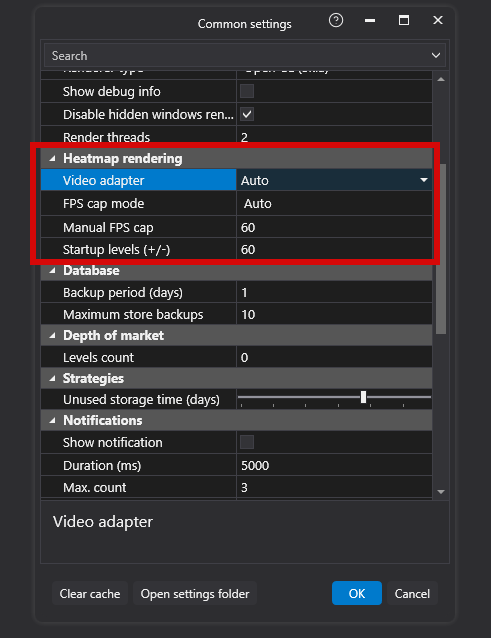
Heatmap rendering — paramètres de rendu et d’optimisation de l’affichage de la heatmap / Liquidity Map sur les graphiques.
Video adapter — sélectionne la carte graphique (GPU) utilisée pour le traitement et le rendu de la heatmap. Le mode Auto détecte automatiquement et utilise le GPU principal, discret ou intégré.
FPS cap mode — gère la limite de fréquence d’images pour l’affichage de la heatmap. En mode Auto, le système ajuste dynamiquement les FPS en fonction des paramètres d’affichage et des performances du système.
Manual FPS cap — définit une limite stricte de fréquence d’images (par exemple, 60 FPS) lorsque la limitation manuelle est active, aidant à équilibrer la fluidité du rendu et la consommation des ressources GPU.
Startup levels (+/-) — précise le nombre initial de niveaux de prix (au-dessus et au-dessous du prix actuel) chargés pour la heatmap au démarrage du graphique afin d’optimiser les temps de chargement initiaux.
Stratégies
Unused storage time (days) — définit la période de conservation (en jours) des stratégies de trading inactives ou inutilisées avant qu’elles ne soient automatiquement supprimées du stockage afin de libérer de l’espace disque.
Base de données
Le groupe Database contrôle les sauvegardes locales de la plateforme.
- Backup Period (days) — définit la fréquence à laquelle la plateforme crée une sauvegarde locale de la base de données.
- Maximum Store Backups — définit le nombre de copies de sauvegarde conservées sur votre appareil.
Délais de données
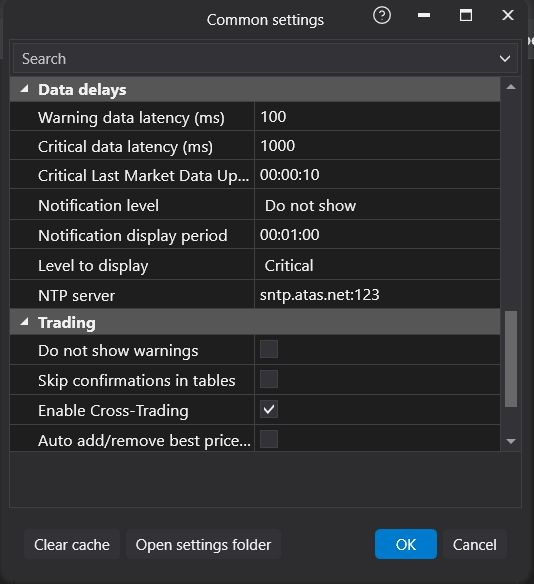
Le groupe Data Delays ou de latence contrôle les avertissements concernant les délais des données de marché et des ordres.
- Warning Data Latency (ms) — définit le seuil de retard pour les notifications de niveau avertissement.
- Critical Data Latency (ms) — définit le seuil de retard pour les notifications critiques.
- Critical Last Market Data Update — définit le délai maximal autorisé depuis la dernière mise à jour des données de marché.
- Notification Level — définit les notifications de latence affichées.
- Notification Display Period — contrôle la fréquence d’affichage des notifications de retard récurrentes.
- Level to Display — définit le niveau de retard affiché sur les graphiques ou les diagrammes.
- NTP Server — définit le serveur de temps utilisé pour les vérifications de latence.
Utilisez ces paramètres avec prudence. Des seuils de latence très faibles peuvent provoquer des notifications fréquentes, en particulier lorsque la connexion Internet ou le fournisseur de données est instable.
Trading
The Trading group contains platform-wide options related to order management and trading confirmations.
- Do Not Show Warnings — désactive les avertissements d’ordres SL/TP pendant le trading et ignore les messages d’avertissement SL/TP associés.
- Skip Confirmations in Tables — ignore les boîtes de dialogue de confirmation lors de l’annulation d’ordres ou de la fermeture de positions depuis des tableaux tels que Orders, Positions ou Trading Activity.
- Enable Cross-Trading — permet à la plateforme d’exécuter des opérations sur un instrument différent de celui affiché dans le graphique ou le Smart DOM. Par exemple, vous pouvez analyser ES tout en acheminant les trades vers MES, si la fonctionnalité et le mappage des instruments sont disponibles.
- Auto add/remove best prices indicator — ajoute ou supprime automatiquement l’indicateur Cross Trading Best Prices sur les graphiques lorsque le cross-trading est activé ou désactivé.
Avant de désactiver les avertissements ou les confirmations, assurez-vous de comprendre comment ces actions affectent le trading en conditions réelles.
Notifications
Les Paramètres généraux incluent également les paramètres de notifications de bureau.
- Show Notification — active ou désactive les notifications de bureau.
- Duration — définit la durée pendant laquelle une notification reste visible.
- Max. Count — définit le nombre maximal de notifications pouvant être visibles simultanément.
- Position — définit l’emplacement d’affichage des notifications sur le bureau.
Si ce groupe n’est pas affiché dans votre fenêtre Paramètres généraux, le comportement des notifications peut être géré par votre système d’exploitation ou par une autre section des paramètres de la plateforme.
Fermeture des modules
Dans certaines versions de la plateforme, le groupe Closing Modules vous permet de désactiver les messages de confirmation lors de la fermeture des modules de la plateforme.
- Don’t Ask Again — désactive définitivement la confirmation de fermeture.
- Don’t Ask Today — désactive la confirmation de fermeture uniquement pour la journée en cours.
Vider le cache
Utilisez Clear Cache lorsque les graphiques ou les données de profondeur de marché se chargent incorrectement, lorsque d’anciennes données locales provoquent des problèmes, ou lorsque l’assistance ATAS vous demande de vider le cache local.
Cette action efface les données de marché mises en cache localement, y compris le cache lié au DOM. Après avoir vidé le cache, la plateforme peut devoir recharger les données depuis la source de données.
Ouvrir le dossier des paramètres
Utilisez Open Settings Folder pour ouvrir le dossier local où sont stockés les paramètres de la plateforme.
L’assistance ATAS peut vous demander d’ouvrir ce dossier lors du dépannage des paramètres, des espaces de travail ou des fichiers de configuration locaux.
Enregistrement des modifications
Cliquez sur OK pour enregistrer les modifications. Cliquez sur Cancel pour fermer la fenêtre sans appliquer les changements.
Si un paramètre nécessite un redémarrage, ATAS affiche une notification indiquant que la plateforme doit être redémarrée avant que la modification soit pleinement appliquée.
Remarques importantes
- Les Paramètres généraux affectent l’ensemble de la plateforme, et non pas seulement un graphique ou un module.
- Certains paramètres peuvent affecter les performances, l’utilisation de la mémoire ou le comportement de trading.
- Les groupes et options disponibles peuvent varier selon la version de la plateforme
- Si vous ne savez pas quelle valeur utiliser, conservez le paramètre par défaut ou contactez l’assistance ATAS.
Cet article a-t-il été utile ?
C'est super !
Merci pour votre commentaire
Désolé ! Nous n'avons pas pu vous être utile
Merci pour votre commentaire
Commentaires envoyés
Nous apprécions vos efforts et nous allons corriger l'article