Ajustes comunes
Ajustes comunes contienen parámetros de toda la plataforma que afectan a los gráficos, los perfiles de volumen, la profundidad del DOM, el renderizado, las copias de seguridad, las notificaciones de latencia, las advertencias de trading y la caché local.
Utilice esta ventana para ajustar el comportamiento general de la plataforma en lugar de los ajustes de un solo gráfico, indicador o módulo de trading.
Abrir Ajustes comunes
Para abrir Ajustes comunes:
- Abra la ventana principal de ATAS.
- Vaya a Ajustes.
- Seleccione Ajustes comunes.
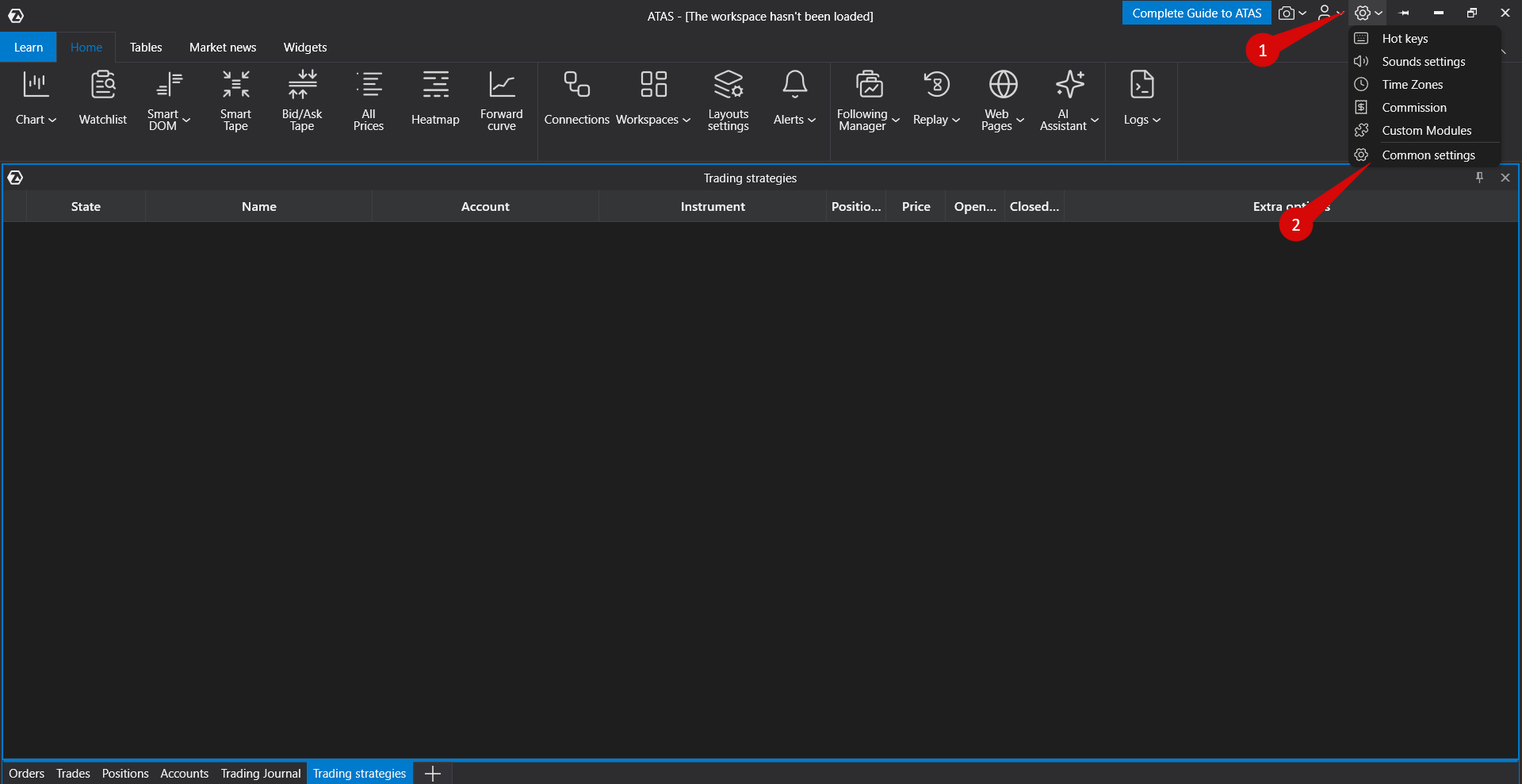
La ventana Ajustes comunes contiene parámetros de la plataforma agrupados y botones de acción en la parte inferior de la ventana.
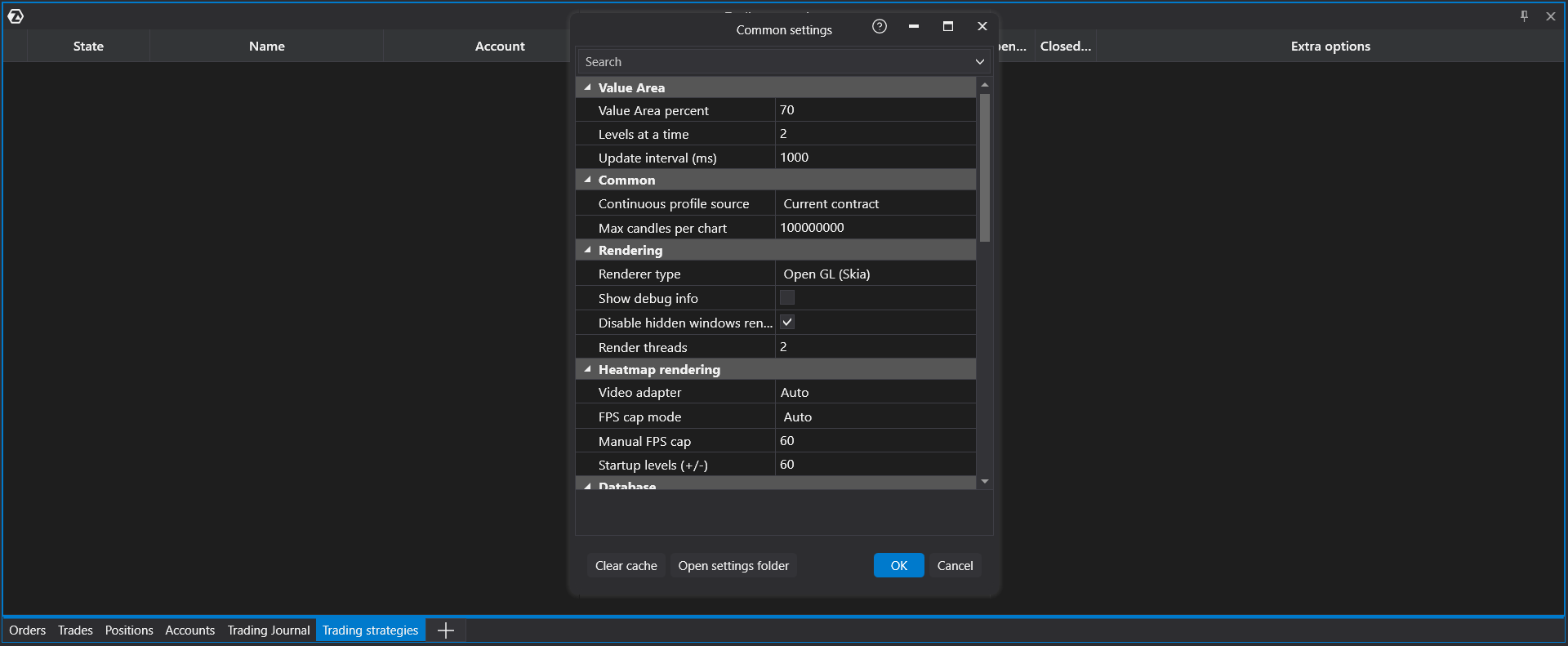
Ajustes del Value Area
El grupo Value Area controla cómo se calcula el Value Area para las herramientas de la plataforma que utilizan datos de perfil de volumen.
- Value Area Percent — establece el porcentaje del volumen total utilizado para calcular el Value Area. El valor predeterminado suele ser 70%.
- Levels at a Time — define cuántos niveles de precio se comparan durante el cálculo del Value Area. Los valores más bajos mejoran el detalle y la precisión del cálculo, pero requieren más capacidad de procesamiento; los valores más altos reducen la precisión y la carga del servidor
- Update Interval — controla cada cuánto se recalcula el Value Area. Aumentar este valor puede reducir la carga de CPU cuando las velas se actualizan con frecuencia.
Parámetros de Ajustes comunes
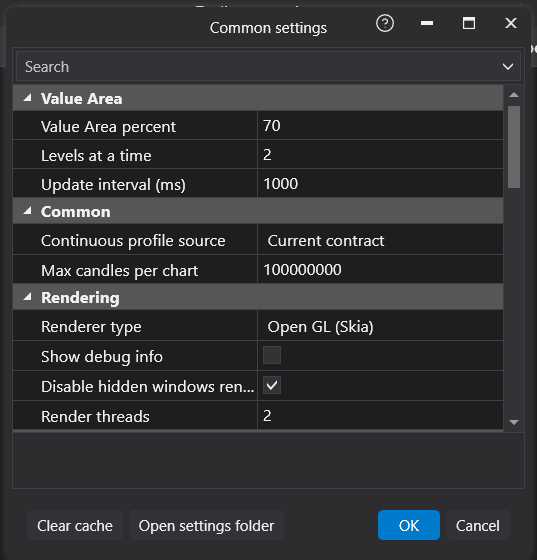
Continuous Profile Source — define qué fuente de datos se utiliza para los perfiles en contratos continuos.
Current Contract — calcula el perfil solo a partir del contrato actualmente seleccionado.
Continuous Contract / All Period — calcula el perfil a partir de datos del contrato continuo.
Max Candles per Chart — limita el número de velas mostradas en un gráfico. Los valores más bajos pueden reducir el uso de memoria y acelerar la carga del gráfico.
Si intenta cargar muchos días en un marco temporal pequeño, deberá aumentar el valor de Max Candles per Chart
Profundidad de mercado
El ajuste Levels Count limita el número de niveles de precio visibles del DOM.
Establezca Levels Count en 0 para eliminar el límite de niveles del DOM y mostrar todos los niveles proporcionados por la fuente de datos.
Si utiliza muchos instrumentos o un espacio de trabajo pesado, limitar el número de niveles del DOM puede reducir la cantidad de datos procesados y mejorar el rendimiento.
Renderizado
El grupo Rendering controla cómo se dibujan los gráficos y los módulos visuales. Dependiendo de la versión de la plataforma y del sistema operativo, algunos ajustes de renderizado pueden mostrarse u ocultarse.
Renderer Type — selecciona el motor de renderizado. Las opciones disponibles pueden incluir Direct2D, GDI y OpenGLSkia.
- OpenGLSkia — utiliza recursos de la GPU y es necesario para algunas funciones de Liquidity Map en DOM Levels o DOM Trader.
- Direct2D — utiliza aceleración por hardware (GPU) para un renderizado 2D rápido y de alta calidad, y un rendimiento fluido de la interfaz.
- GDI — se basa en el renderizado estándar de la CPU para gráficos básicos, garantizando la máxima compatibilidad con hardware antiguo o entornos virtuales.
Show Debug Info — muestra información de depuración del renderizado en las ventanas de la plataforma.
Disable Hidden Windows Rendering — detiene el renderizado de las ventanas que están ocultas detrás de otras ventanas. Esto puede reducir la carga de la GPU cuando la plataforma está en ejecución.
Render threads — especifica el número de hilos de CPU utilizados para renderizar los gráficos. Aumente este valor para mejorar la fluidez si dispone de núcleos de CPU libres, o redúzcalo para disminuir la carga general de CPU cuando ejecute varios gráficos.
Algunos cambios de renderizado requieren reiniciar la plataforma antes de aplicarse por completo.
Renderizado del heatmap
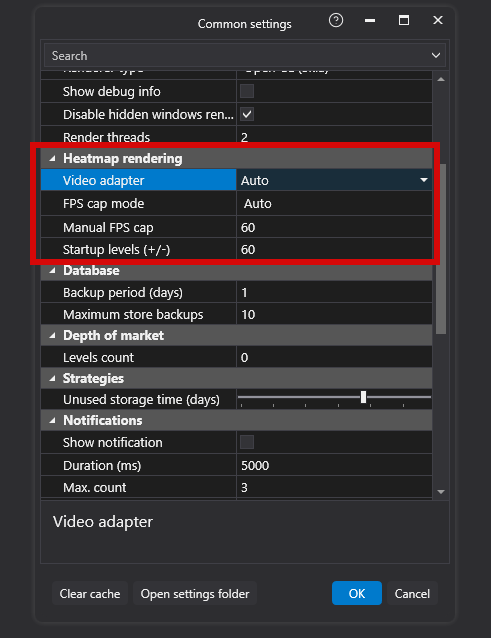
Heatmap rendering — ajustes para renderizar y optimizar la visualización del heatmap / Liquidity Map en los gráficos.
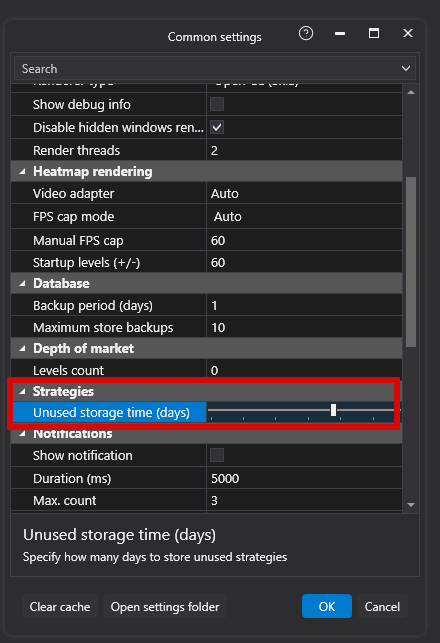
Video adapter — selecciona la tarjeta gráfica (GPU) utilizada para procesar y renderizar el heatmap. El modo Auto detecta automáticamente y utiliza la GPU discreta o integrada principal.
FPS cap mode — gestiona el límite de tasa de fotogramas para la visualización del heatmap. En el modo Auto, el sistema ajusta dinámicamente los FPS según la configuración de pantalla y el rendimiento del sistema.
Manual FPS cap — establece un límite estricto de tasa de fotogramas (por ejemplo, 60 FPS) cuando el limitador manual está activo, ayudando a equilibrar la fluidez del renderizado con el consumo de recursos de la GPU.
Startup levels (+/-) — especifica el número inicial de niveles de precio (por encima y por debajo del precio actual de mercado) cargados para el heatmap al iniciar el gráfico, con el fin de optimizar los tiempos de carga iniciales.
Estrategias
Unused storage time (days) — establece el período de retención (en días) para las estrategias de trading inactivas o no utilizadas antes de que se eliminen automáticamente del almacenamiento para liberar espacio en disco.
Base de datos
El grupo Database controla las copias de seguridad locales de la plataforma.
- Backup Period (days) — define con qué frecuencia la plataforma crea una copia de seguridad local de la base de datos.
- Maximum Store Backups — define cuántas copias de seguridad se conservan en su dispositivo.
Retrasos de datos
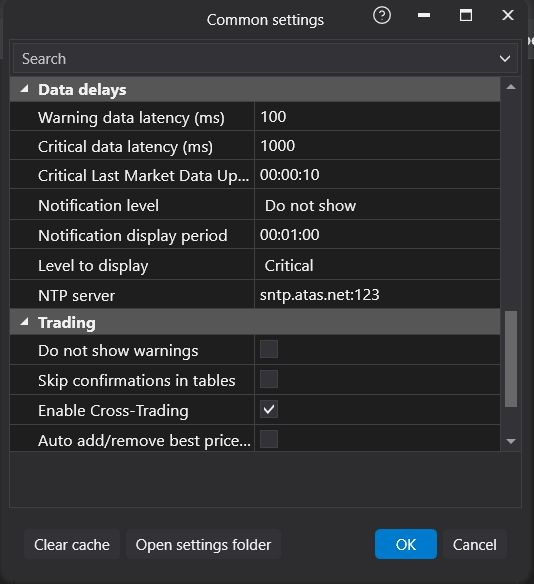
El grupo Data Delays o de latencia controla las advertencias sobre los retrasos de los datos de mercado y de las órdenes.
- Warning Data Latency (ms) — establece el umbral de retraso para las notificaciones de nivel de advertencia.
- Critical Data Latency (ms) — establece el umbral de retraso para las notificaciones críticas.
- Critical Last Market Data Update — establece el tiempo máximo permitido desde la última actualización de los datos de mercado.
- Notification Level — define qué notificaciones de latencia se muestran.
- Notification Display Period — controla con qué frecuencia se muestran las notificaciones de retraso recurrentes.
- Level to Display — define qué nivel de retraso se muestra en los gráficos o diagramas.
- NTP Server — define el servidor horario utilizado para las comprobaciones de latencia.
Utilice estos ajustes con precaución. Los umbrales de latencia muy bajos pueden provocar notificaciones frecuentes, especialmente cuando la conexión a Internet o el proveedor de datos es inestable.
Trading
The Trading group contains platform-wide options related to order management and trading confirmations.
- Do Not Show Warnings — desactiva las advertencias de órdenes SL/TP durante el trading e ignora los mensajes de advertencia SL/TP relacionados.
- Skip Confirmations in Tables — omite los cuadros de diálogo de confirmación al cancelar órdenes o cerrar posiciones desde tablas como Orders, Positions o Trading Activity.
- Enable Cross-Trading — permite que la plataforma ejecute operaciones en un instrumento distinto del mostrado en el gráfico o en el Smart DOM. Por ejemplo, puede analizar ES mientras dirige las operaciones a MES, si la función y el mapeo de instrumentos están disponibles.
- Auto add/remove best prices indicator — agrega o elimina automáticamente el indicador Cross Trading Best Prices en los gráficos cuando el cross-trading se activa o desactiva.
Antes de desactivar advertencias o confirmaciones, asegúrese de comprender cómo estas acciones afectan al trading en vivo.
Notificaciones
Los Ajustes comunes también incluyen la configuración de notificaciones de escritorio.
- Show Notification — habilita o deshabilita las notificaciones de escritorio.
- Duration — define cuánto tiempo permanece visible una notificación.
- Max. Count — define cuántas notificaciones pueden ser visibles al mismo tiempo.
- Position — define dónde aparecen las notificaciones en el escritorio.
Si este grupo no se muestra en su ventana de Ajustes comunes, el comportamiento de las notificaciones puede estar gestionado por su sistema operativo u otra sección de ajustes de la plataforma.
Módulos de cierre
En algunas versiones de la plataforma, el grupo Closing Modules le permite desactivar los mensajes de confirmación al cerrar módulos de la plataforma.
- Don’t Ask Again — desactiva permanentemente la confirmación de cierre.
- Don’t Ask Today — desactiva la confirmación de cierre solo durante el día actual.
Limpiar caché
Utilice Clear Cache cuando los gráficos o los datos de profundidad de mercado se carguen incorrectamente, los datos locales antiguos causen problemas, o el Soporte de ATAS le solicite limpiar la caché local.
Esta acción borra los datos de mercado almacenados en la caché local, incluida la caché relacionada con el DOM. Después de limpiar la caché, es posible que la plataforma deba volver a cargar los datos desde la fuente de datos.
Abrir carpeta de ajustes
Utilice Open Settings Folder para abrir la carpeta local donde se almacenan los ajustes de la plataforma.
El Soporte de ATAS puede pedirle que abra esta carpeta al solucionar problemas de ajustes, espacios de trabajo o archivos de configuración locales.
Guardar cambios
Haga clic en OK para guardar los cambios. Haga clic en Cancel para cerrar la ventana sin aplicar los cambios.
Si un ajuste requiere reiniciar, ATAS muestra una notificación de que la plataforma debe reiniciarse antes de que el cambio se aplique por completo.
Notas importantes
- Los Ajustes comunes afectan a toda la plataforma, no solo a un gráfico o módulo.
- Algunos ajustes pueden afectar al rendimiento, al uso de memoria o al comportamiento del trading.
- Los grupos y opciones disponibles pueden diferir según la versión de la plataforma
- Si no está seguro de qué valor utilizar, mantenga la configuración predeterminada o póngase en contacto con el Soporte de ATAS.
¿Le ha sido útil este artículo?
¡Qué bien!
Gracias por sus comentarios
¡Sentimos mucho no haber sido de ayuda!
Gracias por sus comentarios
Sus comentarios se han enviado
Agradecemos su esfuerzo e intentaremos corregir el artículo