Les workspaces sont des structures qui incluent un ensemble de calques de travail et les fenêtres qu’ils contiennent que vous utilisez régulièrement. Vous pouvez créer autant de workspaces différents que nécessaire pour votre système de trading et charger rapidement celui dont vous avez besoin.
La vidéo ci-dessous montre comment configurer et enregistrer des workspaces dans ATAS.
- Workspaces
- Workspaces, settings
- Workspaces, managing the current open workspace:
- Can I save my templates and workspaces if I want to reinstall the platform?
Workspaces
Les workspaces vous permettent d’organiser les fenêtres de l’espace de travail en les ajoutant à des calques distincts. Pour plus d’informations sur la configuration des workspaces, consultez l’article sur Workspace Settings.
Workspaces, settings:
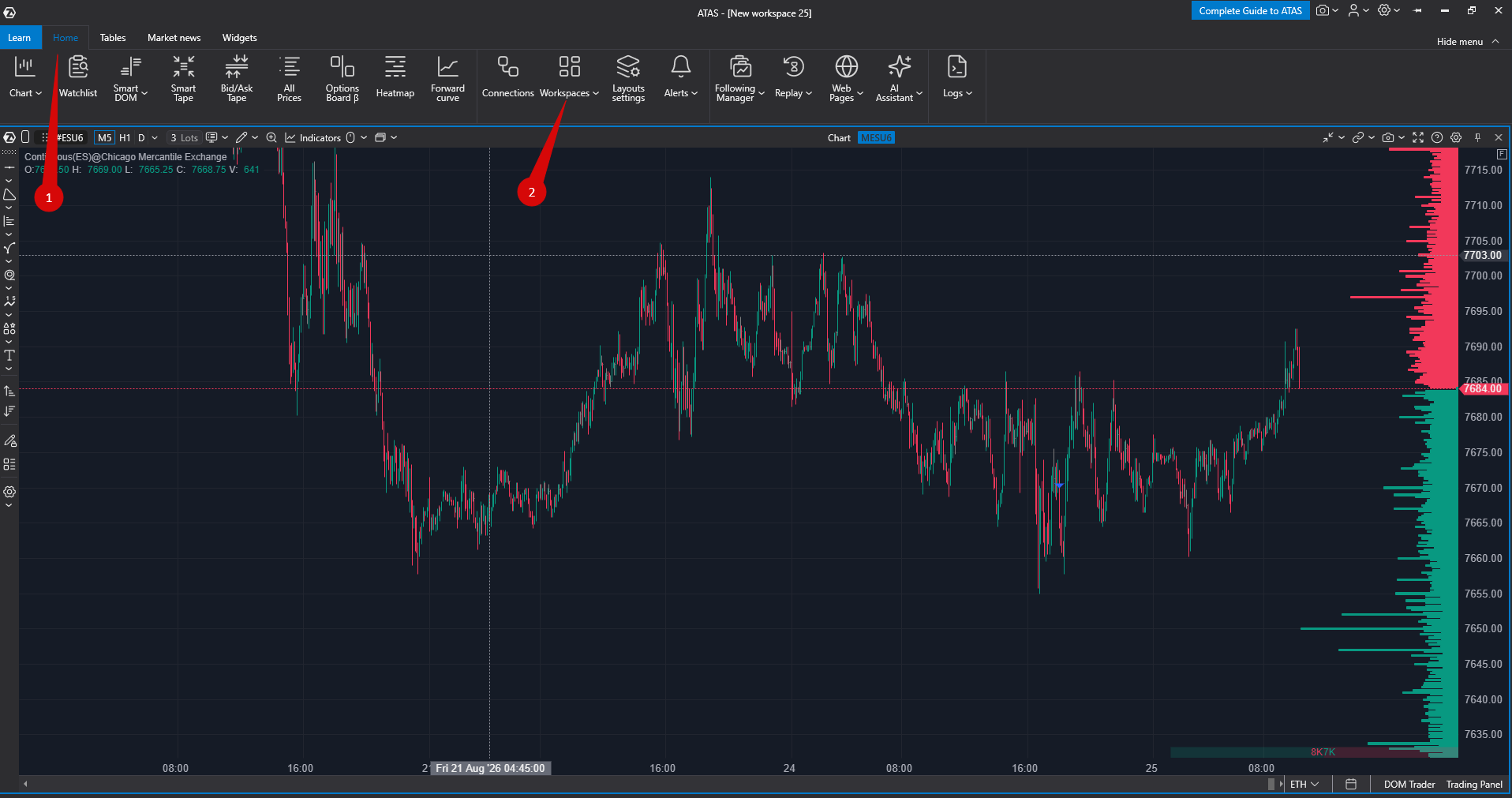
Dans la fenêtre principale du programme, cliquez sur l’option Workspaces.
Ensuite, la fenêtre Workspaces s’ouvrira :
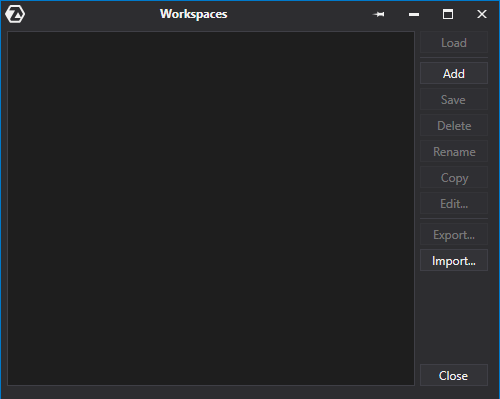
Nom | Description |
Load | Pour charger un workspace, sélectionnez-le et cliquez sur Load. |
Add | Cette fonction vous permet de créer un nouveau workspace. |
Save | Pour enregistrer un workspace, saisissez son nom dans le champ de texte de la fenêtre Workspaces. Cliquez ensuite sur le bouton Save, et il apparaîtra dans la liste. |
Delete | Pour supprimer un workspace indésirable, sélectionnez-le dans la liste de la fenêtre Workspaces puis cliquez sur Delete. |
Rename | Pour modifier le nom actuel, sélectionnez le workspace, cliquez sur Rename, puis saisissez le nouveau nom. |
Copy | Copier le workspace. |
Edit | Cette fonction vous permet de modifier un workspace. Une édition peut être nécessaire pour optimiser un workspace surchargé (vous pouvez supprimer un module, un objet graphique ou appliquer les corrections recommandées dans le module). Vous pouvez modifier le workspace sans l’ouvrir ni charger les graphiques. |
Export | Cette fonction vous permet d’enregistrer les paramètres dans un fichier sur votre PC ou sur tout autre périphérique de stockage. |
Import | Charge les paramètres enregistrés sur votre PC ou sur tout autre périphérique de stockage. |
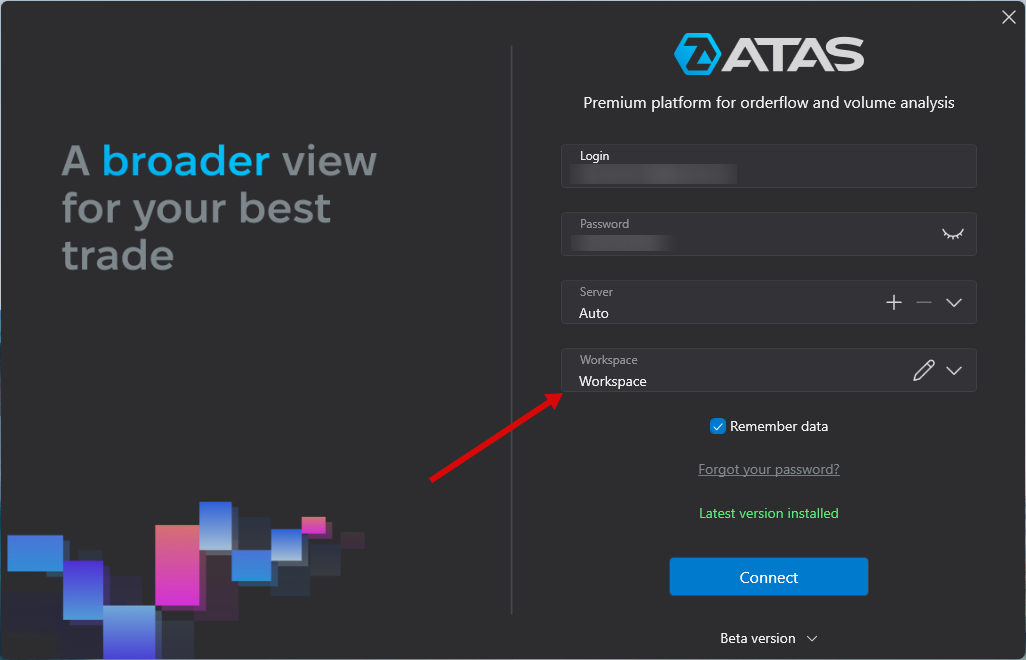
Vous pouvez également sélectionner et charger le workspace dont vous avez besoin lors du lancement du programme.
Cette option de chargement est disponible si vous avez déjà enregistré des workspaces.
Si vous supprimez un workspace, tous les calques de travail et les fenêtres qui y sont enregistrés seront également supprimés !
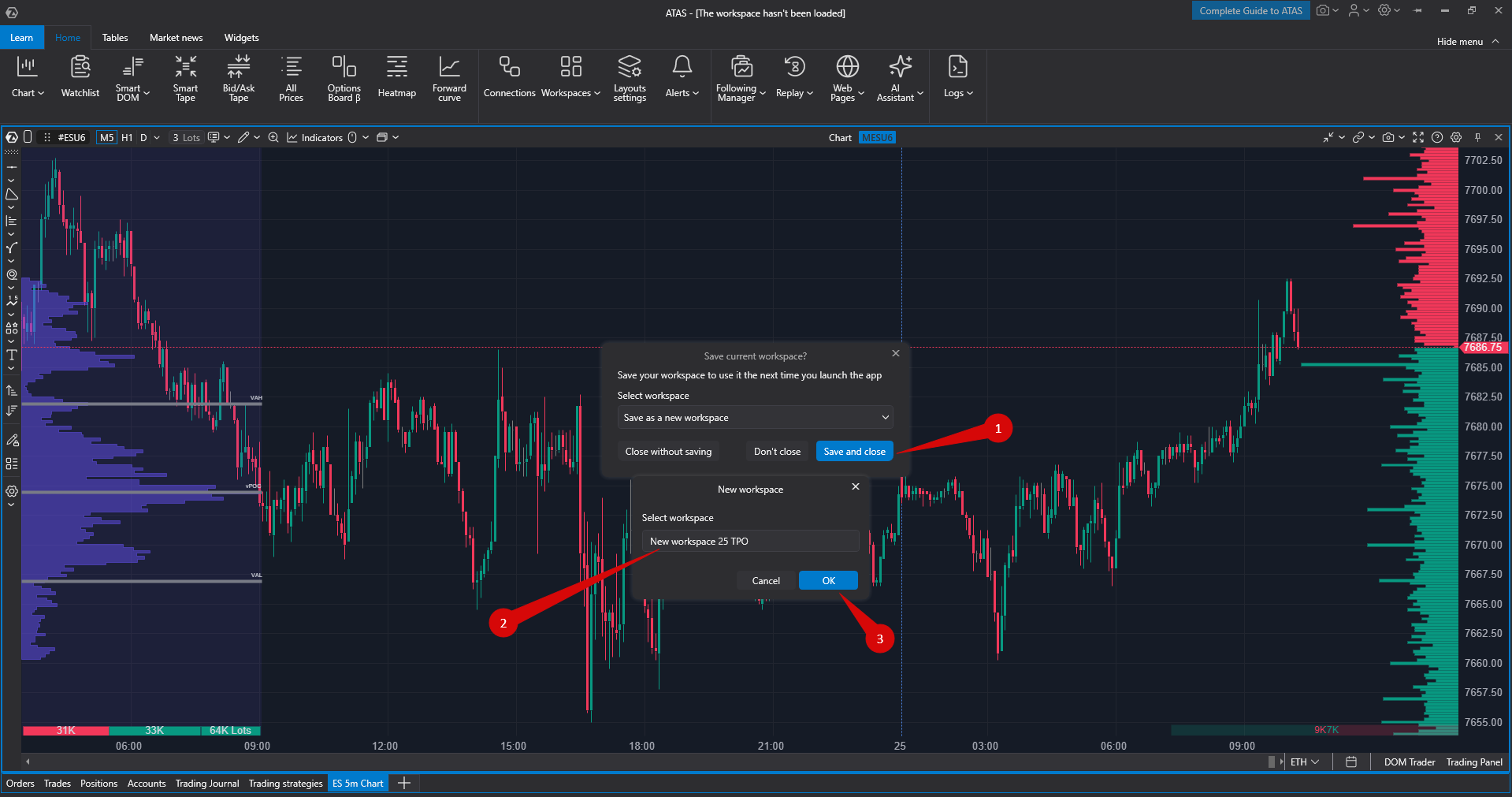
Suivez ces étapes pour enregistrer le workspace actuel lors de la fermeture de la plateforme :
Cochez Save and close
Saisissez un nom pour le workspace
Cliquez sur OK.
Workspaces, managing the current open workspace:
Dans la fenêtre principale du programme, allez dans le menu Settings.
Puis cliquez sur la fenêtre Workspaces - la partie inférieure avec la flèche, puis cliquez sur Edit.
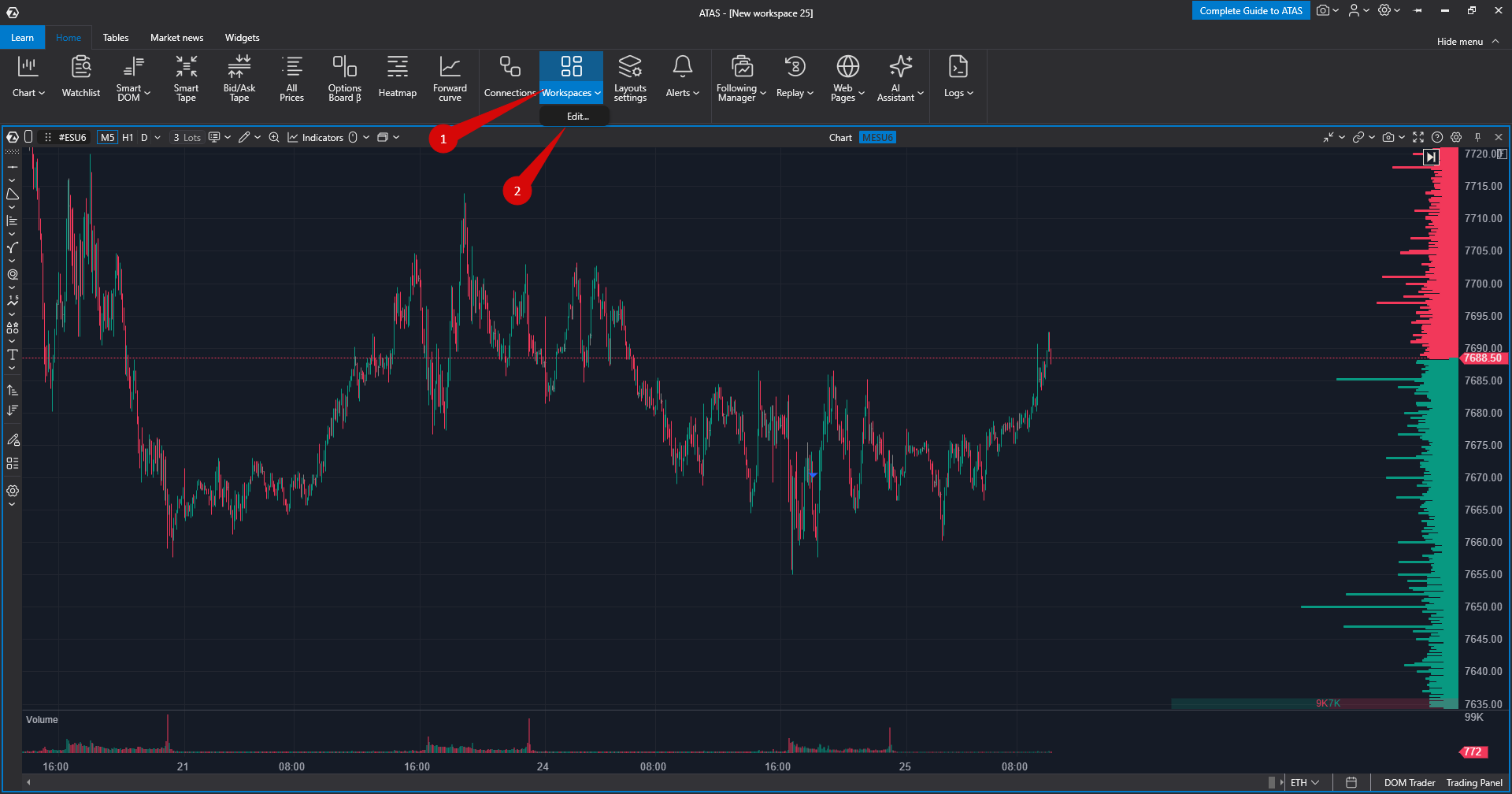
Cela ouvrira la fenêtre de l’éditeur de workspace (Manage workspace):
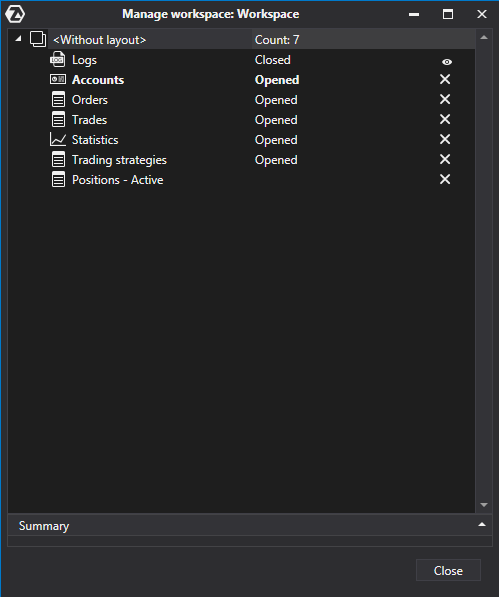
Dans l’éditeur, vous pouvez modifier le workspace actuel.
Puis-je enregistrer mes modèles et mes workspaces si je souhaite réinstaller la plateforme ?
Oui, c’est possible. Pour cela, vous devez enregistrer les dossiers contenant vos données, qui se trouvent par défaut sur le lecteur C, dans le dossier \Documents\ATAS\ (et non dans Program Files).
Chart templates sont situés dans le dossier C:\Users\Username\Appdata\Roaming\ATAS\Chart \Templates.
Snapshots: C:\Users\Username\Appdata\Roaming\ATAS\Chart \Snapshots
Workspaces: C:\Users\Username\Appdata\Roaming\ATAS\Workspaces_v3
SmartDOM: C:\Users\Username\Appdata\Roaming\ATAS\SmartDOM\Templates
Logs: C:\Users\Username\Appdata\Roaming\ATAS\Logs
Cet article a-t-il été utile ?
C'est super !
Merci pour votre commentaire
Désolé ! Nous n'avons pas pu vous être utile
Merci pour votre commentaire
Commentaires envoyés
Nous apprécions vos efforts et nous allons corriger l'article