DOM Trader
DOM Trader est un module de trading qui combine la profondeur de marché (DOM), la visualisation du flux d’ordres et les contrôles de trading directement sur le graphique.
Il est conçu pour une saisie rapide des ordres et des workflows de scalping, vous permettant de surveiller la liquidité, de placer et gérer des ordres, de suivre votre position et d’analyser le flux d’ordres depuis une interface unique.
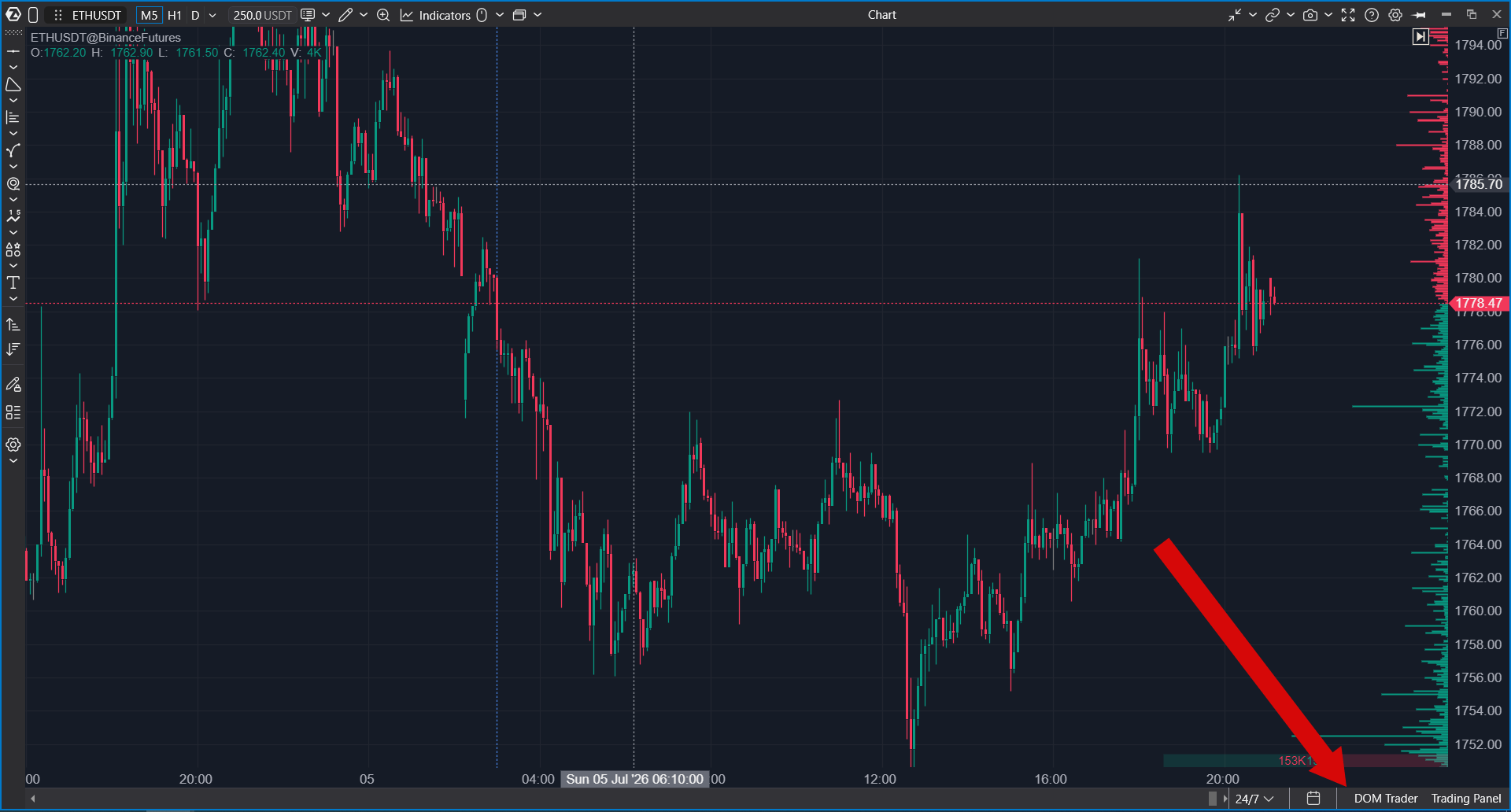
Ajout de DOM Trader
- Ouvrez un graphique.
- Ouvrez la fenêtre Indicateurs.
- Sélectionnez DOM Trader (ou Scalping DOM).
- Ajoutez-le au graphique.
- Ouvrez les paramètres du module pour personnaliser son apparence et son comportement.
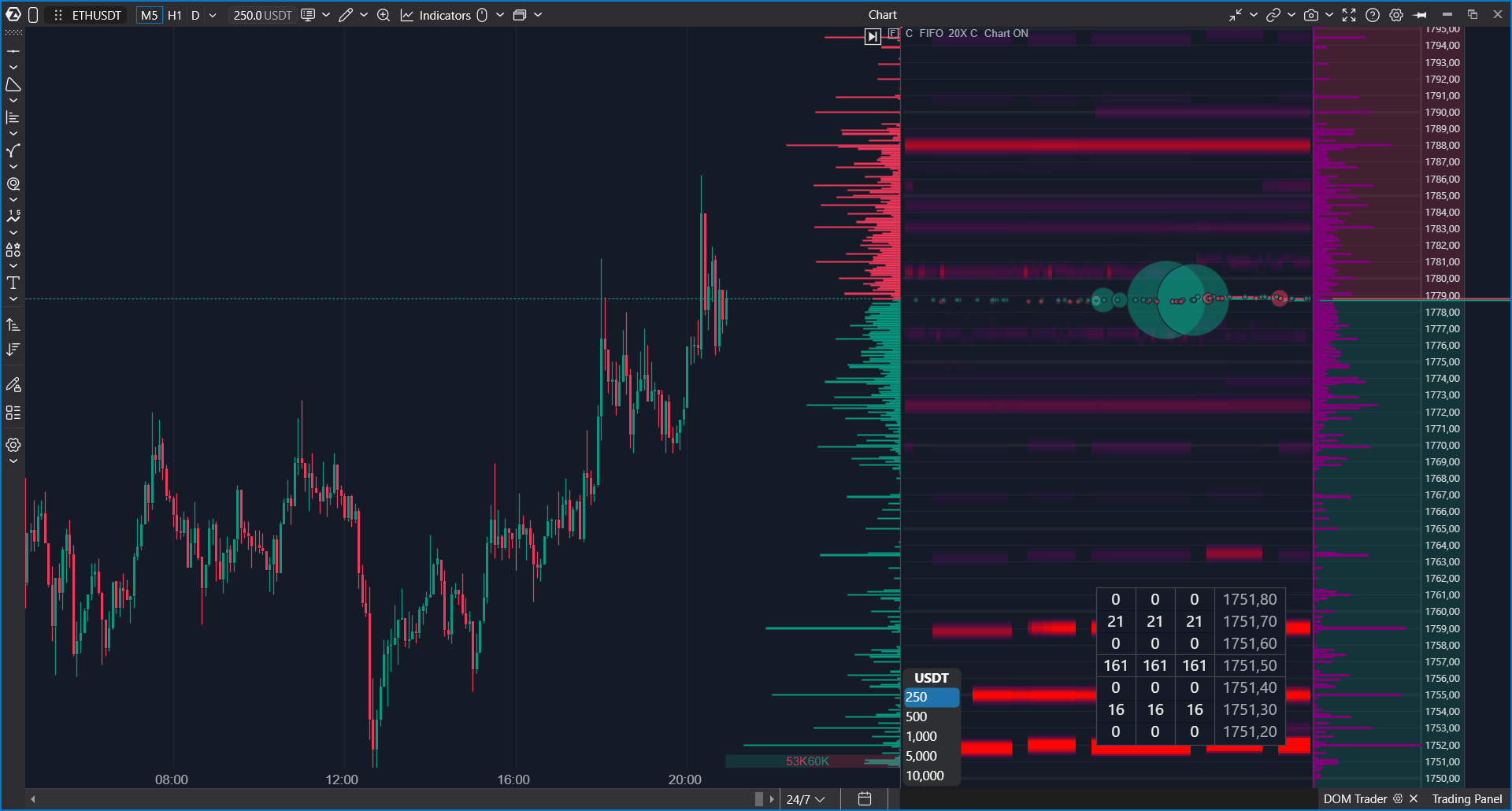
Aperçu du module
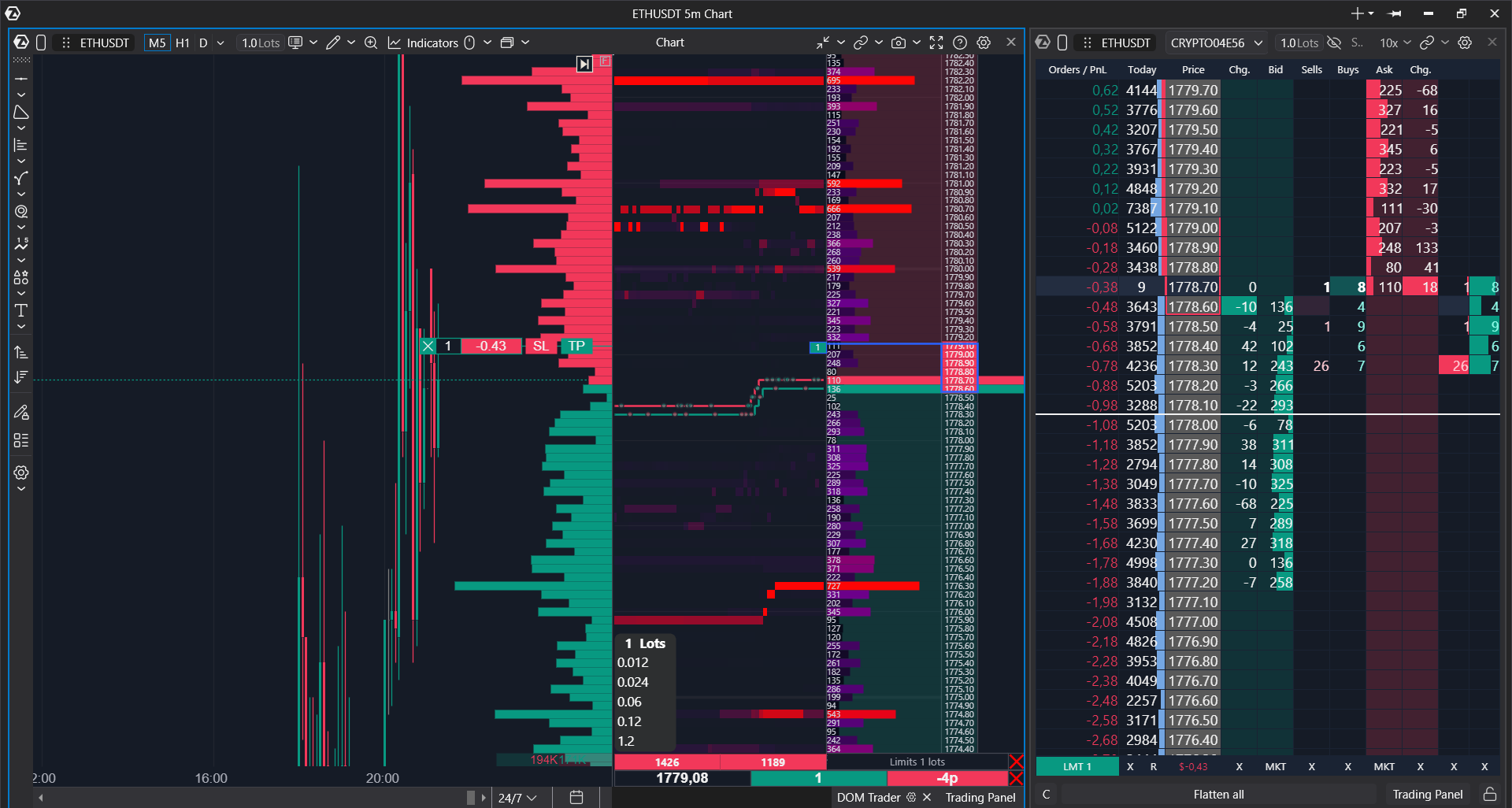
DOM Trader combine plusieurs zones fonctionnelles :
- Section DOM — affiche la liquidité Bid et Ask.
- Colonne de prix — affiche les niveaux de prix et permet le placement d’ordres.
- Zone des ordres — affiche les ordres actifs et permet leur modification ou annulation.
- Zone de flux d’ordres — affiche les transactions récentes à l’aide d’une Liquidity Map, de bulles ou de blocs.
- Panneau de position — affiche la taille de la position, le prix moyen d’entrée et le PnL.
- Sélecteur de lots — permet une sélection rapide du volume.
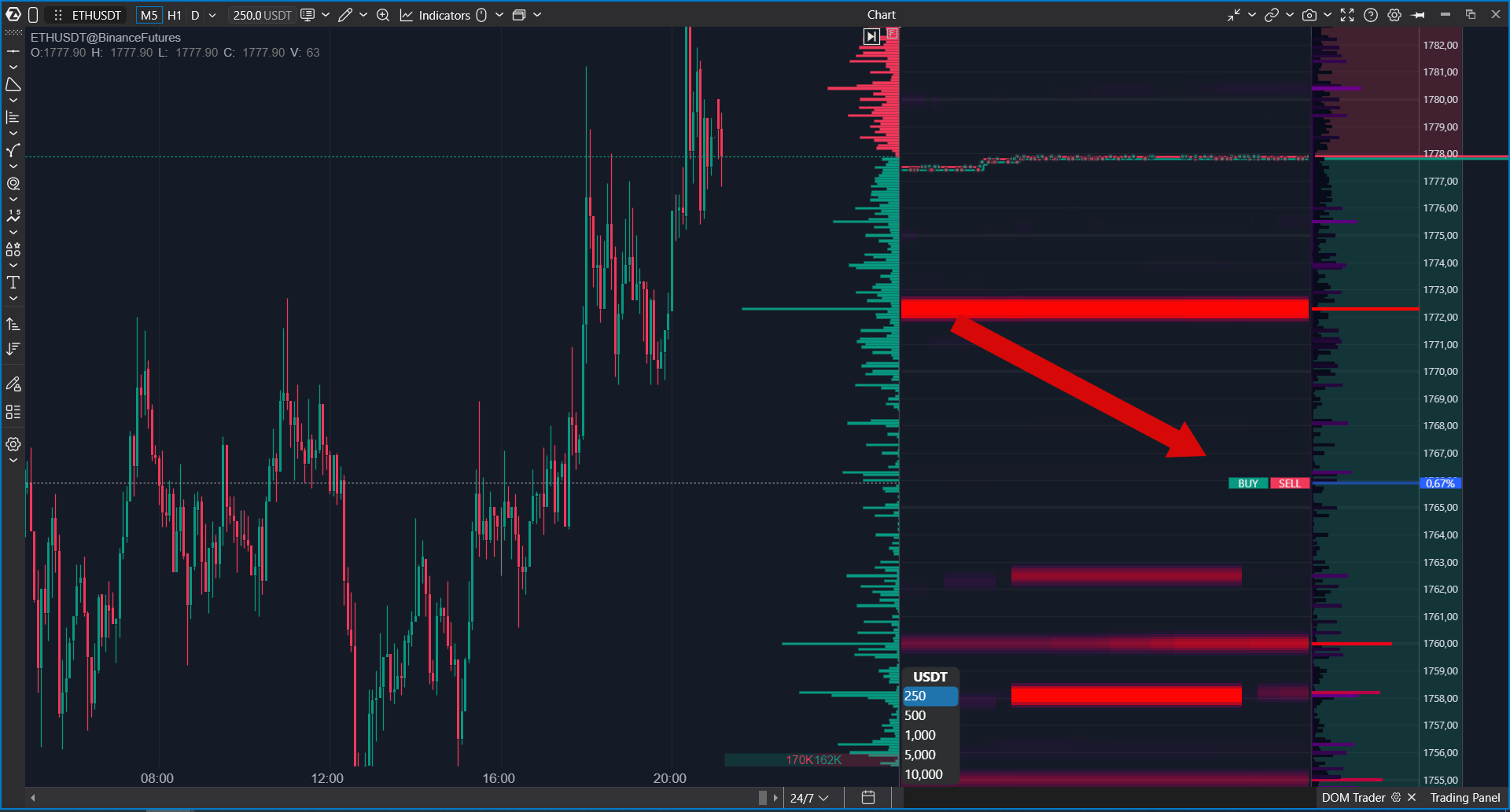
Placement des ordres
Les ordres peuvent être placés directement depuis l’échelle des prix.
- Cliquez avec le bouton gauche sur un niveau de prix pour placer un ordre Buy.
- Cliquez avec le bouton droit sur un niveau de prix pour placer un ordre Sell.
- Par défaut, les ordres sont envoyés en tant qu’ordres Limit.
- Maintenez la touche de raccourci Stop Orders Mode enfoncée pour placer à la place des ordres Stop.
La touche de raccourci par défaut pour Stop Orders Mode est V. Tant que la touche est maintenue, DOM Trader bascule temporairement vers le placement d’ordres Stop.
Gestion des ordres actifs
Les ordres en cours sont affichés à côté de leurs niveaux de prix correspondants.
Vous pouvez :
- Cliquer sur l’icône de fermeture pour annuler un ordre.
- Faire glisser un ordre ou sélectionner un nouveau niveau de prix pour le modifier.
- Gérer les ordres en dehors de la plage de prix visible à l’aide de la zone compacte des ordres hors vue.
Les modifications d’ordres affectent les ordres réels en cours sur votre compte de trading. Vérifiez toujours le compte et l’instrument sélectionnés avant d’effectuer des modifications.
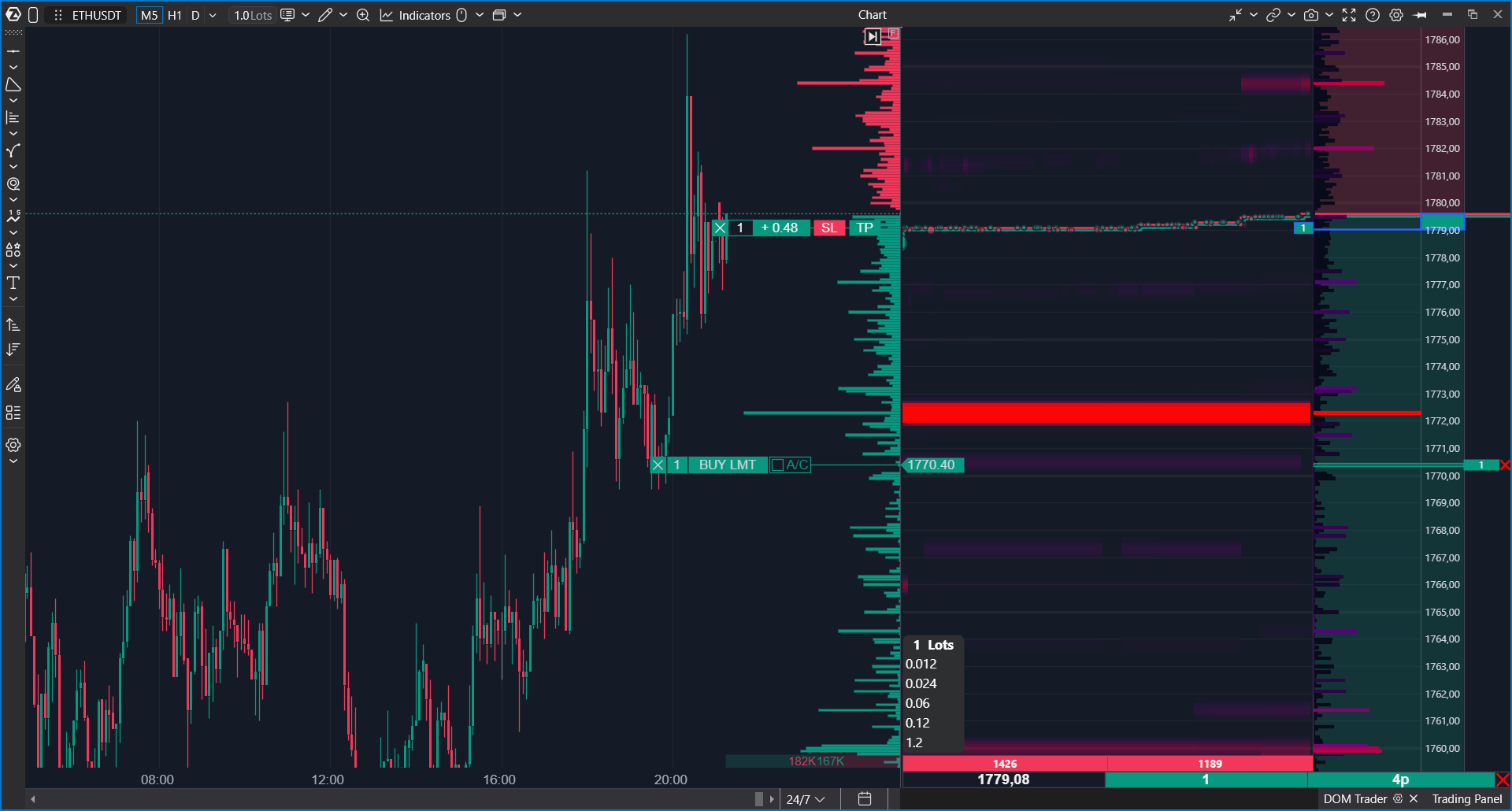
Panneau de position
Lorsqu’une position est ouverte, le panneau de position affiche :
- Le prix moyen d’entrée.
- La taille actuelle de la position.
- Le PnL (ticks, devise ou pourcentage).
- Le bouton de fermeture rapide de la position.
Cliquez sur le champ PnL pour changer le mode d’affichage.
Paramètres généraux
La section Paramètres généraux contrôle le comportement global de DOM Trader.
- Auto Center — maintient l’échelle centrée sur le prix actuel.
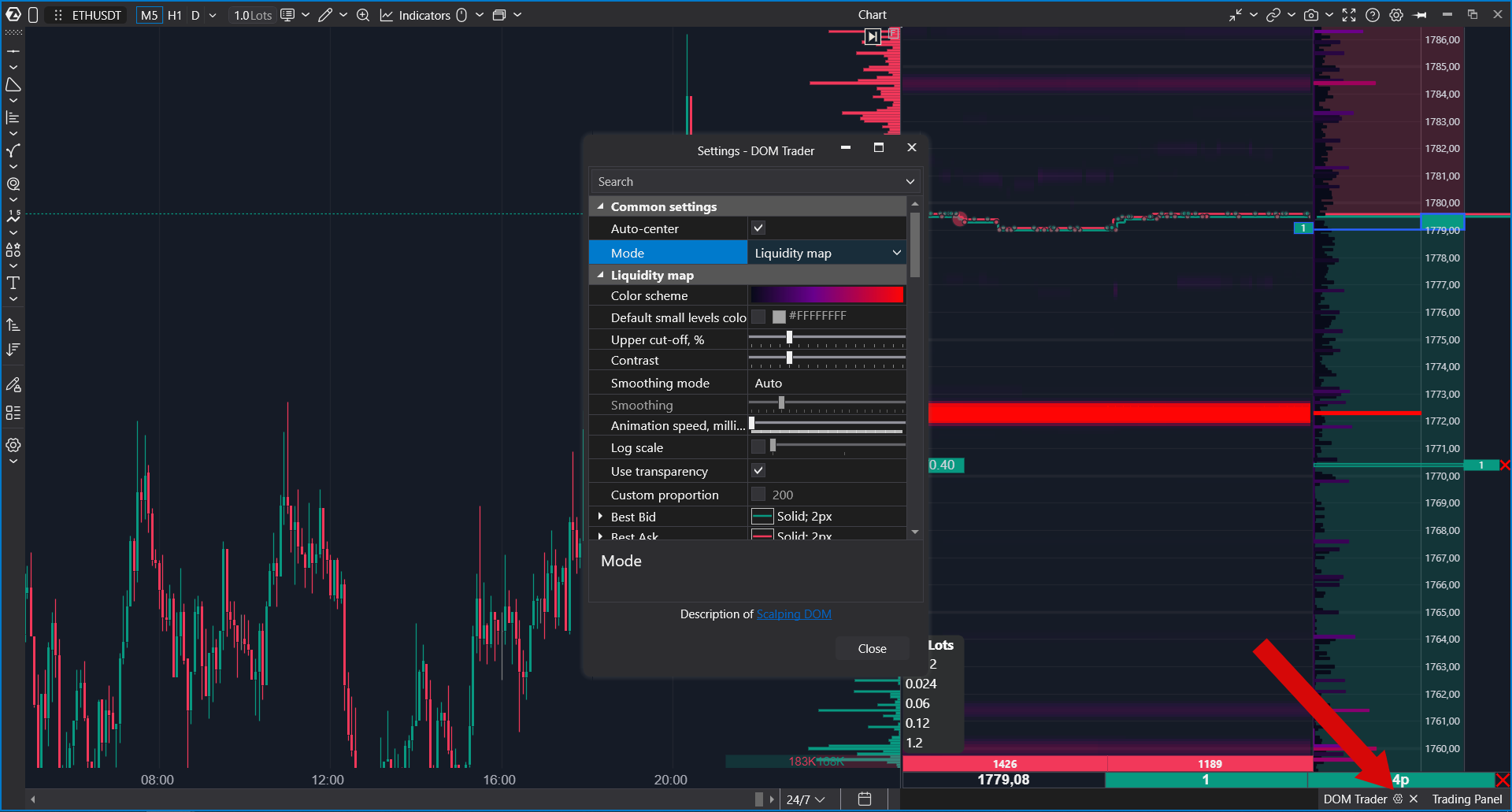
- Mode — sélectionne le mode d’affichage.
Les modes d’affichage disponibles comprennent :
- Liquidity Map
- Order Flow Ellipses
- Order Flow Blocks
- Only DOM
Liquidity Map
Les paramètres Liquidity Map contrôlent l’affichage de la liquidité historique du marché.
Les paramètres disponibles comprennent :
- Color Scheme
- Default Minimized Color
- Upper Cut-off (%)
- Contrast
- Smoothing Mode
- Smoothing
- Animation Speed
- Power Scale
- Low Level Transparency
- Custom Proportion
- Best Bid and Best Ask styles
Flux d’ordres de la Liquidity Map
Cette section contrôle l’apparence des transactions affichées au-dessus de la Liquidity Map.
- Order Flow Size
- Order Flow Custom Maximum Value
- Buy Color
- Sell Color
Mode de flux d’ordres
La section Order Flow Mode contrôle la manière dont les transactions récentes sont agrégées et affichées.
- Cumulative Mode
- Filter
- Hide Filtered Trades
- Text Color
- Font
- Buy / Sell Colors
- Buy / Sell Borders
- Line Style
Section DOM
La section DOM Section contrôle l’apparence de l’échelle de profondeur.
- Couleurs d’arrière-plan Bid et Ask.
- Mise en évidence du Best Bid et du Best Ask.
- Couleur du texte.
- Filtres de liquidité.
- Mode de couleur unie.
Grille
La section Grid contrôle l’espacement de la grille de l’échelle.
- Minor Levels Step
- Minor Levels Style
- Major Levels Step
- Major Levels Style
Paramètres de trading
Cette section contrôle les options d’affichage liées au trading.
- Calculation Mode (FIFO/LIFO).
- PnL Display.
- Position Border.
- Modify Orders Color.
- Buy / Sell Colors.
- Positive / Negative PnL Colors.
Souris, touches de raccourci et lots
Souris
- Mouse Highlight
- Ruler Mode
- Ruler Color
Touches de raccourci
- Center Price (par défaut : Left Shift).
- Stop Orders Mode (par défaut : V).
Paramètres des lots
- Afficher / masquer le sélecteur.
- Couleur d’arrière-plan.
- Couleur du volume sélectionné.
- Couleur du texte.
Masquer l’axe des prix du graphique
Activez Hide Chart Price Axis lorsque DOM Trader doit remplacer l’échelle de prix standard.
Désactivez cette option si vous souhaitez que l’axe des prix habituel et DOM Trader restent tous deux visibles.
Cas d’utilisation courants
DOM Trader est couramment utilisé pour :
- Scalper à l’aide d’une échelle DOM basée sur le graphique.
- Placer rapidement des ordres Limit et Stop.
- Surveiller la liquidité Bid et Ask.
- Analyser les variations de la Liquidity Map.
- Suivre l’activité d’achat et de vente agressive.
- Modifier ou annuler des ordres actifs directement depuis l’échelle.
- Surveiller les positions et le PnL sans quitter le graphique.
Remarques importantes
- DOM Trader nécessite des données de profondeur de marché du fournisseur de données sélectionné.
- Les fonctions de trading nécessitent une connexion de trading active, un compte sélectionné et un instrument pris en charge.
- Le comportement des ordres disponibles dépend du courtier, de la place de marché et des autorisations du compte.
- DOM Trader gère de véritables ordres et positions. Faites preuve de prudence lors du trading en mode One-Click.
- Si aucun compte ou instrument n’est sélectionné, les ordres ne peuvent pas être placés.
- Si la profondeur de marché n’est pas disponible, la section DOM peut ne pas afficher la liquidité.
- Pour les instruments avec des carnets d’ordres denses, l’ajustement des filtres, du lissage et de la largeur du DOM peut améliorer la lisibilité.
Cet article a-t-il été utile ?
C'est super !
Merci pour votre commentaire
Désolé ! Nous n'avons pas pu vous être utile
Merci pour votre commentaire
Commentaires envoyés
Nous apprécions vos efforts et nous allons corriger l'article